
 Bitaigen Research
 我们在本文中为您梳理了从安装到快速切换多链的完整流程,结合链列表的一键添加功能,让小狐狸钱包的网络切换不再繁琐。通过图文并茂的步骤指引,即使是首次接触的用户也能轻松上手,后续章节还会分享常见问题的解决方案,快来一起探索吧。
如何快速添加各种链到Metamask小狐狸钱包图文教程
一、准备工作
- 小狐狸钱包
- 插件下载地址(需科学上网):Chrome 商店链接
- 官方站点:https://metamask.io/
- 链信息查询站点
- 推荐使用 https://chainlist.org/ 获取各链的 RPC、Chain ID 等参数。
二、在 Chainlist 上选链并连接钱包
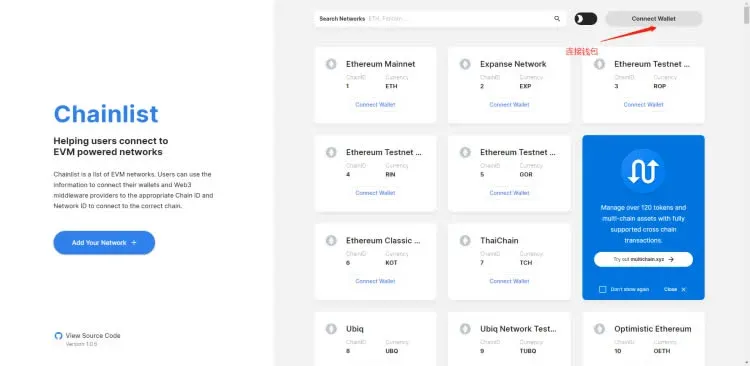
打开上述链列表网站后,点击页面右上角的 “连接钱包”。
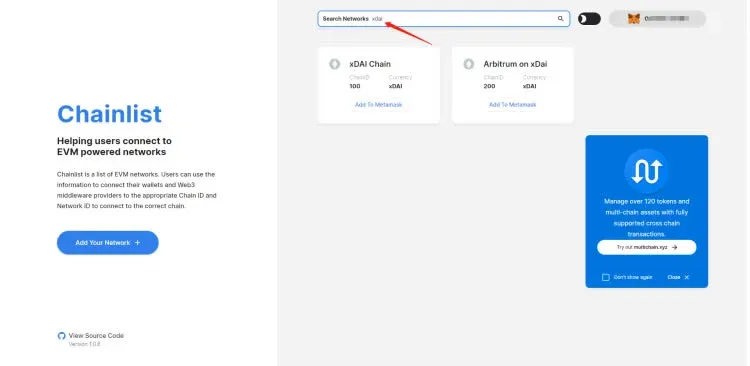
在搜索框中键入想要添加的网络名称(以 XDAI 为例),系统会自动展示对应的链信息。
确认链信息无误后,直接点击 “Add to Metamask”。系统会弹出 Metamask 的添加网络窗口。
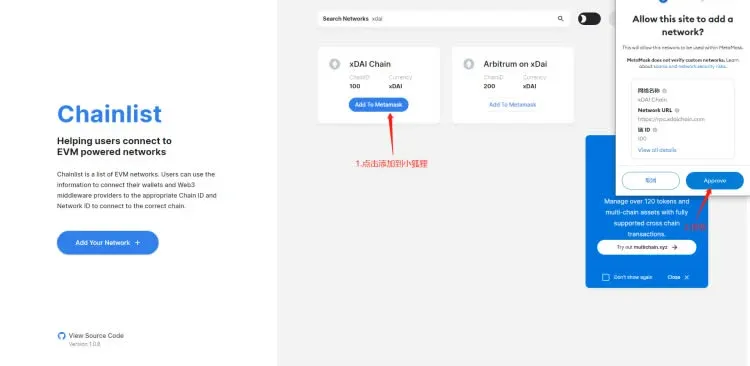
在 Metamask 中检查弹窗中预填的 网络名称、新 RPC URL、链 ID、货币符号、区块浏览器地址 是否完整。若需要自行修改,可在此页面手动编辑。
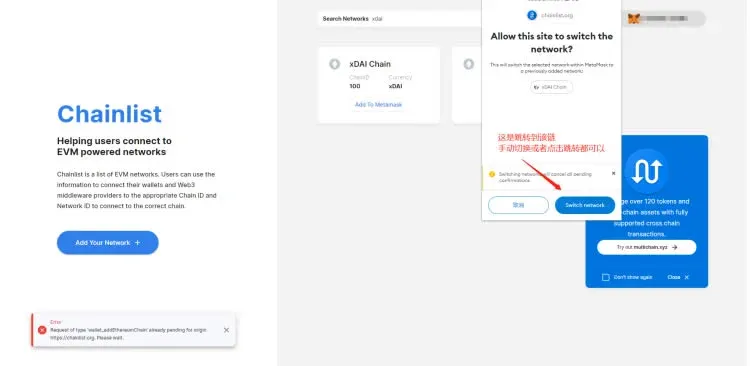
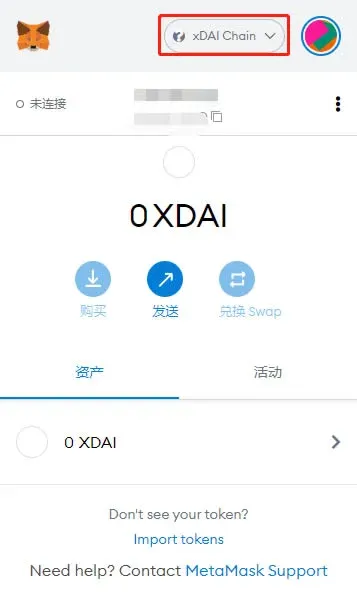
完成后点击 保存,几秒钟后该链会出现在钱包的网络下拉列表中。
三、手动在 Metamask 中添加网络
如果你更倾向于直接在钱包内操作,也可以按以下步骤完成:
- 打开 Metamask:确保插件已安装并在浏览器右上角显示小狐狸图标,点击进入钱包。
- 切换到 “网络” 选项卡:在弹出的主界面上方标签栏中找到 “网络”,点击后会展示当前已支持的链列表。
- 点击 “添加网络”:弹出表单后,依次填写以下内容
- 网络名称:如 “Binance Smart Chain”。
- 新 RPC URL:从官方文档或可信渠道复制对应的 RPC 地址。
- 链 ID:该链在 Metamask 中的唯一标识数字。
- 货币符号:本链的原生代币符号(如 BNB、XDAI)。
- 区块浏览器地址(可选):填写区块浏览器的 URL,便于在钱包内直接查看交易和区块信息。
- 保存:确认信息无误后点击 “保存”,系统会自动将新网络加入列表。
四、切换并使用新链
网络添加成功后,Metamask 界面顶部的下拉框会列出所有已配置的链。点击下拉框,选择刚才添加的网络即可切换。切换后,你可以在该链上查看资产、进行转账、与对应的 DApp 交互等操作。
五、注意事项
- 在添加任何网络前,请务必核实信息来源,优先参考官方文档或可信的第三方渠道,避免因错误的 RPC 或 Chain ID 导致资产显示异常。
- 添加完成后,建议先进行少量转账测试,以确认网络配置正确且交易能够顺利完成。
总结
通过上述两种方式(Chainlist 一键导入或在 Metamask 手动填写),用户能够迅速在小狐狸钱包中加入多条区块链网络,进而提升资产管理的灵活性与可操作性。想了解更多关于 Metamask 使用技巧,欢迎关注 Bitaigen(比特根)获取后续专题文章。
关键要点
- 使用 Chainlist 可一键添加网络到 Metamask
- 在 Chainlist 点击“连接钱包”后搜索链名
- 添加前核对网络名称、RPC、Chain ID 等信息
- 保存后新链会出现在 Metamask 网络列表
- 也可手动在 Metamask 手动填写网络参数
常见问题
如何在 Chainlist 上添加网络到 Metamask?
在 https://chainlist.org 打开页面后,点击右上角“连接钱包”,搜索目标链(如 XDAI),确认链信息后直接点“Add to Metamask”。随后 Metamask 会弹出添加网络窗口,检查信息后点击保存即可。
手动在 Metamask 中添加网络需要哪些参数?
手动添加时需要填写网络名称、RPC URL、链 ID、货币符号,区块浏览器地址为可选项。这些信息可从官方文档或可信渠道获取,填写完毕后点击保存即可将网络加入列表。
Metamask 添加网络后如何切换使用?
网络添加成功后,Metamask 界面顶部的下拉框会列出所有已配置的链。点击下拉框选择想要使用的网络,即可完成切换,钱包会自动切换到对应的 RPC 与币种。
在 Metamask 添加网络时可以编辑预填信息吗?
是的,点击 Chainlist 的 “Add to Metamask” 后弹出的窗口会预填网络名称、RPC URL、链 ID、货币符号等信息。若发现有误或需自定义,可在该页面手动修改后再保存。
为什么建议填写区块浏览器地址?
区块浏览器地址是可选项,填写后在 Metamask 中查看交易或区块时会直接跳转到对应的浏览器页面,便于快速查询链上状态和交易详情,提高使用便利性。
💡 注册币安使用邀请码 B2345 享平台手续费折扣。详见 币安完整教程。



