
 Bitaigen Research
 La billetera MetaMask “Zorro” para Chrome
MetaMask es una extensión para el navegador Google Chrome que permite interactuar con redes como Ethereum, Binance Smart Chain, Huobi Eco Chain, entre otras. Funciona como una DApp en Chrome y brinda identificación de usuario, ofreciendo una experiencia de uso muy fluida.
Recientemente circulan rumores sobre la posible emisión de un token propio, lo que ha despertado gran interés sobre cómo instalar y usar la billetera, sobre todo en entornos donde no se dispone de acceso a internet sin restricciones.
Este artículo recopila las preguntas más frecuentes sobre el uso de la billetera MetaMask “Zorro” en computadoras, explica en detalle dos métodos de instalación y ofrece alternativas para quienes no pueden acceder a internet sin restricciones. Con capturas de pantalla paso a paso y advertencias importantes, podrás comenzar rápidamente, minimizar riesgos y entender el impacto potencial de una emisión de token. Sigue leyendo para obtener la guía completa.
I. Instalación de la billetera MetaMask “Zorro”
A continuación se describen dos formas de instalación. Los usuarios que puedan navegar sin restricciones deben elegir el Método 1; los que no, el Método 2.
Método 1: Instalación en línea (requiere acceso sin restricciones)
- Visita el enlace
https://chrome.google.com/webstore/detail/metamask/nkbihfbeogaeaoehlefnkodbefgpgknn
- Haz clic en ADD TO CHROME (Agregar a Chrome) en la esquina superior derecha.
- En la ventana emergente, pulsa Add extension (Agregar extensión).
- Cuando el proceso termine, aparecerá el ícono del zorro de MetaMask en la esquina superior derecha del navegador, lo que indica que la instalación fue exitosa.
Método 2: Descarga e instalación local (no requiere acceso sin restricciones)
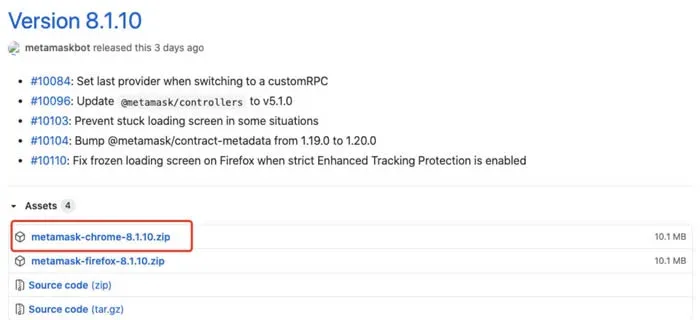
- Dirígete a la página de lanzamientos de GitHub:
https://github.com/MetaMask/metamask-extension/releases
- En la lista Assets, busca `metamask-chrome-8.1.10.zip` (o la versión más reciente), descárgalo y descomprímelo.
- Abre Chrome y navega a `chrome://extensions`, activa Modo de desarrollador.

- Haz clic en Cargar extensión sin empaquetar y, en la ventana emergente, selecciona la carpeta que descomprimiste.
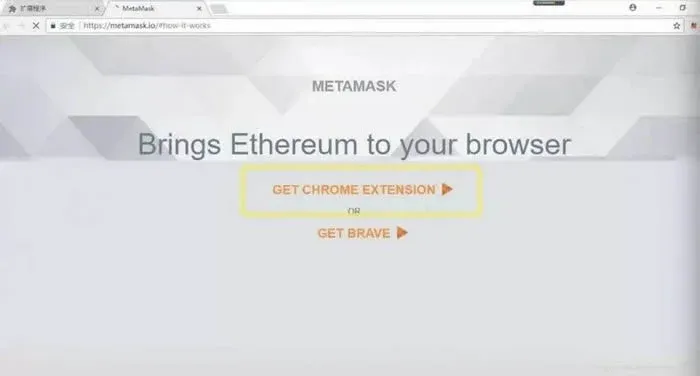
- La página se redirigirá a una nueva pantalla; pulsa Get Chrome Extension (Obtener extensión para Chrome).
- Cuando finalice, el ícono del zorro de MetaMask aparecerá en la esquina superior derecha del navegador, confirmando la instalación exitosa.

II. Conectar la billetera “Zorro” a diferentes cadenas
1. Importar o crear una nueva billetera
Haz clic en el ícono del zorro que se encuentra en la esquina superior derecha del navegador para abrir la interfaz de la billetera.
- Si ya dispones de una billetera, pulsa Importar, acepta los términos marcando I agree, ingresa la frase de recuperación (seed phrase) y define una contraseña (esta contraseña solo se guarda localmente; puede ser distinta o igual a la que usas en la cadena original).
- Si no tienes ninguna, pulsa Crear y sigue los pasos indicados.
2. Cambiar y agregar redes
Al importar, la billetera se conecta por defecto a la red principal de Ethereum, lo que permite usar DApps como Uniswap directamente. Si deseas conectar Binance Smart Chain (BSC), sigue estos pasos para añadir un RPC personalizado:
| Parámetro | Valor a ingresar |
|-----------|-------------------|
| Nombre de la red | Binance Smart Chain |
| URL RPC nueva | https://bsc-dataseed2.binance.org/ (también puedes usar dataseed1/3/4) |
| ChainID | 56 |
| Símbolo | BNB |
| URL del explorador de bloques | https://bscscan.com/ |
Una vez completado, pulsa Guardar y podrás cambiar a la red principal de BSC.
Para agregar la red Huobi HECO, utiliza los siguientes datos:
- Nombre de la red: HECO Mainnet
- URL RPC nueva: `https://hecorpc.anyswap.exchange` (el endpoint `https://http-mainnet.hecochain.com` puede ser inestable)
- ChainID: 128
- Símbolo: HT
III. Operaciones comunes en la billetera “Zorro”
1. Tokens BEP20 en Binance Smart Chain
Para enviar tokens en BSC necesitas BNB para pagar la comisión de gas; se recomienda mantener un saldo suficiente de BNB. Actualmente, solo Binance permite retiros en formato BEP20; otras plataformas de intercambio aún no lo soportan.
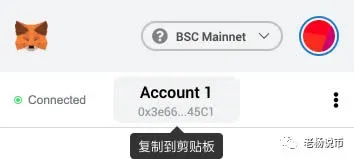
La dirección de retiro (ya sea BNB, USDT o BUSD) es la misma que aparece en tu billetera MetaMask bajo la etiqueta ETH.
Nota de pagos locales:
• En México, los retiros a cuentas bancarias pueden procesarse mediante SPEI.
• En Colombia, utiliza PSE o la billetera Nequi.
• En Argentina, la opción más común es Mercado Pago.
Recuerda siempre verificar las comisiones y límites de cada método.
2. Añadir un token la primera vez que usas BSC
- Visita https://bscscan.com/ y busca el token deseado para obtener su dirección de contrato.
- En MetaMask, selecciona Agregar token → Token personalizado, pega la dirección del contrato y la plataforma mostrará automáticamente el símbolo y la precisión del token.
Ejemplo: la dirección del contrato de ETH en BSC es `0x2170ed0880ac9a755fd29b2688956bd959f933f8`, mientras que la de BETH es `0x250632378e573c6be1ac2f97fcdf00515d0aa91b`.
3. Gestión de múltiples cuentas
Después de importar o crear una billetera, puedes generar cuentas adicionales mediante Billetera → Ícono superior derecho → Agregar cuenta; no hay límite de cuentas.
Solo necesitas respaldar una vez la frase de recuperación para restaurar todas las cuentas. Al importar la frase, la billetera mostrará dos cuentas por defecto (si creaste más, podrás añadirlas una a una de la misma forma). El proceso es sencillo y rápido.
---
Recordatorio fiscal:
Al operar con criptoactivos en México, Colombia, Argentina u otros países de LATAM, es tu responsabilidad declarar ganancias y cumplir con las obligaciones tributarias locales, como el reporte de ingresos en la declaración anual. Consulta a un contador especializado para asegurarte de cumplir con la normativa vigente.
---
Esto concluye la recopilación de preguntas frecuentes sobre el uso de la billetera MetaMask “Zorro” en computadoras de escritorio. Para más información sobre MetaMask, visita los demás artículos de Bitaigen (比特根).
💡 Regístrate en Binance con el código B2345 para el descuento máximo en comisiones. Ver guía completa Binance.



