
 Bitaigen Research
 Vamos detalhar todo o processo de ativação da rede pública Fantom no imToken, abordando a troca de nós, envio e recebimento de ativos, além de dicas rápidas para resolver dúvidas comuns. Com este artigo, você conseguirá iniciar rapidamente, realizar transferências cross‑chain e operações DeFi com segurança. Nas próximas seções, compartilharemos mais truques de uso, então vale a pena ler com atenção.
Guia completo para habilitar a rede pública Fantom no imToken
Fantom utiliza uma arquitetura DAG e suporta contratos inteligentes, oferecendo alta taxa de transferência e baixa latência, com o objetivo de superar os gargalos de escalabilidade e velocidade de confirmação das blockchains tradicionais. Nas versões 2.9.3 ou superiores do imToken, os usuários podem entrar na rede Fantom diretamente através da função de nós personalizados, permitindo transferências e operações DeFi. A seguir, apresentamos passo a passo três métodos comuns de troca de nós e explicamos como enviar e receber pagamentos.
1. Operações de envio e recebimento de ativos
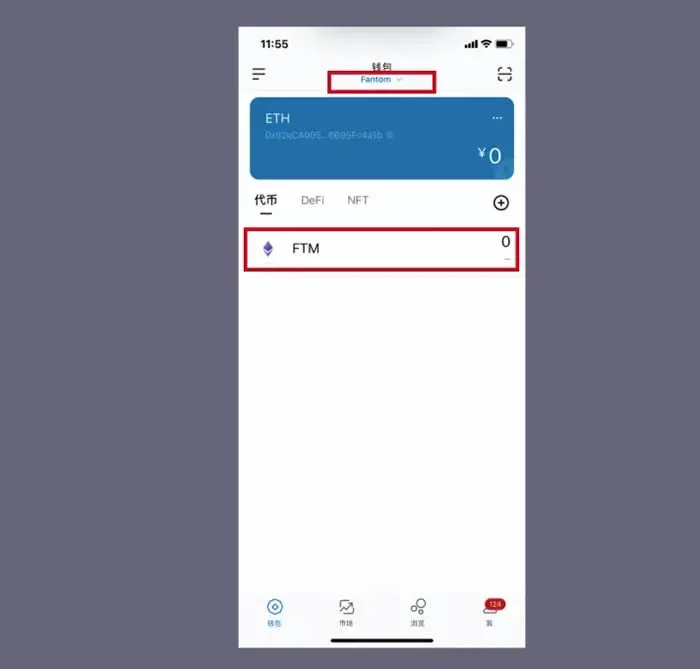
Após mudar para a rede Fantom, acesse a página de ativos e toque em FTM para abrir a tela de envio/recebimento.
- Receber: ao tocar em “Receber”, você pode copiar o QR code ou o endereço de recebimento e enviá‑lo ao pagador. *No Brasil, o pagador pode utilizar PIX (instantâneo 24 h) ou TED para enviar o valor correspondente em BRL.*
- Enviar: escolha “Enviar”, preencha o endereço do destinatário e o valor a ser transferido e confirme para concluir a operação.
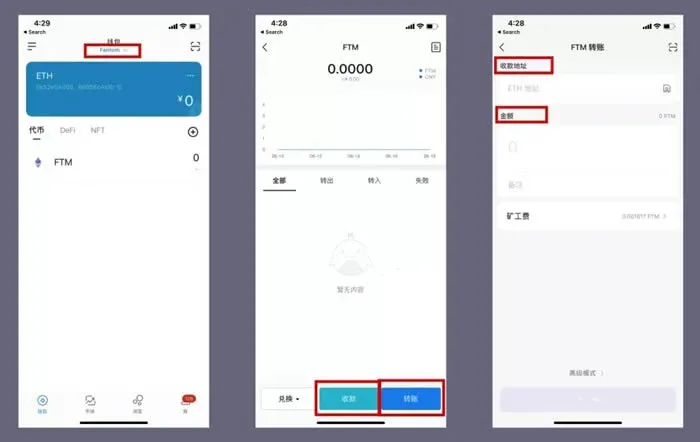
Se precisar voltar para a rede Ethereum, basta tocar em “Fantom” na parte inferior da tela da carteira e, na janela que surgir, selecionar “Ethereum Mainnet”.
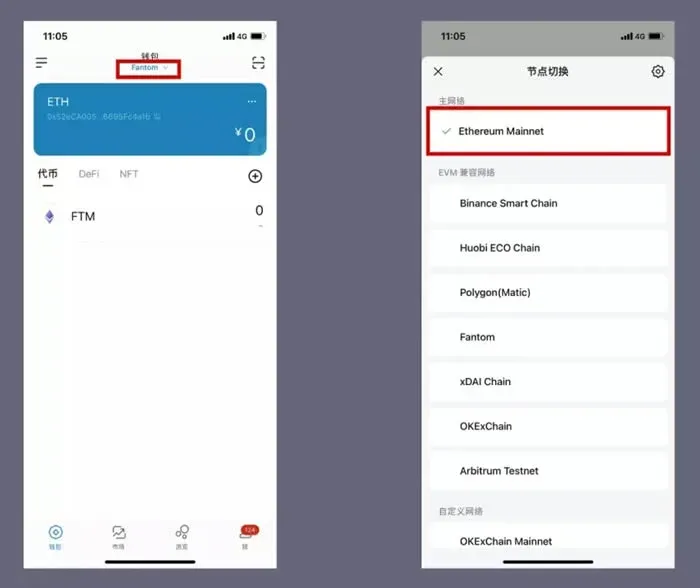
2. Três maneiras de mudar para um nó Fantom
Método 1: Troca direta na página inicial
- Abra a carteira ETH e vá para a página de ativos.
- Na seção “Carteira”, localize Ethereum Mainnet e clique para abrir a lista de redes.
- Selecione Fantom Opera na lista para concluir a troca de rede.
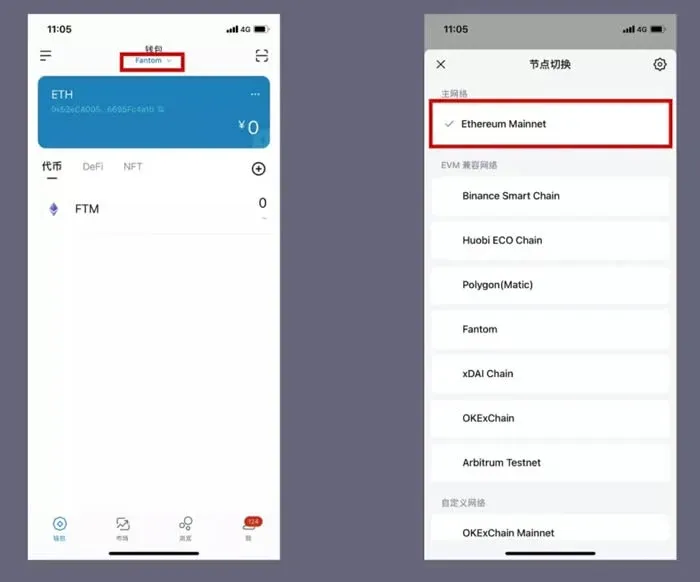
Método 2: Utilizando a função de adição rápida
- Acesse carteira ETH → “Eu” → “Configurações” → “Configurações de nó” → selecione ETHEREUM para entrar na tela de gerenciamento de nós.
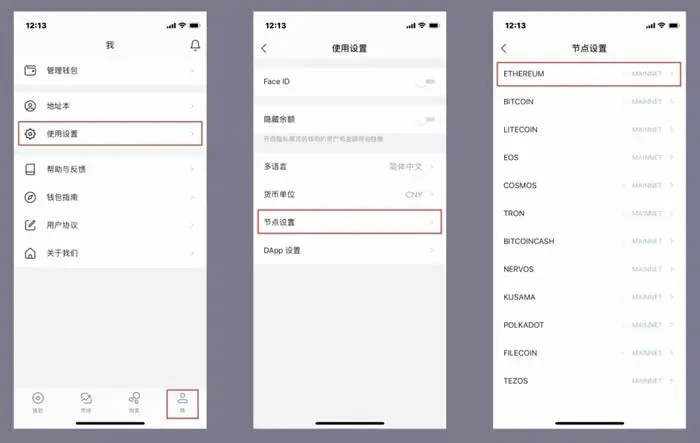
- Toque no ícone + no canto superior direito e escolha “Adicionar rápido”. O sistema abrirá a página Chainlist; role a tela até encontrar Fantom, clique em “Connect Wallet” → “Add to imToken” e autorize a operação. O nó Fantom será adicionado e a rede será trocada automaticamente.
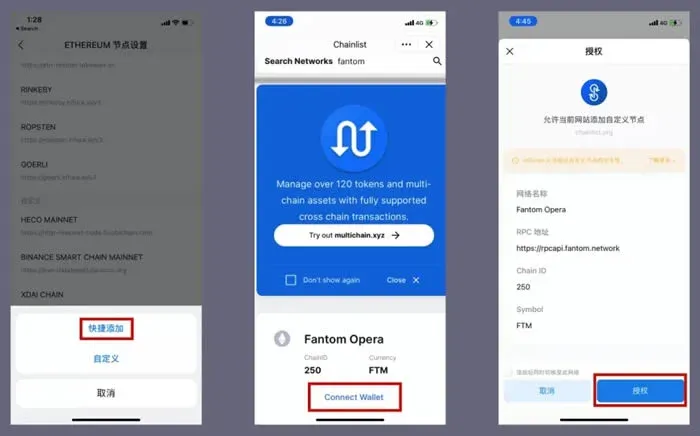
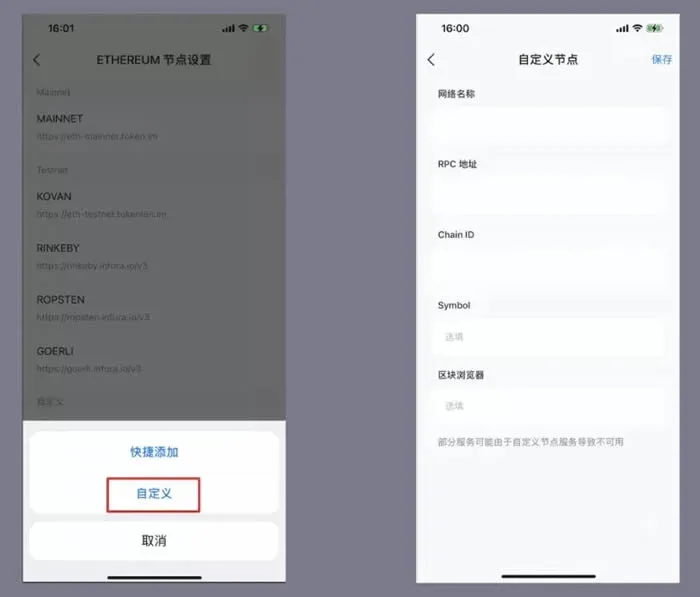
Método 3: Nó personalizado manualmente
- Repita o passo 1 do método 2 para entrar nas configurações de nó e toque no + → “Personalizar”.
- Preencha o formulário com os parâmetros da cadeia Fantom:
| Campo | Valor |
|------|------|
| Nome da rede | ftm |
| Endereço RPC | https://rpcapi.fantom.network |
| Chain ID | 250 |
| Símbolo | FTM (explorador de blocos) |
- Após preencher, clique em Salvar no canto superior direito. O nó personalizado será ativado e a rede será trocada para Fantom.
Independentemente do método escolhido, a página de ativos exibirá o nome da rede atual e o saldo de FTM associado ao endereço correspondente.
3. Consulta de informações de nós comuns
- Site de consulta: <https://chainid.network>
- Arquivo de configuração de nós: <https://chainid.network/chains.json>
Dica importante: antes de realizar qualquer operação, verifique se o imToken está atualizado para a versão 2.9.3 ou superior, garantindo suporte a novos nós e maior segurança.
Este é o fluxo completo para usar a rede pública Fantom no imToken. Para mais detalhes sobre troca de nós e outras funcionalidades, acompanhe as publicações da plataforma Bitaigen (比特根).
💡 Cadastre-se na Binance com o código B2345 para o desconto máximo em taxas. Veja guia completo Binance.



