
 Bitaigen Research
 En iPhone, para descargar la app OKX (anteriormente conocida como 欧易), primero debes registrar un Apple ID de la región de Taiwán en el sitio oficial de Apple, iniciar sesión en la App Store, cambiar a la tienda de Taiwán, buscar OKX y completar la instalación, asegurándote de usar una cuenta que no sea compartida para evitar riesgos de bloqueo.
Acceder a la app de OKX desde un iPhone en territorio nacional no es complicado. Basta con seguir los pasos que se describen a continuación para eludir las restricciones geográficas de forma segura y conforme a la normativa, logrando una descarga sin inconvenientes. Para los usuarios de iPhone que desean operar con activos digitales, encontrar la entrada y el método de descarga correctos constituye el primer paso para iniciar su experiencia con OKX.
A continuación, el equipo de Bitaigen (比特根) te muestra paso a paso cómo descargar la app OKX en dispositivos Apple.
En este artículo recopilamos los pasos que los usuarios de iPhone deben seguir para obtener la app OKX, incluyendo el registro de un Apple ID de Taiwán, el cambio de región y la descarga segura. Una vez dominados los puntos clave, podrás superar las limitaciones regionales y comenzar tu trayectoria en el comercio de activos digitales. Sigue leyendo para más detalles prácticos.
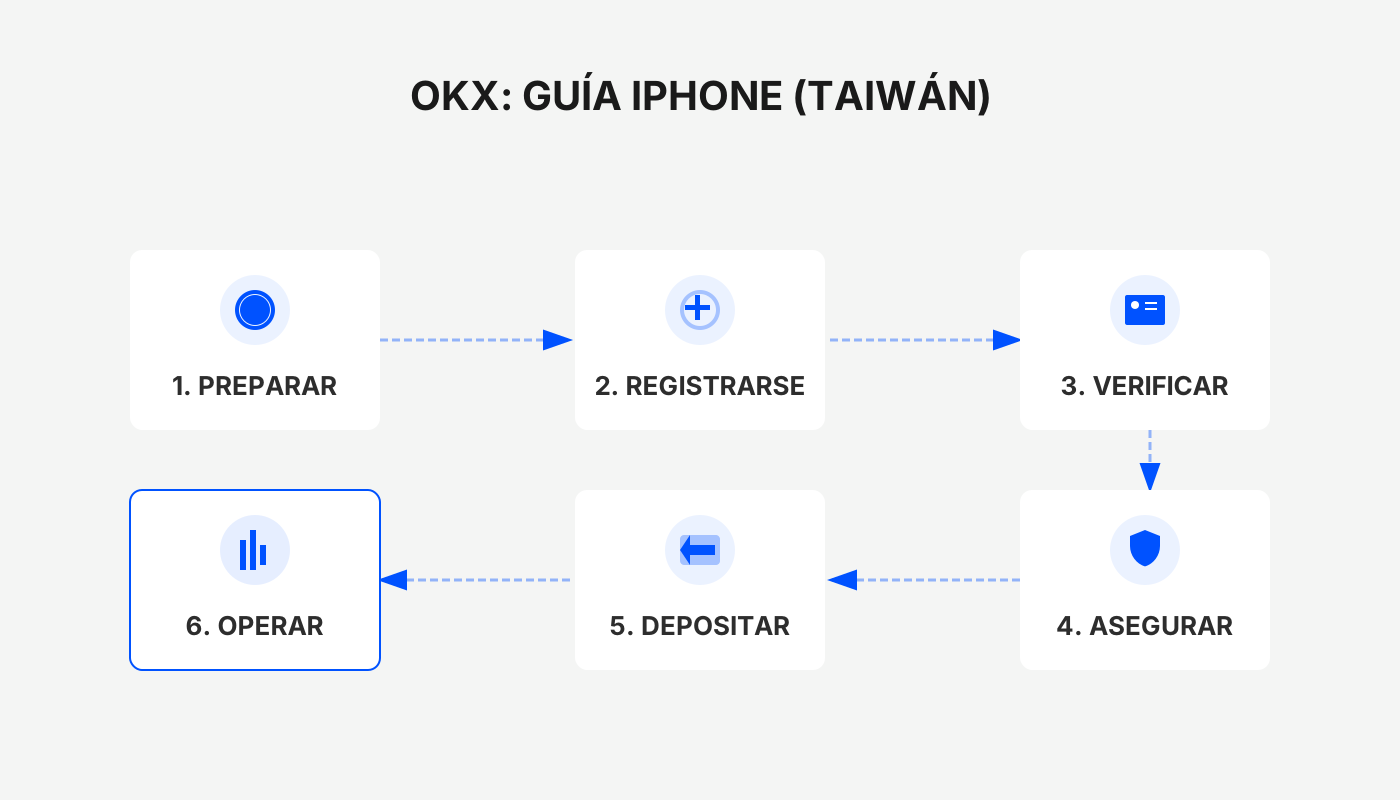
Cómo registrar un Apple ID extranjero
Antes de descargar la versión iOS de OKX, es necesario iniciar sesión en la App Store con un Apple ID extranjero. A continuación, se describen los usos más comunes de un ID extranjero y los puntos esenciales para su registro.
Funciones de un Apple ID extranjero
- Acceso a contenido restringido por región: la App Store muestra distintas aplicaciones y servicios según el país del usuario. Al crear un Apple ID de otra región, puedes acceder a contenido exclusivo, como juegos, herramientas o apps financieras que no están disponibles en tu país.
- Probar servicios antes que el resto: algunos servicios de Apple (Apple Music, Apple News+, Apple TV+, etc.) se lanzan primero en determinadas regiones. Con un ID correspondiente, puedes disfrutarlos antes que los demás.
- Recomendación de región: la tienda de EE. UU. suele tener la mayor cantidad de apps y tarjetas de regalo más accesibles; sin embargo, si lo que buscas es descargar plataformas de intercambio (por ejemplo, Binance o OKX), se sugiere optar por Taiwán o Hong Kong, ya que la interfaz en chino tradicional es fácil de leer y no presenta barreras de idioma.
Precauciones al usar un ID extranjero
- Evita cuentas compartidas: registrar tu propio ID reduce el riesgo de filtración de datos, bloqueo de cuenta o bloqueo del dispositivo.
- Método de inicio de sesión: se recomienda iniciar sesión directamente desde la App Store en lugar de hacerlo a través de “Configuración” en iOS, pues así disminuyes la probabilidad de que la cuenta sea marcada.
- Verificación de región: si no puedes validar el código enviado a un número taiwanés, puedes crear primero un Apple ID local y luego cambiar la región desde la configuración de la cuenta. Para usuarios empresariales, lo ideal es contar con un número de teléfono internacional para la verificación.
Materiales necesarios para el registro
| Material | Descripción |
|---|---|
| **Correo electrónico** | Puedes usar QQ, 163, Gmail, 189, etc. Si recibes un error, prueba con otra dirección. |
| **Número de teléfono** | Un número activo que reciba SMS. Un mismo número puede registrar varios Apple ID. |
| **Dirección virtual** | Genera una mediante herramientas en línea como [shenfendaquan.com](https://shenfendaquan.com/) o [meiguodizhi.com](https://meiguodizhi.com/). |
Sitio oficial de registro de OKX: <https://www.okx.com/>
Enlace de descarga de la app OKX: <https://www.bitaigen.com/binance/download>
Tutorial para registrar un Apple ID de Taiwán (cuenta Apple)
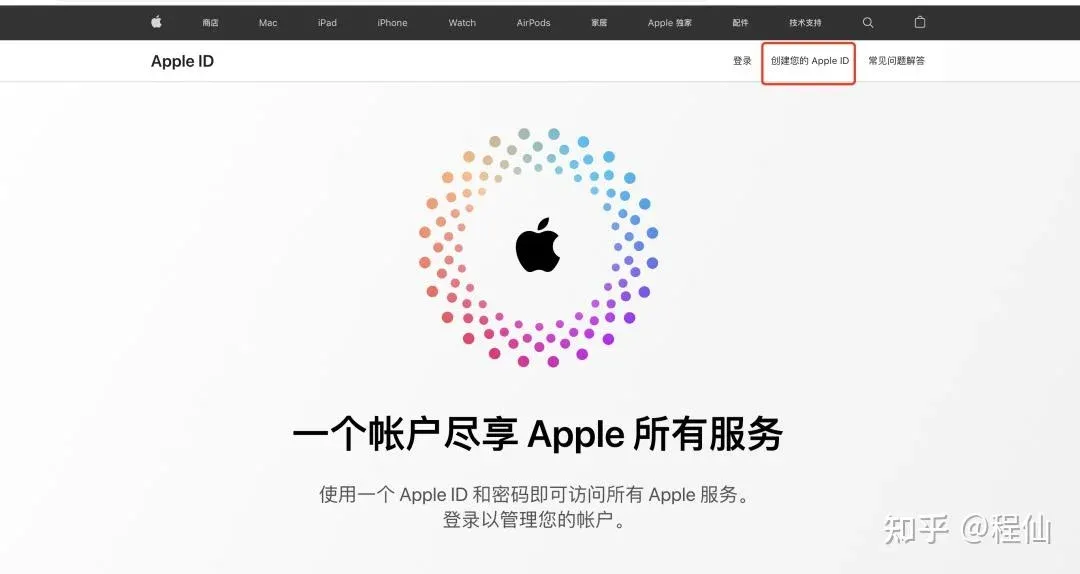
- Accede al sitio web de Apple ID
En una computadora o móvil, abre el navegador y visita <https://appleid.apple.com>, luego haz clic en “Crear Apple ID”. (Se recomienda usar una computadora para mayor comodidad)
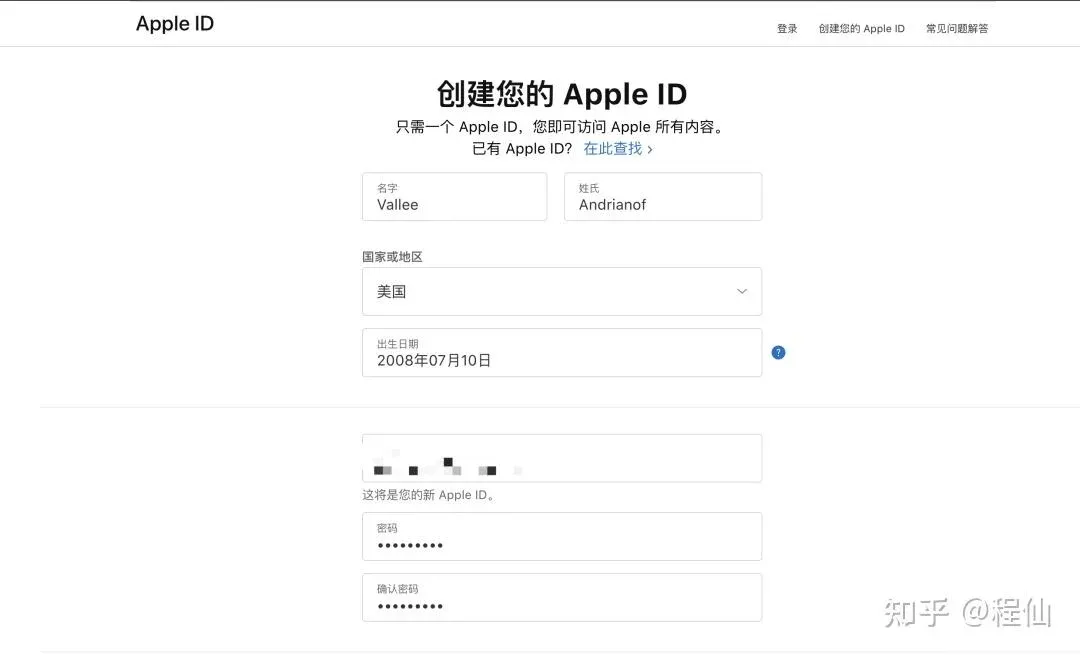
- Completa la información de identidad virtual
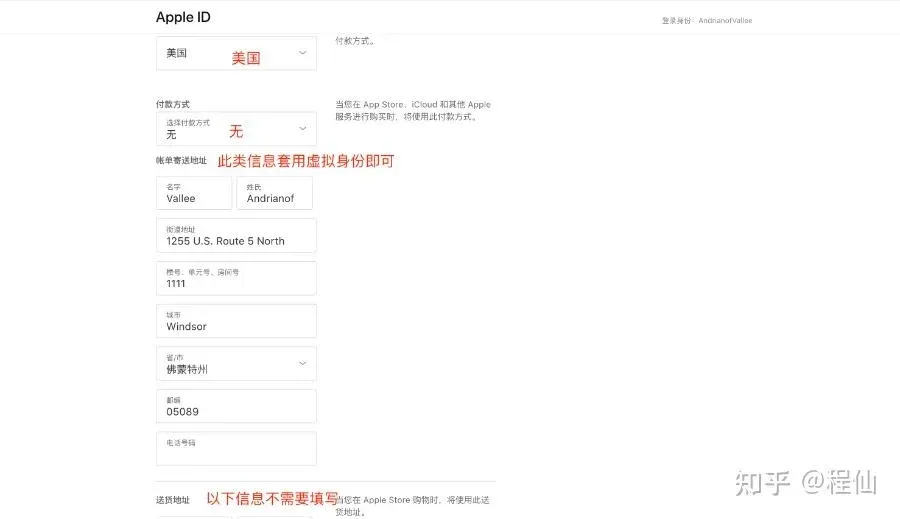
Utiliza los datos (nombre, fecha de nacimiento, dirección, etc.) generados en los sitios de direcciones virtuales. La edad debe ser ≥ 18 años.
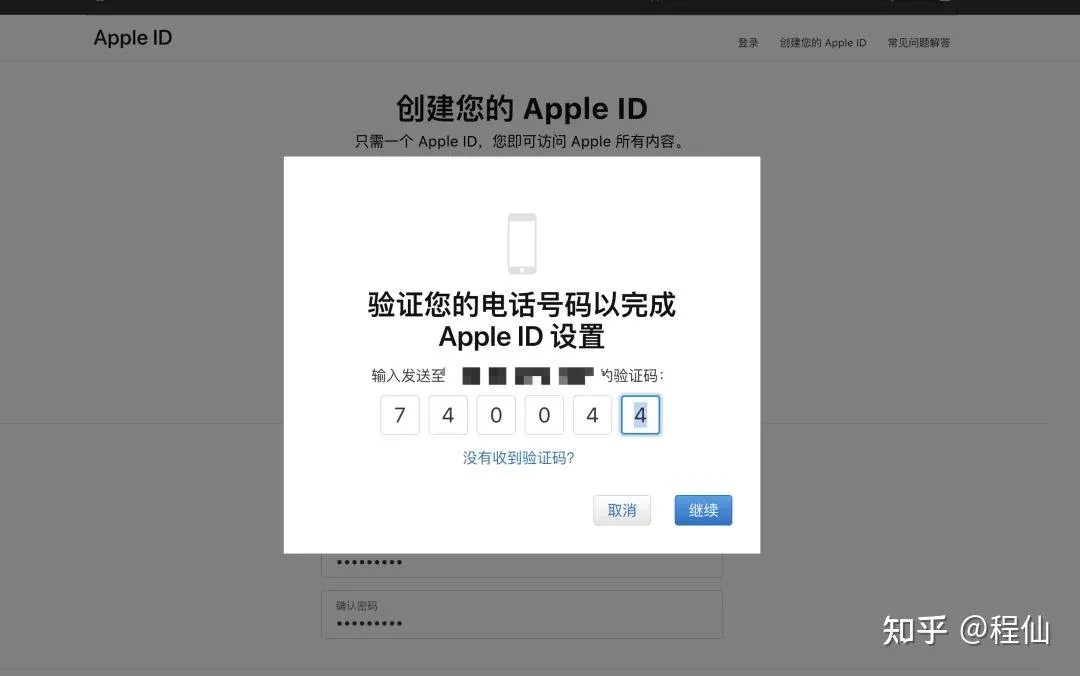
- Verifica los captcha
Introduce, en orden, el captcha visual, el código enviado por correo electrónico y el código recibido por SMS.
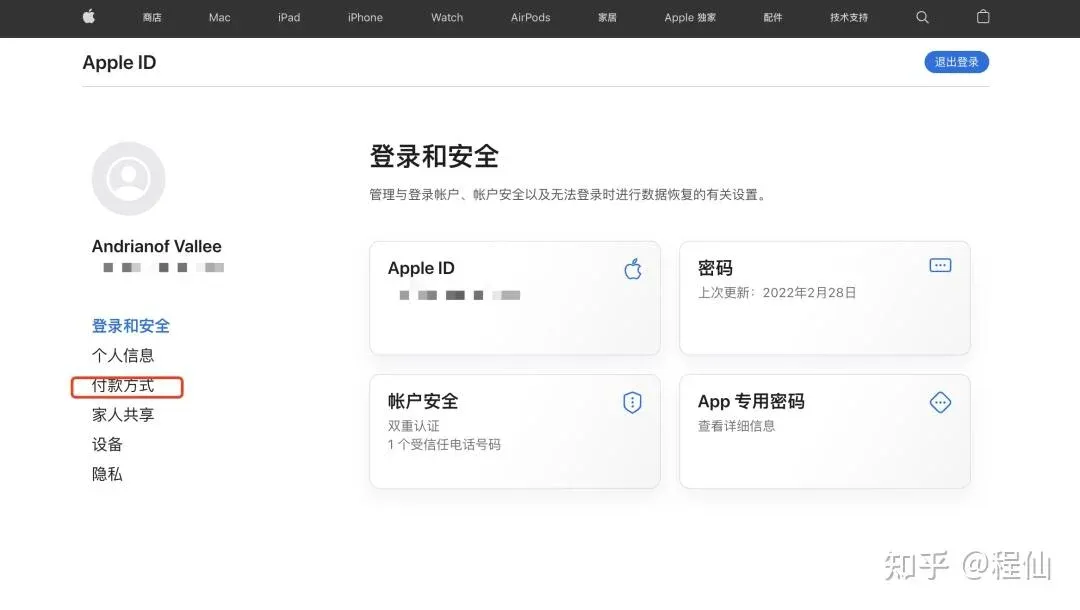
- Selecciona el método de pago
En la sección “Método de pago” puedes elegir “Ninguno” para completar el registro sin vincular una tarjeta. En entornos LATAM, las opciones habituales incluyen SPEI (México), PSE (Colombia), Mercado Pago (Argentina) o Nequi (Colombia).
- Ingresa la dirección de facturación
Se recomienda usar un estado libre de impuestos de EE. UU. (Alaska, Delaware, Montana, New Hampshire, Oregon) para minimizar costos de recarga futuros.
Tras completar el registro, la cuenta seguirá siendo “semi‑configurada” y requerirá una primera comprobación en la App Store.
Cambiar la región del Apple ID
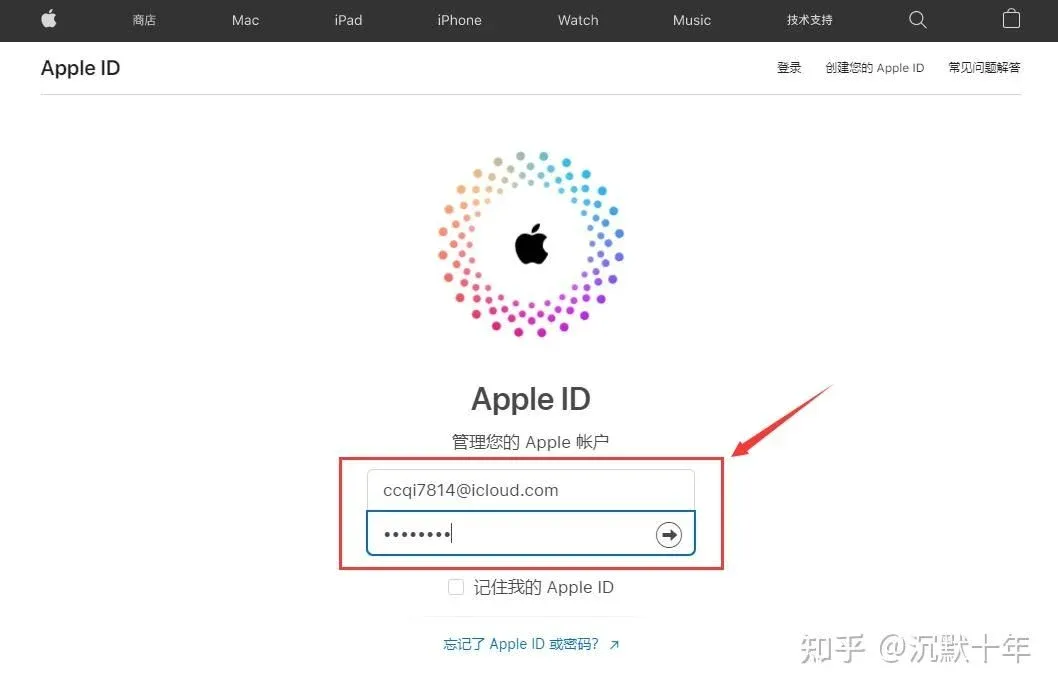
- Visita <https://appleid.apple.com/#!&page=signin> y haz clic en “Iniciar sesión”.
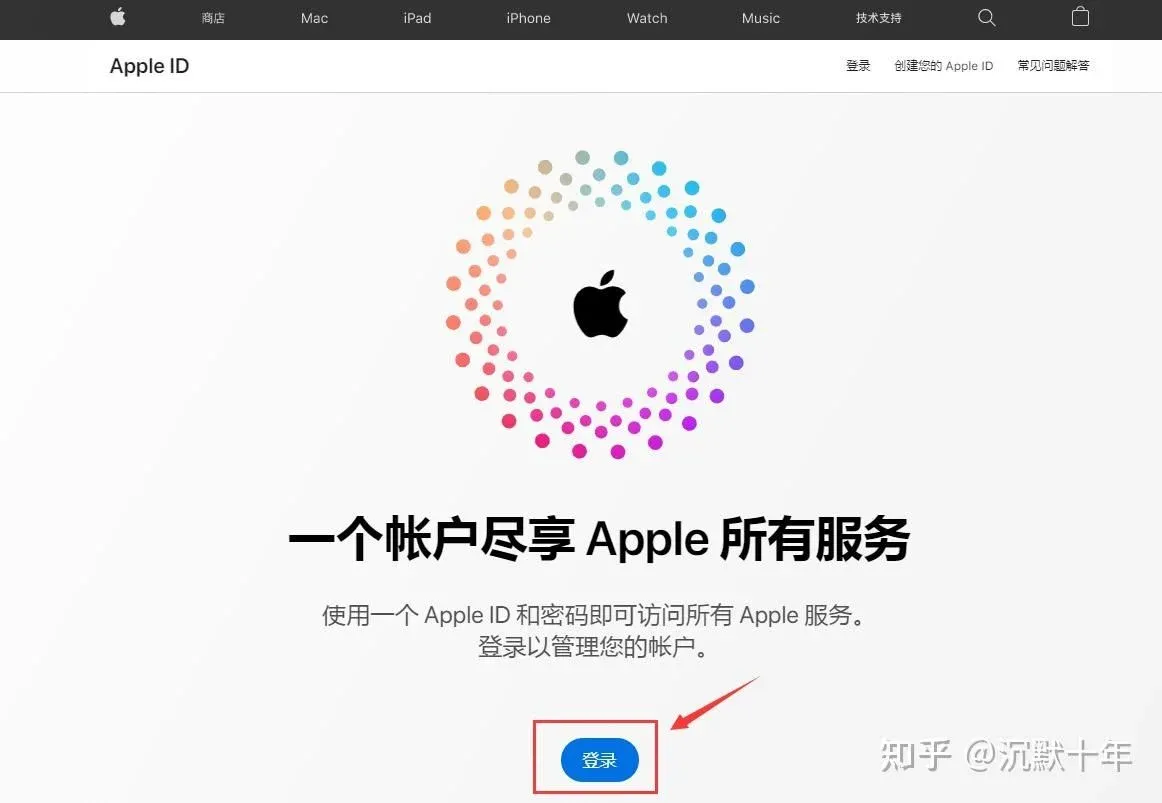
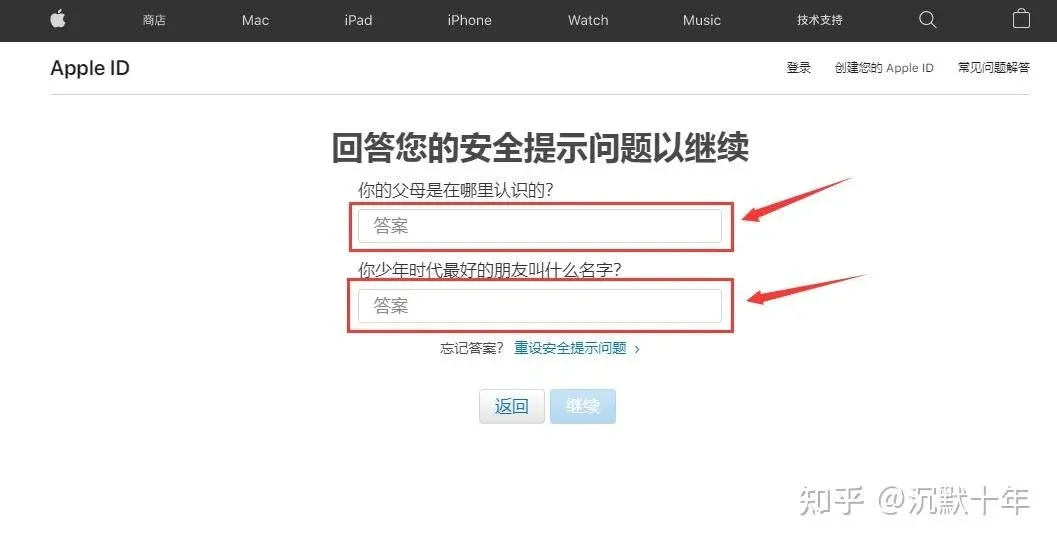
- Introduce el Apple ID local que preparaste (se recomienda usar la cuenta recién creada) y completa la verificación de preguntas de seguridad.
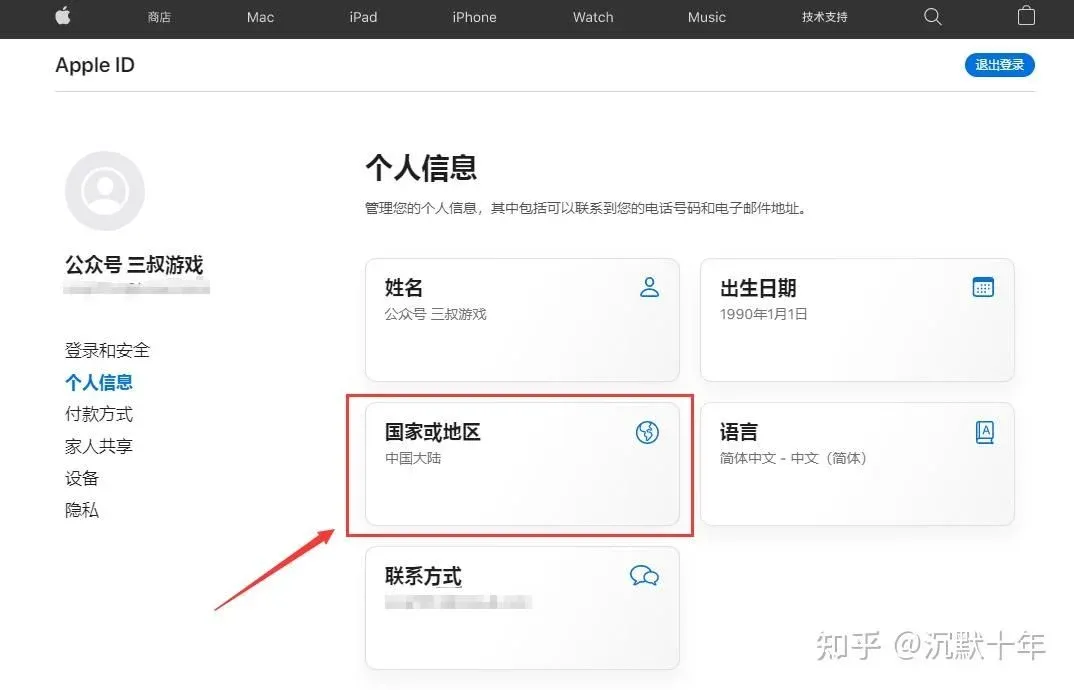
- Dirígete a “Información personal” y pulsa “País o región”.
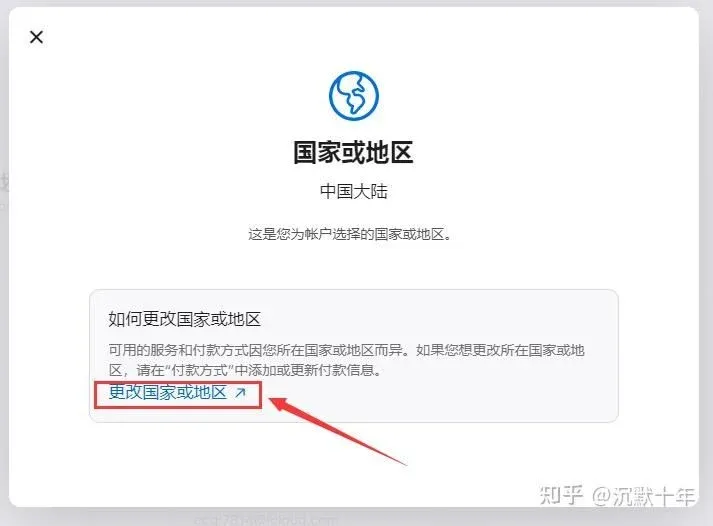
- Elige “Cambiar país o región” y selecciona Taiwán (o la región que prefieras).
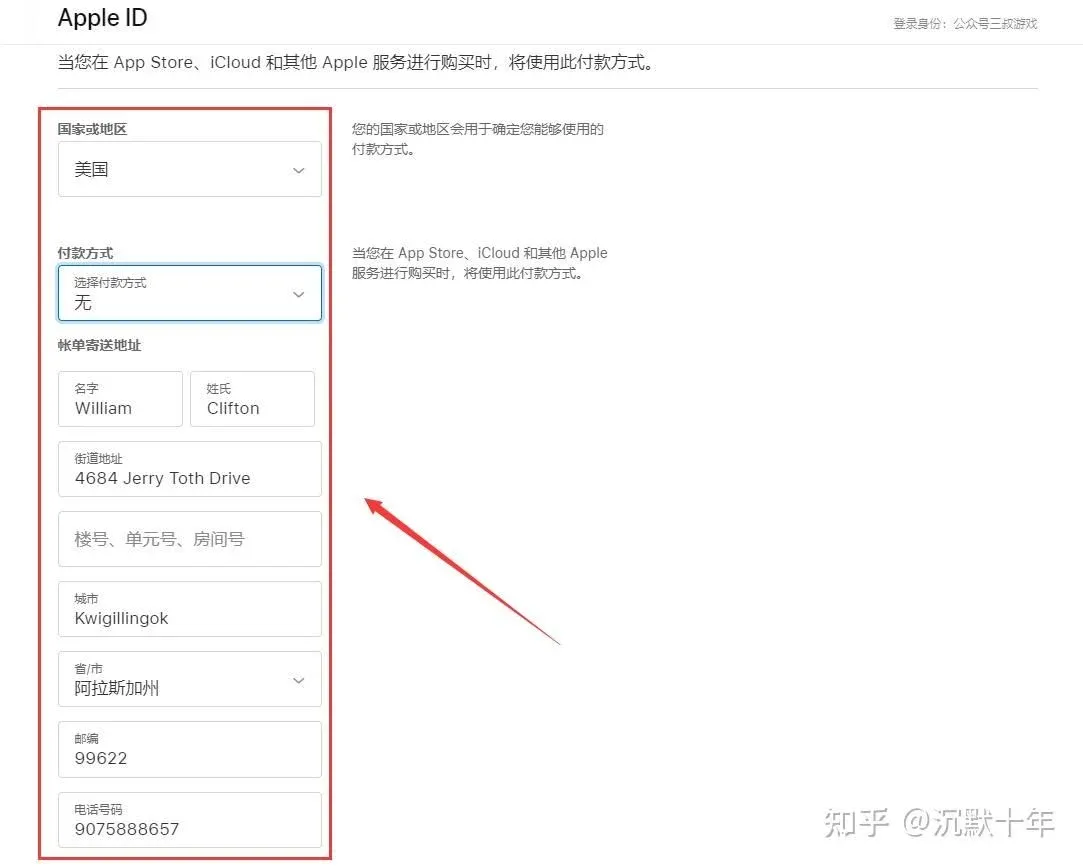
- En Método de pago, escoge “Ninguno”. Los campos de la dirección de facturación pueden rellenarse con datos ficticios (por ejemplo, “aaaaaa”). Selecciona Alaska como estado, el código postal 99622, y escribe el número telefónico siguiendo las indicaciones.
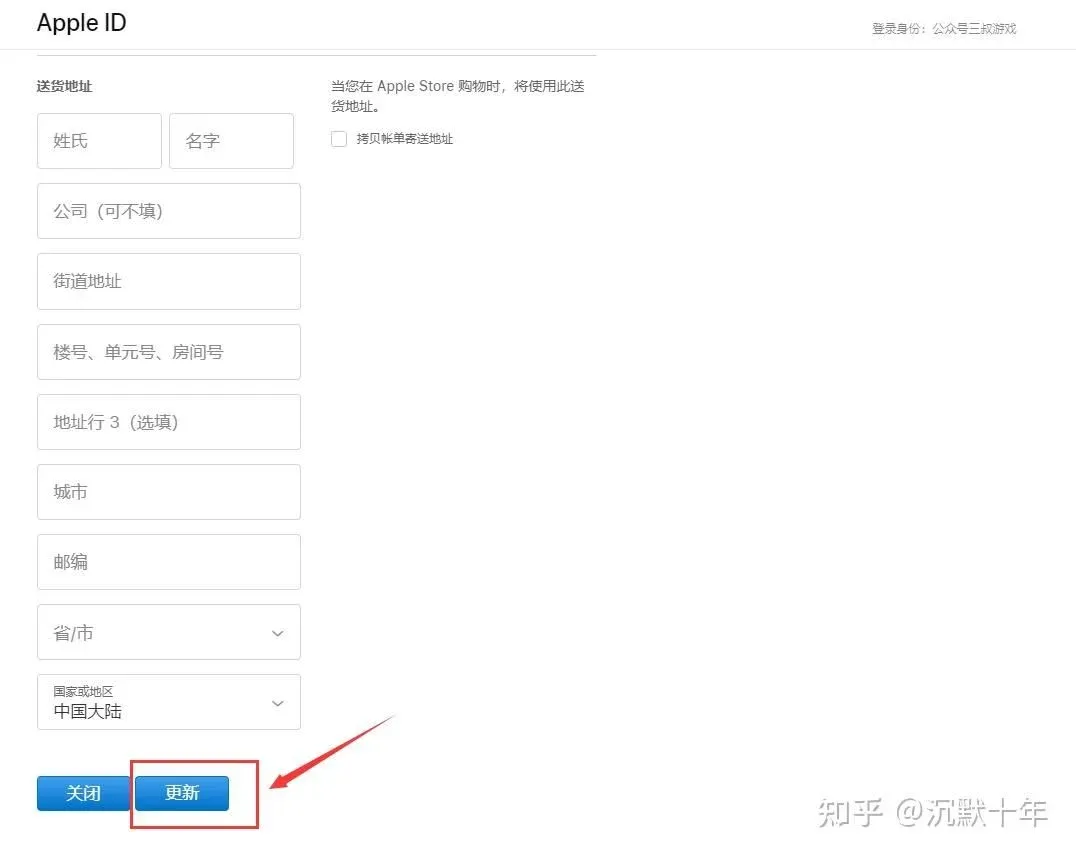
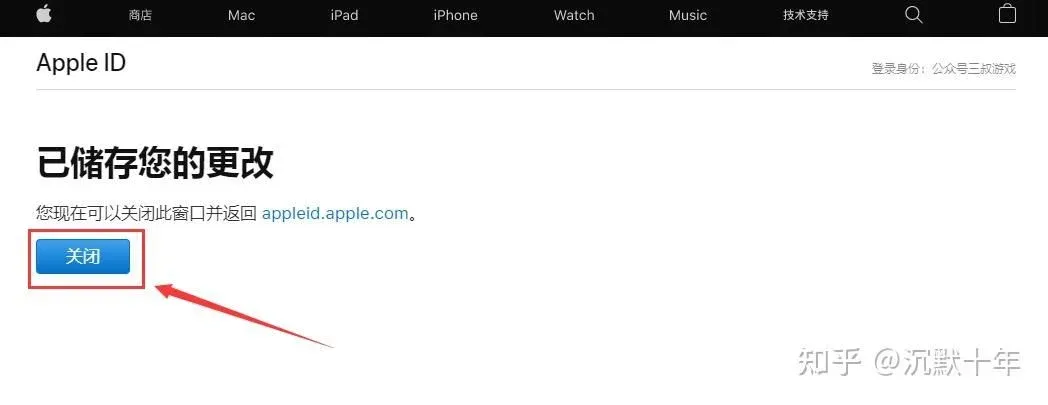
- Desplázate hasta el final de la página y pulsa “Actualizar”. El sistema mostrará el mensaje “Se han guardado tus cambios”.
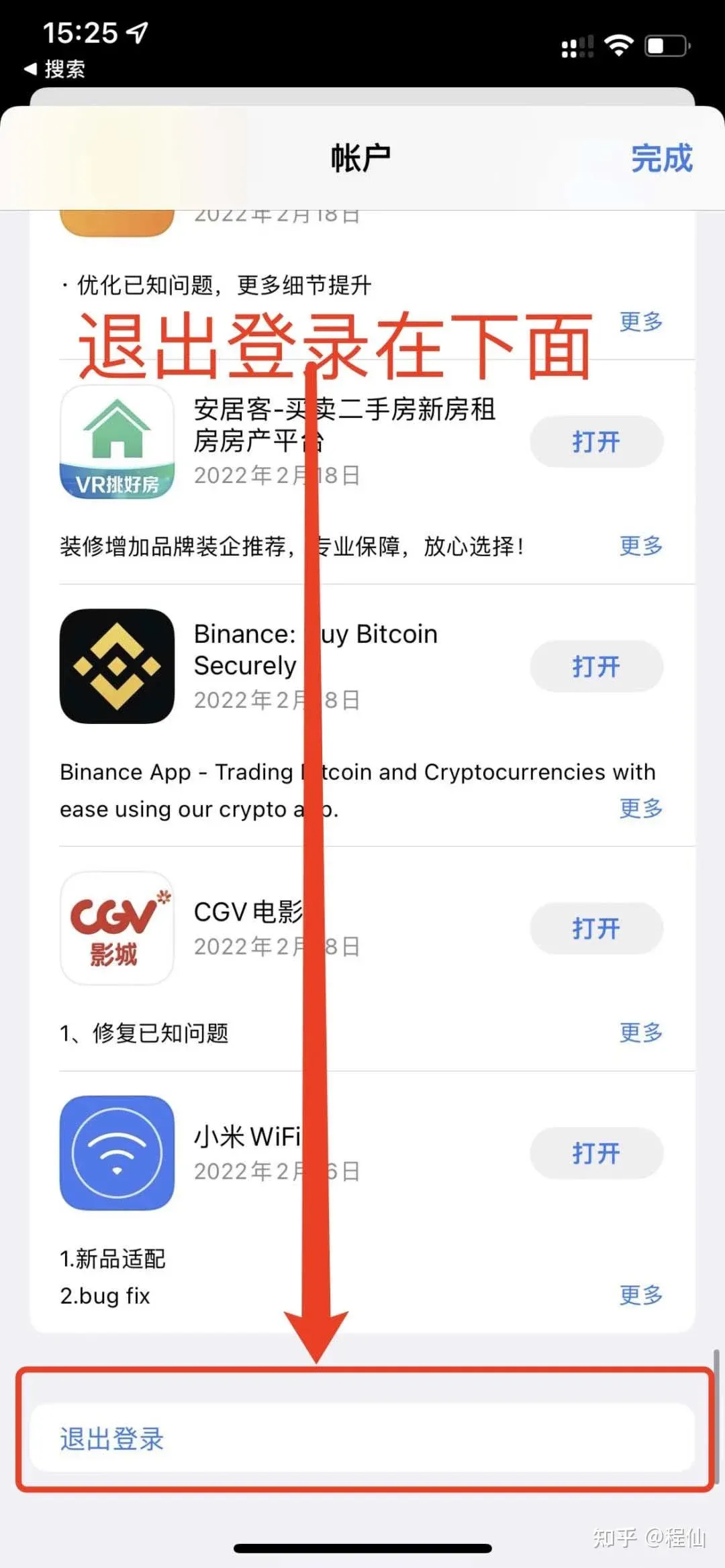
- Regresa a la App Store, cierra la sesión del Apple ID actual y vuelve a iniciar sesión con el Apple ID de Taiwán que acabas de crear. No utilices iCloud para iniciar sesión, ya que eso podría activar mecanismos de bloqueo.
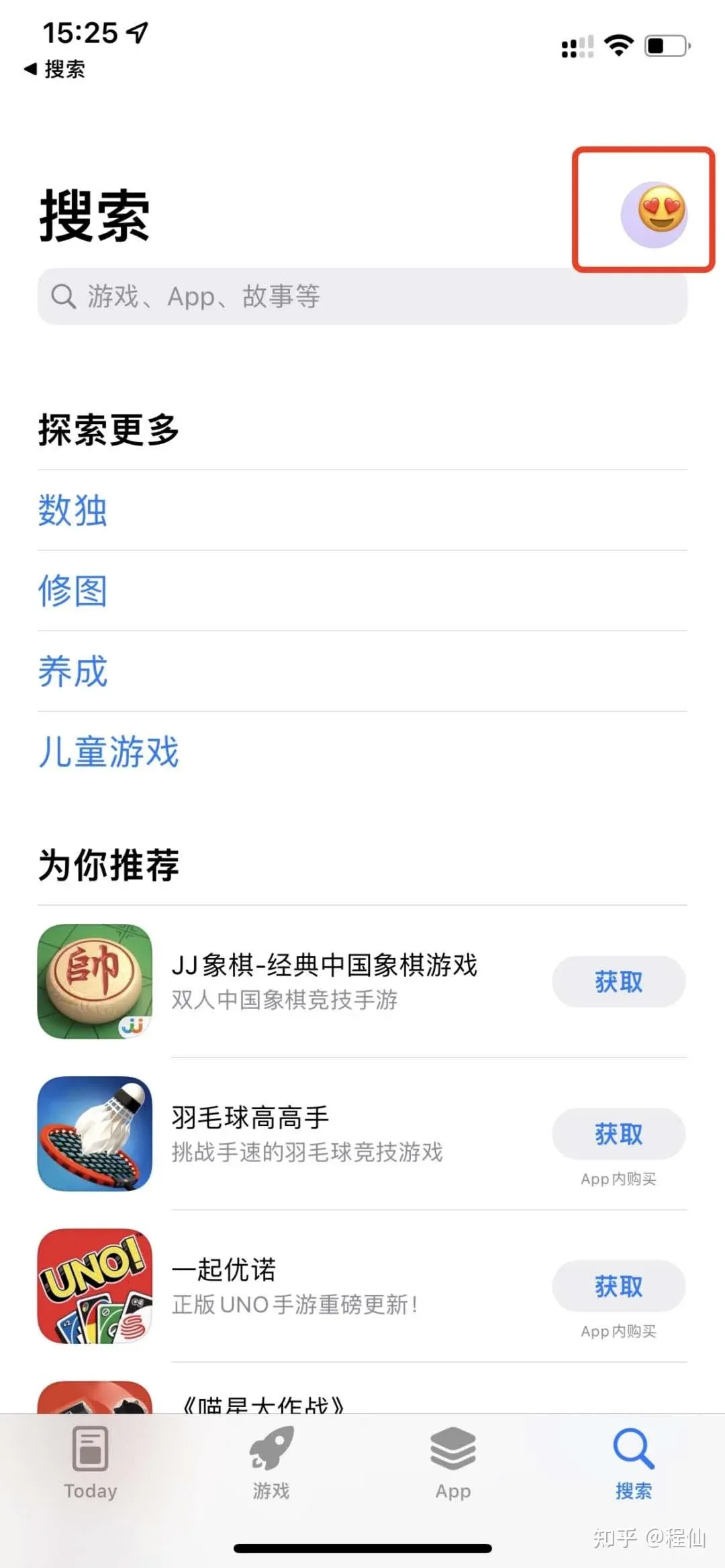
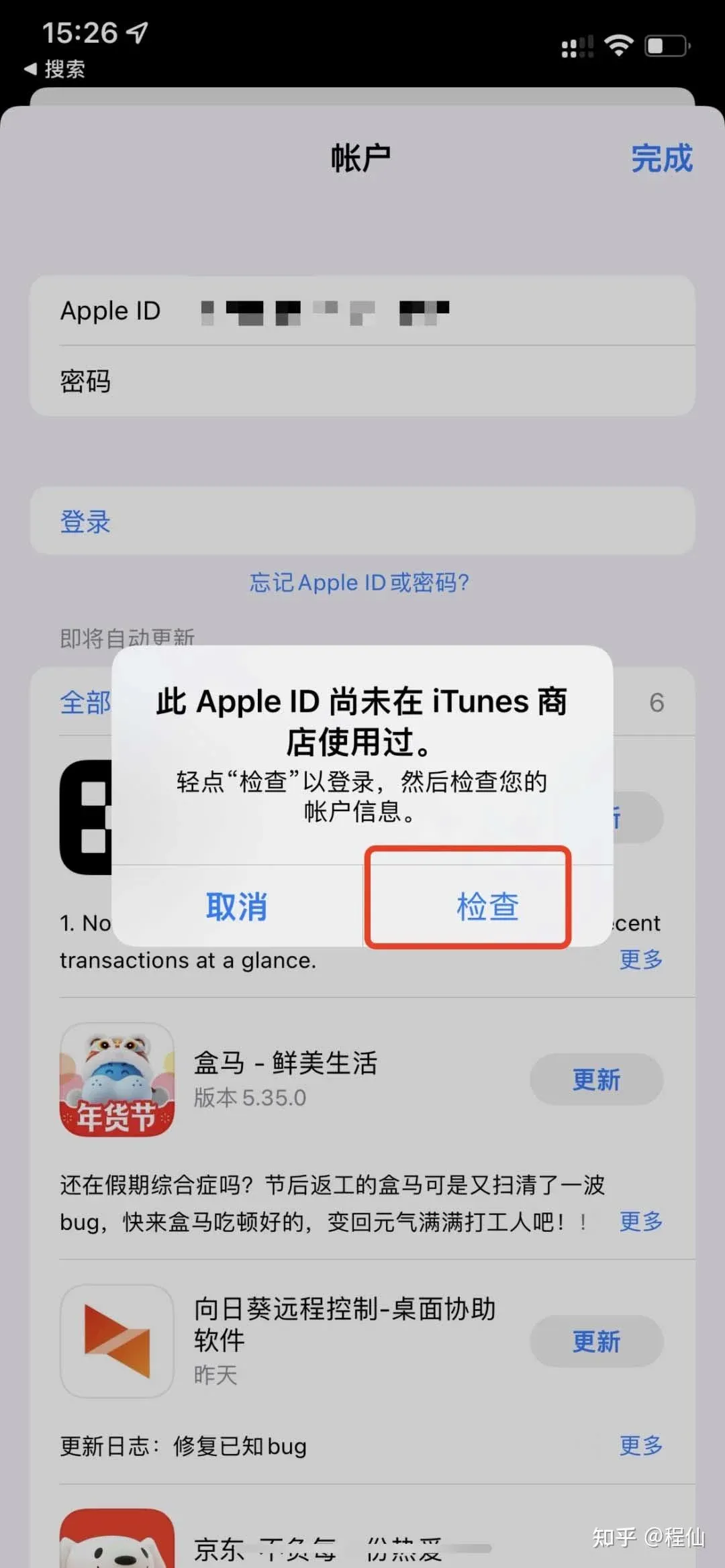
- Tras iniciar sesión, aparecerá una ventana que indica que se debe realizar una comprobación inicial; pulsa “Comprobar”. Si la ventana no aparece automáticamente, busca cualquier aplicación gratuita para forzarla.
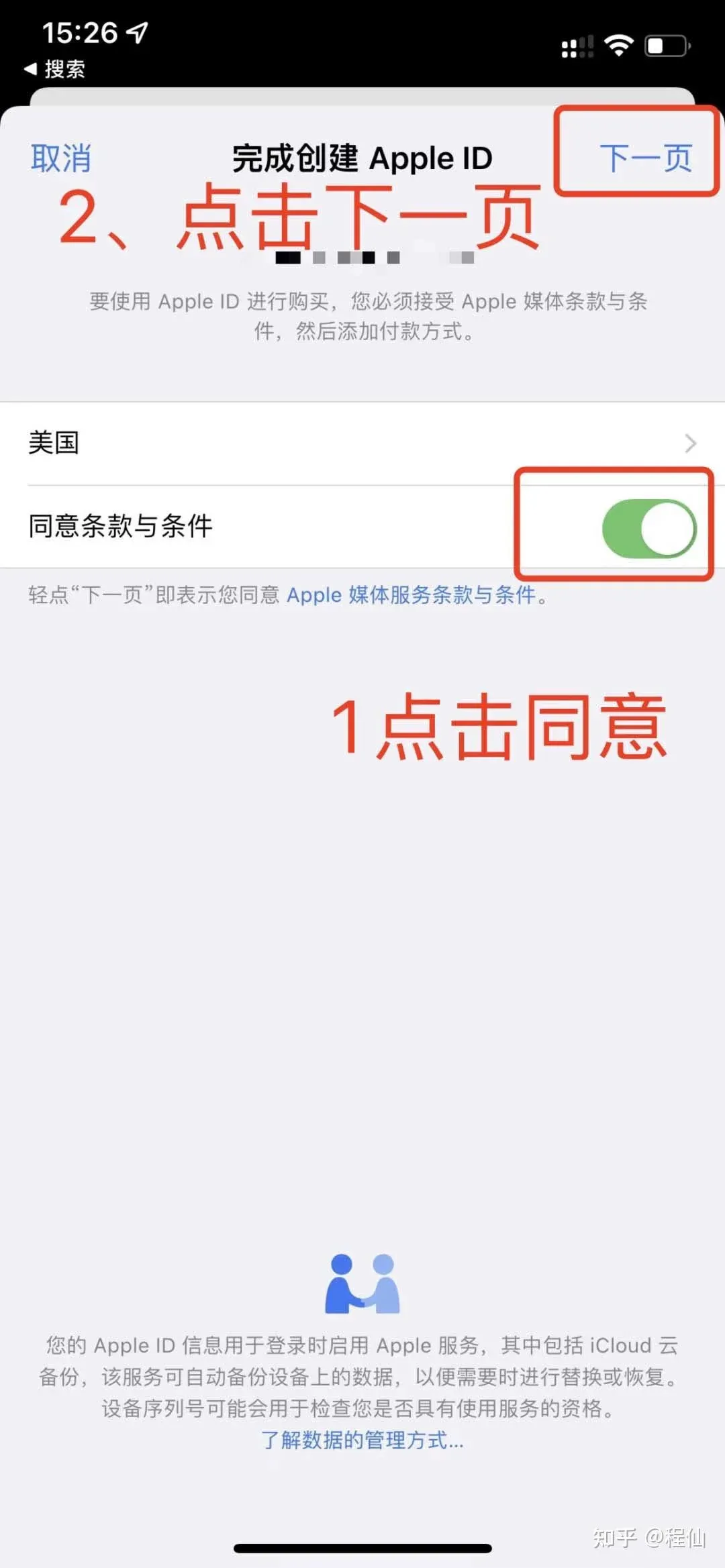
- Sigue las indicaciones, aceptando los términos y avanzando a la siguiente pantalla; revisa la información personal y finaliza la comprobación.
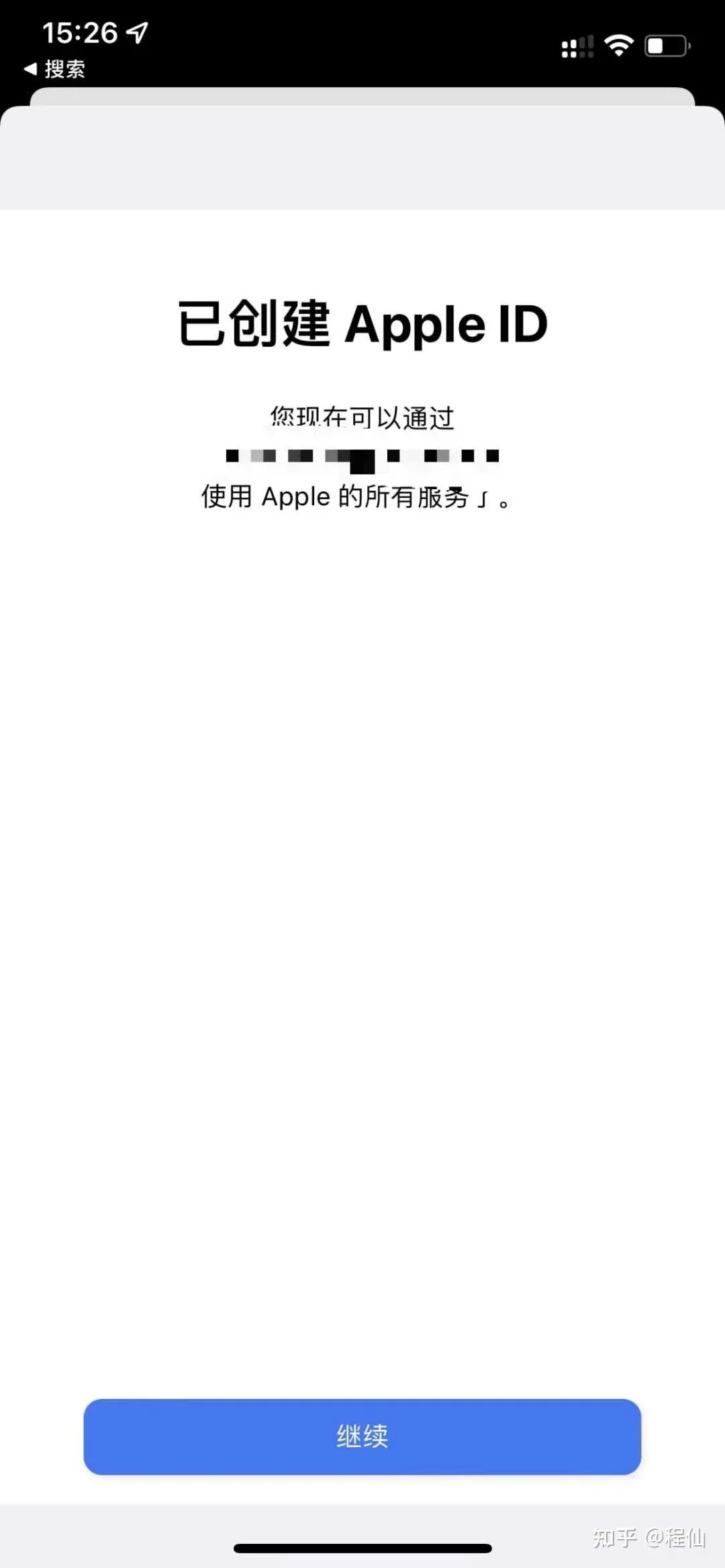
Con esto, el Apple ID de Taiwán queda creado y listo para buscar y descargar la app OKX desde la App Store.
Pasos para descargar la versión iOS de OKX
- Abre la App Store en tu iPhone y verifica que hayas iniciado sesión con el Apple ID de Taiwán descrito arriba.
- En la barra de búsqueda escribe OKX; aparecerá la aplicación oficial.
- Pulsa “Obtener” y espera a que la descarga e instalación finalicen.


