
 Bitaigen Research
 我們為幣天下編輯團隊精心整理了 Ledger 硬體錢包的入門全流程,協助新手快速了解其安全原理並掌握從設備連接、PIN 驗證到資產同步、轉帳收款的每一步操作。本文同時提供常見問題的解決思路,適合想安全管理數位資產的使用者持續閱讀。
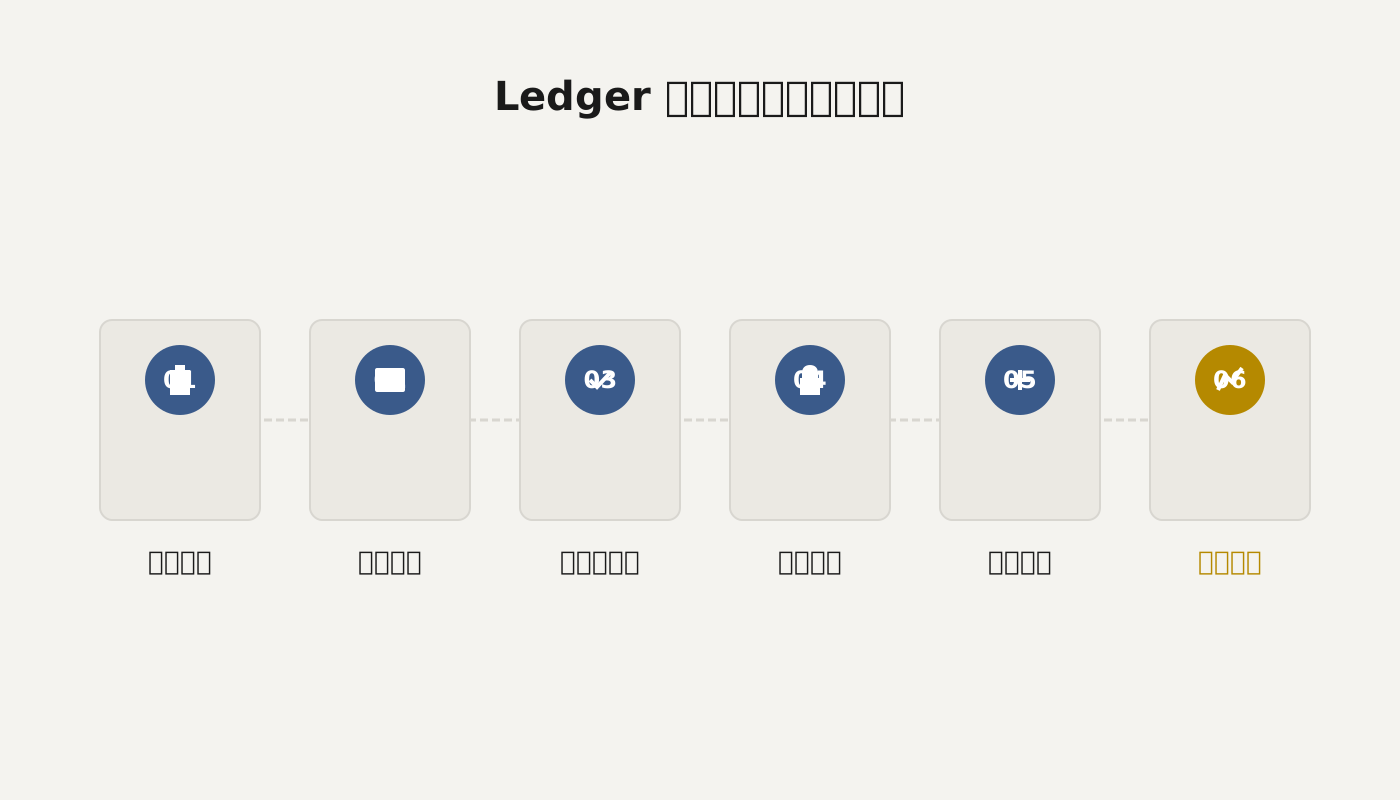
Ledger 硬體錢包新手操作使用步驟教學
在開始實際操作之前,先對 Ledger 硬體錢包的基本原理有一個清晰的認識。它本質上是一款專門用於安全存放私鑰的實體裝置,所有的查看餘額和發起轉帳都需要配合相應的軟體使用。使用者既可以選擇 Ledger 官方提供的客戶端,也可以使用第三方開發的應用,例如以太坊使用者常用的 myetherwallet.com 或者 Parity 錢包。
---
如何快速上手使用?
操作概覽:
- 明確本次要操作的數位資產種類,資產對應的 App 在後文會有說明。
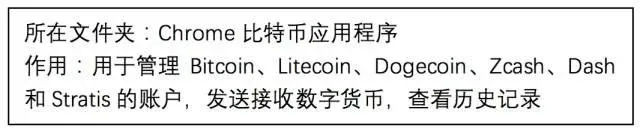
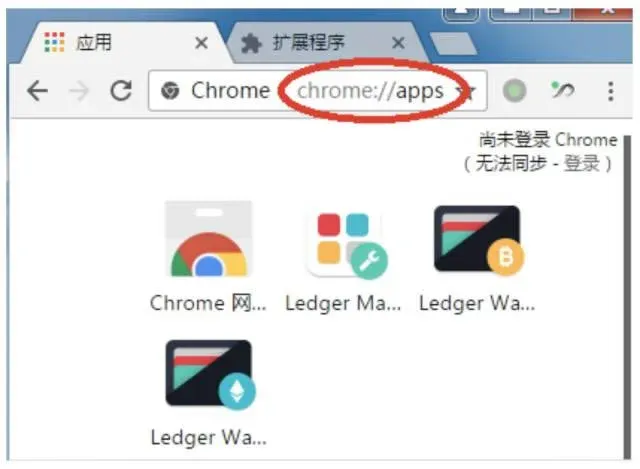
- 在電腦上開啟 Chrome 瀏覽器,網址列輸入 `chrome://apps/`,找到並啟動對應的 Ledger 應用(例如想操作 Zcash,則選擇 Ledger Wallet Bitcoin)。
- 將 Ledger 裝置透過 USB 線連接到電腦,隨後輸入先前設定的 PIN 碼。
- 在硬體錢包上使用按鈕 1 或按鈕 2 瀏覽已安裝的幣種 App,選中 Zcash 後 同時 按下兩個按鈕進入該 App,電腦端會開始同步錢包資料。
- 如同步過程異常緩慢,可嘗試使用 VPN 或代理重新連線。
- 同步完成後,電腦端的介面將展示收發功能,您即可進行 Zcash 的轉帳或收款。
※ 本平台提醒,依據臺灣金融監督管理委員會規定,使用加密貨幣進行轉帳或收款需自行評估相關法規風險,請自行評估法規風險。
- 操作結束後,直接拔掉 USB 線即可。
---
包裝盒中有什麼?
打開包裝後,您會看到以下核心配件:
- 硬體錢包本體
- USB 連接線
- 備份記錄卡(用於手寫記錄恢復助記詞)
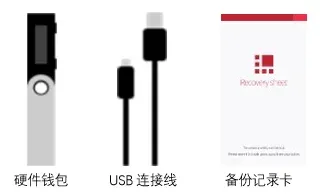
其他隨盒附帶的物品均為可選配件,使用時可依個人需求自行決定。
首次使用時,需要完成兩大環節的設定:Ledger 本體本身以及 Chrome 瀏覽器環境。下面分別說明。
---
如何設定 Ledger 硬體錢包?
設備外觀與按鈕說明

)
- 按鈕 1 與 按鈕 2 的功能如下:
- 單獨按下任一按鈕可在列表中切換選項、修改數值或確認交易。
- 同時按下兩鍵則用於確認當前選項、進入下一頁面或開啟某個數位貨幣的 App。


初始化流程
- 將 USB 線插入電腦並連接 Ledger。螢幕會出現 “Welcome” 等提示資訊。
- 同時按下按鈕 1 與按鈕 2,進入下一畫面。
- 當出現 “Configure as new device?” 時,按按鈕 2 進入設備初始化。
- 隨後顯示 “Choose your PIN code”。此時再次同時按下兩鍵,開始設定 PIN。PIN 長度自選,最少 4 位、最多 8 位,每位數字透過按鈕 1(遞減)和按鈕 2(遞增)選擇,雙鍵確認。完成最後一位後,再次同時按下兩鍵結束設定。
- 裝置會提示 “Confirm your PIN code”,請重複剛才的輸入過程以確認 PIN。
- 接下來出現 “Write down your recovery phrase”。此時系統會依序展示 24 個助記詞,請使用 備份記錄卡 手寫記錄。透過按鈕 2 前進,按鈕 1 後退,記錄完第 24 條後同時按下兩鍵結束。
提示:此卡務必妥善保管,遺失後即使找回設備也無法恢復資產。
- 系統隨後會進行 “Confirm your recovery phrase” 的核驗,會隨機抽取若干單詞讓您確認,使用按鈕 1/2 選擇,雙鍵確認。
- 待顯示 “Configuration…” 並完成載入後,螢幕會出現 “Your device is now ready”。此時再次同時按下兩鍵,配置完成,裝置上會列出已安裝的 App。
---
如何設定 Chrome 瀏覽器?
必備檔案下載
所有需要的軟體均可在以下連結取得:
http://pan.baidu.com/s/1kV9JBAv
Chrome 端需要安裝的擴充套件共計 3 個,分別對應不同幣種的應用程式。


安裝步驟
- 安裝 Chrome 瀏覽器
- 在「Chrome 瀏覽器」資料夾內找到安裝包,依照預設流程完成安裝。
- 載入擴充套件
a. 將每個擴充套件壓縮檔解壓,例如比特幣套件會得到 `ledgerWalletBitcoin_1_6_18` 資料夾。
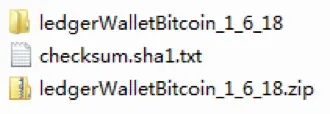
b. 在 Chrome 位址列輸入 `chrome://extensions/`,開啟擴充功能管理頁面。
c. 勾選「開發人員模式」,點擊「載入已解壓的擴充功能」。
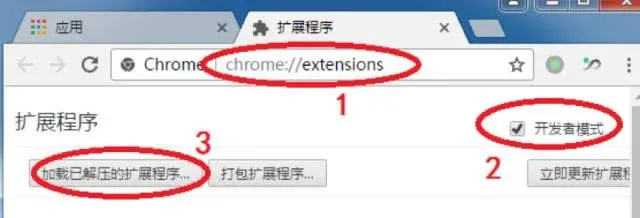
d. 選取對應的套件資料夾(注意資料夾層級),完成後頁面會出現相應的圖示,表示安裝成功。
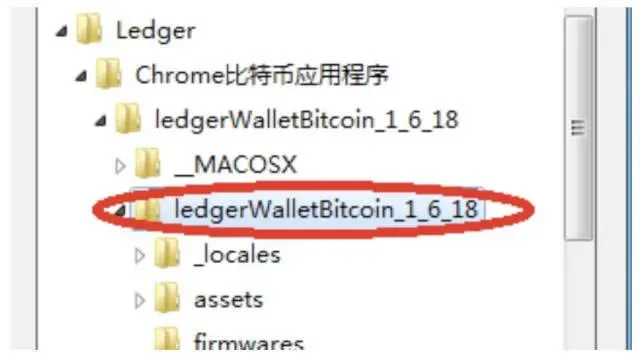
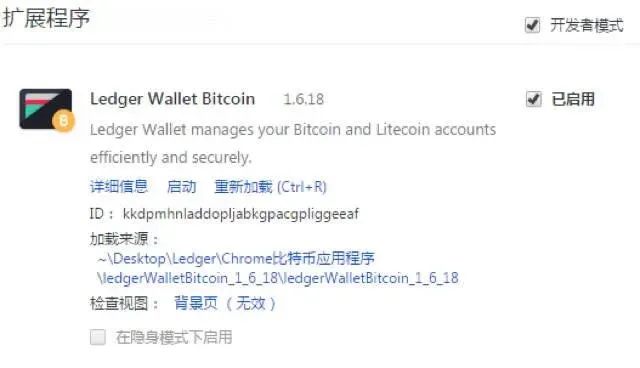
- 重複上述程序,將剩餘兩個套件全部載入。完成後,在 `chrome://apps/` 頁面即可看到已安裝的 Ledger 應用列表。
---
以上即為 Ledger 硬體錢包從開箱到日常使用的完整流程。若想取得更多實作技巧或深入了解 Ledger 的其他功能,歡迎關注 Bitaigen(比特根) 的後續專題文章。
相關推薦:
- 購買 Ledger 比特幣硬體錢包操作步驟教學
相關閱讀
💡 註冊幣安使用邀請碼 B2345 享平台手續費折扣。詳見 幣安完整教學。



