
 Bitaigen Research
 En esta guía hemos recopilado el proceso de uso de TokenPocket para principiantes y usuarios avanzados, desde la instalación hasta la creación, importación de la billetera y operaciones entre cadenas, todo acompañado de capturas de pantalla claras. Con pasos ilustrados, podrás dominar rápidamente la gestión multicanal y la interacción con DApps, ahorrando tiempo de experimentación. Si deseas comenzar a usar esta billetera ligera con confianza, sigue leyendo para obtener trucos prácticos.
TokenPocket es una billetera ligera multicanal bastante conocida dentro de la comunidad cripto. Desde su lanzamiento en 2018, ha añadido soporte para diez criptomonedas principales y es compatible con DApps; su capacidad de operar entre cadenas y su interfaz sencilla han atraído a muchos inversores. A continuación, mediante pasos ilustrados, te ayudaremos a familiarizarte rápidamente con todas las funciones de TokenPocket.
¿Cómo usar la billetera TokenPocket?
2. Creación de la billetera después de la instalación
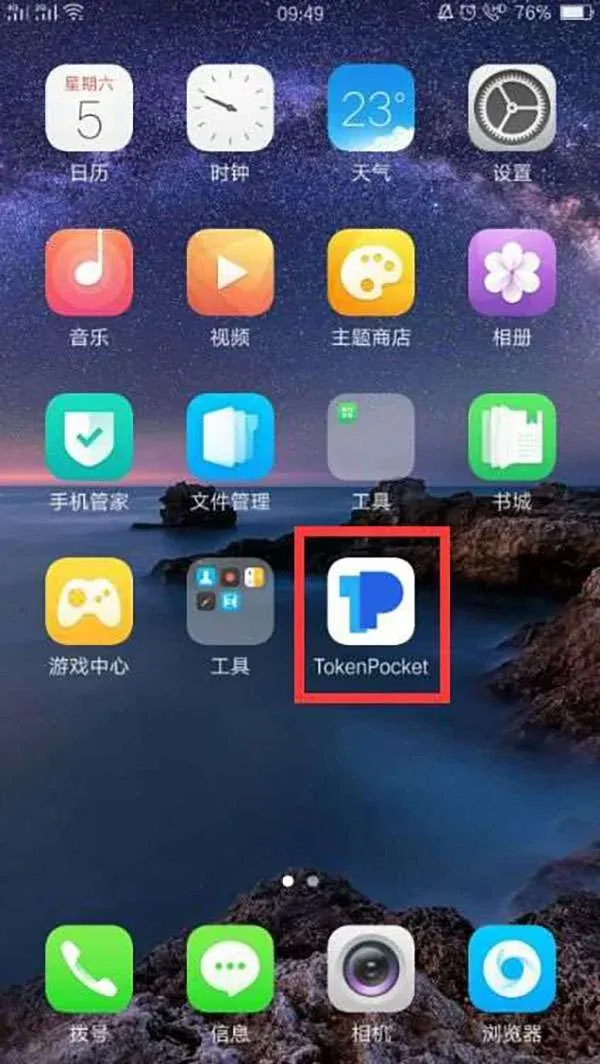
- Tras descargar e instalar la aplicación, verás el ícono de TokenPocket en la pantalla de tu móvil; tócalo para abrir la app.
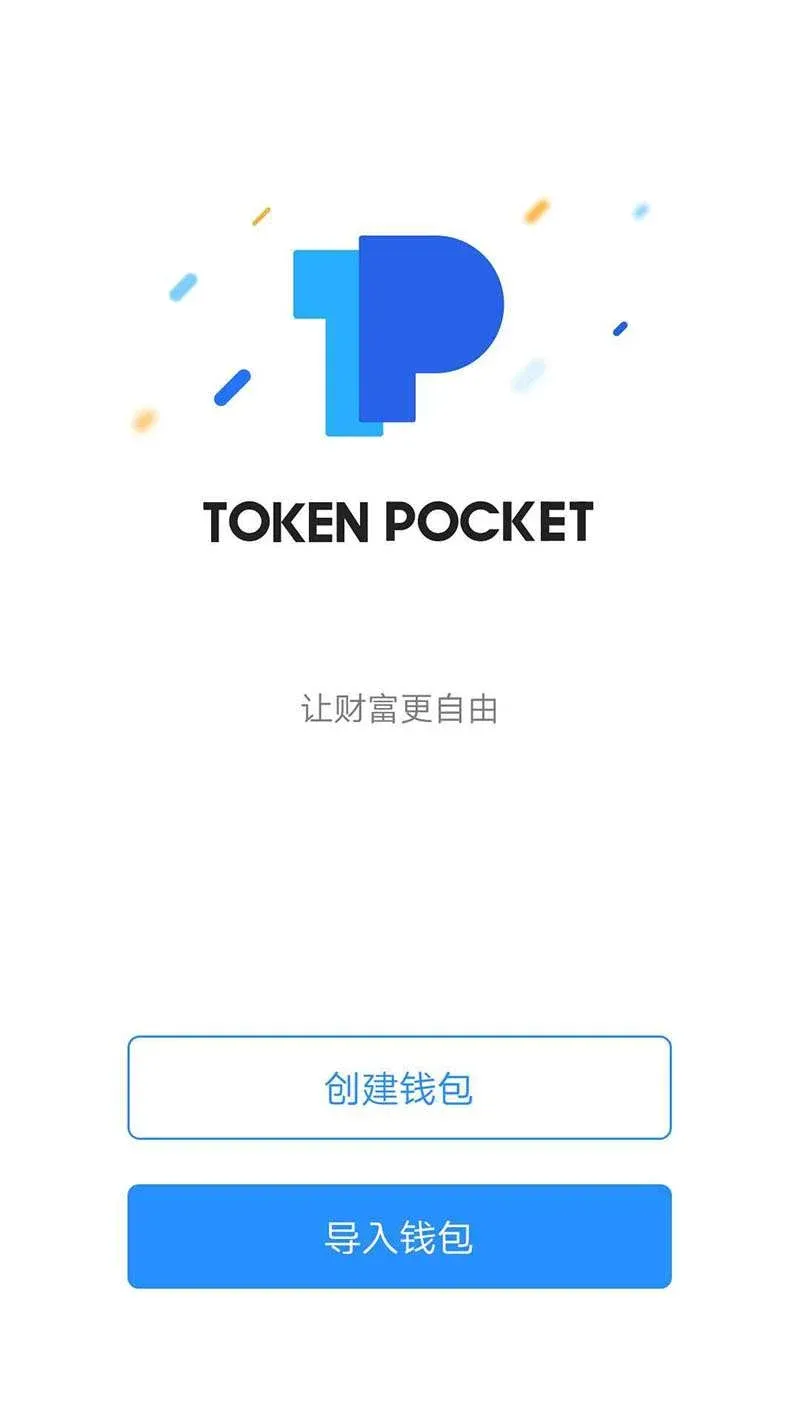
- La primera vez que la abras aparecerán dos opciones: “Crear billetera” y “Importar billetera”. Selecciona la primera para iniciar el proceso de creación.
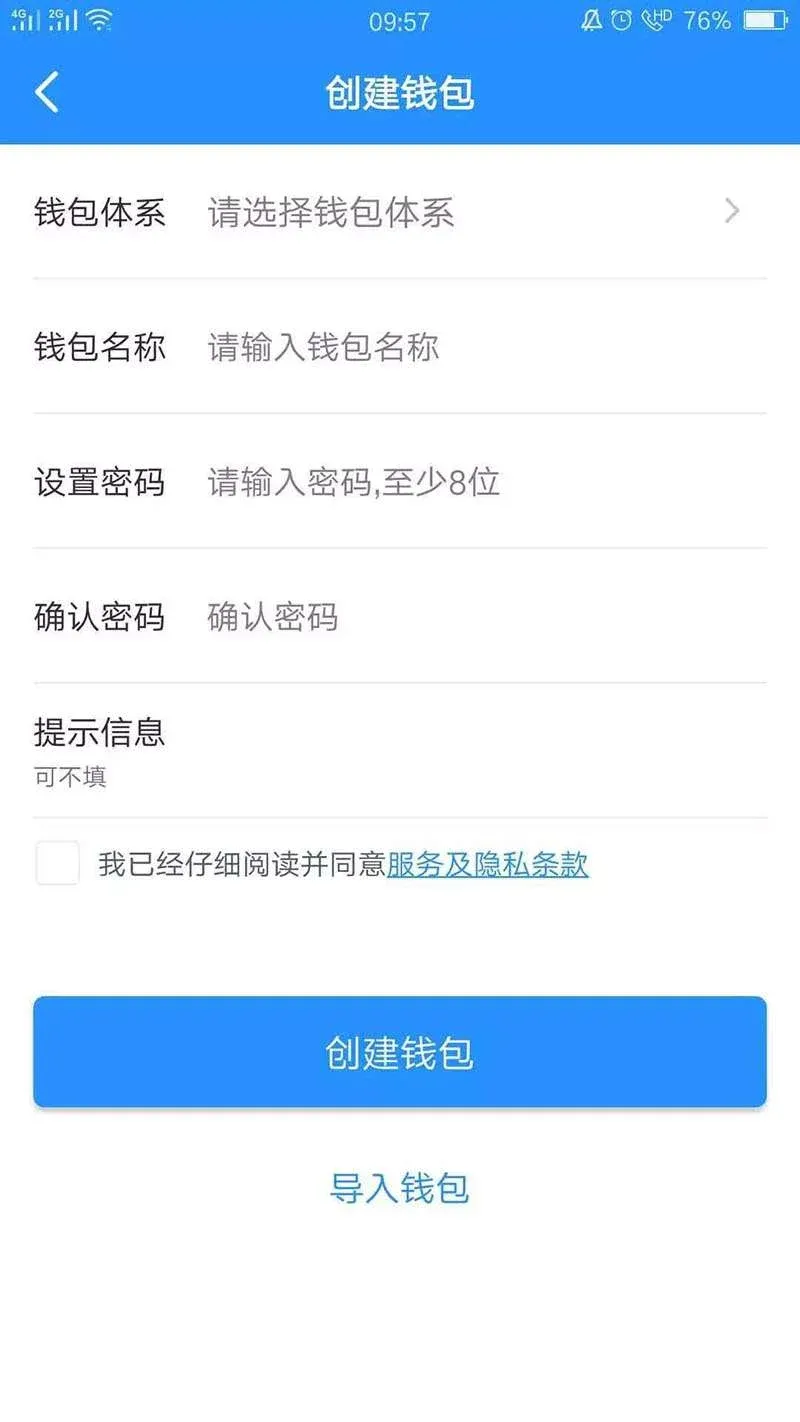
- En la página de creación completa los campos siguientes en orden:
- Sistema de billetera: elige “Moka‑Moka Base”.
- Nombre de la billetera: asigna un nombre a tu gusto, similar a tu apodo de WhatsApp.
- Configurar contraseña: contraseña de acceso a la billetera; se recomienda combinar letras y números.
- Confirmar contraseña: ingrésala nuevamente para asegurarte de que sea correcta.
- Marca la casilla “He leído cuidadosamente y acepto los términos del servicio y la política de privacidad”.
Cuando termines, pulsa “Crear billetera” y el sistema generará una nueva cartera.
3. Respaldo de la billetera
- Después de crearla, la aplicación te redirigirá automáticamente a la página de respaldo; pulsa “Respaldar billetera”.
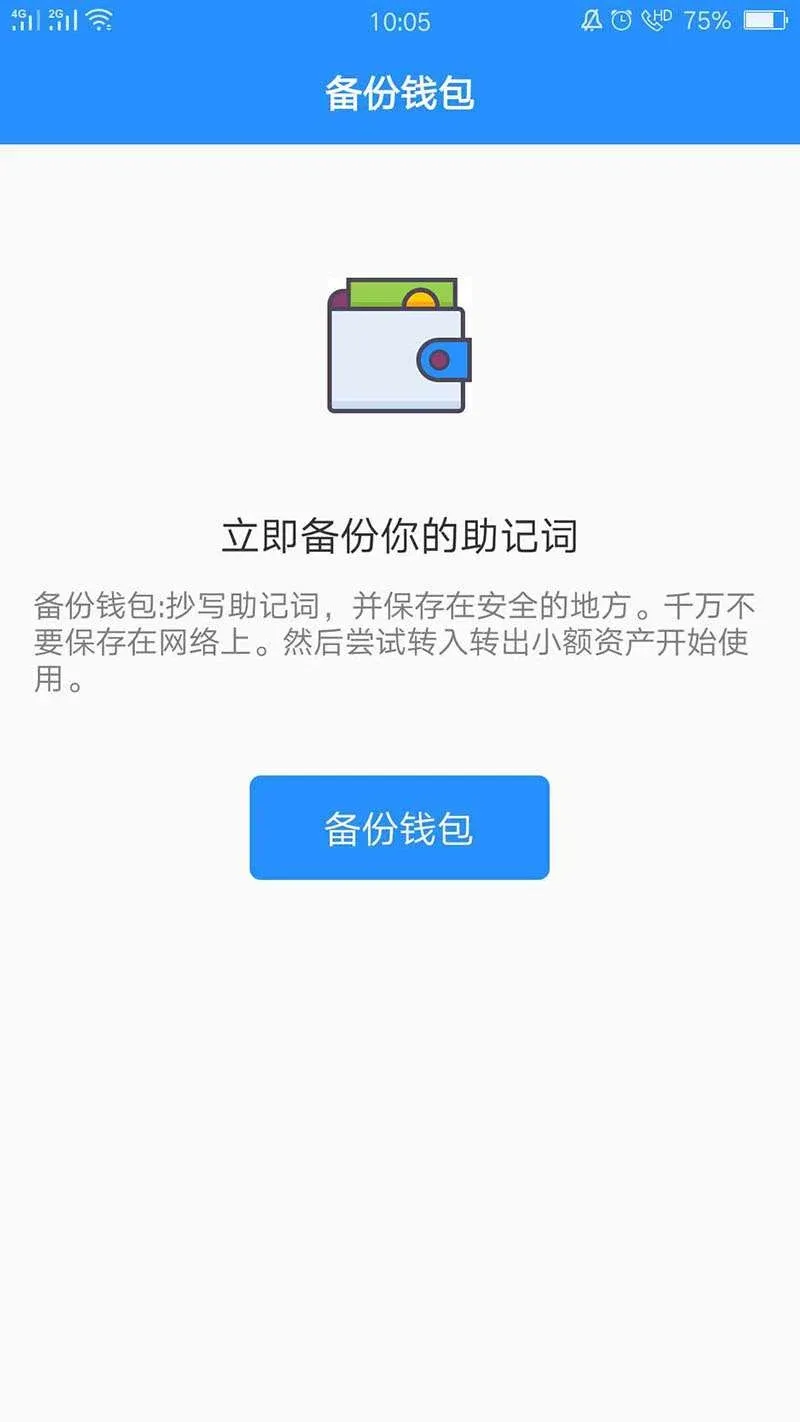
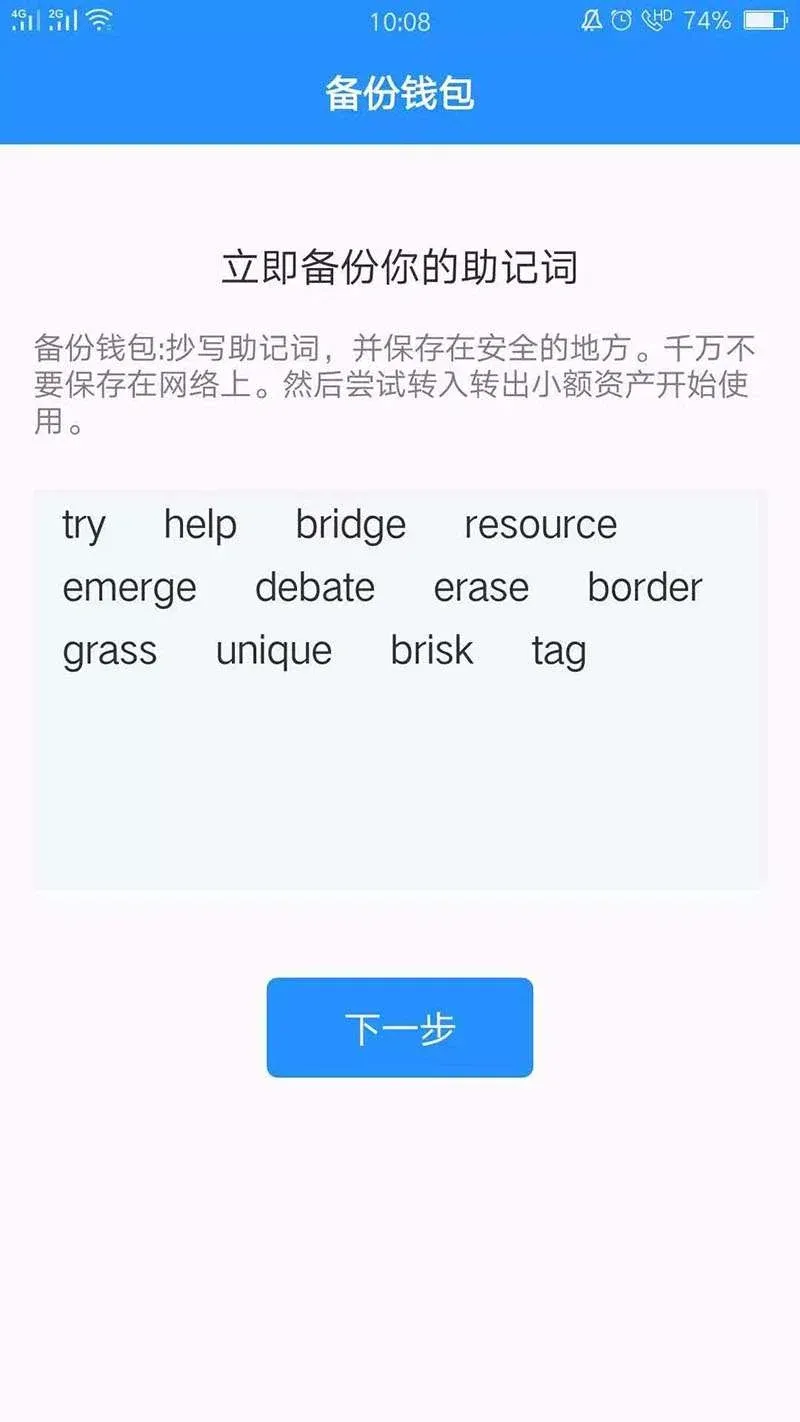
- Anota la frase de recuperación (mnemonic) que el sistema te muestra; escríbela en papel y guárdala en un lugar seguro, nunca en la nube ni en dispositivos conectados a internet.
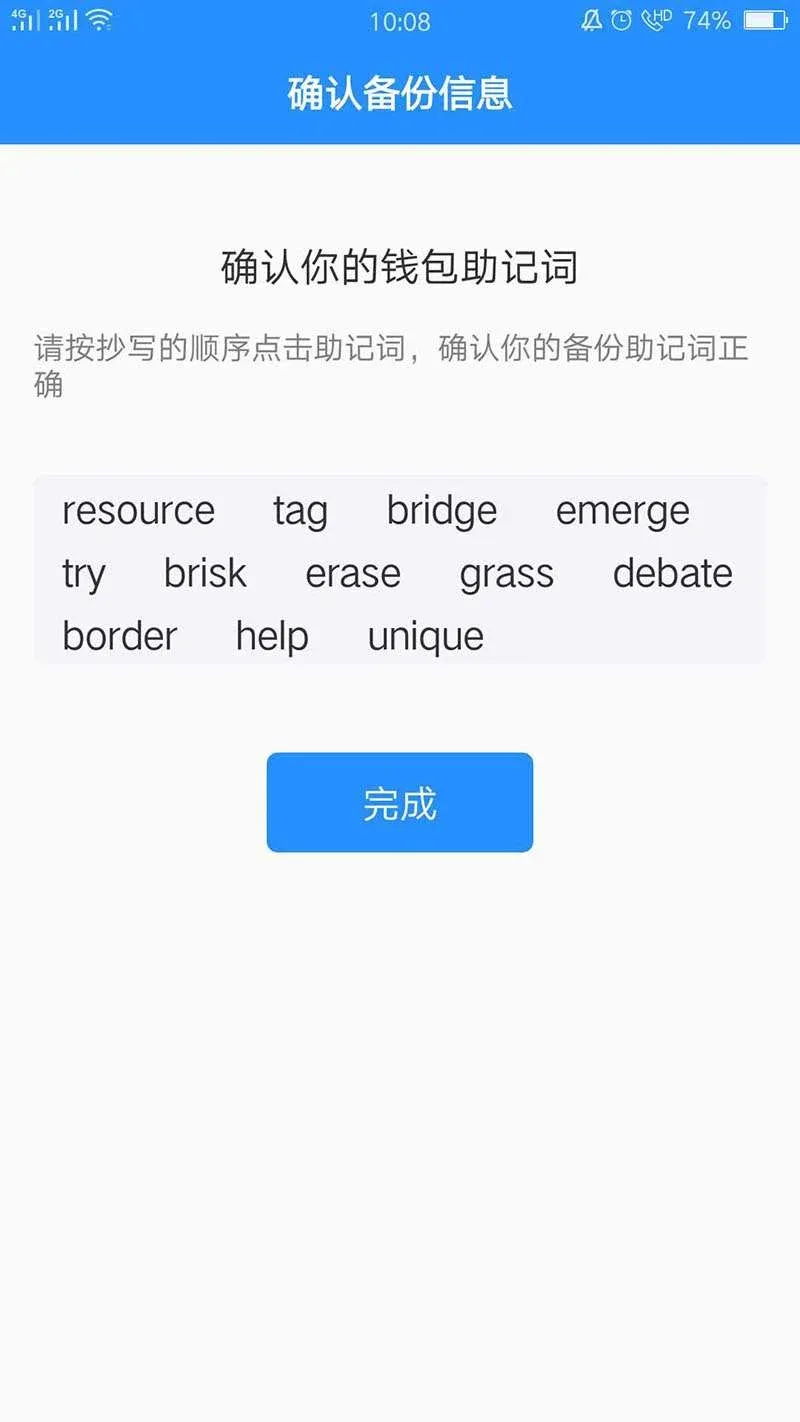
- Haz clic en las palabras en el orden original para confirmar que la has escrito correctamente; al enviar, habrás completado el respaldo de la frase.
4. Dirección de la billetera, cambio de contraseña, clave privada y Keystore
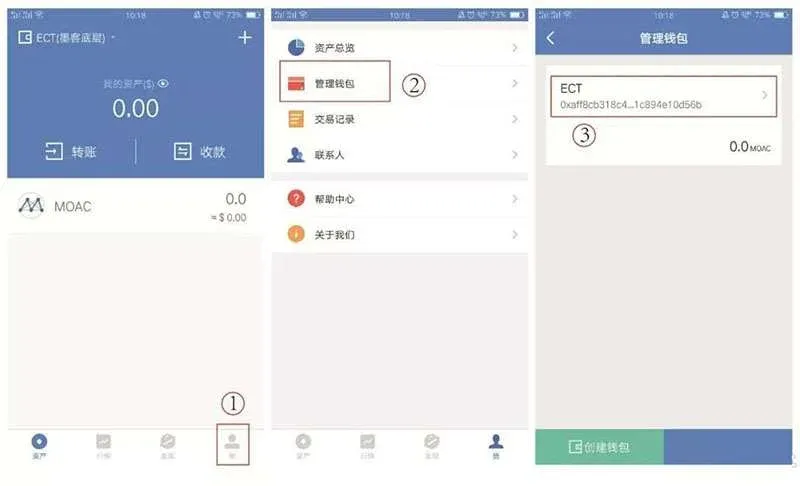
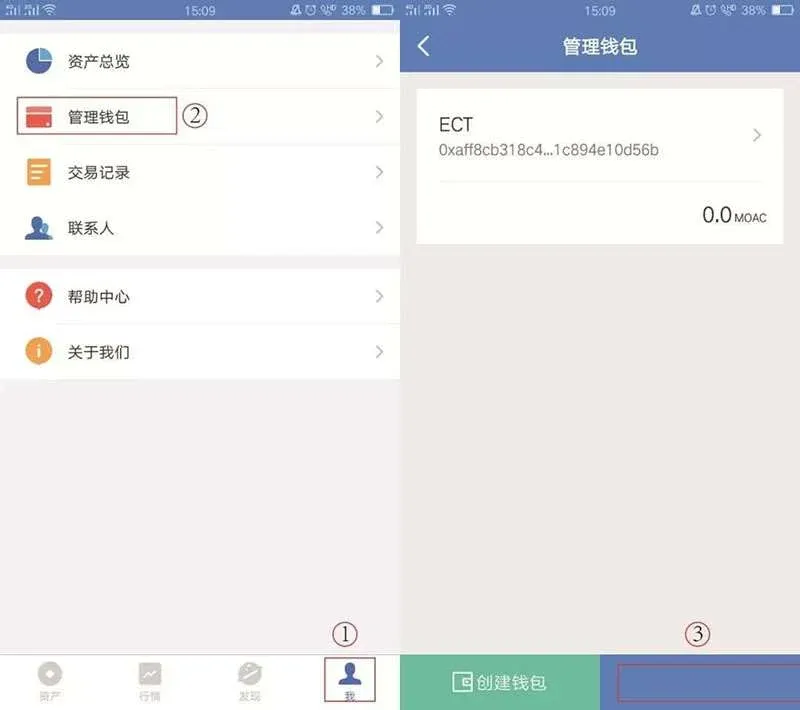
- Una vez finalizado el respaldo, ve a la barra de navegación inferior y selecciona “Yo”. Luego pulsa “Administrar billeteras” y localiza la billetera ECT (o el nombre que le hayas dado) que acabas de crear.
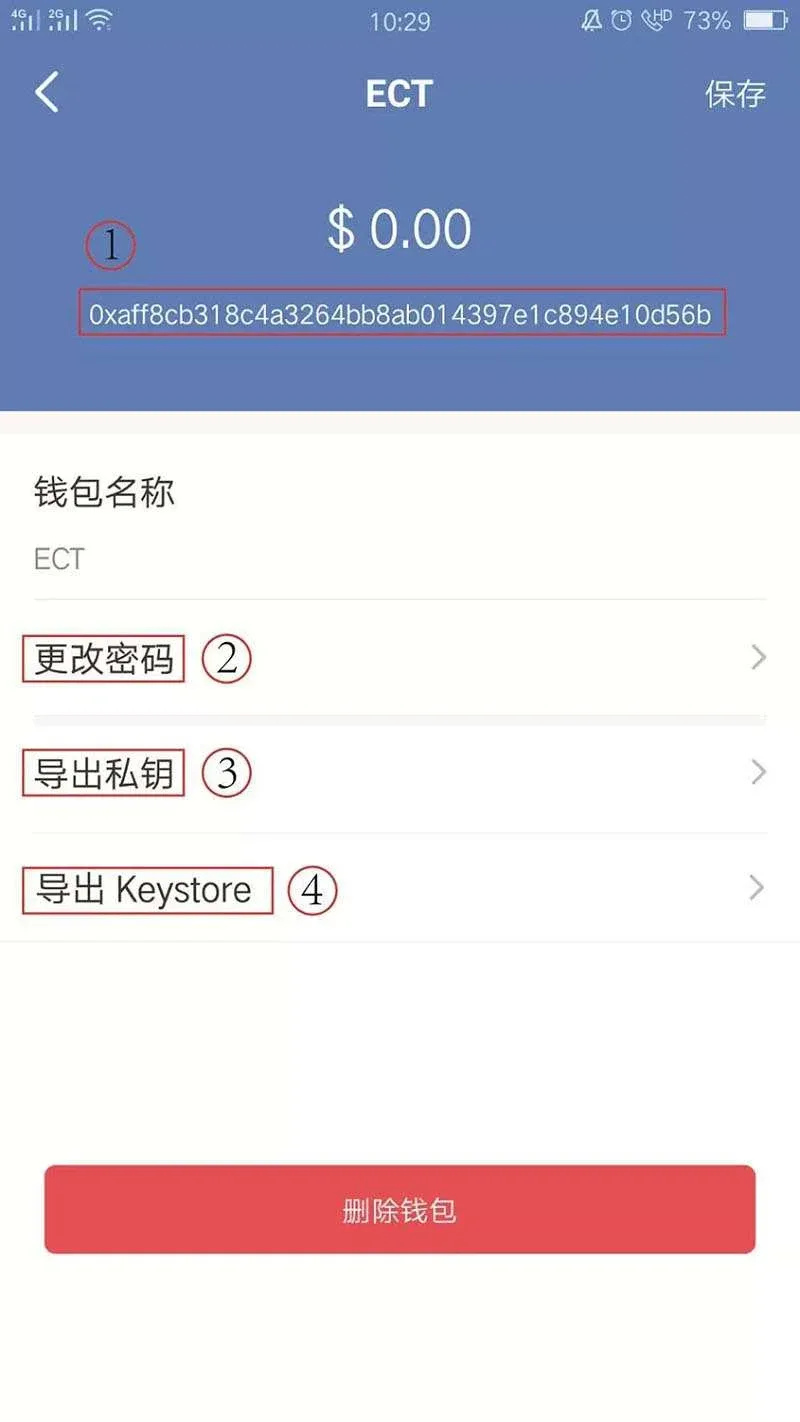
- En la vista de detalle de esa billetera verás cuatro datos clave:
- Dirección de la billetera: identificador único para recibir o enviar fondos.
- Cambiar contraseña: modifica la clave de acceso que configuraste al crearla.
- Clave privada: puede exportarse introduciendo la contraseña de la billetera.
- Keystore: también exportable mediante la contraseña.
- Para facilitar la comprensión, la relación entre estos elementos y una cuenta bancaria tradicional es la siguiente:
- Dirección de la billetera ↔ Número de tarjeta bancaria
- Contraseña ↔ PIN de la tarjeta
- Clave privada ↔ Número de tarjeta + PIN (en forma cruda)
- Frase de recuperación ↔ Número de tarjeta + PIN (más fácil de memorizar)
- Keystore + contraseña ↔ Número de tarjeta + PIN (cifrado)
Importante: guarda toda esta información de forma offline; si se divulga, podrías perder tus fondos.
5. Visualizar los activos digitales dentro de la billetera (ejemplo con ECT)
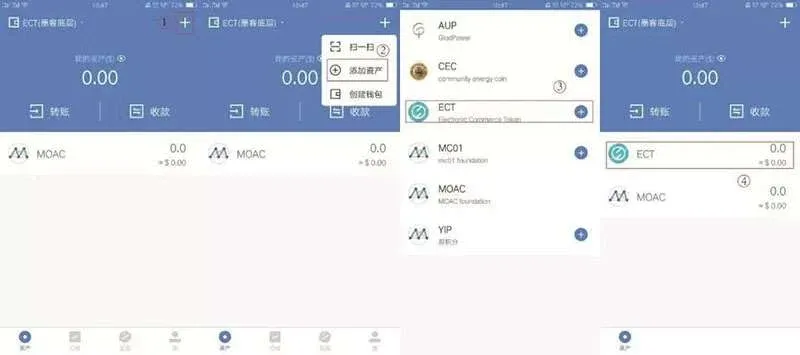
- En la página “Activos”, pulsa el símbolo “+” ubicado en la esquina superior derecha para entrar al menú de agregar activos.
- Selecciona “ECT” y pulsa el “+” que aparece a su lado para confirmarlo.
- Regresa a la lista de activos; ahora deberías ver el detalle de tu posición en ECT.
Nota de localización: si deseas adquirir ECT u otros tokens desde México, puedes usar SPEI; en Colombia, PSE; en Argentina, Mercado Pago; y en Colombia también Nequi. Estas pasarelas permiten convertir USD a la moneda local (≈ 18 MXN, ≈ 4 000 COP, ≈ 1 000 ARS por 1 USD) antes de enviar los fondos a tu dirección.
6. Cómo importar una billetera
Si pierdes la aplicación, desinstalas el app o te quedas sin el móvil, sigue estos pasos para restaurar tu billetera:
- Descarga nueva e importa: abre la nueva instalación de TokenPocket y pulsa “Importar billetera”.
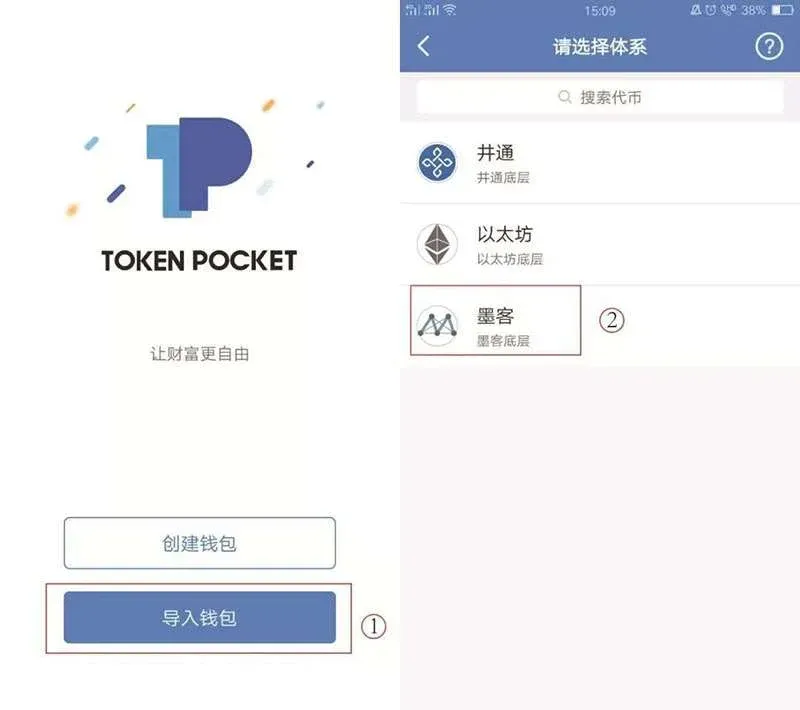
- Importar desde la app ya instalada: dentro de la aplicación, ve a “Yo” → “Administrar billeteras” → “Importar billetera”.
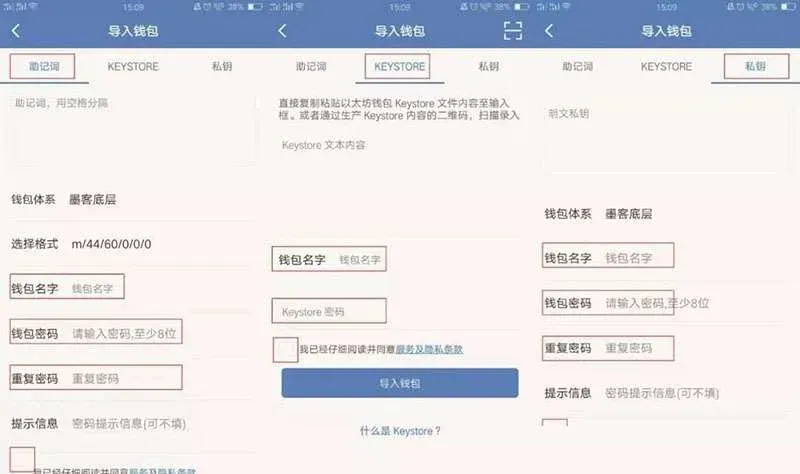
- En la pantalla de importación tienes tres métodos disponibles: frase de recuperación, Keystore y clave privada. Cada uno se usa de la siguiente manera:
- Importar con frase de recuperación
- Escribe la frase separada por espacios.
- Define un nuevo nombre para la billetera y una contraseña (puede ser distinta a la original), confirma la contraseña.
- Acepta los términos y finaliza. Este método permite establecer una nueva contraseña.
- Importar con Keystore
- Copia el contenido del archivo Keystore en el campo correspondiente.
- Introduce la contraseña original del Keystore, asigna un nuevo nombre y una nueva contraseña para la billetera.
- Acepta los términos y envía. Necesitarás la contraseña original para completar este proceso.
- Importar con clave privada
- Escribe la clave privada manualmente.
- Igual que con la frase, asigna un nuevo nombre y contraseña, y confirma. También permite redefinir la contraseña.
Después de una importación exitosa, respalda nuevamente la nueva billetera (contraseña, clave privada, frase de recuperación y Keystore) para evitar futuros inconvenientes.
1. Descarga e instalación
- Canales oficiales: visita el sitio web oficial de TokenPocket (copia la URL en tu navegador) y elige la versión correspondiente a tu sistema operativo para descargar la última versión.
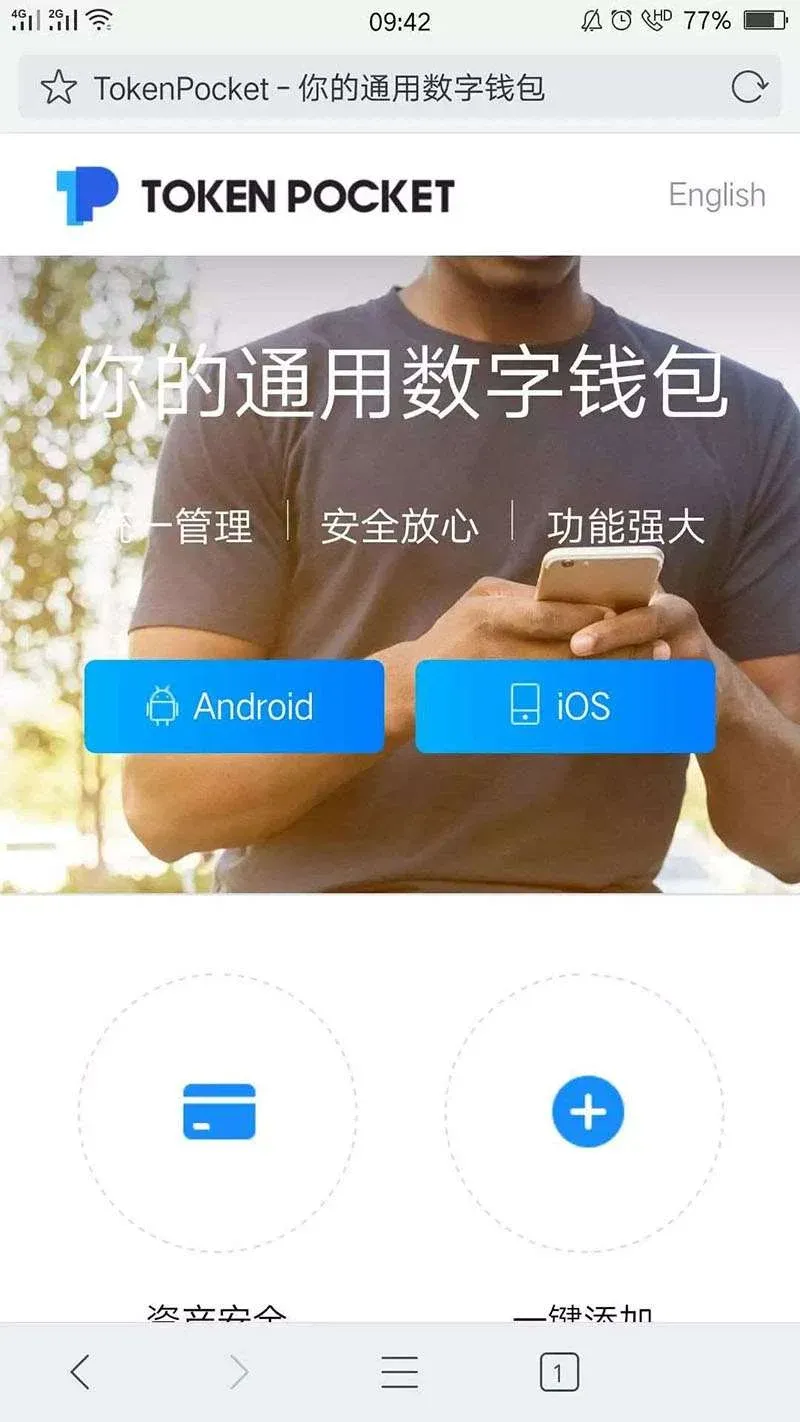
- Consideraciones: la versión para iOS solo está disponible mediante descarga directa desde el navegador y debe reinstalarse cada 7 días; por el contrario, la versión Android es más adecuada para uso prolongado, por lo que se recomienda descargar primero la versión Android.
---
Esta es la guía completa paso a paso para usar la billetera TokenPocket con imágenes ilustrativas. Si deseas más información sobre descargas o tutoriales relacionados con TokenPocket, sigue los artículos posteriores en la plataforma Bitaigen (Bitagén).
Recordatorio fiscal: al operar con criptoactivos en México, Colombia, Argentina u otros países LATAM, es importante declarar las ganancias o pérdidas según la normativa tributaria local y conservar la documentación de las transacciones. Consulte a su contador o autoridad fiscal para cumplir con las obligaciones correspondientes.
💡 Regístrate en Binance con el código B2345 para el descuento máximo en comisiones. Ver guía completa Binance.



