
 Bitaigen Research
¿Quieres cambiar el país o región asociado a tu Apple ID en iPhone, iPad o Mac? A continuación se presentan los pasos oficiales más recientes.
En iPhone, iPad o Mac, dirígete a Ajustes → tu nombre → Medios y compras → Ver cuenta → País/Región, sigue las indicaciones y registra la información de pago correspondiente al nuevo territorio.
Importante:
Antes de modificar la región, debes agotar el saldo de la cuenta, cancelar todas tus suscripciones y disponer de un método de pago válido para el nuevo país.
Te hemos preparado una guía completa del proceso de cambio de país/región del Apple ID, que incluye la limpieza del saldo, la gestión de suscripciones y la preparación del método de pago en la nueva ubicación. Con estos puntos claros, el proceso será fluido. Continúa leyendo para los detalles.
1. Preparativos antes de cambiar el país o región
- Vaciar el saldo de la cuenta
- Verifica que no quede crédito en tu Apple ID. Si tienes dudas, puedes consultar el saldo de tu cuenta Apple.
- Cancelar suscripciones que impidan el cambio
- Accede a Cancelar todas las suscripciones y espera a que finalice el período activo antes de intentar el cambio.
- Resolver pedidos pendientes
- Finaliza membresías, reservas, alquileres de películas o boletos de temporada y confirma que los reembolsos de saldo de la tienda se hayan completado. Puedes cancelar reservas.
- Preparar el método de pago del nuevo territorio
- Revisa cuáles son los métodos de pago aceptados en el nuevo país o región.
- México: SPEI, tarjetas de crédito/débito.
- Colombia: PSE, Nequi, tarjetas.
- Argentina: Mercado Pago, tarjetas.
- Consulta la lista oficial: Ver métodos de pago compatibles.
- Volver a descargar contenido
- En los dispositivos que vayas a usar, descarga nuevamente apps, música, películas, programas de TV y libros. Algunos contenidos pueden no estar disponibles por restricciones regionales. Más información en Contenido y servicios disponibles.
- Plan iCloud+
- Después de actualizar la dirección de facturación y el método de pago, puedes ajustar tu plan iCloud+ según los precios del nuevo país.
2. Cambiar la región usando iPhone, iPad o Apple Vision Pro
- Abre la app “Ajustes”.
- Toca tu nombre, luego selecciona “Medios y compras”.
- Toca “Ver cuenta” (es posible que se te solicite iniciar sesión).
- Elige “País/Región”.
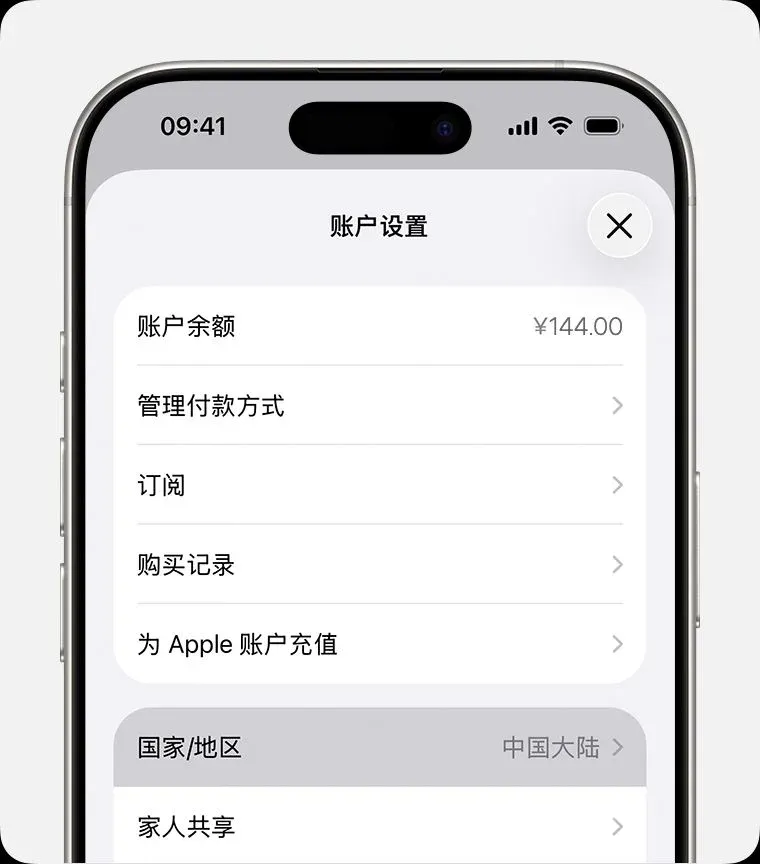
- Selecciona el país o región deseado y pulsa “Cambiar país o región”.
- Lee los términos y condiciones y toca “Aceptar” dos veces en la esquina superior derecha para confirmar.
- Introduce un método de pago válido y la dirección de facturación correspondiente al nuevo territorio (para México, presentar INE; para otros países LATAM, presentar DNI). Luego toca “Siguiente”.
3. Cambiar la región usando Mac o PC con Windows
- Abre la app Music, Apple Music o Apple TV.
- En Mac: en la barra de menús selecciona “Cuenta” > “Ajustes de la cuenta”;
En Windows: en la barra lateral inferior haz clic en tu nombre y luego en “Ver mi cuenta”.
- Si se te solicita, inicia sesión con tu Apple ID.
- En la página “Información de la cuenta”, pulsa “Cambiar país o región”.
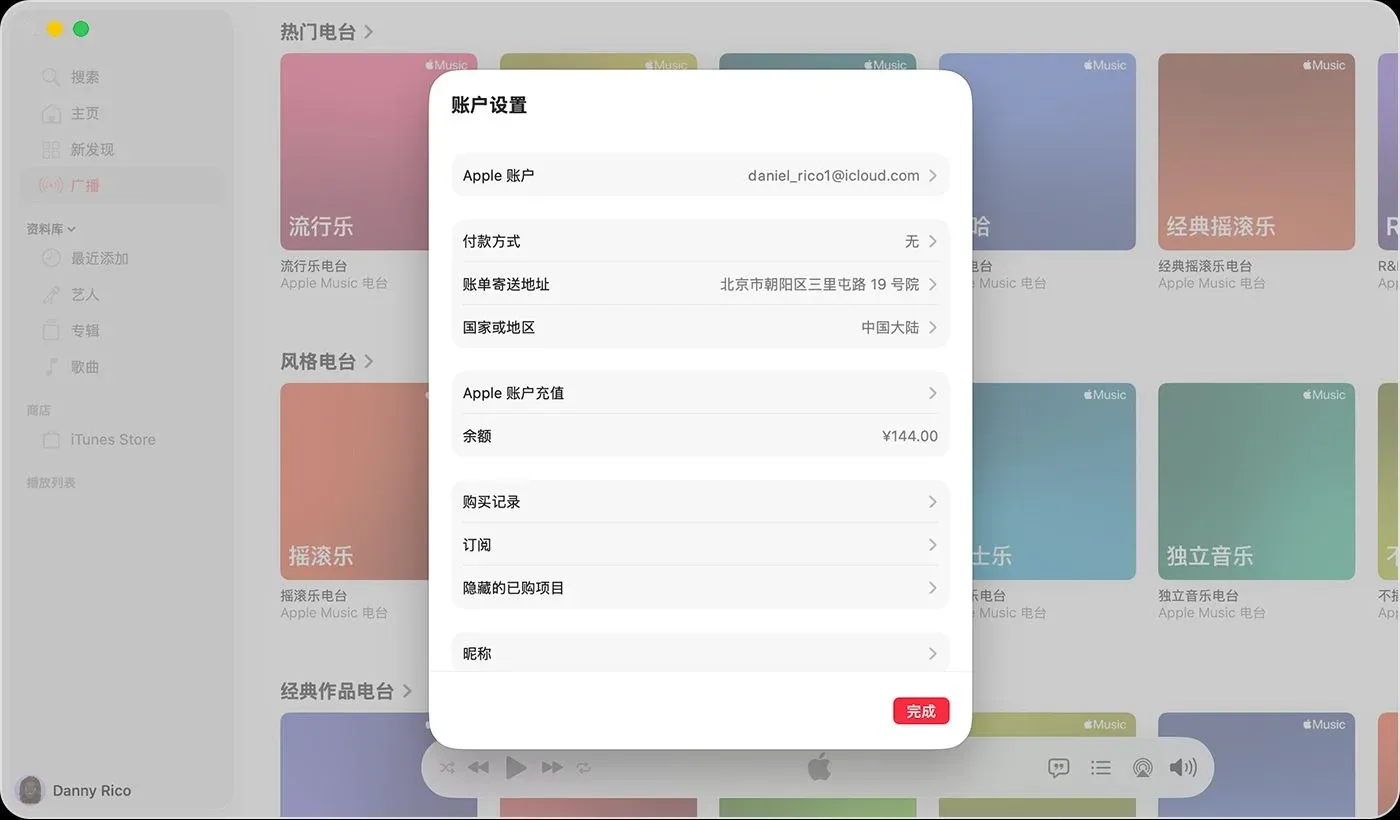
- Elige el nuevo país o región, revisa y acepta los términos y condiciones.
- Ingresa la información de pago y la dirección de facturación que correspondan al nuevo territorio y pulsa “Continuar”.
4. Cambiar la región en línea
- Visita account.apple.com.
- Selecciona “Información personal” → “País o región”.
- Sigue las indicaciones en pantalla para completar el cambio, proporcionando un método de pago válido (recuerda usar SPEI, PSE, Nequi o Mercado Pago según corresponda).
5. Qué hacer si no puedes cambiar el país o región
- Revisa suscripciones o saldo pendiente: asegúrate de haber cancelado todas las suscripciones y de haber usado todo el saldo. Consulta los pasos previos al cambio.
- Restricciones de Compartir en familia: si perteneces a un grupo de “Compartir en familia”, deberás salir antes de cambiar de región. Puedes abandonar Compartir en familia.
- Saldo insuficiente: si el saldo de la tienda es menor que el precio de un artículo individual, contacta a Apple Support a través de este enlace.
6. Recursos relacionados y Preguntas frecuentes
| Escenario | Ruta de acceso | Observaciones |
|---|---|---|
| iPhone / iPad | Ajustes → Nombre → Medios y compras → Ver cuenta → País/Región | iOS 15 o superior |
| Mac | Music / Apple TV → Cuenta → Ajustes de la cuenta → Cambiar país/región | macOS Ventura recomendado |
| PC con Windows | Apple Music App → Barra lateral → Ver mi cuenta → Cambiar país/región | Necesita la última versión de la app |
| Navegador web | account.apple.com → Información personal → País o región | Disponible en cualquier momento |
Definición: El Apple ID es la cuenta única que permite acceder a iCloud, App Store, Apple Music y otros servicios del ecosistema Apple. Cambiar el país o región afecta la disponibilidad de apps, contenido multimedia y la moneda de facturación.
---
Consejo útil: Después de cambiar de región, algunos contenidos ya adquiridos (películas, libros, etc.) pueden quedar inaccesibles por restricciones de derechos. Se recomienda respaldar la información importante antes de efectuar el cambio.
---
Beneficios de abrir una cuenta en exchanges (solo como referencia, no es parte principal del artículo)
Al cambiar tu IP, puedes descargar aplicaciones específicas de la App Store. Los enlaces siguientes ofrecen descuentos para nuevos usuarios en 2026; verifica cada oferta por tu cuenta.
- Guía de registro 2026 para principiantes en B (hasta 20 % de descuento en comisiones)
- Guía de inicio 2026 para la exchange OKX (hasta 20 % de descuento en comisiones)
Recordatorio importante: Es necesario completar el registro antes de recibir cualquier reembolso o comisión. Se sugiere usar IP de México, Colombia, Argentina, Chile o Perú para evitar limitaciones geográficas.
---
Nota fiscal: Cambiar la región y adquirir contenido puede generar obligaciones tributarias en tu país (por ejemplo, IVA en México, IVA en Colombia, o Impuesto a los Consumidores Finales en Argentina). Consulta a un contador o a la autoridad fiscal correspondiente para asegurarte de cumplir con la normativa local.
---
Este texto se basa en información pública disponible en internet.
Con esto, hemos cubierto tutorial para cambiar el país o región del Apple ID en iPhone (versión oficial 2026). Para más guías sobre Apple ID, busca “Bitaigen” (Bitgen) o explora los artículos relacionados a continuación. ¡Gracias por tu apoyo!
Lectura Relacionada
- Cómo descargar Binance app iOS iPhone – Guía paso a paso
- Tutorial del modo de reproducción de TradingView 2026
- TradingView 2026: tutorial completo para principiantes
💡 Regístrate en Binance con el código B2345 para el descuento máximo en comisiones. Ver guía completa Binance.
⚠️ Aviso de riesgo: Los precios de las criptomonedas son muy volátiles. Esto no es asesoramiento de inversión.



