
 Bitaigen Research
 Hemos preparado una guía completa para los usuarios que desean iniciar rápidamente el comercio de activos digitales en HTX (Huobi). La guía cubre la obtención del cliente, registro de cuenta, verificación de identidad y operaciones de compra‑venta. Las instrucciones con imágenes le ayudarán a evitar errores comunes y a completar sin problemas todos los pasos, desde la descarga hasta el trading en vivo. En capítulos posteriores analizaremos configuraciones de seguridad y trucos útiles, así que continúe leyendo.
Guía de descarga e instalación de la APP HTX (Huobi)
Para operar con activos digitales en HTX (antes Huobi) desde su dispositivo móvil, primero debe obtener e instalar el cliente oficial. A continuación se presentan tres métodos comunes; elija el que mejor se adapte a sus necesidades.
1. Obtener la última versión escaneando el código QR desde el sitio oficial
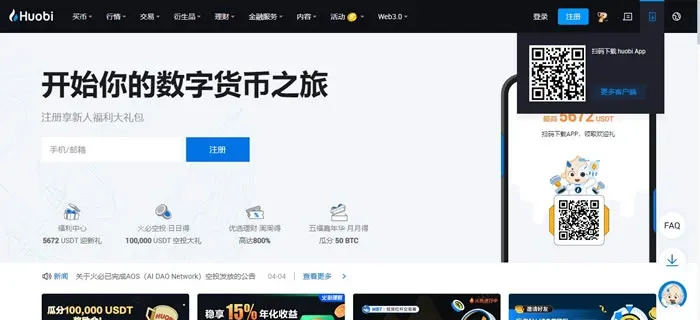
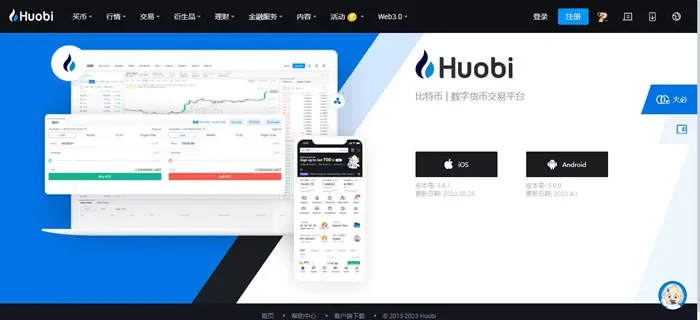
Visite huobi.com y, en la esquina superior derecha, utilice el acceso rápido para escanear el código QR correspondiente a iOS o Android. Será redirigido a la página de descarga más reciente (descarga oficial) donde podrá seguir las instrucciones para instalar la aplicación.
2. Descargar directamente mediante el código QR incluido en este artículo
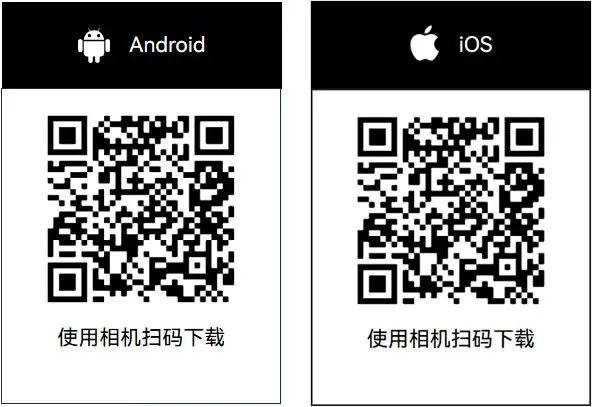
Escanee el siguiente código QR para acceder a la página de descarga.
Consejo útil
1. Los códigos QR publicados pueden quedar desactualizados; siempre verifique con el QR oficial del sitio web.
2. Si al escanear con WeChat no se abre el enlace, pulse “Abrir en el navegador” en la esquina superior derecha.
3. Buscar e instalar desde la tienda de aplicaciones
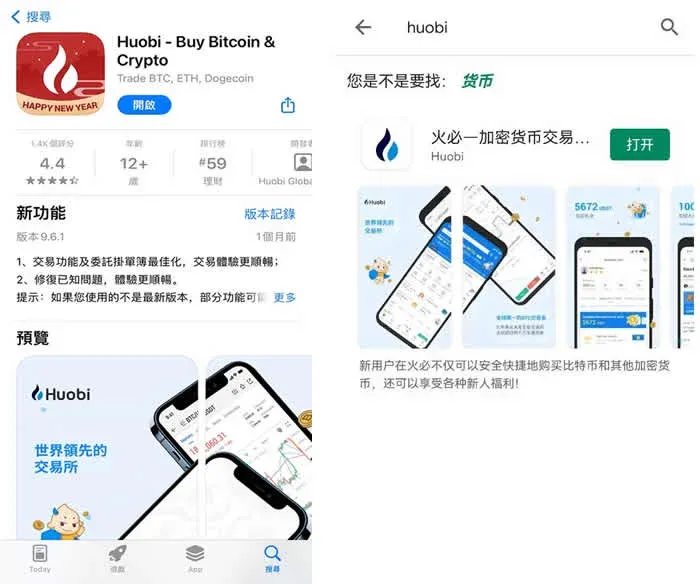
- Android: Abra Google Play, busque “huobi”, pulse Instalar y, una vez completada la descarga, podrá usar la aplicación.
- iOS: Inicie sesión en App Store con un Apple ID que no sea de la región continental de China, busque “huobi”, pulse Obtener y finalice la instalación.
---
Proceso completo para registrar una cuenta en HTX
Tener una cuenta es el requisito previo para operar en HTX. Puede registrarse tanto desde la APP como desde el sitio web, y dispone de tres opciones: correo electrónico, número de teléfono, Apple ID o cuenta de Google.
1. Registrarse mediante la APP HTX
(1) Registro con correo electrónico o número de teléfono
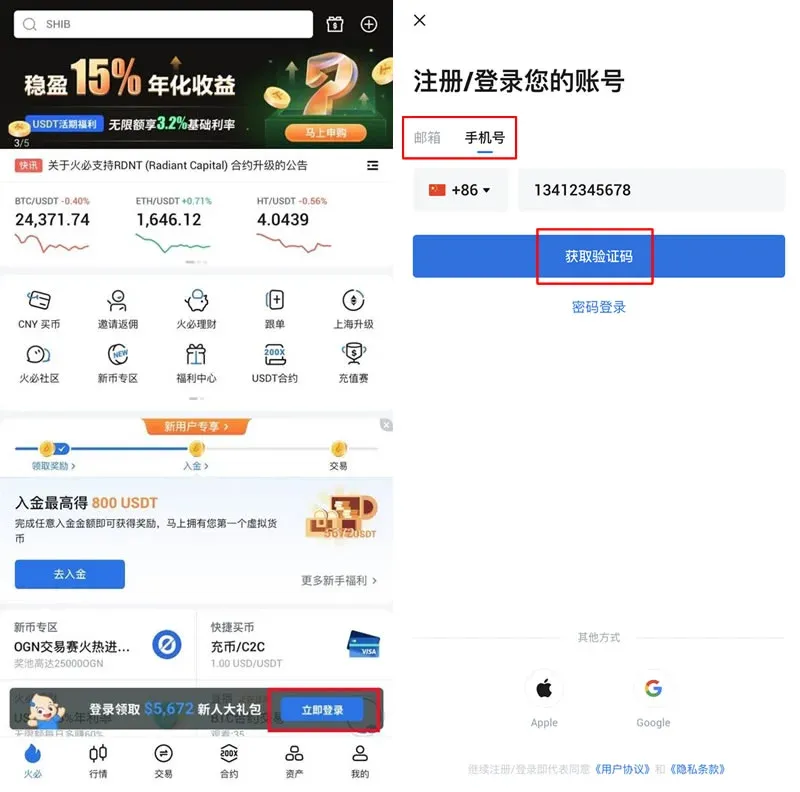
- Abra la APP y toque [Iniciar sesión] en la parte inferior. En la ventana emergente ingrese su correo o teléfono y pulse Obtener código. Tras resolver el puzzle de verificación, recibirá un código de 6 dígitos que deberá introducir en los próximos 30 min.
- Defina una contraseña. La contraseña debe tener al menos 8 caracteres y combinar al menos dos de los siguientes grupos: números, letras o símbolos. Cuando cumpla con los requisitos, el mensaje de ayuda se mostrará en verde.
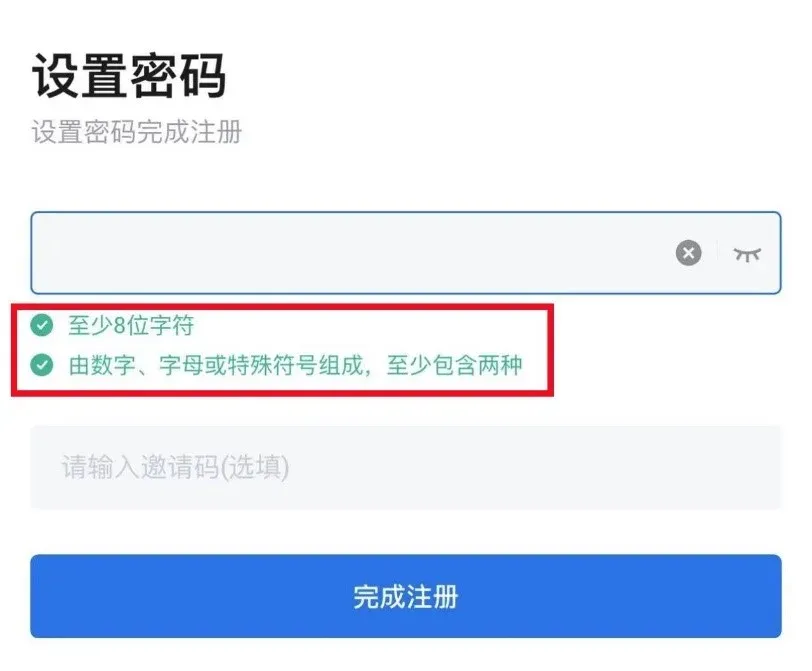
- Si cuenta con un código de invitación, ingréselo en el campo correspondiente; de lo contrario, simplemente pulse Completar registro.
(2) Registro con Apple ID
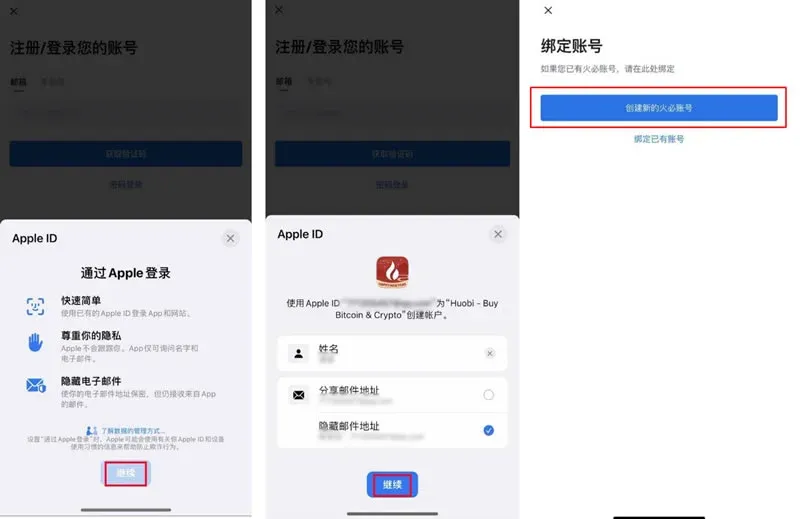
En la pantalla de registro elija Iniciar con Apple. Aparecerá la ventana de autorización de Apple ID. Seleccione Compartir mi correo o Ocultar mi correo, luego haga clic en Crear nueva cuenta HTX y establezca una contraseña siguiendo las indicaciones.
(3) Registro con cuenta de Google
Pulse Iniciar con Google; aparecerá una ventana solicitando permiso para usar su cuenta de Google. Tras autorizar, la APP mostrará su correo de Google; pulse Obtener código, ingrese el código de 6 dígitos que recibirá en su bandeja y establezca una contraseña para finalizar el registro.
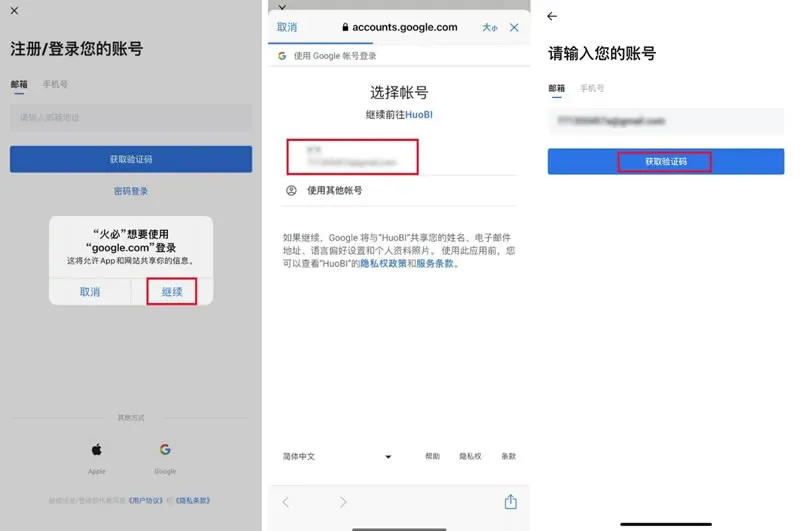
2. Registrarse a través del sitio web (huobi.com)
- Acceda a huobi.com y, en la esquina superior derecha, haga clic en Registrarse.
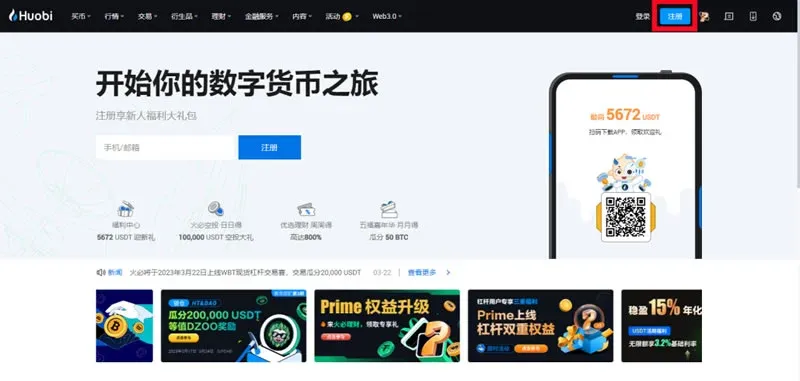
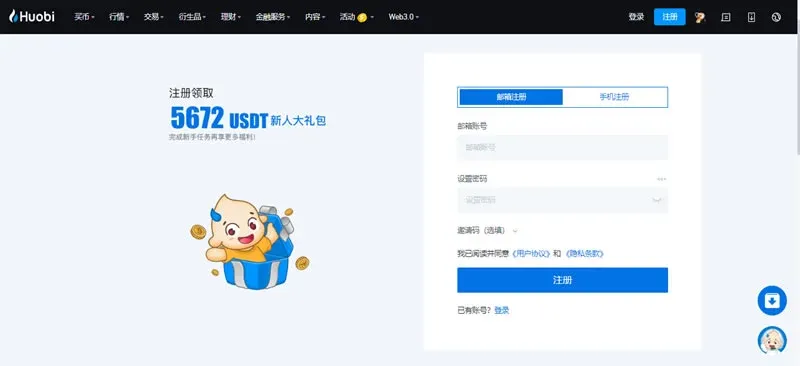
- Elija Registro con correo o Registro con teléfono, complete los datos solicitados y establezca una contraseña antes de enviar el formulario.
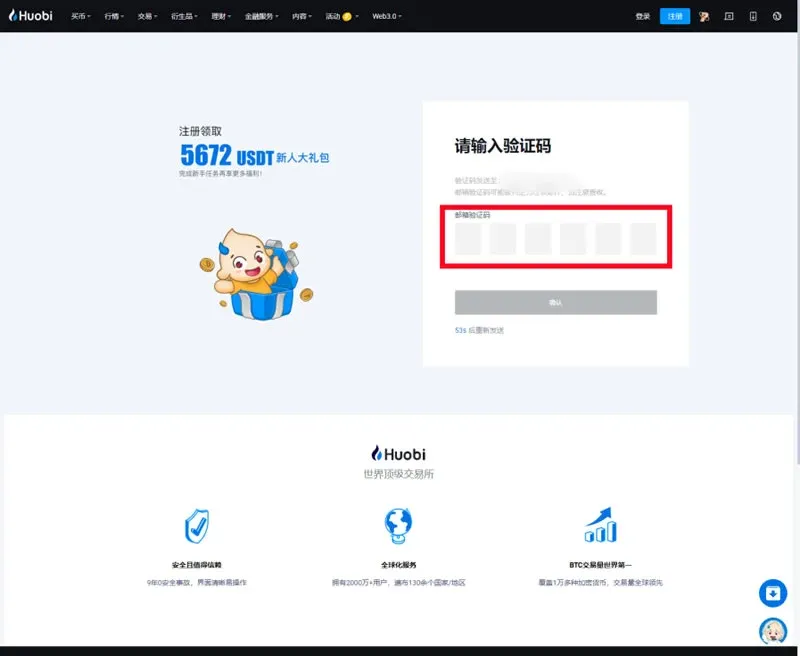
- Recibirá un código de 6 dígitos en el correo o teléfono indicado; introdúzcalo y pulse Confirmar.
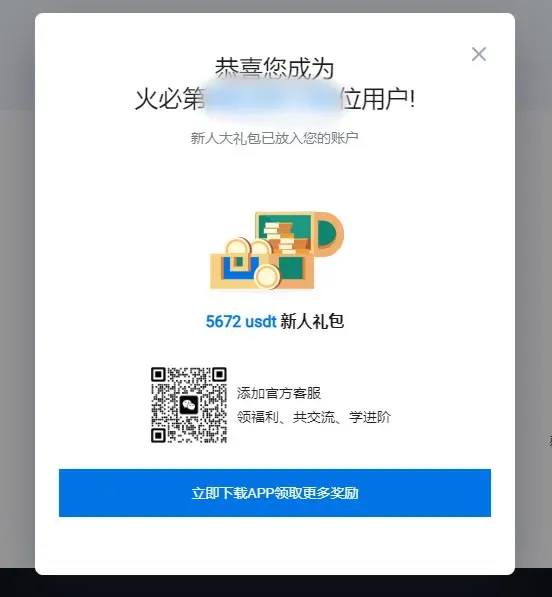
- Tras completar los pasos anteriores, aparecerá la notificación Registro exitoso.
---
Proceso completo de verificación KYC
Una vez completada la verificación KYC (Conozca a su Cliente), podrá acceder a límites de operación mayores y reforzar la seguridad de su cuenta. HTX ofrece la verificación de Identidad Digital de Dominica (DMC) en tres niveles: L1, L2 y L3.
Nota de adaptación regional: En México, el documento de identidad aceptado es la INE; en el resto de Latinoamérica, se acepta el DNI u otro documento oficial equivalente.
1. Verificación L1 (versión de prueba)
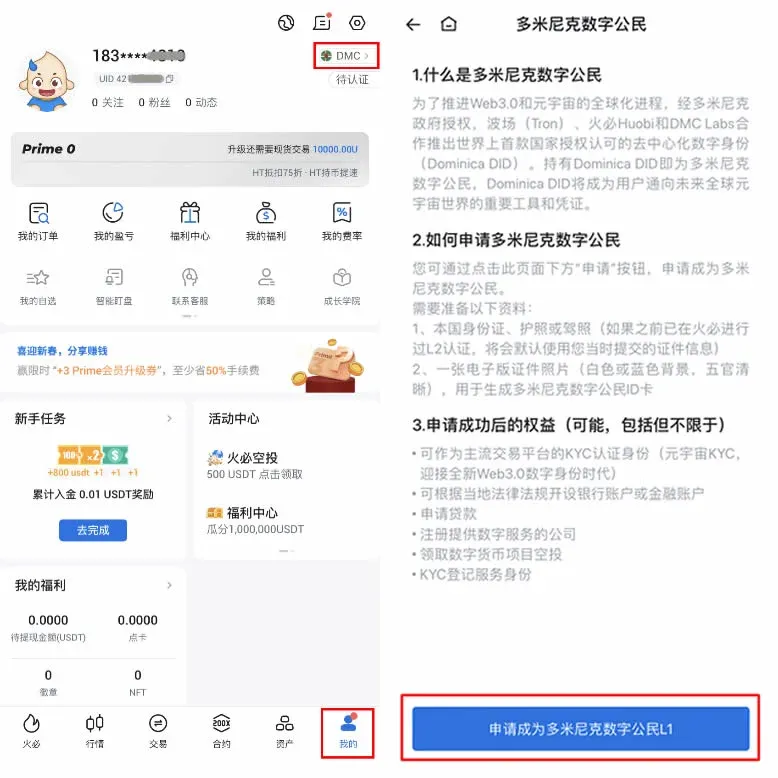
- Inicie sesión en la APP, diríjase a la sección Yo y toque DMC en la parte superior; después seleccione Solicitar ciudadanía digital de Dominica L1.
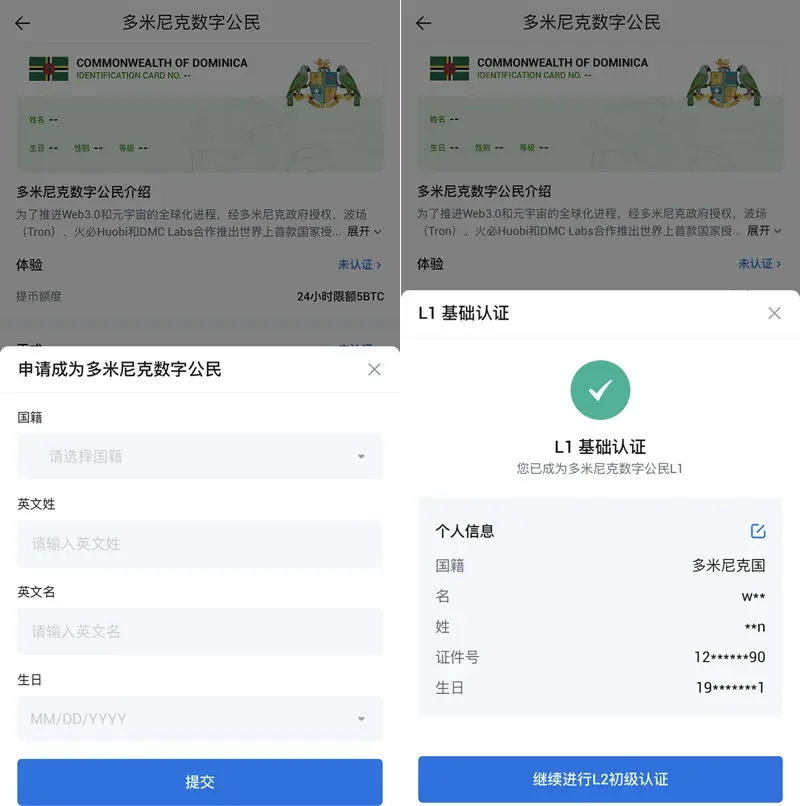
- Elija su nacionalidad, ingrese su nombre en inglés y su fecha de nacimiento; al enviar, la verificación L1 quedará completada.
2. Verificación L2 (nivel intermedio)
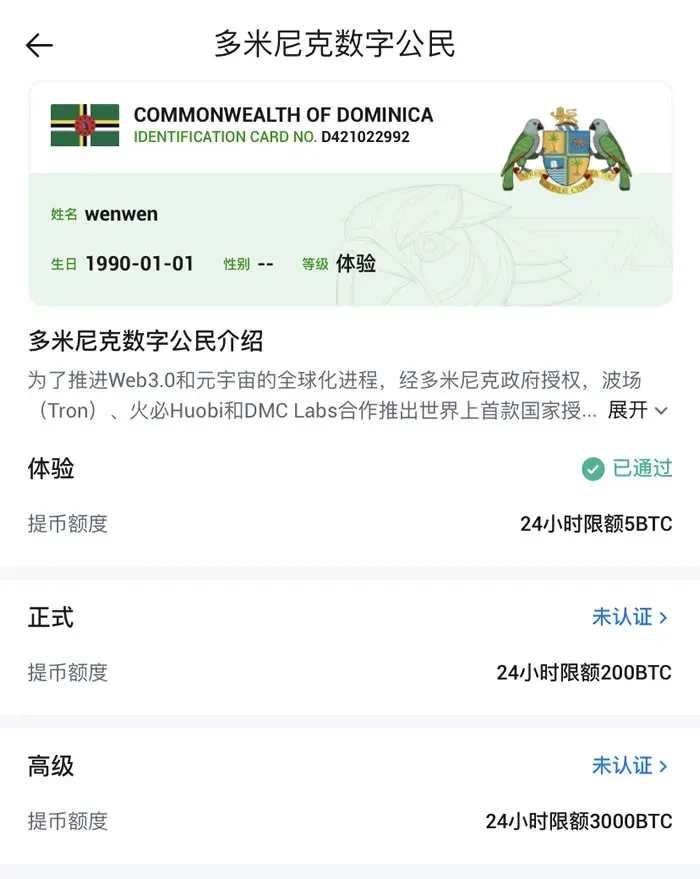
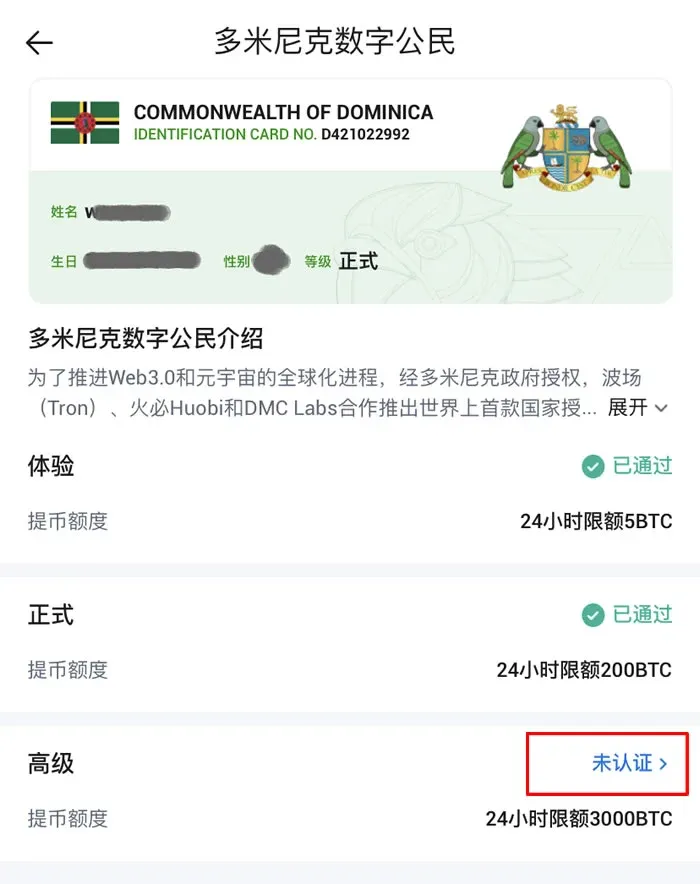
- Después de la L1, en la página Yo o directamente en la sección DMC, pulse Continuar con verificación L2. Verá su número de identidad digital y nivel actual; haga clic en el botón No verificado correspondiente.
- Seleccione el tipo de documento de identidad válido según su país (INE en México, DNI en otros), cargue (o capture) ambas caras del documento y envíe. La revisión automática completará la verificación L2.
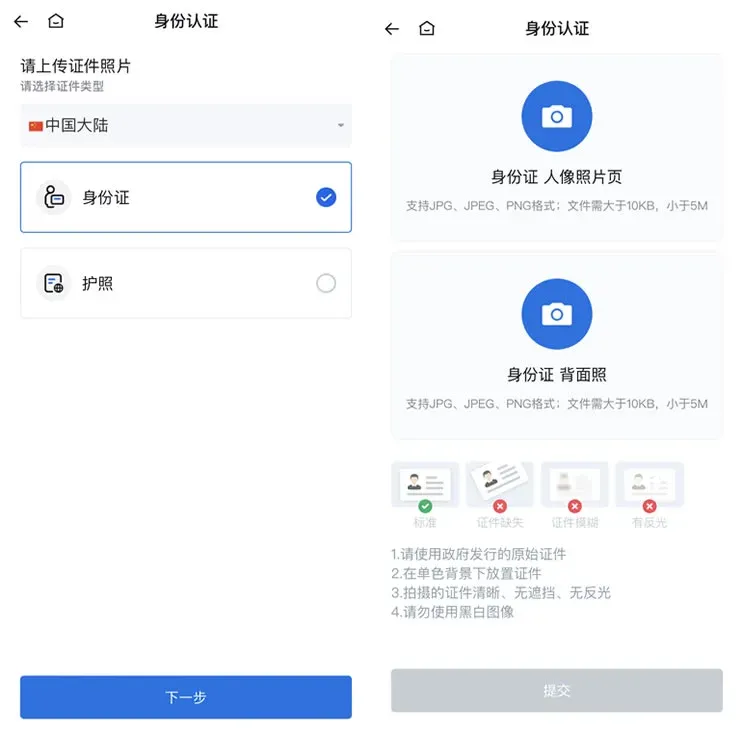
3. Verificación L3 (nivel avanzado)
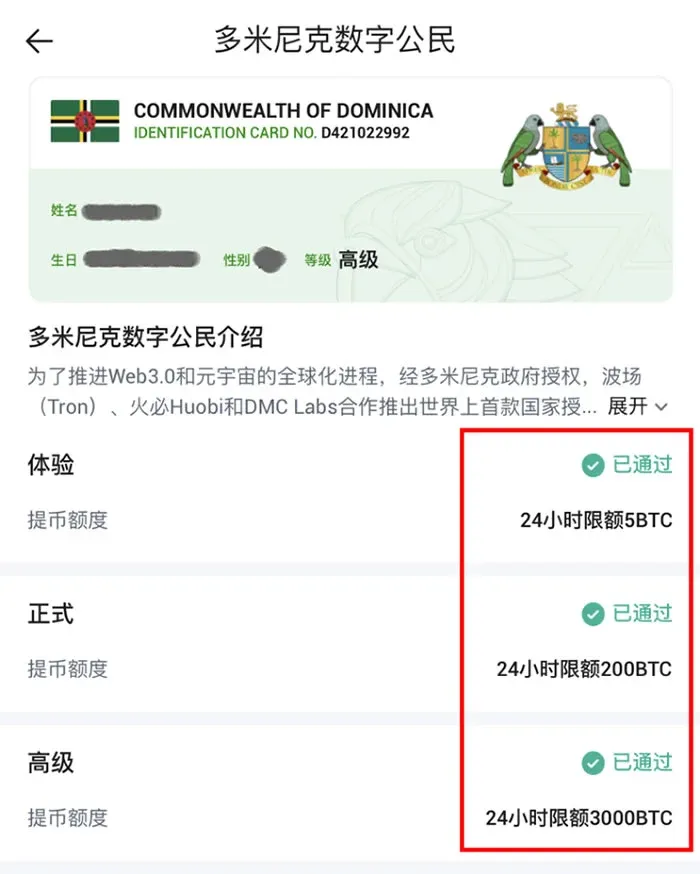
Una vez aprobada la L2, acceda a la página de verificación, haga clic en Avanzado y luego en No verificado. Siga las indicaciones para realizar el reconocimiento facial; al concluir, la verificación L3 quedará activa.
Al completar los tres niveles, poseerá la condición de ciudadano digital avanzado de Dominica.
Si encuentra alguna dificultad durante el proceso, se recomienda contactar directamente al servicio de atención al cliente de HTX.
---
Operaciones OTC (Over‑the‑Counter) de compra y venta de activos digitales
El mercado OTC permite intercambiar fiat por criptomonedas y viceversa, ideal para usuarios que se inician. A continuación, se describen los pasos para comprar y vender dentro de la APP.
1. Compra con moneda fiat (ejemplo USDT)
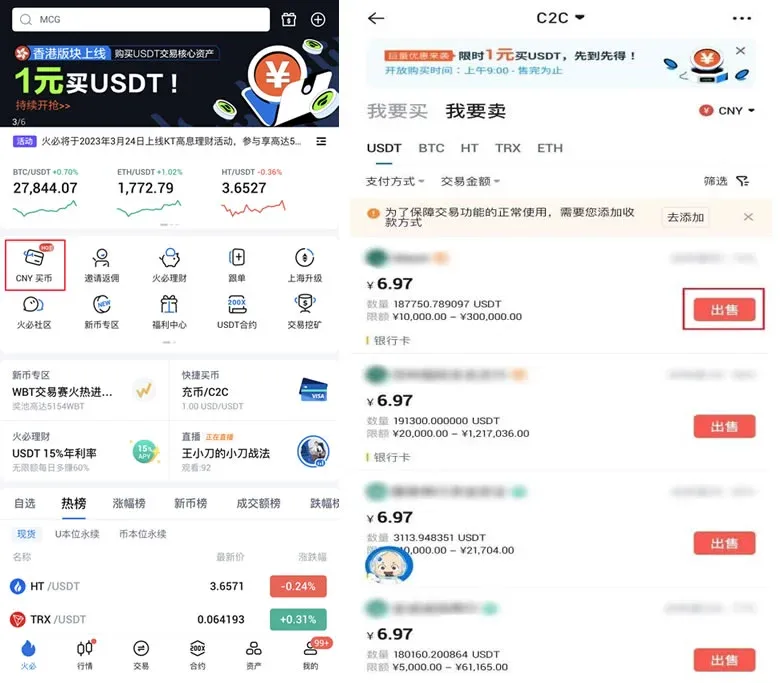
- Tras iniciar sesión, diríjase a la página principal y pulse Comprar con MXN (o CNY, según la configuración). Seleccione al comerciante deseado y haga clic en Comprar.
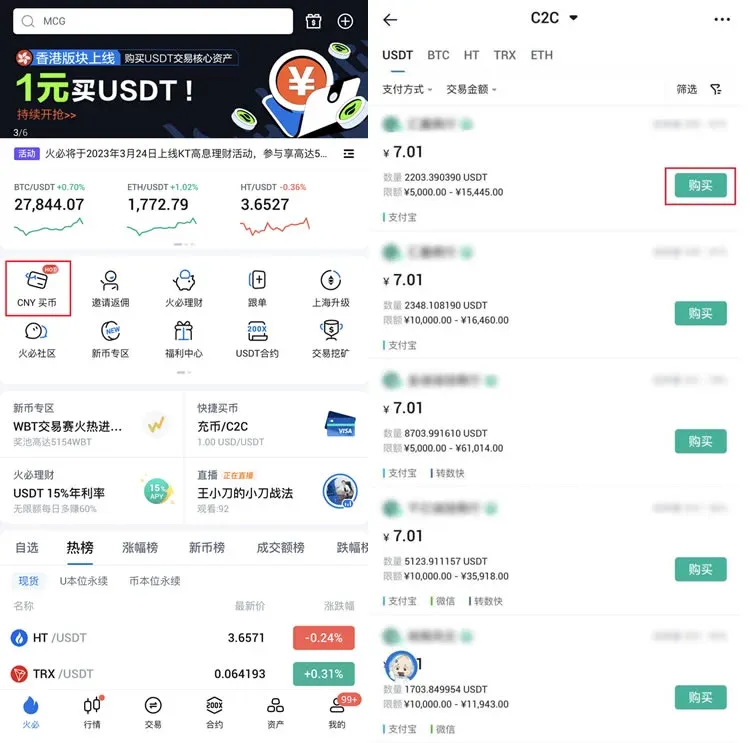
- Si aún no ha agregado un método de pago, toque Agregar y siga las indicaciones para registrar una cuenta SPEI (México), PSE/Nequi (Colombia) o Mercado Pago (Argentina).
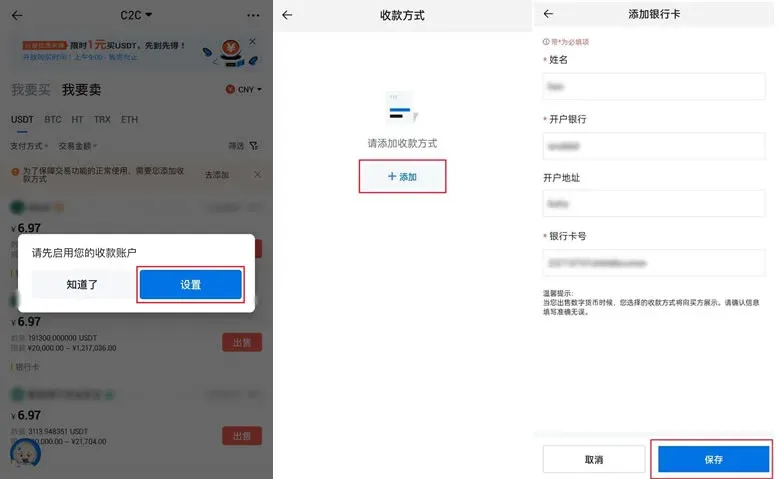
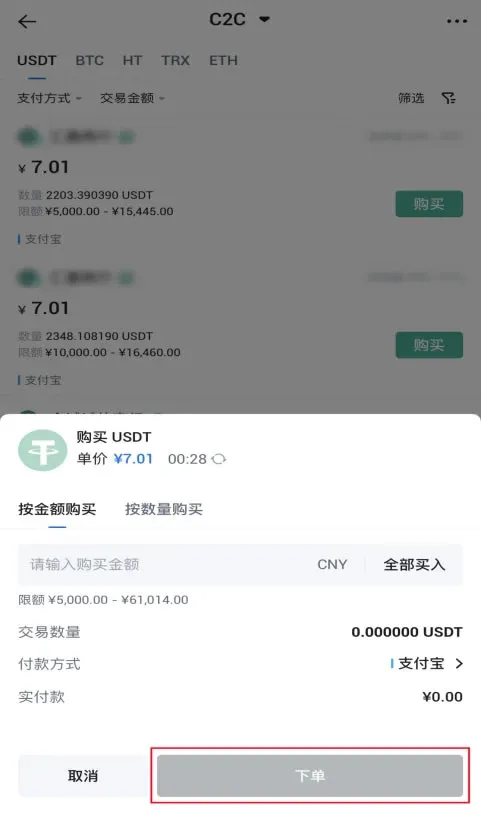
- Regrese a la pantalla de operación, indique el monto a comprar, seleccione el método de pago configurado (por ejemplo SPEI) y pulse Crear orden para finalizar.
2. Venta de moneda fiat
- Ingrese nuevamente a la sección Comprar con MXN y cambie a la pestaña Vender. Elija la criptomoneda a vender (por ejemplo USDT) y seleccione un comerciante adecuado, luego pulse Vender.
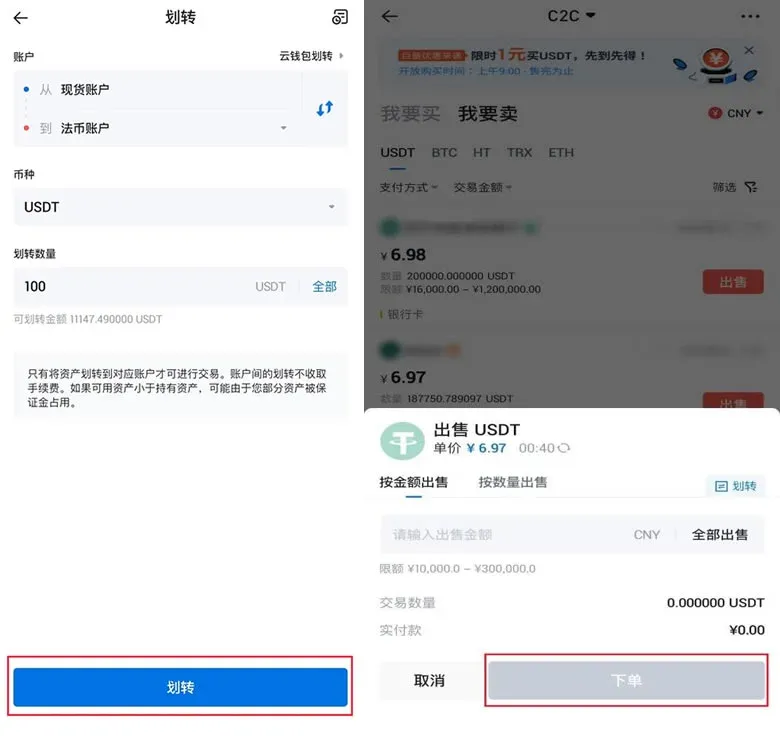
- Si el saldo de su cuenta fiat es insuficiente, realice una transferencia interna primero. Introduzca la cantidad o el valor a vender y pulse Crear orden.
---
Guía de depósito y retiro de activos
Una vez que haya transferido sus cripto‑activos a HTX, podrá utilizarlos en mercados spot, de contratos y más. Del mismo modo, es posible retirar los fondos a otras billeteras externas.
1. Depósito (carga de fondos)
- En la barra inferior de la APP, seleccione Activos y luego Depositar.
- Elija la moneda que desea ingresar (por ejemplo USDT) y seleccione la red de depósito correspondiente. Asegúrese de que la red coincida exactamente con la que empleará el remitente, de lo contrario el activo podría perderse.
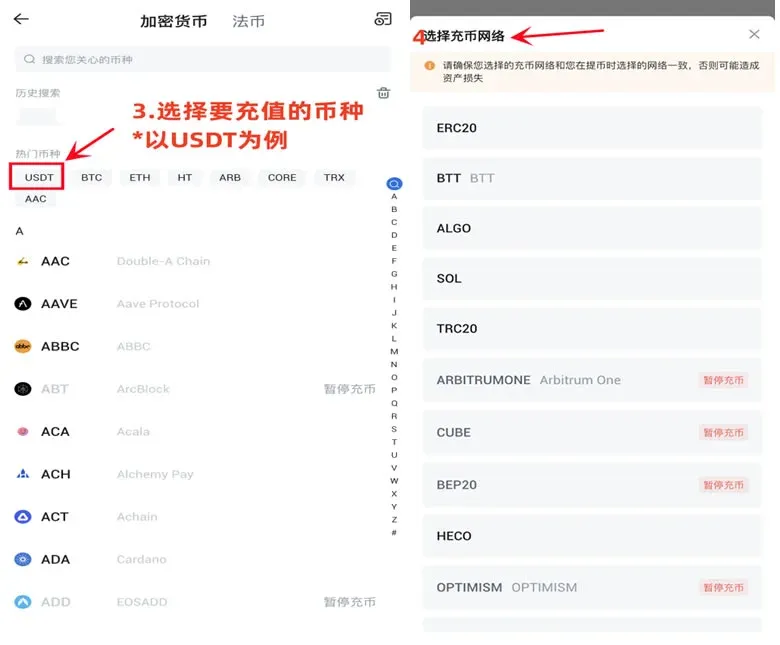
- La pantalla mostrará un código QR y una dirección de depósito. Copie la dirección y péguela en el campo de retiro de su billetera externa, o simplemente escanee el QR para enviar los fondos.


