 Bitaigen Research
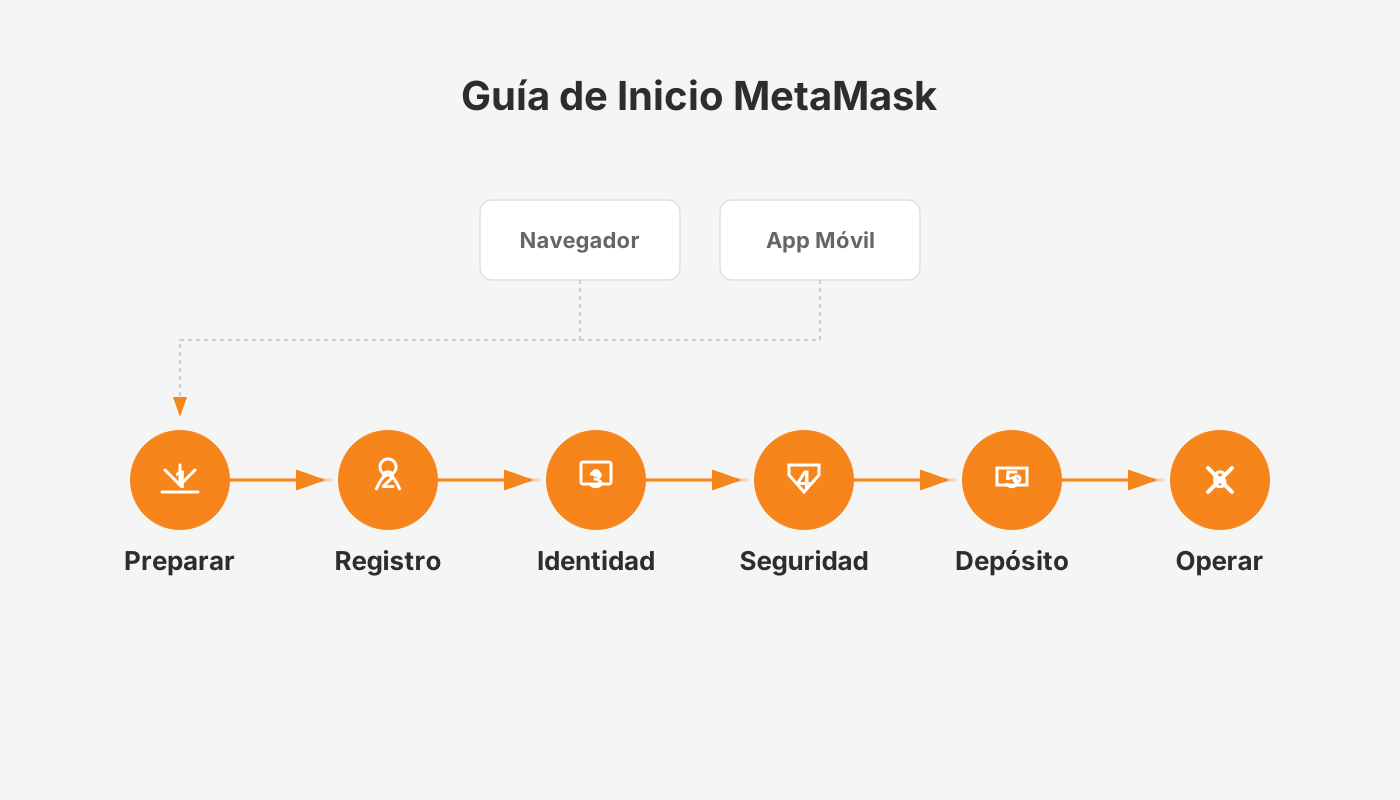
 Muchos recién llegados al ecosistema aún no saben usar MetaMask (la billetera del zorro), a continuación se ofrece una guía completa para principiantes, desde la extensión del navegador hasta la versión móvil, para que puedas comenzar rápidamente.
En esta guía hemos organizado para los usuarios principiantes el proceso completo de instalación y operaciones básicas de MetaMask, desde la extensión del navegador hasta la versión móvil, ayudándote a dominar rápidamente la gestión de la billetera y los puntos clave de interacción con DApps; los capítulos siguientes incluyen trucos útiles que te invitamos a explorar, vale la pena leer detenidamente.
MetaMask, el Zorro
MetaMask es una billetera criptográfica tipo extensión, compatible con navegadores como Chrome y Firefox, y también disponible para iOS y Android. Todas las claves privadas son custodias del propio usuario y nunca se suben a servidores, lo que brinda un alto nivel de seguridad; además, ofrece excelente compatibilidad con contratos inteligentes de Ethereum y multitud de DApp, lo que la ha convertido en la favorita de desarrolladores y usuarios avanzados. En este tutorial mostraremos cómo instalar MetaMask en el navegador de escritorio y en el móvil, y explicaremos los flujos básicos de uso.
1. Instalación en el navegador Chrome
1.1 Instalar la extensión
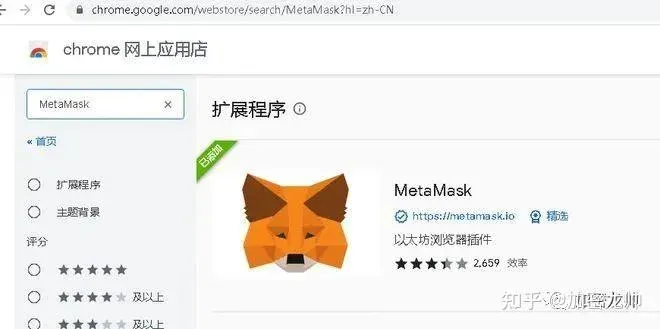
- Abre la Chrome Web Store (https://chrome.google.com/webstore/category/extensions?hl=zh-CN).
- En el cuadro de búsqueda escribe “MetaMask”, haz clic en “Agregar a Chrome”, confirma y la extensión se instalará automáticamente.
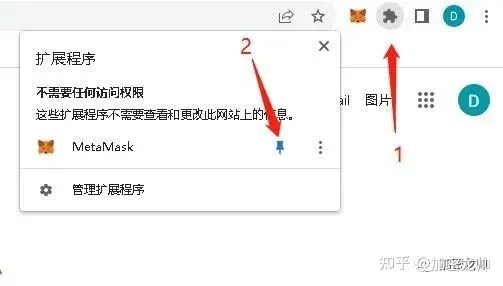
Una vez completada la instalación, aparecerá el ícono de MetaMask en la esquina superior derecha del navegador; al hacer clic podrás abrir rápidamente la interfaz de la extensión.
1.2 Crear o importar una billetera
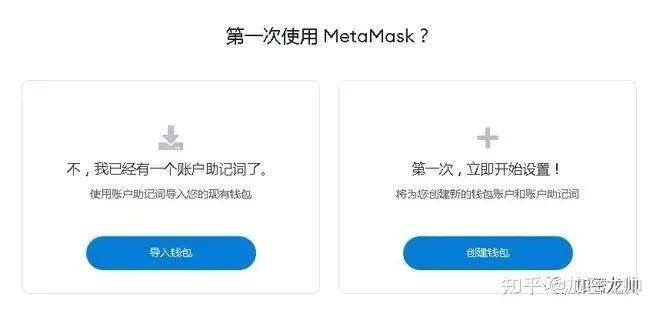
- Importar una billetera existente: haz clic en “Importar billetera” a la izquierda, pega tu frase de recuperación (seed phrase) y completa los campos en el orden indicado.
- Crear una nueva billetera: la primera vez que uses la extensión elige “Crear billetera”, lee y acepta los términos de uso; el sistema generará 12 (o 24) palabras de recuperación que deberás guardar en un lugar seguro. Después configura una contraseña de acceso (esta solo desbloquea la extensión en el navegador local).
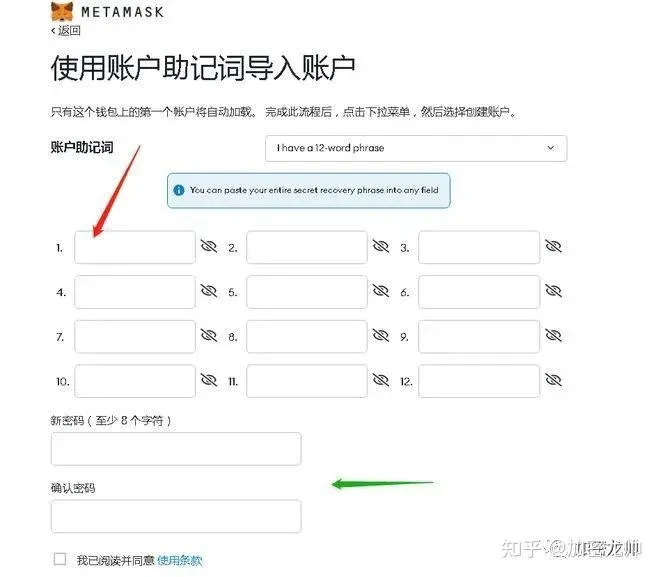
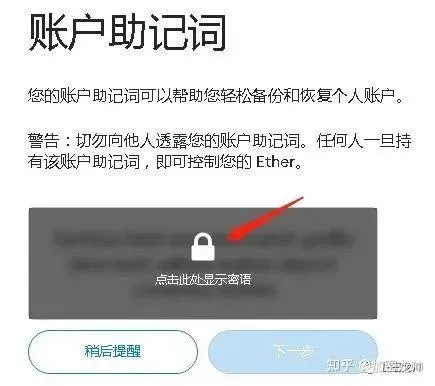
Al crear una nueva billetera, la aplicación mostrará la frase de recuperación; asegúrate de anotarla en un entorno seguro y guardarla fuera de línea.
1.3 Ver la dirección y añadir tokens
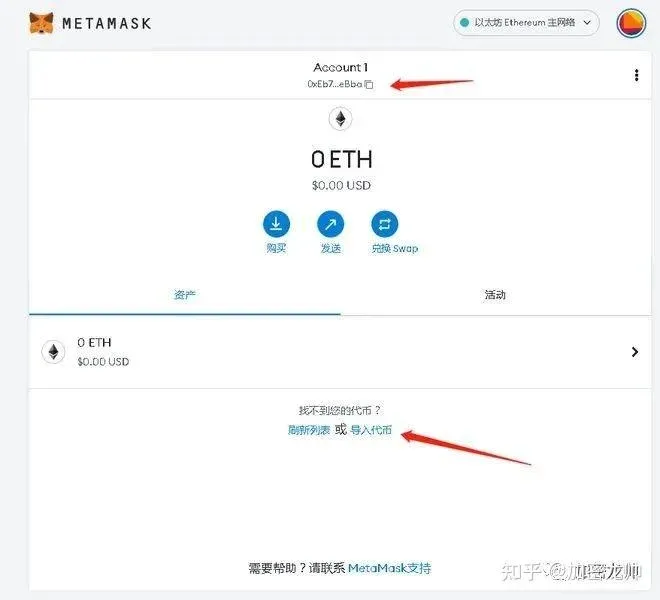
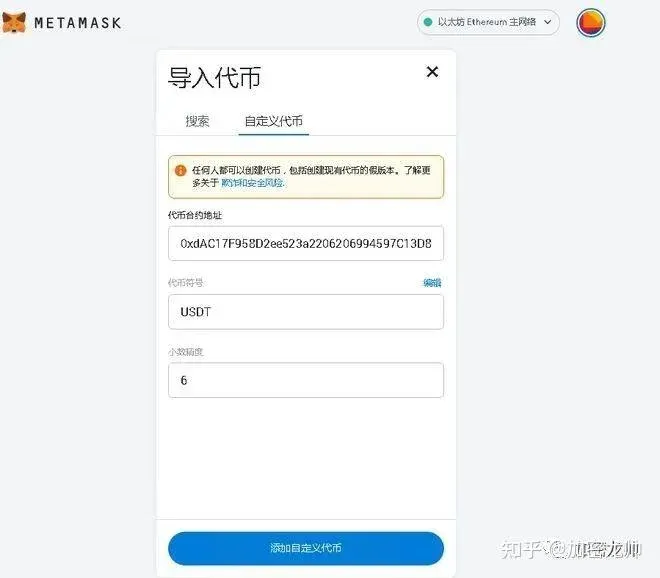
Una vez que la extensión esté abierta, la dirección de recepción se muestra en la parte superior. En el cuadro “Añadir token” puedes pegar la dirección del contrato del token para incluirlo en tu lista.
1.4 Consultar transacciones
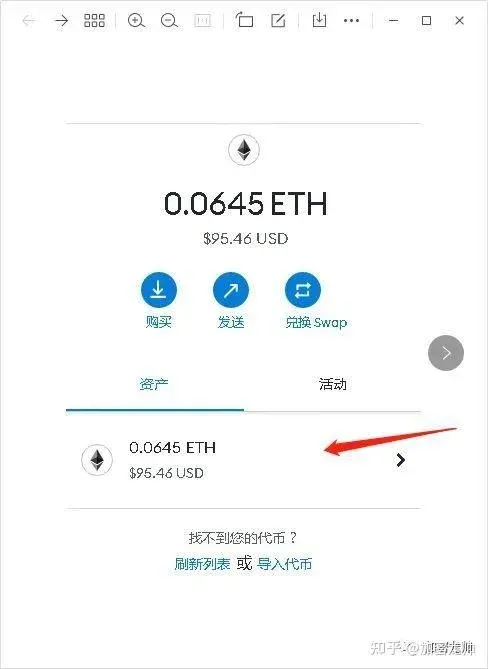
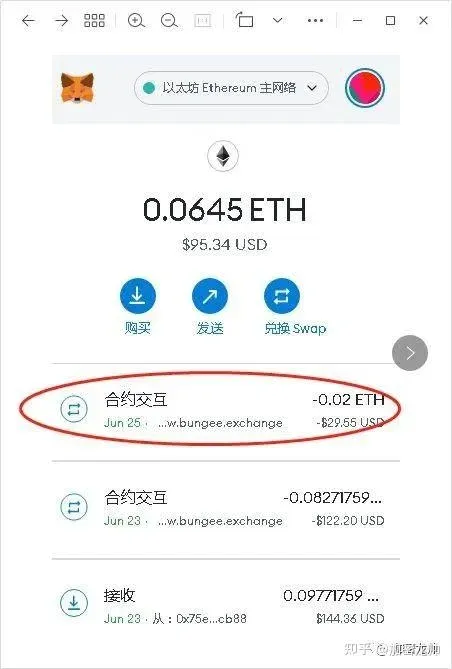
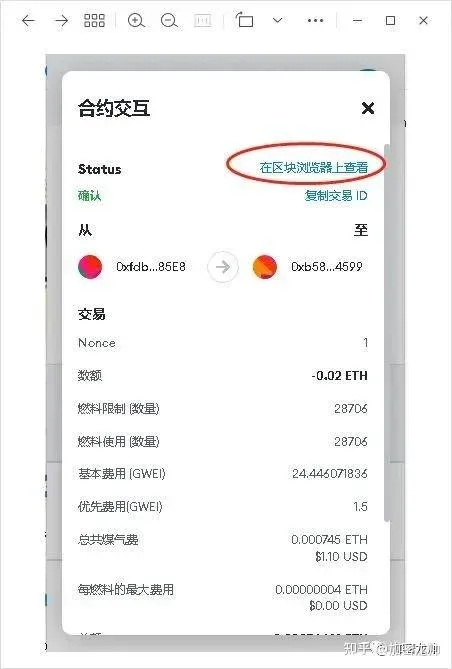
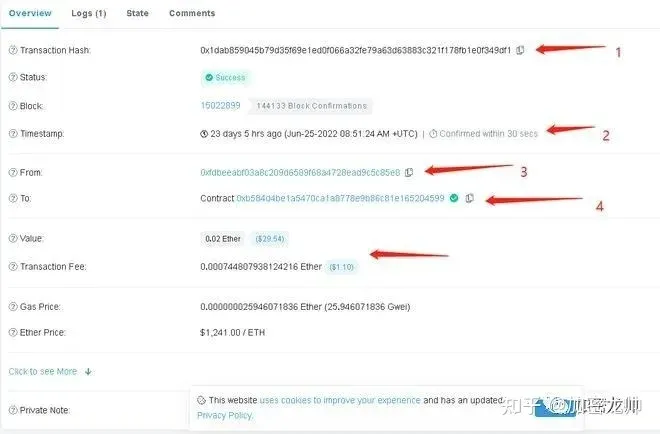
Haz clic en “Enviar” para transferir tokens. Cuando la transacción se complete, podrás verla en “Actividad” y pulsar sobre ella para obtener más detalles; al abrir el explorador de bloques observarás:
- Hash de la transacción (TxHash)
- Hora del envío
- Dirección del remitente
- Dirección del contrato del token
- Cantidad transferida
1.5 Añadir redes de cadena cruzada
- Haz clic en el menú desplegable de redes en la esquina superior derecha y elige “Personalizar RPC”.
- Completa RPC URL, Chain ID, Símbolo (por ejemplo BSC, USDT) y guarda.
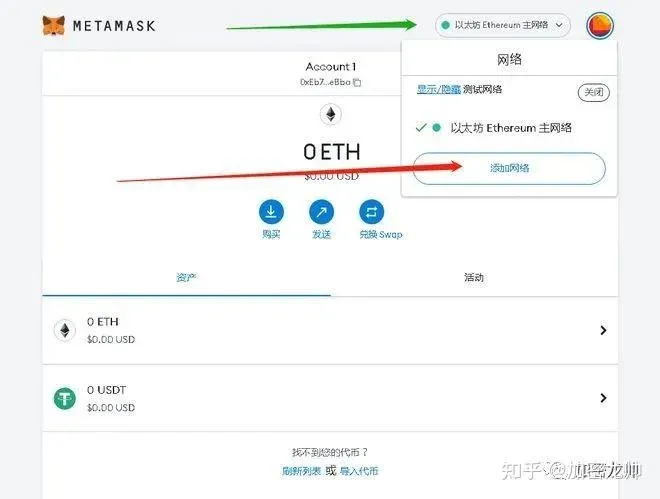
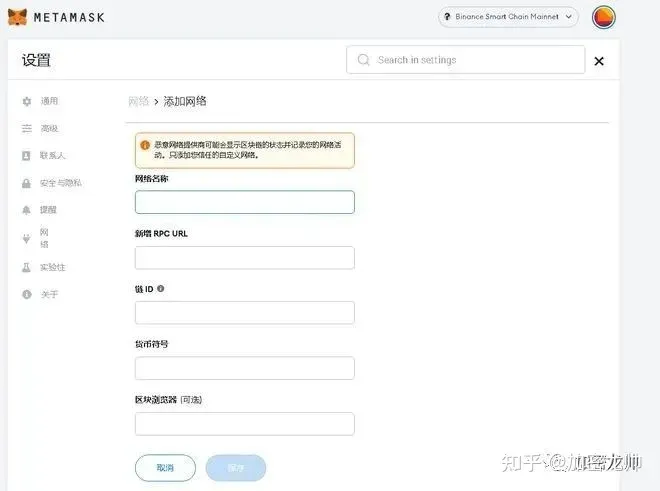
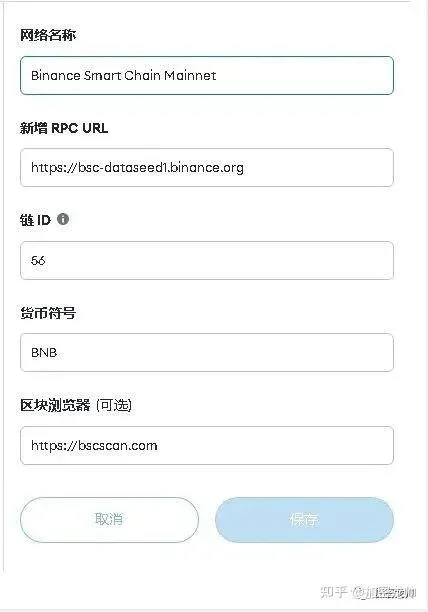
Se recomienda usar Chainlist (http://chainlist.org/zh) para importar redes con un solo clic:
- Abre Chainlist y haz clic en “Conectar billetera” en la esquina superior derecha.
- Busca la red deseada en la lista y pulsa “Añadir a MetaMask”.
- Confirma en la ventana emergente.
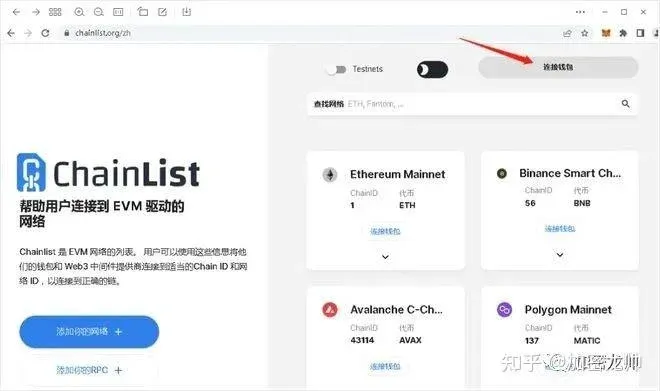
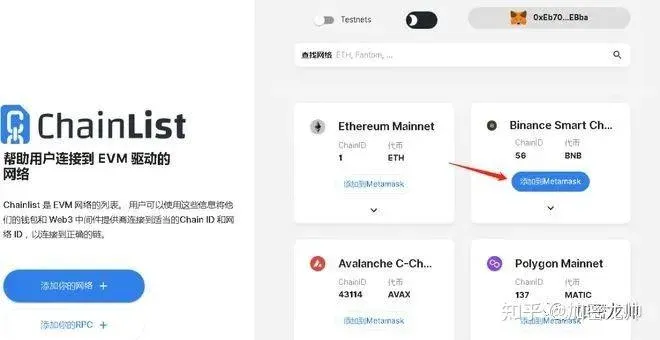

Una vez añadida, solo cambia la red en el menú para usar la misma dirección en múltiples cadenas.
1.6 Gestión de múltiples cuentas
Haz clic en el avatar ubicado en la esquina superior derecha de la extensión; allí podrás crear o importar cuentas adicionales. La primera cuenta está vinculada a la frase de recuperación, mientras que las cuentas creadas posteriormente solo guardan la clave privada. Puedes revisar la frase de recuperación de la cuenta principal en “Configuración → Seguridad y privacidad”.
2. Versión móvil (ejemplo con iOS)
2.1 Instalación
En el App Store busca “MetaMask”, descarga e instala usando una Apple ID de fuera de México si fuera necesario. Al abrir la app, el proceso es idéntico al de escritorio: define una contraseña local y elige “Crear billetera” o “Importar frase de recuperación”.
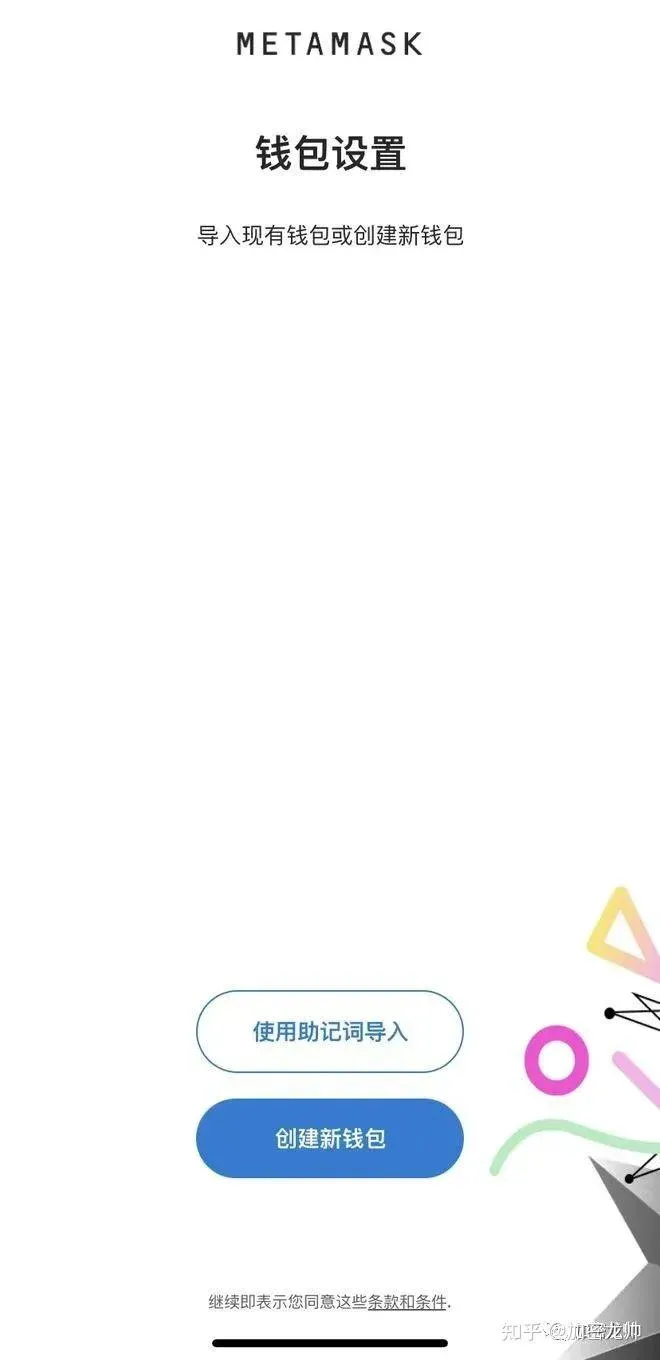
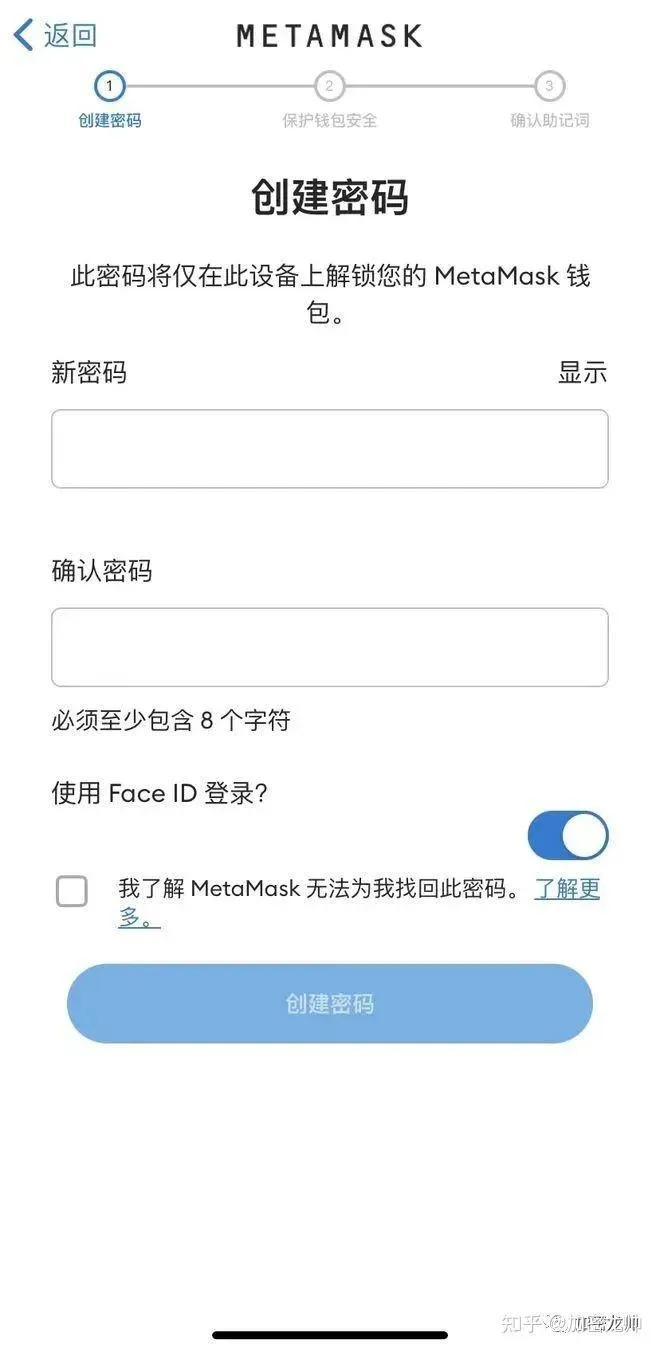
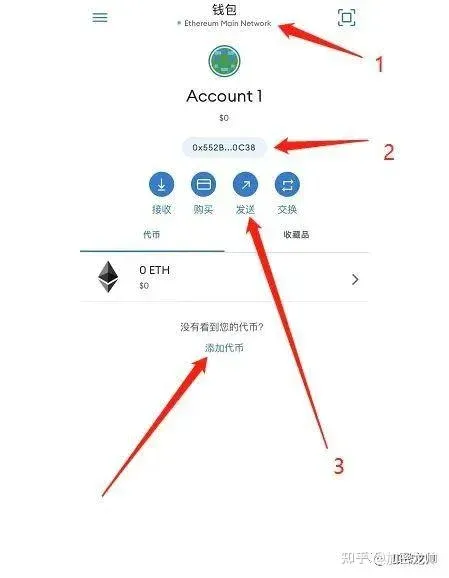
Al ingresar a la pantalla principal, los bloques funcionales principales son:
- Cambio de red
- Dirección de la billetera
- Entrada para enviar fondos
- Añadir token
2.2 Importar varias cuentas
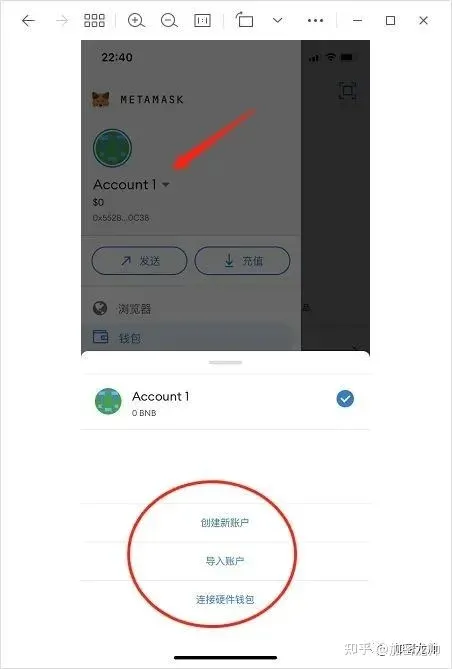
En la pantalla principal toca el avatar; podrás añadir una nueva billetera, ya sea importando una frase de recuperación o creando una cuenta nueva, lo que permite manejar varias billeteras desde el mismo dispositivo.
2.3 Acceder a DApp
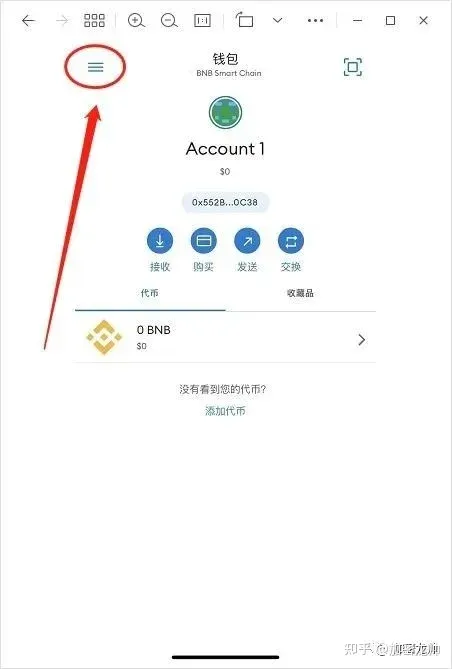
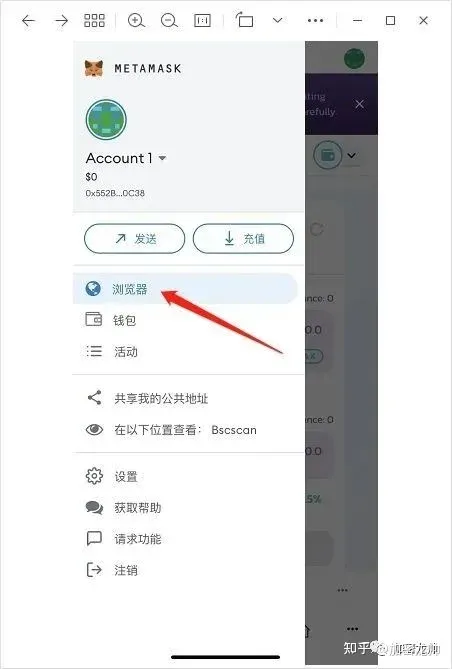
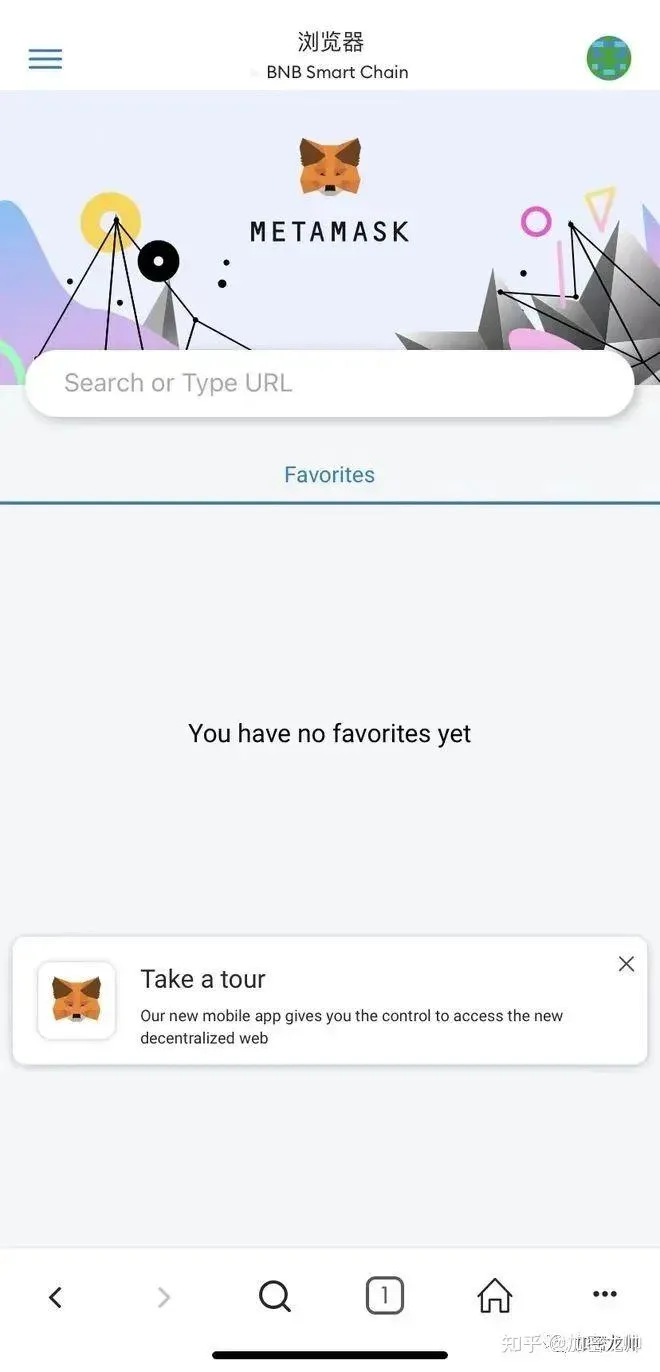
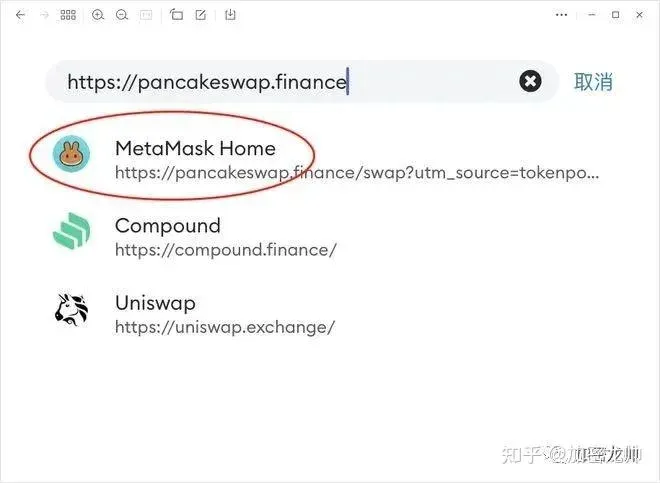
- Pulsa el menú en la esquina superior izquierda → Navegador.
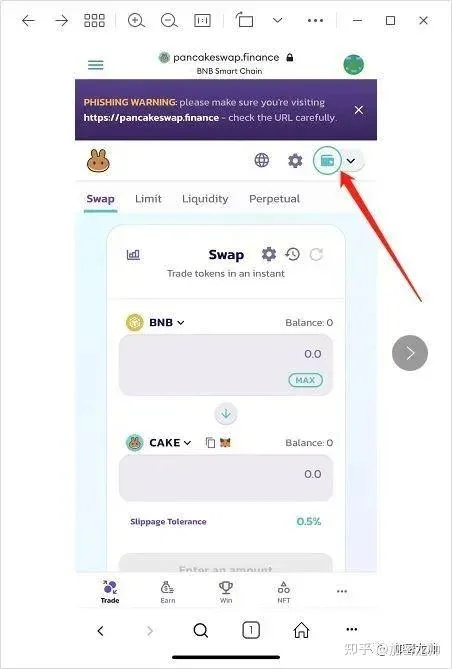
- En la barra de direcciones escribe la URL de la DApp, por ejemplo PancakeSwap (`pancakeswap.finance`), y una vez cargada pulsa “Conectar billetera”.
Lectura Relacionada
- MetaMask: guía paso a paso de instalación y uso diario
- MetaMask: rumor de robo de 5 000 ETH y respuesta del equipo
- MetaMask: la billetera segura para Ethereum y DeFi
💡 Regístrate en Binance con el código B2345 para el descuento máximo en comisiones. Ver guía completa Binance.