
 Bitaigen Research
 Trezor Model T: Configurar paso a paso y asegurar tus criptoactivos
Configurar un Trezor Model T puede parecer intimidante si es tu primera cartera hardware, pero con este tutorial tendrás tu dispositivo listo en menos de 30 minutos. A continuación, encontrarás una guía práctica, numerada y orientada a la acción para que puedas trezor model t configurar de forma segura, sin sorpresas y con todas las consideraciones de precios y regulaciones vigentes en 2026.
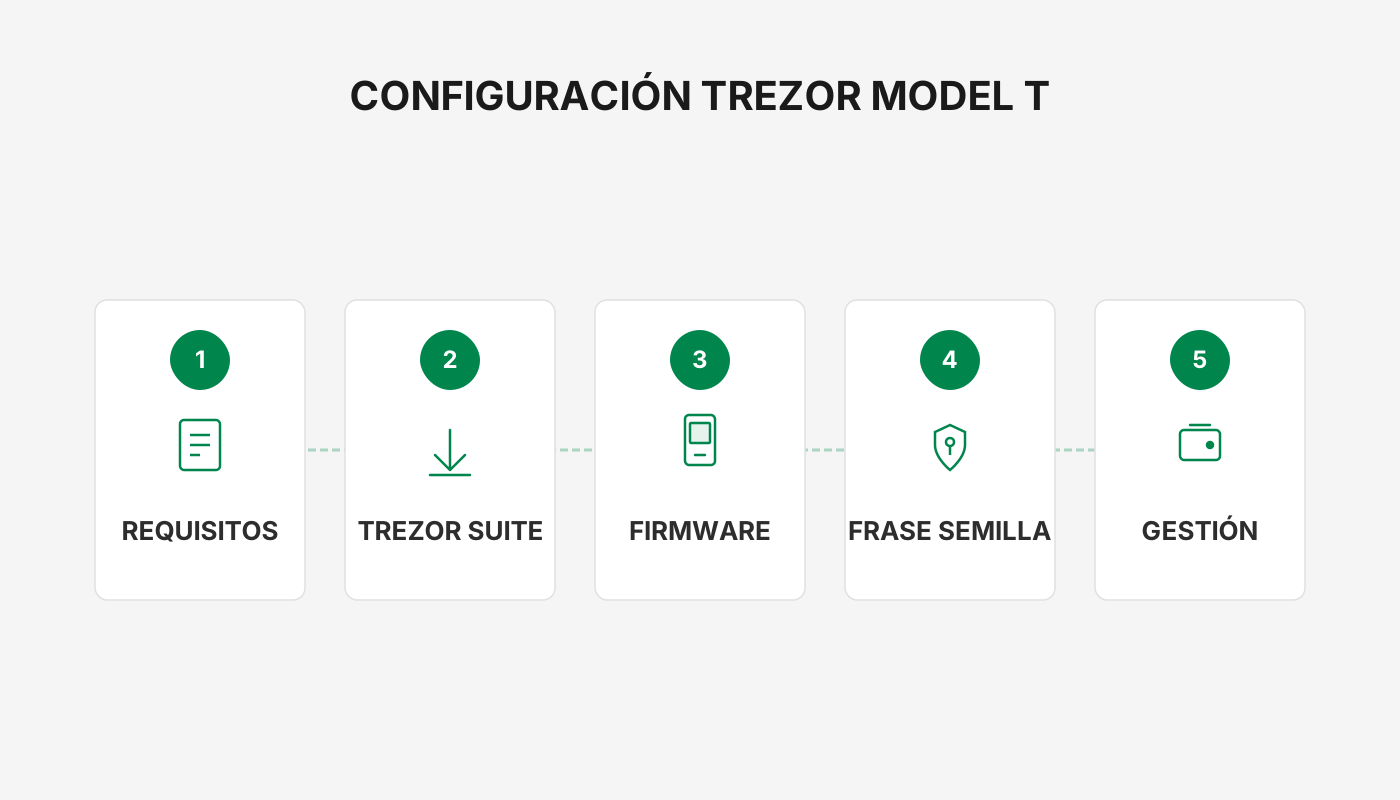
Puntos clave
- Reúne Trezor, cable USB‑C, papel o metal para la seed phrase y verifica regulaciones locales
- Instala Trezor Bridge o Trezor Suite en PC Windows/macOS/Linux antes de conectar el dispositivo
- Crea y anota la seed phrase en papel/metal; guárdala offline y nunca la compartas
- Configura PIN y habilita passphrase en el dispositivo para añadir capa extra de seguridad
- Activa autenticación de dos factores en Trezor Suite y verifica transacciones antes de confirmar
1. Requisitos previos antes de iniciar la configuración
- Trezor Model T (precio oficial USD $209 + $15 de envío internacional). En Latinoamérica, tiendas locales como Bitso Shop (México) o Bit2Me (España) aceptan tarjetas de crédito Visa/Mastercard, PayPal y, en algunos casos, MercadoPago o PIX.
- Un ordenador (Windows 10/11, macOS 13 o Linux Ubuntu 22.04) con conexión a internet estable.
- Un cable USB‑C original (incluido en la caja).
- Un papel resistente o una lámina de metal para anotar la seed phrase (frase de recuperación).
- Conocer la normativa aplicable: en México la Ley Fintech exige que los usuarios reporten movimientos superiores a USD 10,000; en la UE, el reglamento MiCA (entró en vigor en enero 2026) establece obligaciones de transparencia para proveedores de carteras.
Tip: Verifica que tu navegador esté actualizado (Chrome ≥ 115, Firefox ≥ 112) para evitar problemas de compatibilidad con el software Trezor Suite.
🛡️ Seguro y regulado: Binance opera bajo cumplimiento FATF/MiCA y soporta más de 25 monedas locales. Ver guía completa de Binance →
2. Descargar e instalar Trezor Suite
- Accede al sitio oficial trezor.io y selecciona “Download Trezor Suite”.
- Elige la versión correspondiente a tu sistema operativo y haz clic en Descargar. El archivo ocupa ~ 150 MB.
- Ejecuta el instalador y acepta los términos. La instalación suele tardar menos de 2 minutos.
- Una vez abierto, verifica que la aplicación indique “Versión 2.6.3 – Fecha 28‑03‑2026”; esta es la última versión compatible con el Model T y contiene los parches de seguridad más recientes.
Importante: Trezor Suite no cobra comisiones por su uso; solo pagarás las tarifas de red (gas) al enviar criptomonedas.
3. Conectar y actualizar el firmware del Trezor Model T
- Conecta el Trezor Model T al puerto USB‑C del ordenador. La pantalla táctil se iluminará en modo “Welcome”.
- En Trezor Suite, elige “Device → Initialize device”. El software detectará automáticamente que el firmware está desactualizado.
- Haz clic en “Update firmware”. La descarga del nuevo firmware (≈ 20 MB) tardará unos 30 segundos y el dispositivo se reiniciará.
- Confirma la actualización tocando “Proceed” en la pantalla del Trezor. El proceso es offline, por lo que no expones tu clave privada a internet.
Dato: El firmware del Model T se actualiza aproximadamente cada 6 meses; la última versión (v 2.6.3) incluye mejoras de compatibilidad con redes de segunda capa (Lightning, Optimism) y parches contra vulnerabilidades de 2025.
4. Crear y respaldar la seed (frase de recuperación)
- Selecciona “Create a new wallet” en la aplicación.
- El dispositivo generará una seed phrase de 12 palabras en la pantalla. No la copies en digital; escríbela a mano con bolígrafo negro en un papel de alta gramaje o, mejor aún, grábala en una lámina de acero inoxidable.
- Repite el proceso de confirmación: el Trezor te pedirá que selecciones cada palabra en el orden correcto.
- Guarda la copia offline en un lugar seguro (caja fuerte, depósito bancario). No compartas la seed con nadie, ni la almacenes en la nube.
Seguridad: En caso de pérdida o robo, la seed es la única forma de recuperar tus fondos. La normativa de la FinCEN (EE. UU.) y la CNBV (México) recomienda conservar la frase en al menos dos ubicaciones distintas.
5. Añadir criptomonedas y gestionar cuentas
- Desde el panel principal de Trezor Suite, haz clic en “Add account”.
- Selecciona la criptomoneda que deseas gestionar (BTC, ETH, BNB, USDT, etc.). Cada cuenta cuenta con su propia dirección pública.
- Si deseas usar tokens ERC‑20 o BEP‑20, habilita la opción “Show token list” y marca los que necesites.
- Para recibir fondos, comparte la dirección mostrada en la pantalla del Trezor (nunca la copies desde la computadora).
- Para enviar, introduce la cantidad, revisa la tarifa de red (por ejemplo, 0.0005 BTC ≈ USD $12 en abril 2026) y confirma tocando “Confirm” en el dispositivo.
Nota: Trezor no cobra comisiones internas; los costos dependen exclusivamente de la congestión de la blockchain correspondiente.
6. Seguridad adicional: PIN, passphrase y 2FA
- Configura un PIN al iniciar el dispositivo: elige un código de 4‑6 dígitos y repítelo. El PIN protege contra accesos no autorizados si el Trezor se pierde.
- Activa la passphrase (frase de contraseña) para crear *carteras virtuales* dentro de la misma seed. Cada vez que ingreses una passphrase distinta, obtendrás una nueva serie de direcciones.
- Habilita 2FA en la cuenta de Trezor Suite (correo electrónico + aplicación autenticadora como Google Authenticator). Esto refuerza la protección al iniciar sesión en la web.
Regulación 2026: La Directiva UE sobre Servicios de Activos Digitales (DASD) exige que los proveedores de carteras implementen al menos dos factores de autenticación para usuarios con balances superiores a €5,000.
7. Comprar o registrar tu Trezor Model T – Próximos pasos
- Adquiere tu dispositivo en la tienda oficial (USD $209 + $15 de envío) o en distribuidores locales que acepten MercadoPago, PIX, Oxxo Pay (México) o Bizum (España).
- Registra tu Trezor dentro de la aplicación para recibir notificaciones de firmware y alertas de seguridad.
- Integra con exchanges que soporten Trezor (Binance, Kraken, Bitso). La mayoría permite el retiro directo a tu cartera hardware sin exponer claves privadas.
CTA: ¿Listo para proteger tus criptoactivos? Compra ahora tu Trezor Model T y sigue los pasos de esta guía para comenzar a operar con total tranquilidad.
Conclusión
Configurar el Trezor Model T es un proceso directo que combina la simplicidad del software Trezor Suite con la robustez de la seguridad hardware. Al seguir este tutorial paso a paso —desde la preparación de los requisitos, la instalación del firmware, la creación de la seed, hasta la activación de capas adicionales de protección— tendrás tu cartera lista para almacenar Bitcoin, Ethereum y cientos de tokens sin depender de terceros. Recuerda mantener tu frase de recuperación offline, actualizar el firmware cada seis meses y cumplir con las regulaciones locales (Fintech en México, MiCA en la UE). Con tu Trezor totalmente configurado, el siguiente paso es comenzar a mover tus fondos de forma segura y explorar las oportunidades que ofrece el ecosistema cripto en 2026. ¡Empieza hoy mismo y protege lo que es tuyo!
¿Listo para empezar a operar en Binance?
Binance es el exchange con mayor liquidez global y soporta métodos de pago locales en LATAM y España (SPEI, PSE, Mercado Pago, Nequi, SEPA). Si abres tu cuenta hoy con el código de referido B2345, recibirás el descuento máximo en comisiones de por vida.
Pasos rápidos para empezar:
- Regístrate con tu correo o número
- Verifica tu identidad (KYC) en menos de 5 minutos
- Deposita en tu moneda local vía P2P o transferencia bancaria
- Compra tu primera cripto desde 2 USD
👉 Crear cuenta Binance con código B2345 — tutorial paso a paso disponible.
⚠️ Aviso de riesgo: las criptomonedas son volátiles. Invierte solo lo que estés dispuesto a perder y consulta siempre la regulación local de tu país.



