 Bitaigen Research
 Ledger lanza una actualización importante el 9 de julio, cambiando la forma de operar con el plug‑in de Chrome y concentrando todas sus funciones en un único cliente de escritorio — Ledger Live — lo que hace que el Ledger Nano S sea aún más fácil de usar.
En sistemas Windows, macOS o Ubuntu, descarga el cliente Ledger Live y sigue el asistente para inicializar tu dispositivo; con ello completarás la instalación y la configuración inicial.
En este artículo analizamos detalladamente el proceso de descarga, instalación y la primera configuración del nuevo cliente de escritorio Ledger Live, y resumimos las principales ventajas y la compatibilidad del hardware wallet. Con una guía paso a paso, incluso los usuarios que nunca han manejado una cartera de hardware podrán ponerse en marcha rápidamente y construir un sistema de gestión de activos digitales seguro y confiable.
Introducción a la cartera Ledger
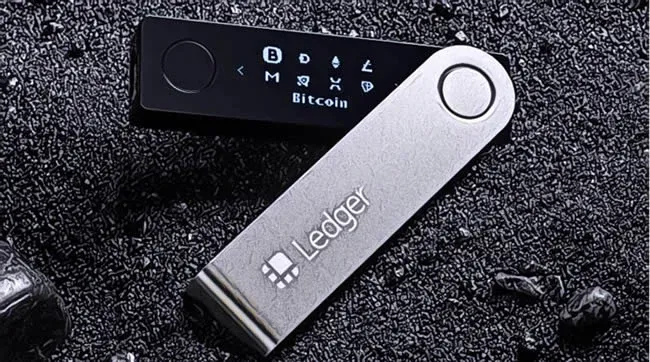
Ledger es el fabricante líder de hardware wallets para Bitcoin, ofreciendo soluciones de seguridad basadas en hardware confiables tanto para usuarios particulares como para empresas. Los dispositivos Ledger, construidos sobre tecnología de tarjetas inteligentes, cuentan con el nivel de protección más alto de la industria sin sacrificar usabilidad ni facilidad de operación.
- Multifunción: almacena de forma segura las claves privadas y, en combinación con una cartera de software, permite consultar saldos y generar transacciones.
- Compatibilidad: soporta Bitcoin, Ethereum y sus tokens, Zcash y otros activos principales.
- Código abierto: el proyecto central está disponible en GitHub y es revisado por la comunidad.
Además del cliente oficial Ledger Live, los usuarios pueden conectar su Ledger a otras carteras de software (como MyEtherWallet, Parity) para lograr una gestión flexible de sus fondos.
Descarga e instalación del cliente Ledger Live
Requisitos de hardware y sistema
- Un Ledger Nano S;
- Un ordenador que cumpla al menos uno de los siguientes sistemas operativos:
- macOS 10.9 o superior
- Windows 10 o superior
- Linux Ubuntu 16.10 o superior
- Un puerto USB (o USB‑C) disponible;
- Conexión a Internet.
Pasos de instalación
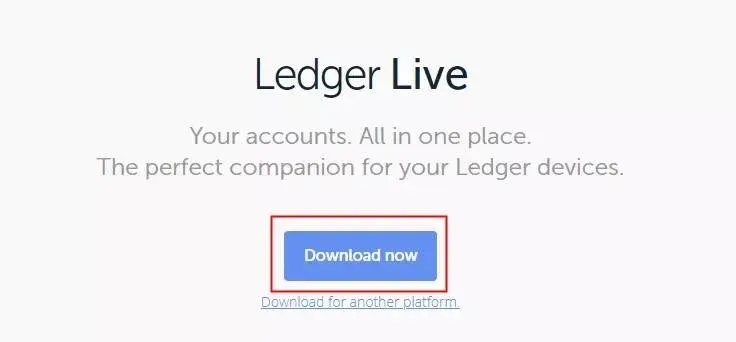
- Visita el sitio oficial `ledger.com/live` y descarga el paquete correspondiente a tu sistema operativo (puedes pagar el dispositivo usando SPEI en México, PSE o Nequi en Colombia, o Mercado Pago en Argentina).
- Haz doble clic en el archivo descargado y sigue las indicaciones para completar la instalación de Ledger Live.
Consejo: algunos programas de seguridad (por ejemplo, 360) pueden bloquear la instalación por error. Desactívalos temporalmente, instala la aplicación y vuelve a habilitarlos una vez finalizado el proceso.
Configuración inicial del cliente Ledger Live
1. Lanzar y seleccionar la operación
- Haz doble clic para abrir Ledger Live;
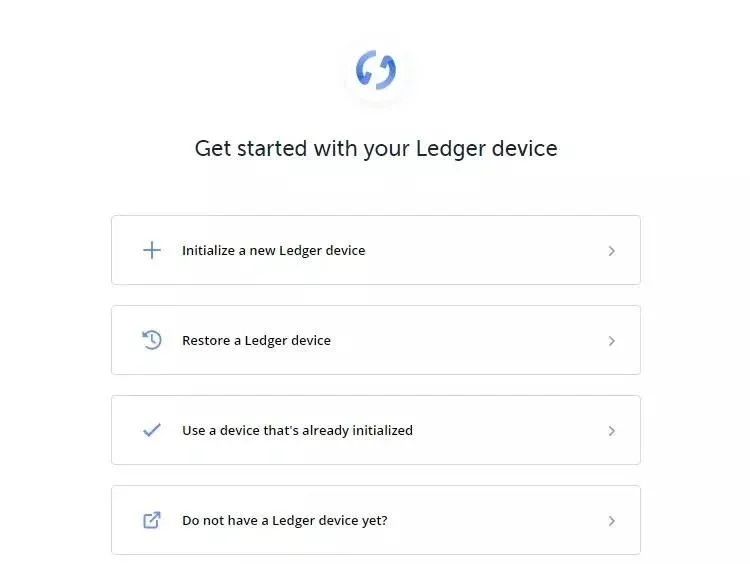
- Pulsa “Get started” (Comenzar);
- Si el dispositivo aún no está inicializado, elige “Initialize a new Ledger device” (Inicializar un nuevo dispositivo Ledger);
- Si deseas restaurar una frase de recuperación existente, selecciona “Restore a Ledger device” (Restaurar un dispositivo Ledger).
En este tutorial utilizaremos “Initialize a new Ledger device” como ejemplo.
2. Configuración del dispositivo
Al iniciar por primera vez, la aplicación te guiará para completar la inicialización del hardware. Si el dispositivo ya está inicializado, simplemente pulsa “Continue” (Continuar) para pasar a los pasos siguientes.
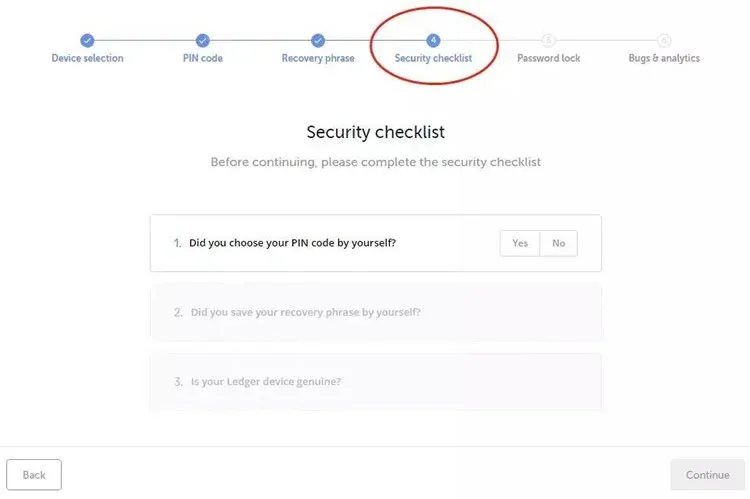
3. Lista de verificación de seguridad
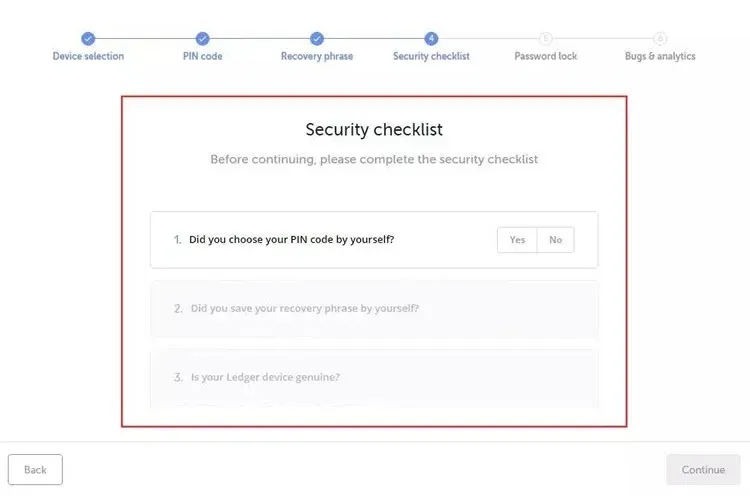
Completar la lista de verificación confirma que tu dispositivo está en su máximo nivel de seguridad. Los puntos a revisar incluyen:
- ¿Has configurado un código PIN?
- ¿Has anotado la frase de recuperación (seed phrase)?
- ¿El dispositivo es un Ledger auténtico?
En la pantalla selecciona “Sí” o “No”. Si falta cualquiera de los pasos, no podrás avanzar.
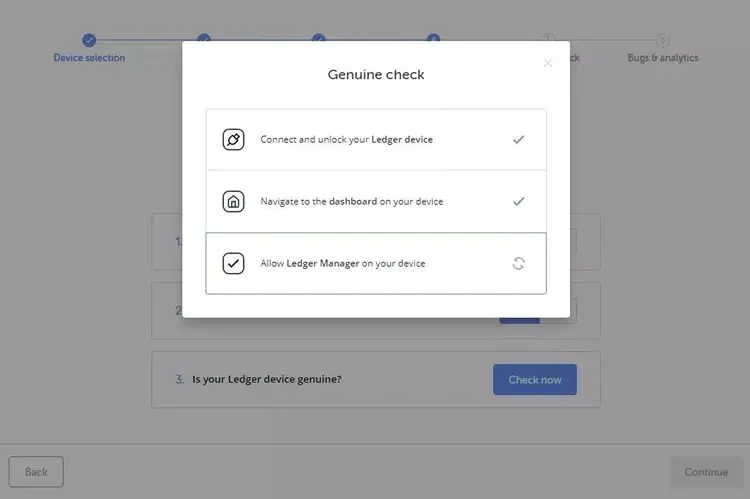
- Para el tercer punto, pulsa “Check Now” (Verificar ahora) y valida la autenticidad del dispositivo. Solo los Ledger genuinos cuentan con un certificado criptográfico que permite la conexión al Ledger Secure Service; si la verificación falla, no se podrá conectar al servidor.
Nota de KYC: al finalizar la configuración, es posible que se te solicite validar tu identidad. En México se acepta la INE, mientras que en el resto de LATAM se utiliza el DNI.
4. Configurar una contraseña para Ledger Live (opcional)
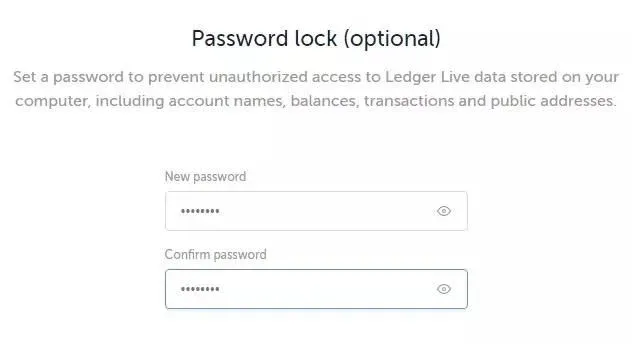
Establecer una contraseña aumenta la privacidad y la seguridad de tu cuenta. Si prefieres no usarla, pulsa “Skip this step” (Omitir este paso). En caso de configurarla, deberás ingresarla dos veces para confirmarla.
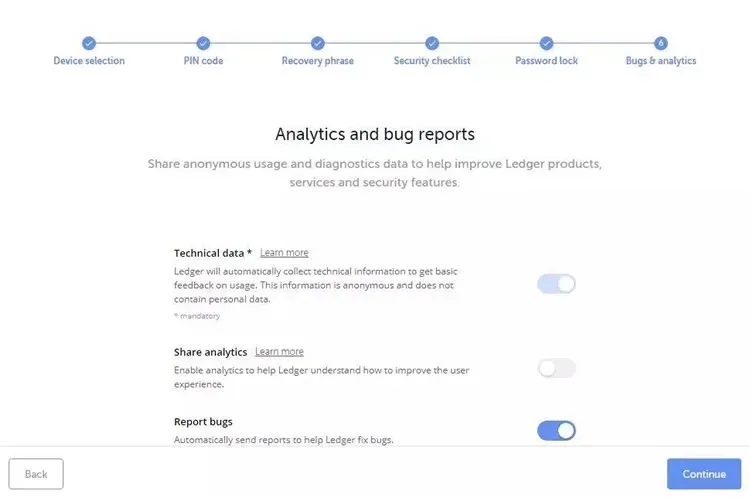
5. Compartir datos y reporte de errores
Puedes decidir si deseas compartir datos anónimos con Ledger para ayudar a mejorar el producto y el servicio. Las opciones incluyen:
- Report bugs: envía automáticamente informes de fallos cuando la aplicación se cierra inesperadamente;
- Share analytics: envía datos de uso que permiten optimizar la experiencia del usuario.
Una vez seleccionadas, pulsa “Continue” (Continuar).
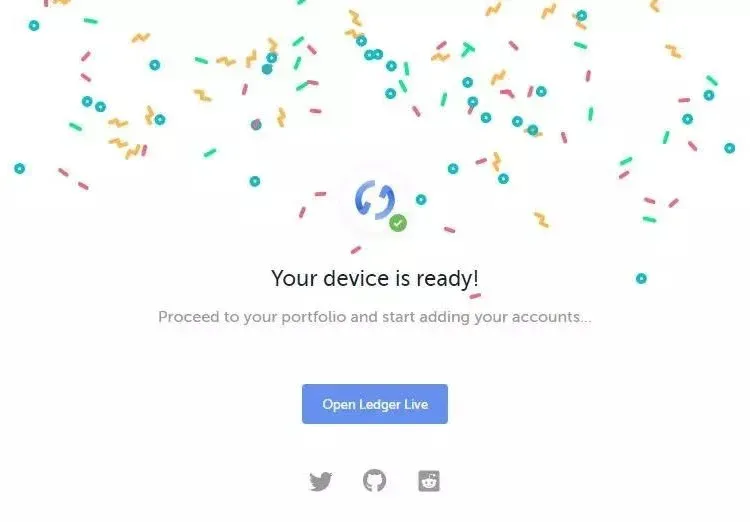
6. Finalizar la configuración inicial
Cuando la configuración haya concluido, pulsa “Open Ledger Live” (Abrir Ledger Live) para acceder a la pantalla principal de la cartera y comenzar a gestionar tus activos digitales.
Conclusión
Con esto has completado el tutorial completo de descarga, instalación y configuración inicial del cliente Ledger Live para tu Ledger Nano S. Si buscas más trucos y buenas prácticas para sacarle el máximo provecho a tu Ledger, visita los demás artículos de Bitaigen (Bitagen).
Recordatorio fiscal: al operar con criptoactivos en México, Colombia, Argentina u otros países de LATAM, asegúrate de cumplir con las obligaciones tributarias locales, declarando ganancias y pérdidas según la normativa vigente.
Lectura Relacionada
- Los mejores hardware wallets 2024 para proteger tus cripto‑activos
- Actualización de Ethereum: forks, rendimiento y seguridad
💡 Regístrate en Binance con el código B2345 para el descuento máximo en comisiones. Ver guía completa Binance.