 Bitaigen Research
 Nesta artigo, organizamos de forma sistemática os obstáculos comuns ao fazer login em um novo dispositivo na OKX e fornecemos estratégias práticas de diagnóstico e técnicas de verificação, ajudando os usuários a restaurar rapidamente o uso da conta e proteger a segurança dos ativos. Continue a leitura para dominar a solução completa. Seja no primeiro acesso ou na troca de dispositivo, você poderá lidar com facilidade.
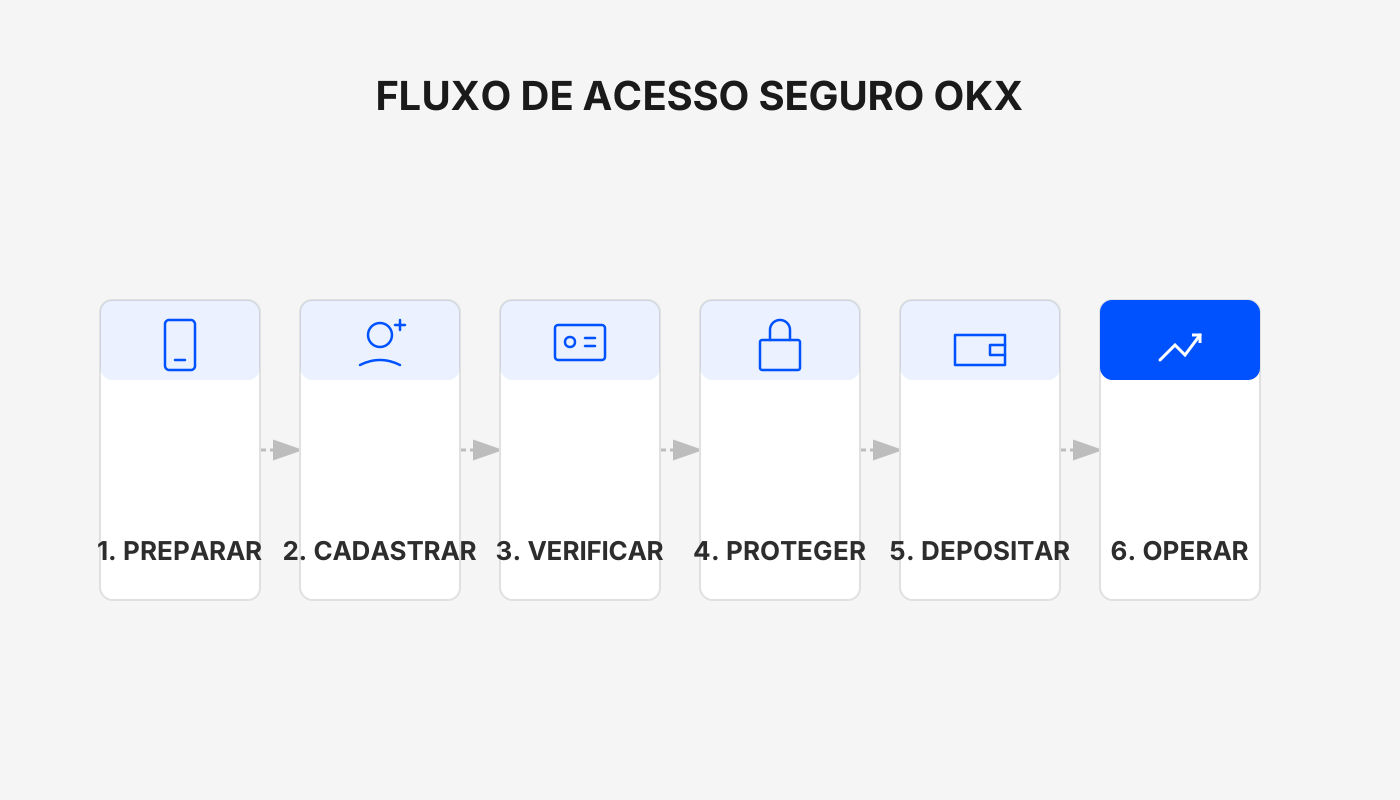
Relação entre a Verificação de Login em Novo Dispositivo e a Segurança da Conta
A OKX, para impedir que informações da conta vazadas sejam usadas diretamente por terceiros, ativa múltiplas camadas de verificação ao detectar um login a partir de “novo dispositivo”. Mesmo que a senha seja obtida, enquanto o novo dispositivo não concluir as etapas de verificação correspondentes, a conta permanecerá inacessível para operações adicionais. Dessa forma, esse mecanismo constitui parte essencial do sistema de segurança da plataforma.
---
Entrada Oficial
Ao usar um novo dispositivo para entrar, se o caminho de acesso for instável, pode acontecer de o captcha não carregar ou a página de verificação apresentar falhas. Recomenda‑se sempre entrar na plataforma pelos canais oficiais acima.
---
Quando a Verificação de Novo Dispositivo é acionada
O sistema classifica como “novo dispositivo” e exige confirmação de identidade adicional nas seguintes situações:
- Primeiro login usando um celular ou computador nunca antes utilizado
- Troca de navegador ou limpeza de cache local antes de um novo login
- Alteração do ambiente de rede ou da região geográfica
- Reinstalação do aplicativo OKX
- Primeiro acesso após atualização do sistema
Essas ações são interpretadas como mudanças significativas no ambiente de login, levando a plataforma a iniciar o fluxo de verificação correspondente.
---
Métodos de Verificação Mais Comuns
Conforme as configurações de segurança da conta, a plataforma pode combinar uma ou mais das opções abaixo:
- Código de verificação por SMS
- Código de verificação por e‑mail
- Código dinâmico (ex.: Google Authenticator)
- Reconhecimento facial ou validação por vídeo
- Operações interativas na página de confirmação de segurança
Em alguns casos, será necessário concluir várias verificações antes de prosseguir com o login.
---
Verificação por Reconhecimento Facial
Ao fazer login em um novo dispositivo, o sistema solicitará que o titular do documento de identidade cadastrado compare o rosto. Faça a captura em ambiente bem iluminado, mantendo o rosto totalmente visível e siga as instruções para piscar, acenar ou balançar a cabeça. Caso a primeira tentativa falhe, recomenda‑se atualizar o app para a versão mais recente (Android 6.75.1, iOS 6.75.0) e tentar novamente.
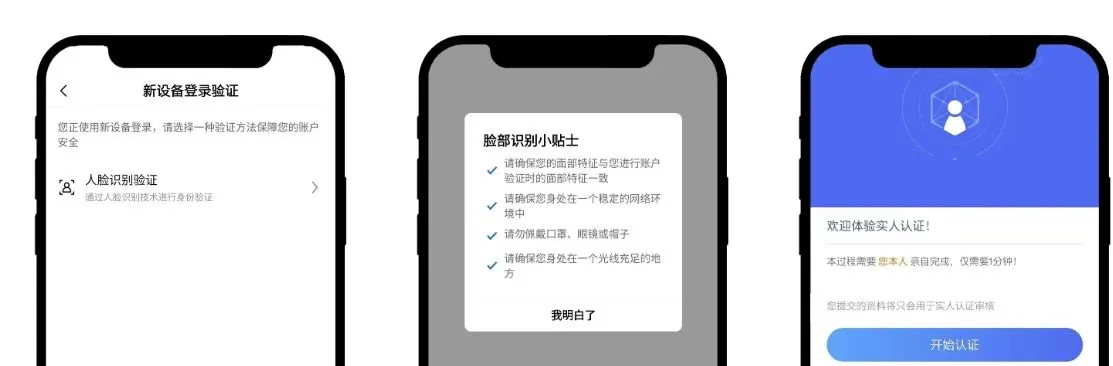
Se ainda não conseguir, siga os passos abaixo:
- Verifique se concedeu ao app OKX permissão para acessar fotos e câmera
- Atualize para a versão mais recente, desligue o aparelho, reinicie e limpe o cache do celular
- Mude a conexão para rede 4G/5G
Caso as medidas acima não resolvam, envie fotos do anverso e verso do documento de identidade para o suporte oficial via e‑mail vinculado, aguardando o engenheiro responsável analisar o caso.
---
Verificação de Dispositivo
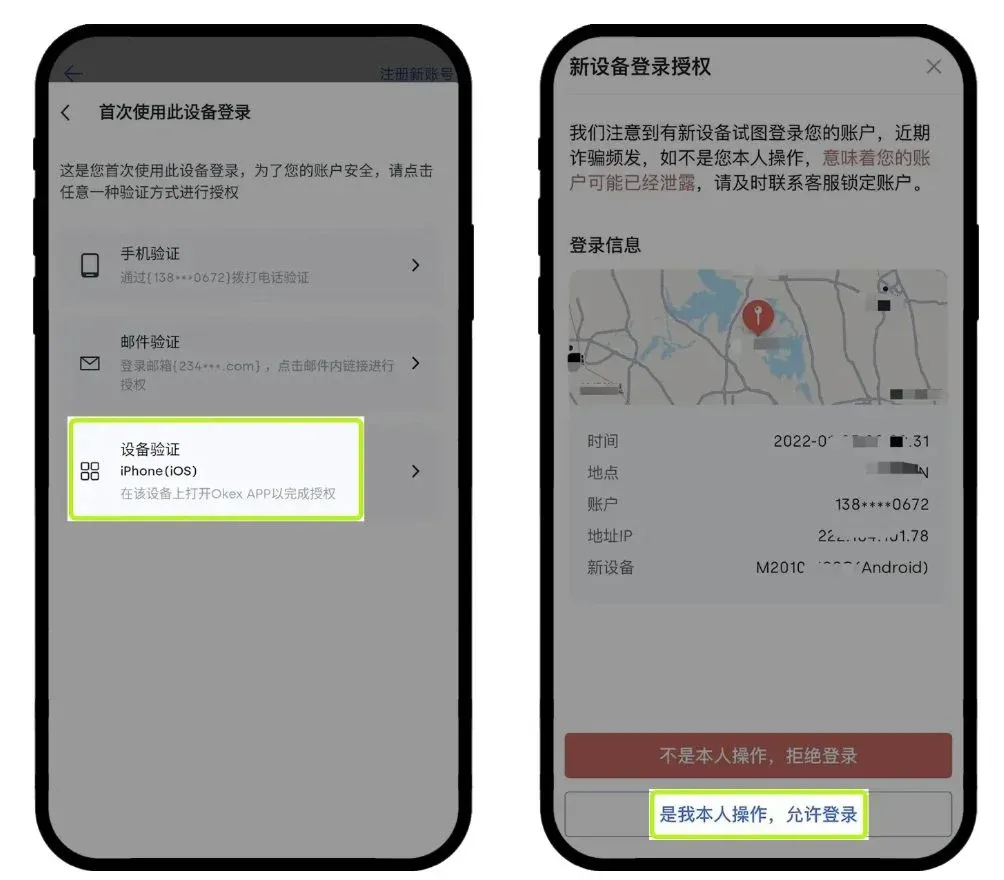
Ao escolher “verificação de dispositivo”, abra o app OKX no dispositivo antigo (por exemplo, iPhone) e autorize a operação. Após a autorização ser concluída, você poderá finalizar o login no novo dispositivo.
---
Verificação por Código de Segurança
Se a conta ainda não completou a verificação de identidade, ao entrar em um novo dispositivo será exigida a confirmação de todos os fatores de segurança vinculados, incluindo telefone, e‑mail e aplicativo de autenticação.
Dica: a plataforma aceita apenas um documento de identidade do titular para a certificação. Caso utilize o documento de outra pessoa e ocorram disputas sobre os ativos, o risco será de sua inteira responsabilidade.
---
Recomendações ao Fazer Login em Novo Dispositivo
Ao entrar no fluxo de verificação, siga esta ordem para diagnosticar possíveis problemas:
- Confirme que os canais de recebimento estão funcionando
- Verifique o sinal do celular, a caixa de entrada e a pasta de spam do e‑mail, e se o código dinâmico está sincronizado.
- Evite atualizar a página repetidamente
- Clicar várias vezes em “enviar código” pode acionar mecanismos de controle e gerar atraso. Aguarde o término da contagem regressiva antes de tentar novamente.
- Garanta que o app esteja na versão mais recente
- Versões antigas podem ser incompatíveis com os módulos de verificação atuais; baixe sempre a última versão pelos links oficiais.
- Mantenha a conexão de rede estável
- Alternar entre Wi‑Fi e rede móvel às vezes resolve falhas de carregamento da página.
---
Como lidar com página de verificação que não abre ou falha repetidamente
Se a página ficar em branco, travar ou apresentar erros recorrentes, experimente:
- Trocar de navegador ou reiniciar o app
- Limpar o cache e tentar entrar novamente
- Utilizar o link alternativo fornecido pela OKX
- Desativar proxies ou mudar o ambiente de rede
- Verificar se a hora e data do sistema estão corretas
Caso nada funcione, clique em [Obter Ajuda] ou [Falar com o Suporte] na tela de login para iniciar o atendimento humano.
---
Observações Frequentes
- Após concluir a autorização, o sistema normalmente redireciona automaticamente para a página de login; se não ocorrer, clique em “Já verifiquei”.
- O código enviado por telefone pode ser usado até 5 vezes por hora; ultrapassado esse limite, aguarde a próxima hora.
- Cada código (SMS ou e‑mail) tem validade aproximada de 60 segundos.
- Se o dispositivo não for utilizado por 30 dias, será necessário refazer o login e concluir as autorizações novamente.
---
Conclusão
A verificação disparada ao fazer login em um novo dispositivo na OKX é uma medida de segurança padrão da plataforma para proteger os ativos dos usuários. Ao acessar sempre pelos canais oficiais, seguir as instruções de SMS, e‑mail ou códigos dinâmicos, e manter a rede e o app atualizados, a maioria dos casos será resolvida sem complicações. Caso várias tentativas falhem, entre em contato com o suporte oficial o quanto antes para receber análise e assistência adicionais.
Este artigo oferece um tutorial completo sobre a troca do Google Authenticator e a verificação de login em novo dispositivo (Web / App) da OKX. Para mais conteúdos relacionados, procure por Bitaigen (比特根) ou continue navegando pelos artigos abaixo. Agradecemos a atenção e o apoio de todos.
Leitura Relacionada
- Como vender USDT na Binance e OKX com segurança
- Guia OKX: Cadastro, Pagamento e Compra/Venda de USDT
- Como Comprar Bitcoin em 2026: Guia Seguro e Rápido com OKX
💡 Cadastre-se na Binance com o código B2345 para o desconto máximo em taxas. Veja guia completo Binance.