
 Bitaigen Research
想在 iPhone、iPad 或 Mac 上切换 Apple ID 所在的 国家/地区 吗?下面提供官方最新步骤。
在 iPhone、iPad 或 Mac 上进入设置→点击姓名→媒体与购买→查看账户→国家/地区,按提示更换并输入新地区的付款信息即可。
注意:
在更改所在地区之前,必须先用完账户余额、取消所有订阅,并为新地区准备有效的 付款方式。
我们为您梳理了AppleID切换国家/地区的全流程,涵盖更改前的余额清理、订阅处理以及新地区付款方式准备等关键环节。了解这些要点后,操作即可顺畅进行,详情请继续阅读。
一、更改国家或地区前的准备工作
- 清空账户余额
- 确认 Apple 账户中没有剩余金额。若不确定,可查看你的 Apple 账户余额。
- 取消阻碍更改的订阅
- 前往取消所有订阅,待订阅期结束后再进行地区切换。
- 处理未完成的订单
- 结束所有会员资格、预订、影片租借或季票,并确保商店余额退款已完成。可取消预订。
- 准备新地区的付款方式
- 查看可在新 国家/地区 使用的支付方式。查看支持的付款方式。
- 重新下载内容
- 在未来使用的设备上重新下载 App、音乐、影片、电视节目和图书。部分内容可能因地区限制而不可用。了解可用内容和服务。
- iCloud+ 方案
- 更新账单地址和付款方式后,可根据新地区的定价升级 iCloud+。
二、使用 iPhone、iPad 或 Apple Vision Pro 更改地区设置
- 打开 “设置” App。
- 轻点你的 姓名,再点 “媒体与购买项目”。
- 轻点 “查看账户”(系统可能要求登录)。
- 选择 “国家/地区”。
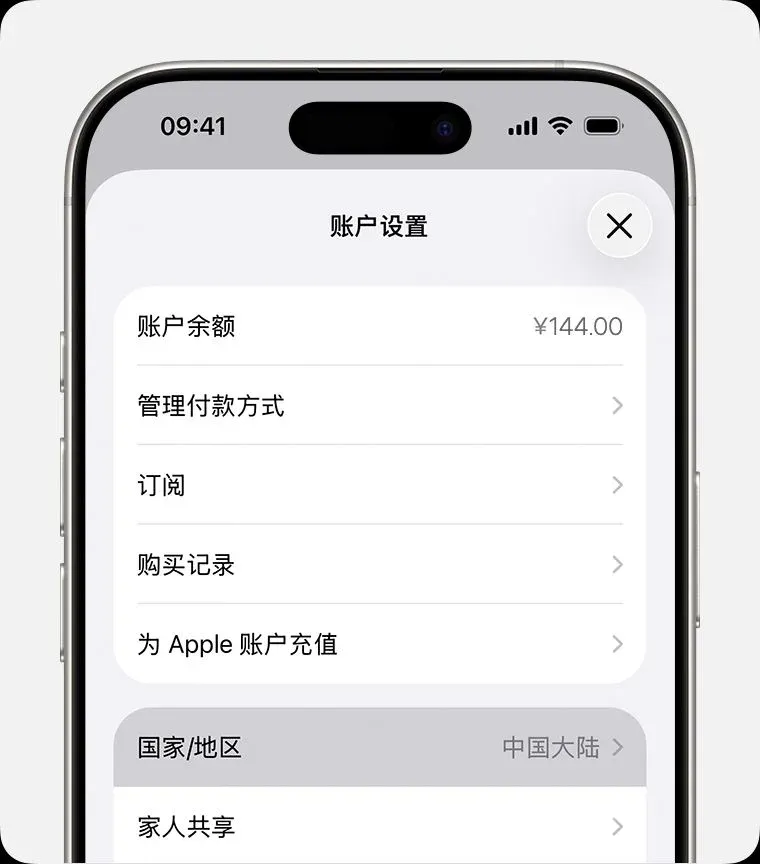
- 选取目标 国家/地区 并点击 “更改国家或地区”。
- 阅读 条款与条件,点击右上角 “同意” 两次确认。
- 输入符合新地区要求的 付款方式 与账单邮寄地址,完成后点 “下一步”。
三、使用 Mac 或 Windows PC 更改地区设置
- 打开 Music、Apple Music 或 Apple TV App。
- Mac:在菜单栏选择 “账户” > “账户设置”;
Windows PC:在侧栏底部点你的 姓名,再点 “查看我的账户”。
- 如有提示,请登录 Apple 账户。
- 在 “账户信息” 页面点击 “更改国家或地区”。
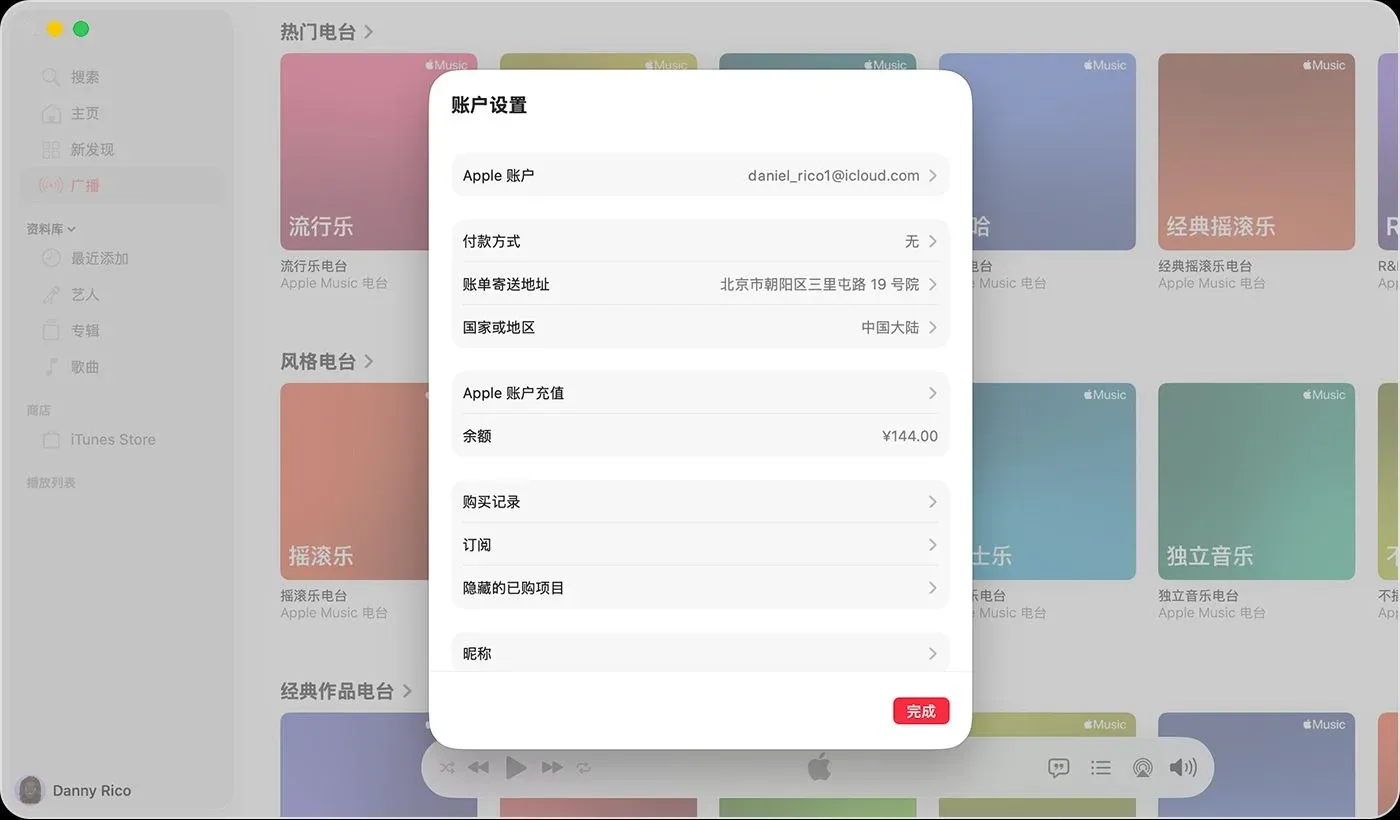
- 选择新 国家/地区,阅读并同意 条款与条件。
- 输入符合新地区的 付款信息 与账单地址,点击 “继续”。
四、在线更改地区设置
- 访问 account.apple.com。
- 选择 “个人信息” → “国家或地区”。
- 按页面指示完成更换,需提供有效的 付款方式。
五、如果无法更改国家或地区
- 检查未完成的订阅或余额:确保已取消所有订阅并用完账户余额。参考更改前的准备步骤。
- 家人共享限制:若你是“家人共享”成员,可能需要先退出该群组。退出家人共享。
- 余额不足:若商店余额低于单个项目价格,请联系 Apple 支持。
六、相关资源与常见问题
| 场景 | 操作入口 | 备注 |
|---|---|---|
| iPhone / iPad | 设置 → 姓名 → 媒体与购买 → 查看账户 → 国家/地区 | 适用于 iOS 15 及以上 |
| Mac | Music / Apple TV → 账户 → 账户设置 → 更改国家/地区 | macOS Ventura 推荐 |
| Windows PC | Apple Music App → 侧栏 → 查看我的账户 → 更改国家/地区 | 需安装最新版 App |
| 在线网页 | account.apple.com → 个人信息 → 国家或地区 | 可随时通过浏览器操作 |
定义:Apple ID 是 Apple 生态系统中用于登录 iCloud、App Store、Apple Music 等服务的唯一账号。更改 国家/地区 将影响可用的 App、媒体内容以及计费货币。
---
温馨提示:更改地区后,部分已购买的内容(如电影、书籍)可能因版权限制而无法在新地区使用,建议提前备份重要数据。
---
交易所开户福利(非本文核心内容,仅作参考)
更改 IP 后可在苹果商店下载相应应用,以下链接提供 2026 年新手注册优惠,详情请自行甄别。
- 2026 年新手注册 B 安最全攻略(最高 20% 手续费折扣)
- 2026 年欧意 OKX 交易所新手入门(最高 20% 手续费折扣)
重要提醒:需先完成注册方可享受返佣。建议使用中国大陆、台湾或香港 IP,以免受地域限制。
以上内容来源于互联网公开信息整理。
到此,苹果手机 Apple ID 国家或地区更改教程(2026 年官网最新)的全部步骤已经介绍完毕,更多苹果 ID 相关指南请搜索 Bitaigen(比特根)或继续浏览下方相关文章,感谢支持!
关键要点
- 更换地区前需清空 Apple ID 余额
- 必须取消所有活跃订阅后方可切换
- 新地区需准备当地支持的付款方式
- 在 iPhone/iPad 中依次进入“设置→姓名→媒体与购买→查看账户→国家/地区”
- 更改后部分已下载内容可能因地区限制不可用
常见问题
怎么在 iPhone 上更改 Apple ID 的国家或地区?
在 iPhone、iPad 或 Apple Vision Pro 上,依次打开“设置”→点击你的姓名→选择“媒体与购买”→点击“查看账户”→进入“国家/地区”,选取目标地区并按提示输入该地区的付款方式和账单地址,最后确认即可完成更改。
更换地区前需要处理哪些事项?
更换地区前需先用完 Apple ID 余额、取消所有活跃订阅并等待订阅期结束、处理未完成的订单(如影片租借、季票等)、确保新地区有可用的付款方式,并准备好对应的账单地址。
如果账户还有余额,能直接更改地区吗?
不能直接更改地区。如果账户中仍有余额,系统会提示先将余额用完或申请退款,只有在余额为 0 时才能继续更改国家或地区设置。
更改地区后原来下载的 App 会怎样?
地区切换后,受地域版权限制的 App、音乐、影片等可能在新地区不可用。建议在更改前在设备上重新下载需要的内容,切换后可在对应商店重新获取。
在 Mac 上更改 Apple ID 国家/地区的具体路径是什么?
在 Mac 上打开 Music、Apple Music 或 Apple TV 应用,菜单栏选择“账户”→“账户设置”,在弹出的页面中点击“更改国家或地区”,随后选择新地区、同意条款并填写该地区的付款信息和账单地址即可。
💡 注册币安使用邀请码 B2345 享平台手续费折扣。详见 币安完整教程。
⚠️ 风险提示:加密货币价格波动极大,本文不构成投资建议,请理性投资。



