
 Bitaigen Research
 Desde la perspectiva del equipo editorial de Bitaigen, hemos organizado de forma sistemática todo el proceso del monedero SafePal, desde la descarga e instalación, la apertura de la cuenta, hasta cada paso de la negociación de criptomonedas, acompañados de imágenes y explicaciones detalladas. Este tutorial está pensado para que los principiantes puedan comenzar rápidamente y gestionar sus activos con seguridad. Si deseas dominar trucos útiles, sigue leyendo para obtener la guía completa.
¿Cómo descargar e instalar el monedero SafePal?
Para usar SafePal, primero necesitas obtener la aplicación correspondiente en tu teléfono móvil.
Métodos oficiales para obtener la app
- Los usuarios de iOS y Android pueden buscar directamente “SafePal” en sus respectivas tiendas de aplicaciones y proceder con la descarga e instalación.
- En otros dispositivos Android, es posible descargarla manualmente a través del enlace oficial.
- Código de invitación `625127` (al ingresarlo recibirás de forma gratuita una billetera de hardware).
1. Abrir una cuenta bancaria SafePal
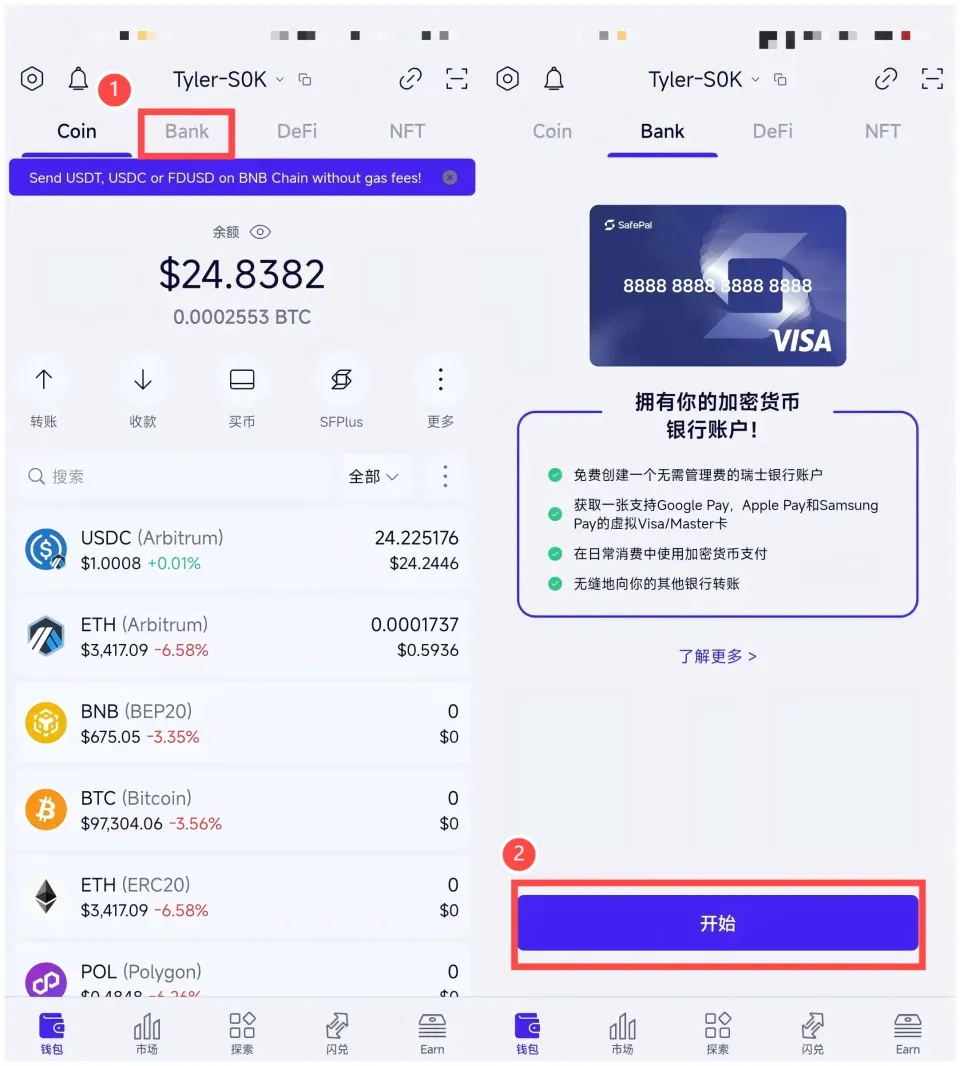
Una vez instalada la app, abre la pantalla principal y pulsa la entrada Bank que se encuentra en la parte superior, luego selecciona Empezar.
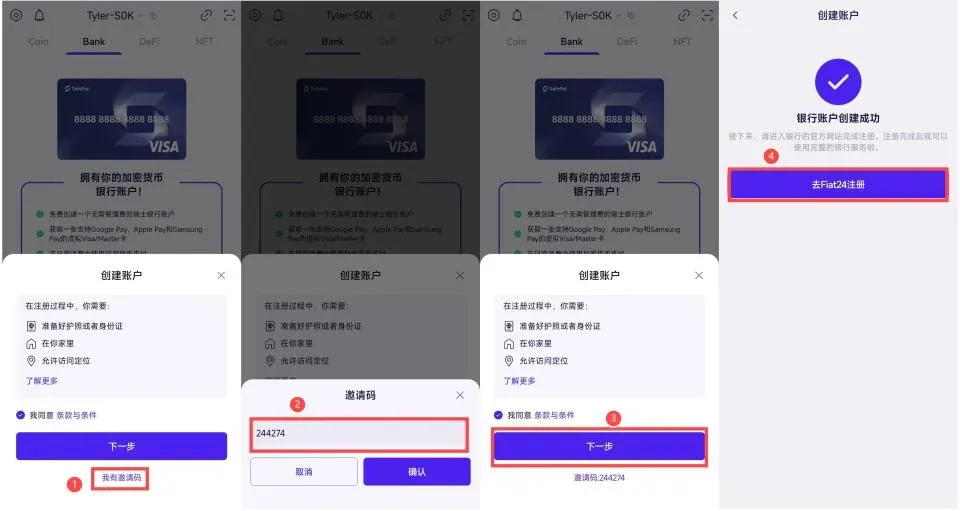
En la siguiente pantalla, pulsa Tengo un código de invitación, escribe 625127 y continúa al siguiente paso para crear la cuenta bancaria. Después, pulsa Ir a Fiat24 para registrarse e inicia el proceso de registro.
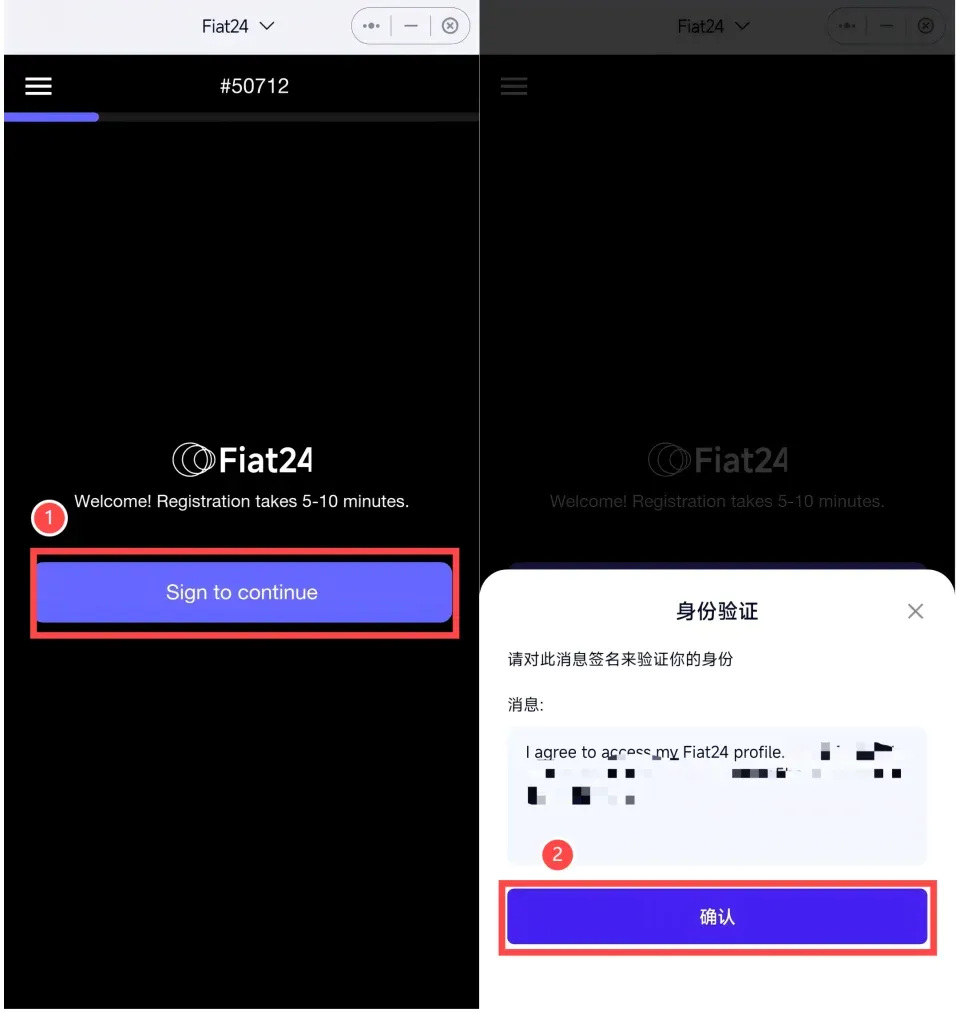
Presiona Sign to continue; en la ventana emergente de verificación de identidad confirma la firma y completa la acción de firma del monedero.
A continuación se te pedirá proporcionar tres datos: dirección, identificación (DNI o INE) y activar la localización GPS. Marca todas las casillas y pulsa Continuar para pasar al siguiente paso.
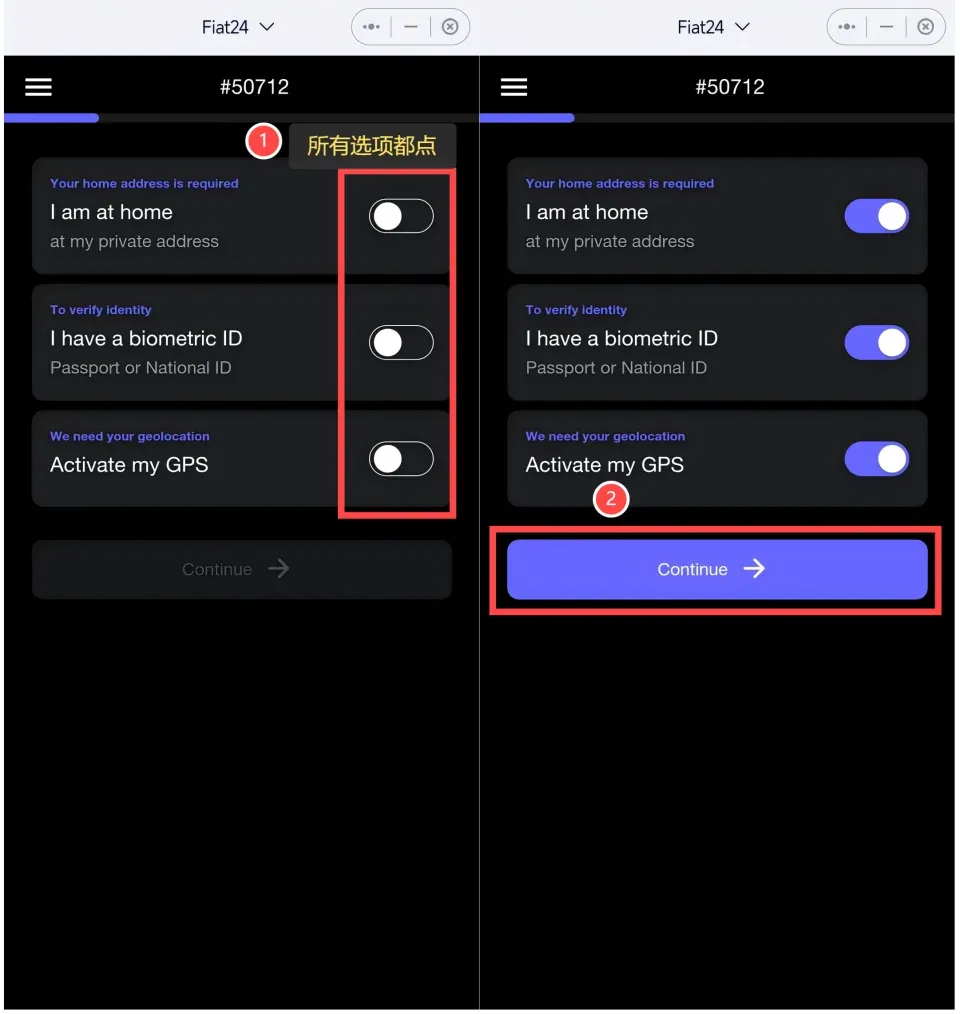
En la fase de verificación de identidad, se recomienda a los usuarios Android usar un teléfono con NFC para leer su identificación oficial; los usuarios iOS pueden optar por el pasaporte.
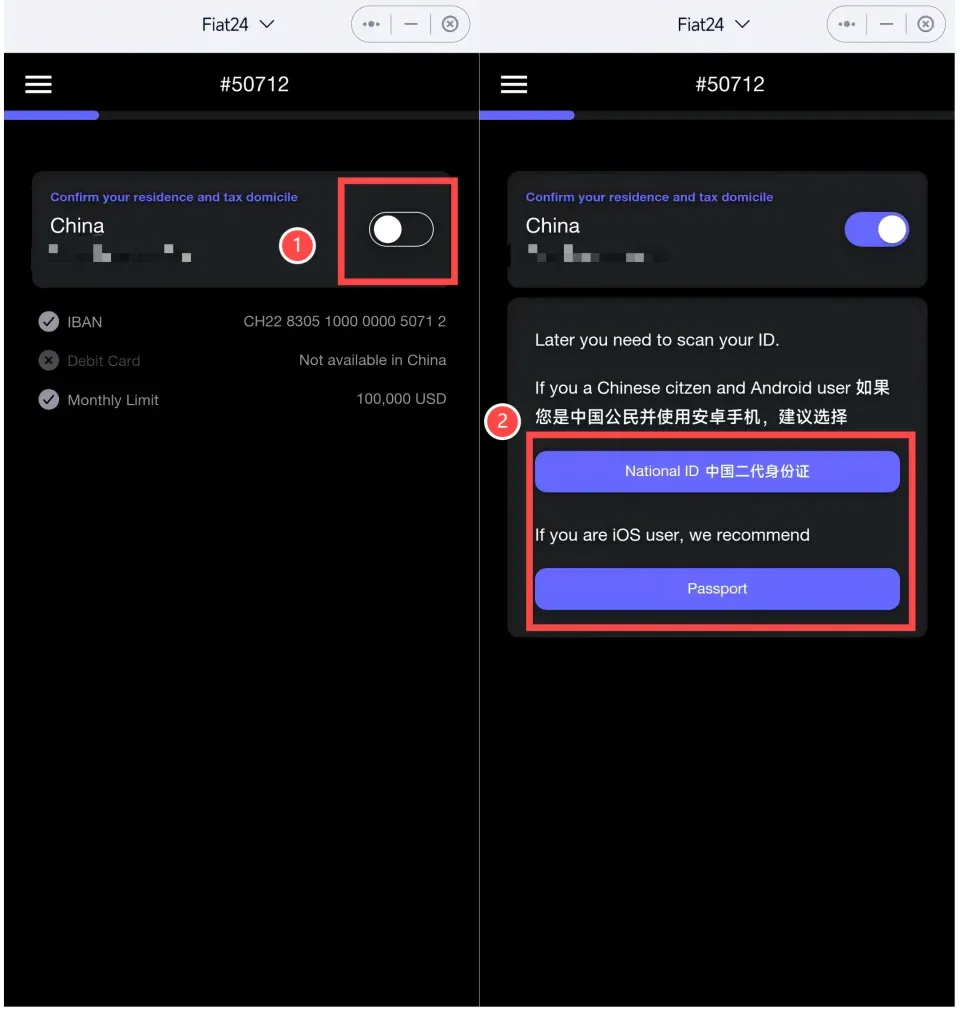
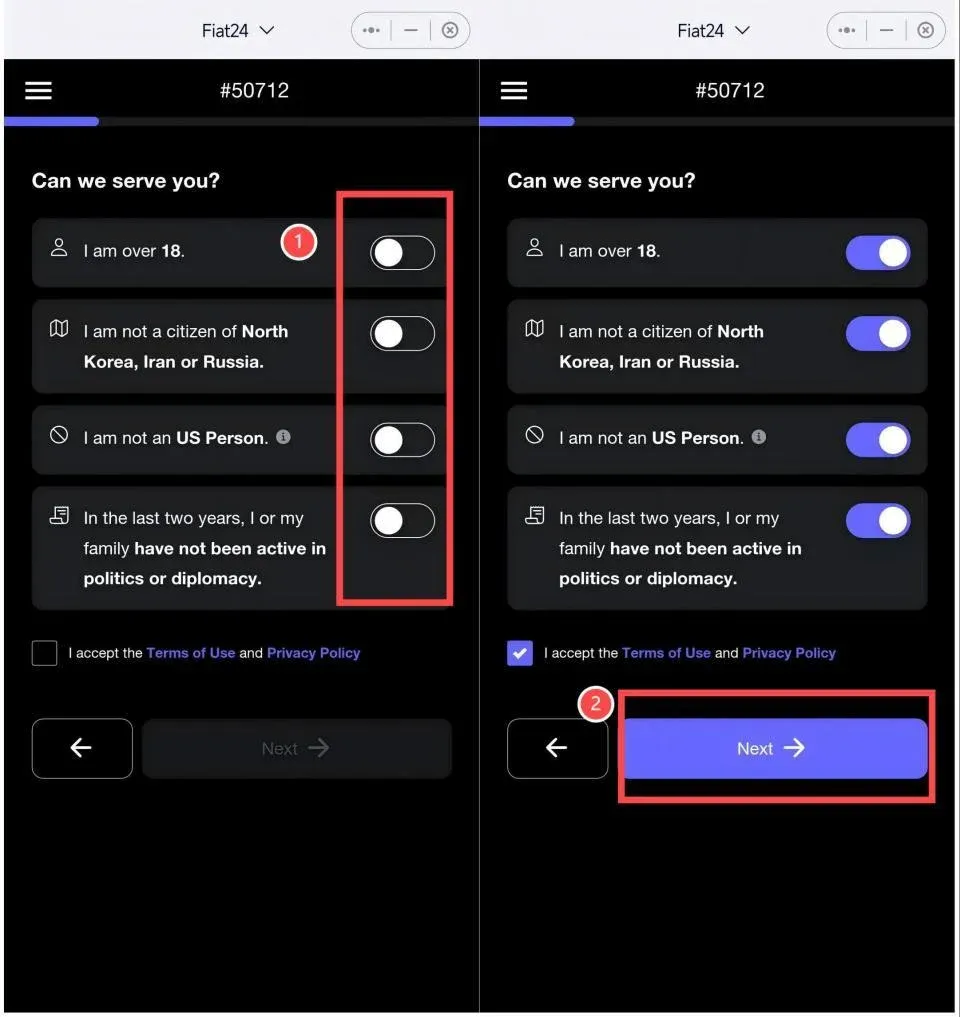
Los cuatro campos de información personal también deben quedar marcados; confirma y pulsa Continuar.
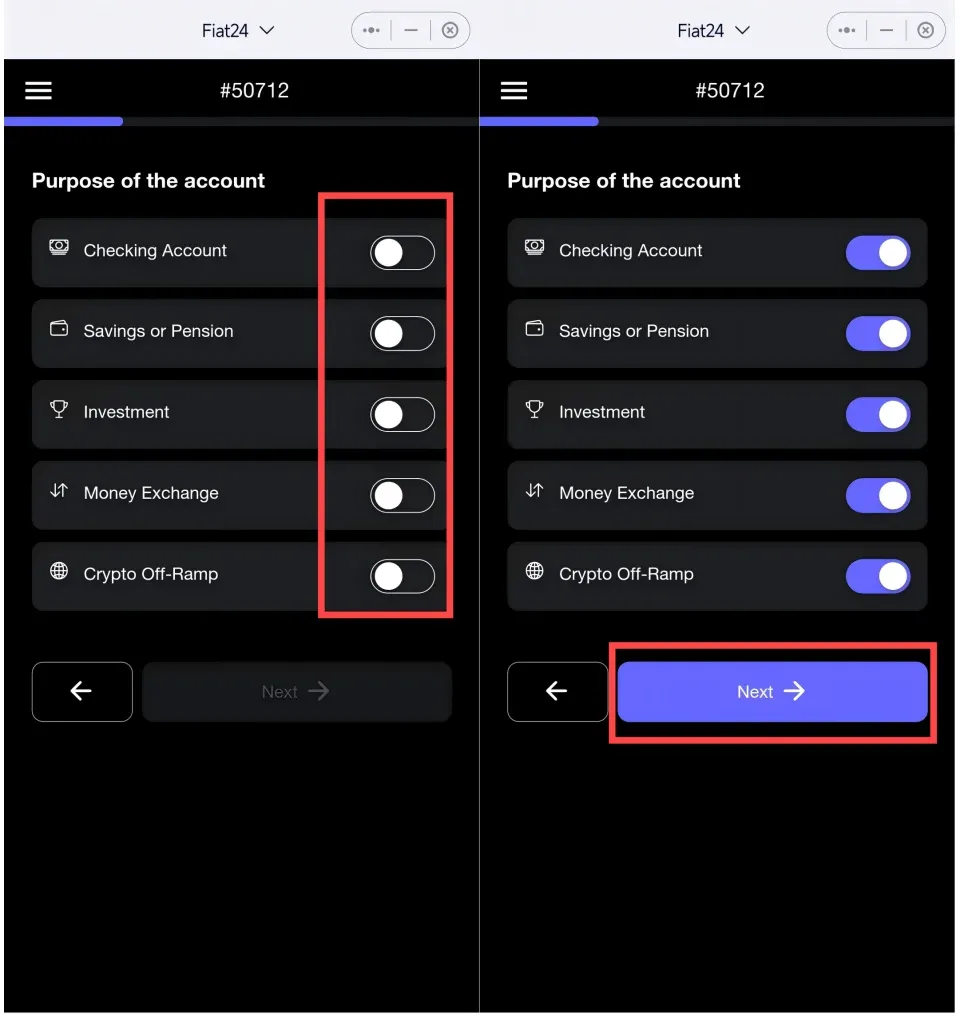
Se sugiere marcar todas las finalidades de la cuenta y luego pulsar Siguiente.
En la página de evaluación de riesgo, completa de forma honesta el origen y nivel de tus ingresos; después continúa. En la página de información consciente, marca los dos ítems y pulsa nuevamente Siguiente.
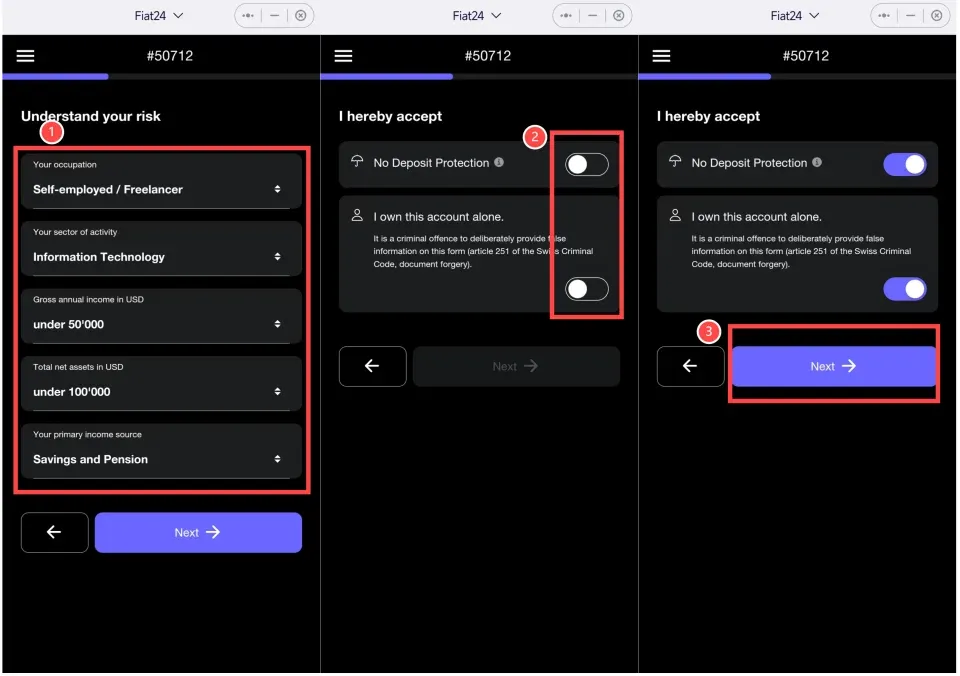
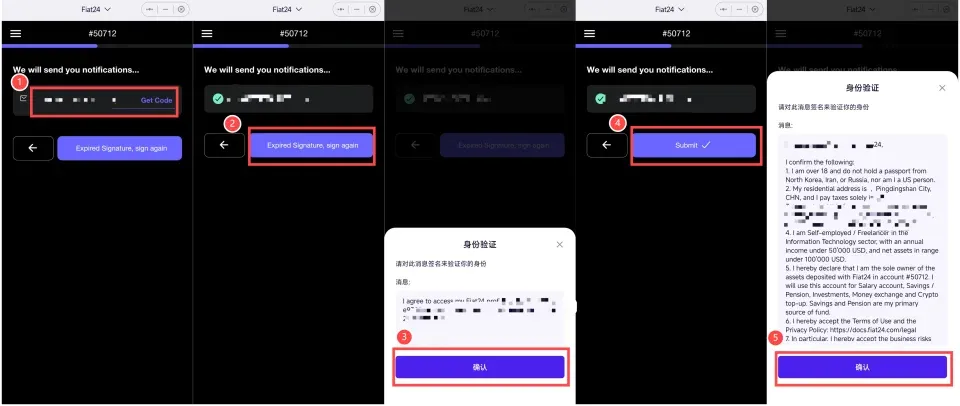
Finalmente deberás vincular un correo electrónico y firmar otra vez:
- Introduce el correo y pulsa Obtener código; al recibir el código de verificación, introdúcelo.
- Si aparece el mensaje Expired Signature, sign again (Firma expirada, firma de nuevo), confirma la firma otra vez.
- Cuando todo esté listo, pulsa Enviar y confirma la firma una última vez.
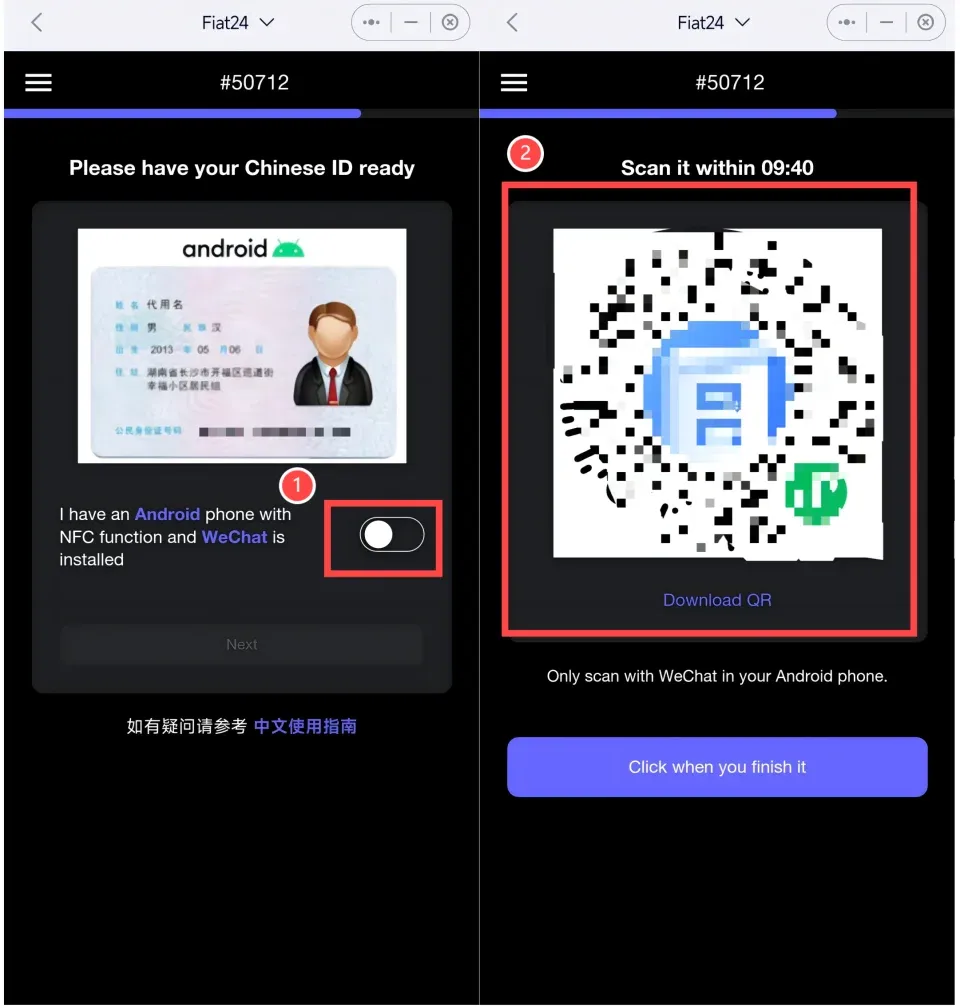
Al llegar a la página de verificación de identidad, usa tu teléfono Android con NFC para escanear el código QR mediante WeChat y acceder al mini‑programa de validación.
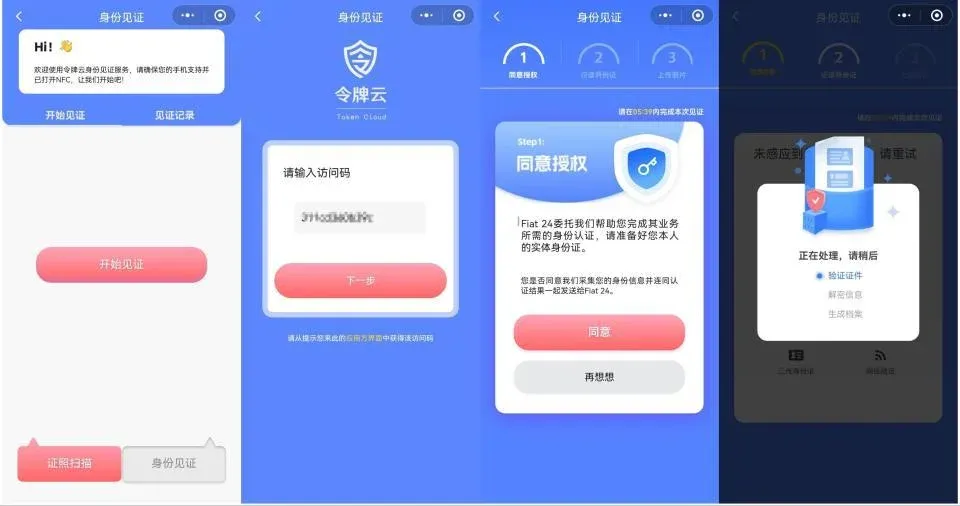
Primero acerca la parte trasera de la identificación al área NFC del móvil (recuerda activar NFC previamente), luego realiza el reconocimiento facial. Cuando la verificación sea exitosa, regresa a la app SafePal y pulsa Click when you finish it para concluir.
Consejo: Si tu teléfono no es compatible con la aplicación ReadID, puedes abrir el sitio KYC del banco desde una computadora, obtener el código y completarlo con ReadID.
Una vez que Fiat24 apruebe tu información, la cuenta bancaria quedará registrada. Los usuarios dentro de México pueden, sobre esa base, solicitar una tarjeta MasterCard conjunta. Ten en cuenta que, durante la fase beta, la apertura de una nueva cuenta suele tardar alrededor de 1 día en revisión y, como máximo, 2‑3 días recibirás el enlace para solicitar la tarjeta.
2. Solicitar la tarjeta MasterCard de SafePal
En la sección Bank puedes solicitar la tarjeta conjunta siempre que la cuenta posea al menos 10 USD (≈180 MXN) de saldo.
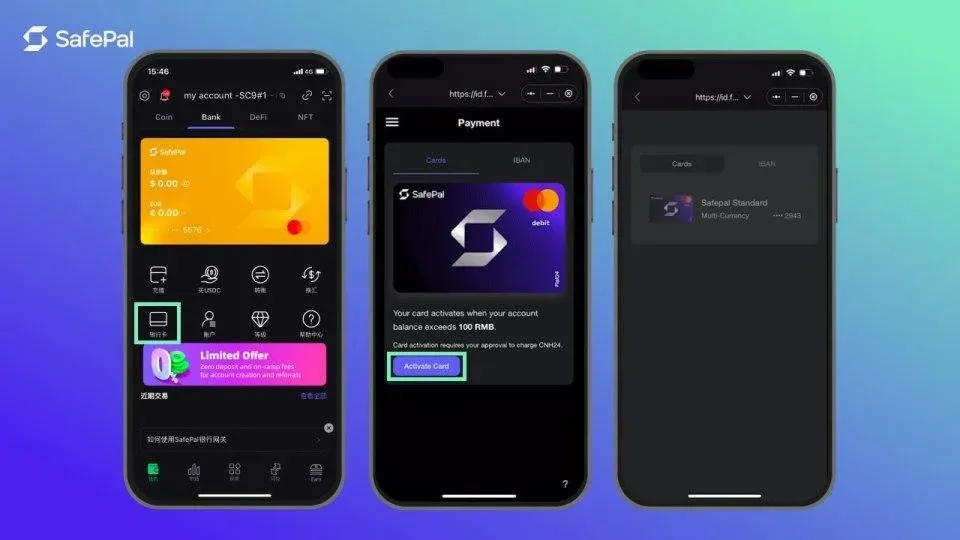
Una vez emitida la tarjeta, en la página de detalle podrás configurar lo siguiente:
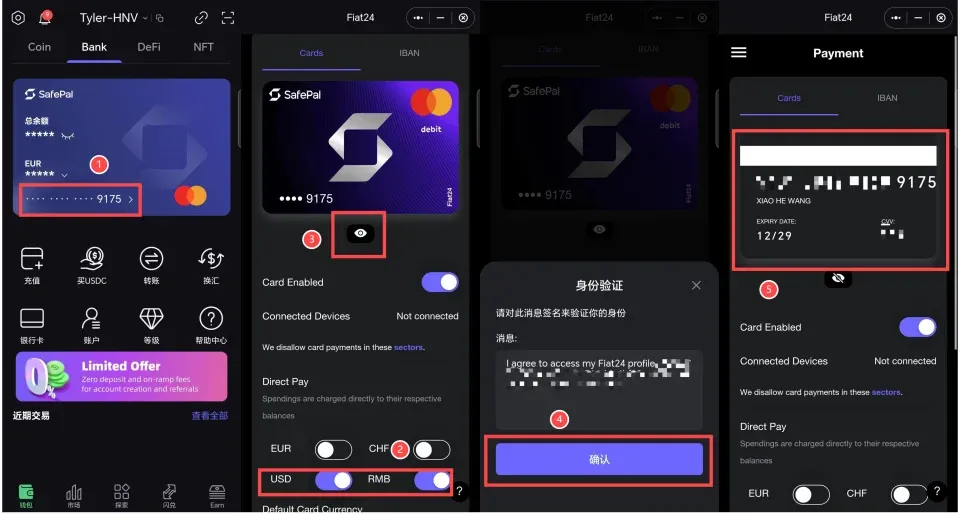
- Soporta USD / RMB / EUR / CHF; activa la(s) cuenta(s) que necesites según tu gasto. En México se recomienda usar RMB (equivalente a pesos mexicanos mediante conversión) para compras locales y USD para suscripciones internacionales, reduciendo así costos de cambio.
- Pulsa el ícono al lado del número de tarjeta para entrar a los detalles; usa el icono de ojo para revelar el número completo, fecha de expiración y CVV. Confirma la ventana emergente y firma con tu monedero.
- Con la información completa, puedes enlazar la tarjeta a SPEI, Mercado Pago o PayPal para pagos locales, o a WeChat Pay y Alipay para transacciones internacionales. Guarda el CVV en un lugar seguro y nunca lo compartas. Si planeas usar la tarjeta en el extranjero, considera colocar una etiqueta de privacidad para mayor seguridad.
---
Introducción al monedero SafePal
SafePal, respaldado por Binance, fue uno de los primeros hardware wallets en el mercado. Ofrece tanto una versión física como una versión software, cubriendo desde transacciones cotidianas de bajo monto hasta el almacenamiento a largo plazo de grandes sumas.
- El hardware wallet utiliza un diseño “offline” y almacena las claves privadas fuera de línea, evitando que éstas entren en contacto con la red y reduciendo drásticamente el riesgo de hackeo.
- El software wallet es más ágil y está pensado para transferencias frecuentes y de menor valor.
Independientemente del tipo, SafePal es compatible con Bitcoin, Ethereum, BNB, USDT y cientos de tokens más, permitiendo gestionarlos todos desde una única interfaz. Su diseño es sencillo e intuitivo, facilitando la adopción incluso a usuarios sin experiencia previa en criptoactivos.
---
¿Cómo usar SafePal? ¿Cómo operar intercambios?
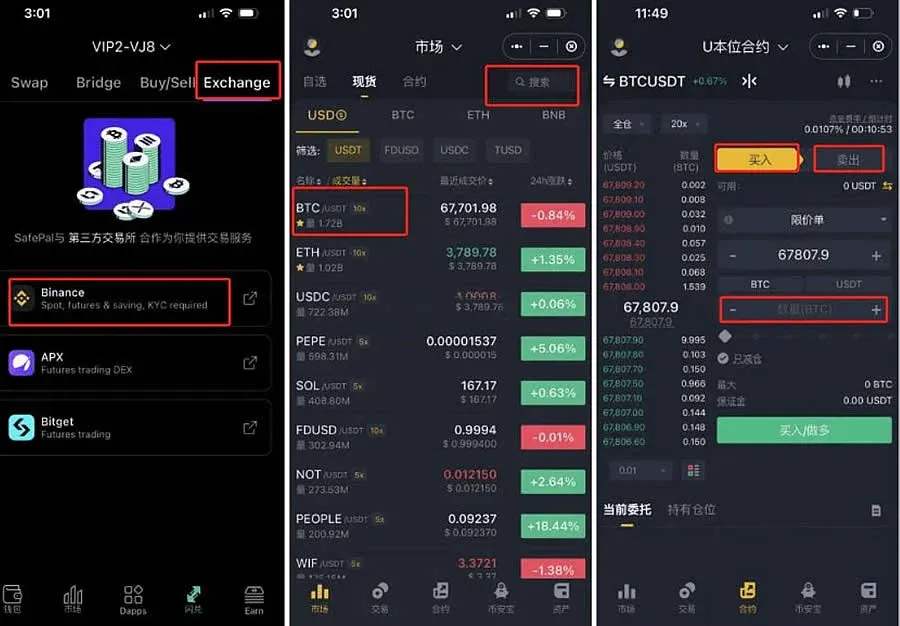
SafePal integra mini‑aplicaciones de varios exchanges (como Binance y Bitget) directamente en la billetera; las comisiones son idénticas a las de cada exchange y no necesitas salir de la app para comprar o vender. A continuación, los pasos detallados:
- Abre la aplicación SafePal y dirígete a la sección Exchange.
- Selecciona la criptomoneda que deseas operar (por ejemplo BTC) y el par comercial BTC/USDT.
- En la ventana emergente ingresa la cantidad que deseas comprar o vender y confirma para ejecutar la orden.
---
¿Cómo importar una billetera existente?
Si ya posees una billetera en otra plataforma y deseas migrar tus fondos a SafePal, basta con restaurarla mediante la frase mnemotécnica:
- Abre la aplicación SafePal y pulsa Restaurar billetera.
- Introduce los 12 palabras de tu frase de recuperación en el orden exacto, cuidando la ortografía.
- Tras la validación, la billetera se importará y todos tus activos aparecerán en SafePal.
---
Funciones clave y ventajas de SafePal
- Descentralización: La frase mnemotécnica, la clave privada y el Keystore son exclusivamente tuyos; la plataforma no almacena información sensible.
- Compatibilidad multichain: Con un solo inicio de sesión puedes manejar miles de tokens, y los activos cross‑chain pueden transferirse directamente dentro de la app.
- Arquitectura de seguridad: Desarrollada por equipos de seguridad de primer nivel, incorpora los últimos protocolos y actualizaciones regulares; se recomienda mantener la app siempre en su versión más reciente.
- Servicio integral: Además del monedero, SafePal incluye un agregador DeFi, opciones de staking, puentes cross‑chain y más, evitando que tengas que cambiar constantemente entre DApps externas.
Hasta la fecha, SafePal opera en más de 140 países y regiones, cuenta con más de 2 millones de usuarios y ofrece tanto hardware como software, combinando seguridad y comodidad.
---
Detalle de operaciones de intercambio
1. Recibir cripto‑activos
- Ve a la pestaña Activos, elige la moneda que deseas recibir y pulsa Recibir.
- Aparecerá un código QR y la dirección correspondiente; el remitente puede escanear el QR o copiar la dirección manualmente para enviar los fondos.
2. Enviar cripto‑activos
- Dentro de Activos, selecciona la moneda que deseas enviar y pulsa Enviar.
- Introduce la dirección del destinatario y la cantidad a transferir; revisa que todo esté correcto, configura tu contraseña de transacción y confirma.
- Al completarse, la app mostrará el registro detallado de la operación.
3. Consultar historial
- En la pantalla Activos, escoge cualquier moneda y pulsa Historial de transacciones para revisar todas las operaciones realizadas con ese token.
---
Guía de respaldo y recuperación
Respaldar la billetera
Al crear la billetera, el sistema generará automáticamente una frase mnemotécnica. Regístrala en un entorno offline y guárdala en un lugar seguro, nunca en dispositivos conectados a internet ni en servicios en la nube.
Recuperar la billetera
- Abre la app y selecciona Restaurar billetera.
- Introduce las 12 palabras en el mismo orden que fueron generadas.
- Tras la verificación, la billetera quedará completamente restaurada y todos los activos volverán a estar disponibles.
---
Recomendaciones de seguridad
- La frase mnemotécnica es la única llave de recuperación; no la compartas bajo ninguna circunstancia.
- Mantén la clave privada y la frase fuera de línea; evita guardarlas en dispositivos con conexión a internet.
- Usa una contraseña de acceso robusta y cámbiala periódicamente.
- Realiza copias de seguridad de forma regular y almacénalas en diferentes ubicaciones seguras.
- Evita operar en redes Wi‑Fi públicas para reducir el riesgo de interceptación de datos y posible exposición de tus claves.
---
Preguntas frecuentes (FAQ)
1. ¿Qué tan seguro es el monedero SafePal?
SafePal incorpora un Módulo de Seguridad de Hardware (HSM) y un diseño totalmente offline; las claves privadas nunca abandonan el dispositivo, lo que minimiza drásticamente la exposición a ataques. Además, cuenta con mecanismos de respaldo múltiple que garantizan la recuperación de tus fondos en cualquier dispositivo.
2. Si pierdo el dispositivo, ¿cómo recupero mis activos?
Mientras conserves la frase mnemotécnica, podrás reinstalar SafePal en cualquier otro teléfono o tablet y, mediante la función Restaurar billetera, volver a acceder a todos tus fondos.
3. ¿Cómo obtener la versión más reciente de SafePal?
Descárgala desde App Store, Google Play o visita el sitio oficial de SafePal para obtener la última
Lectura Relacionada
- Guía para operar contratos en OKEX: pasos y consejos
- Cómo comprar MonkeyCoin (MC) Bitaigen, ZG.com, Watt y GOKO
- Cómo Minar Bitcoin con CPU en PC: Guía Paso a Paso
💡 Regístrate en Binance con el código B2345 para el descuento máximo en comisiones. Ver guía completa Binance.



