
 Bitaigen Research
 Ao abrir o link oficial da Binance em um smartphone Android, faça o download do arquivo APK, instale‑lo e, em seguida, acesse as configurações de segurança do aplicativo para habilitar e vincular Binance Authenticator. Dessa forma, concluí‑se todo o processo de download, instalação e configuração da autenticação 2FA. Não é necessário fazer *root* nem usar softwares de terceiros, garantindo segurança e confiabilidade. Após o download, habilite a permissão “Permitir aplicativos desta origem” nas configurações do dispositivo para concluir a instalação sem problemas.

Este artigo detalha o método de instalação do aplicativo oficial da Binance em dispositivos Android e fornece o passo a passo completo para ativar o verificador 2FA. Os links de registro e download incluídos podem ser combinados com o tutorial em vídeo para que você conclua o cadastro de forma independente.
Registro no site oficial da Binance:
https://accounts.binance.com/register?ref=B2345 (copie o URL e abra no navegador)
Download do aplicativo Binance para Android:
https://www.bitaigen.com/binance/download
Neste texto demonstramos, passo a passo, como obter com segurança o aplicativo oficial da Binance em dispositivos Android e configurar o Binance Authenticator para autenticação de dois fatores. Todo o procedimento não requer *root* nem ferramentas de terceiros, assegurando proteção total dos seus ativos. Se deseja iniciar rapidamente e garantir a segurança da sua conta, continue lendo para obter instruções detalhadas.
Download do aplicativo oficial Binance para Android
Em smartphones Android (Huawei, Xiaomi, OPPO, Vivo, Samsung etc.), utilize navegadores como Chrome ou Edge, digite manualmente o endereço oficial da Binance `www.binance.com` ou acesse diretamente a porta de entrada exclusiva para usuários da China continental para iniciar o download:
- Link oficial de download: <https://www.bitaigen.com/binance/download>
Documento de download
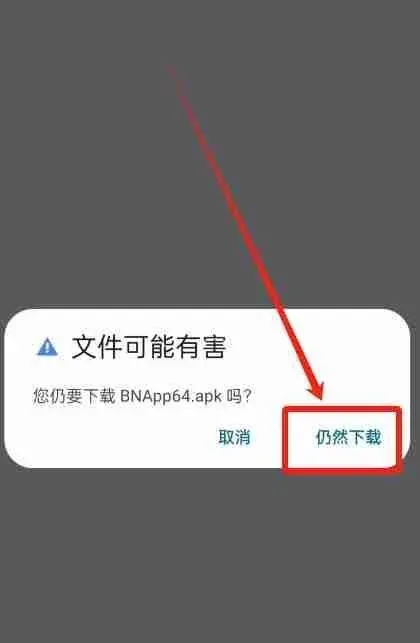
- Ao clicar em “download”, o sistema pode exibir a mensagem “Este documento pode representar risco”. Selecione Continuar download (Binance afirma ser uma corretora globalmente regulamentada e que o aplicativo é seguro e livre de vírus).
- Após concluir o registro, toque nas três linhas horizontais no canto superior direito.

- Role a página para baixo até encontrar a seção 【Download】.
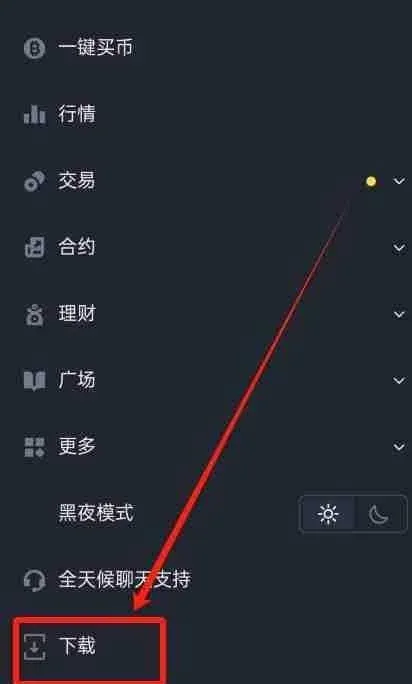
- Clique em 【Download para Android】.

- Caso apareça a janela “Continuar download”, escolha Continuar novamente.
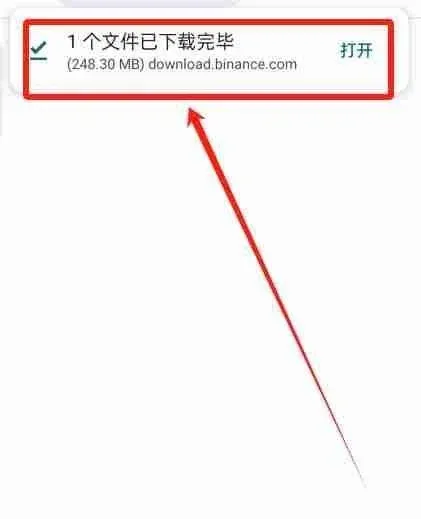
- Quando o download terminar, toque em Abrir.
Permissão para instalar
O Android, por padrão, bloqueia a instalação de aplicativos de fontes desconhecidas. Ao abrir o APK pela primeira vez, será exibido um aviso de autorização. Siga os passos abaixo:
| Etapa | Descrição da ação |
|---|---|
| 1 | Na janela que surge, selecione **Permitir aplicativos desta origem** (o caminho pode variar ligeiramente entre modelos). |
| 2 | Toque novamente em **Permitir esta instalação**. |
| 3 | Se aparecer o alerta “Software de alto risco”, marque os termos de serviço e clique em **Autorizar esta instalação**. |
| 4 | O sistema exibirá “Instalando…”. Aguarde a conclusão e pressione **Concluir**. |

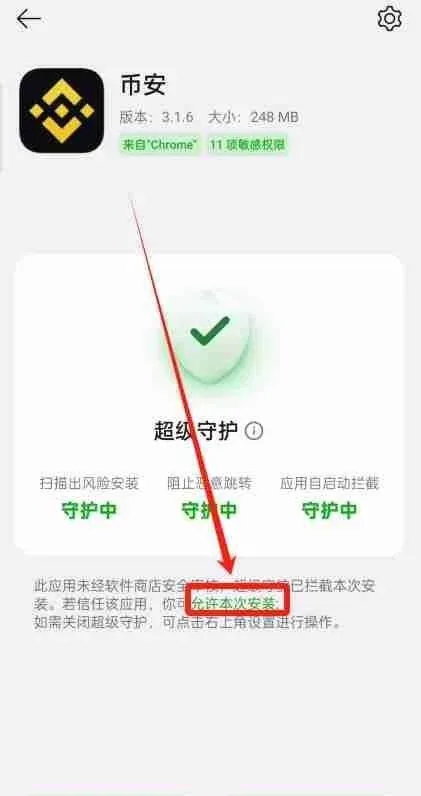
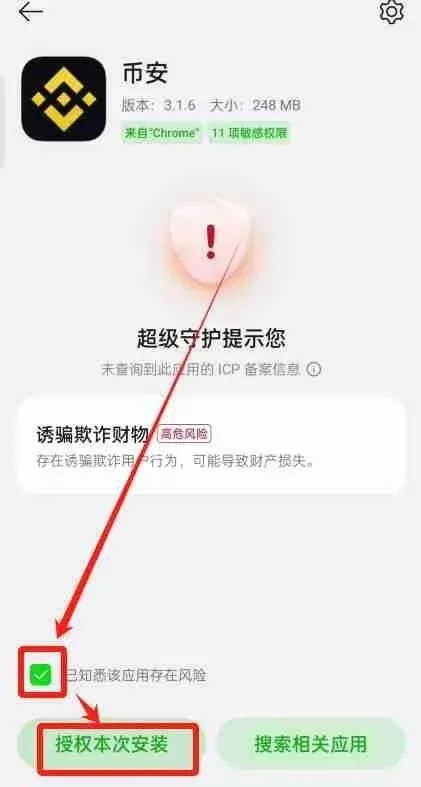

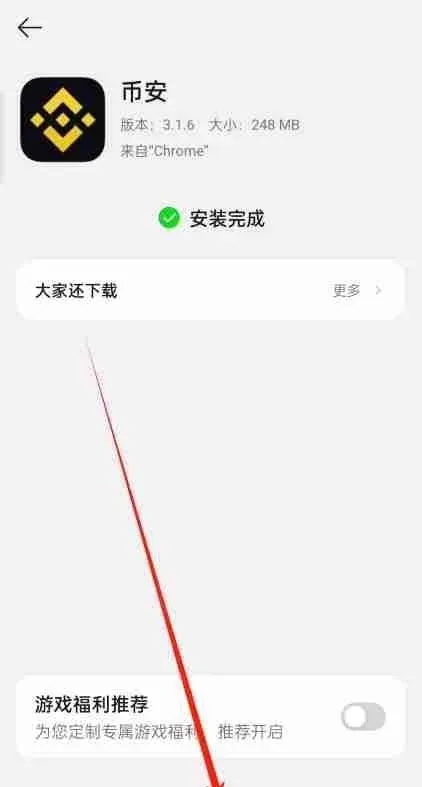
Com isso, a versão Android da Binance está instalada com sucesso e pode ser iniciada a partir da tela inicial.
Ativação do verificador 2FA na conta Binance
A autenticação de dois fatores (2FA) funciona como a segunda camada de proteção da conta; mesmo que a senha seja comprometida, quem não possuir o código dinâmico gerado no celular não conseguirá efetuar login. Recomenda‑se fortemente habilitar este recurso imediatamente.
- Abra o aplicativo Binance e toque no pequeno ícone da Binance no canto superior esquerdo.
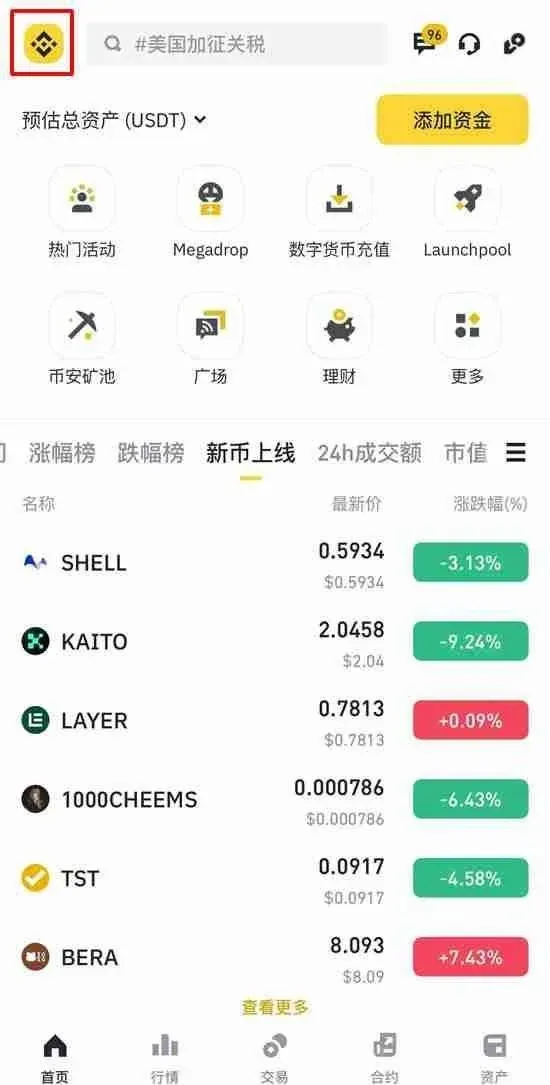
- Após tocar no avatar do usuário, clique na seta que aparece ao lado.

- Selecione a opção Segurança para abrir o centro de configurações de segurança, onde todas as opções de proteção podem ser visualizadas.
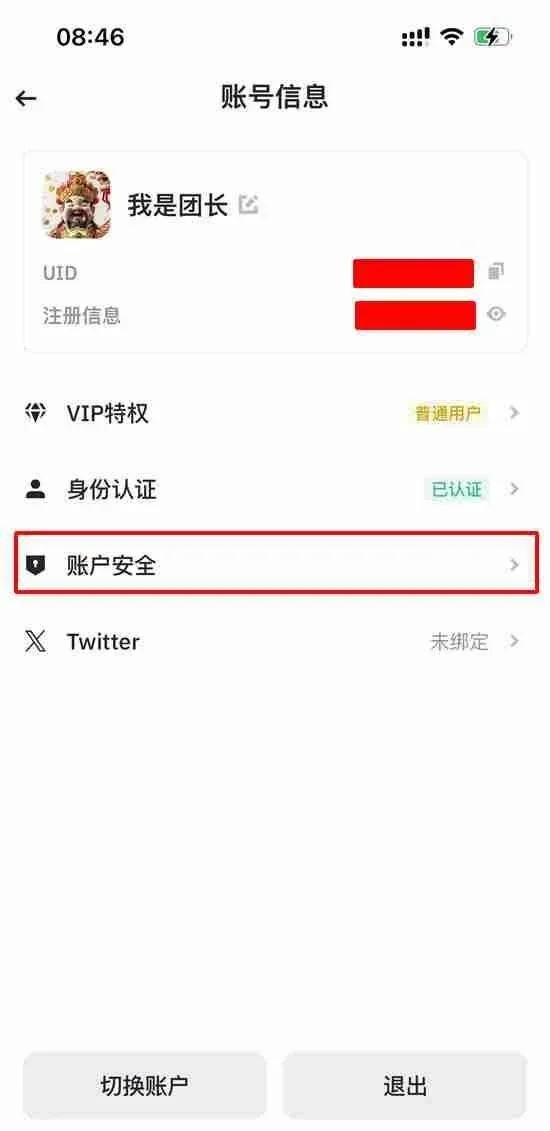
- Dentro de Segurança da conta, escolha Aplicativo de verificador.

- Confirme que o Binance Authenticator já está instalado no seu celular e toque em Ativar.
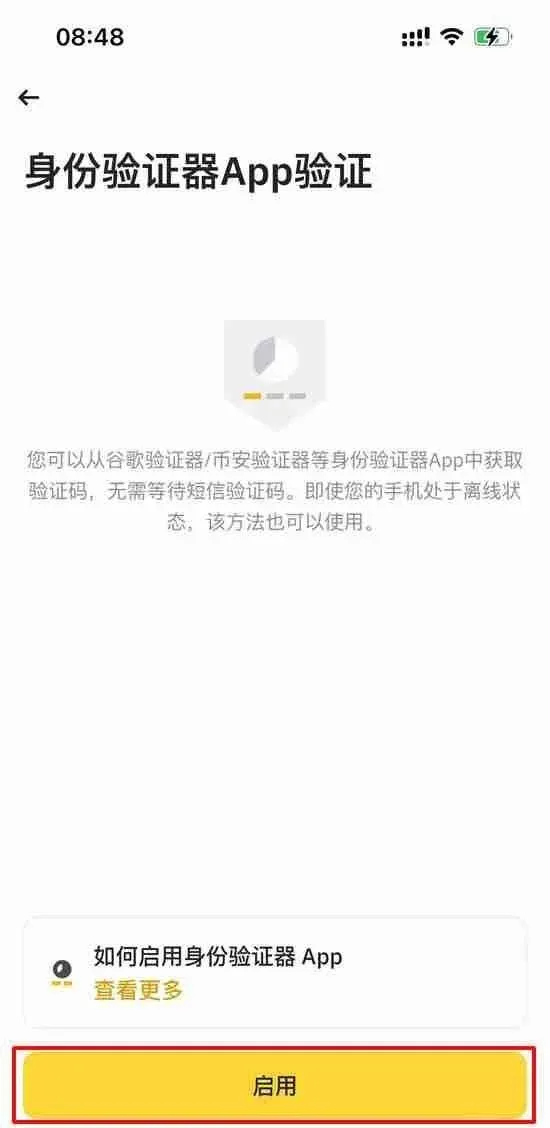
- A tela seguinte solicitará que você escaneie o código QR exibido ou insira manualmente a chave de 16 dígitos no aplicativo Binance Authenticator. Após a geração do código de 6 dígitos, digite‑o no campo indicado para confirmar a ativação.

- Quando o código for validado, a mensagem “Autenticação de dois fatores ativada com sucesso” aparecerá. A partir de então, ao acessar a conta, será exigido o código temporário gerado pelo Binance Authenticator, além da senha tradicional.

Recomendações finais
- Mantenha o Binance Authenticator atualizado através da loja de aplicativos para garantir a compatibilidade com os últimos padrões de segurança.
- Faça backup da chave de 16 dígitos em um local seguro (por exemplo, em um gerenciador de senhas ou em papel guardado em local protegido). Caso perca o celular, essa chave permitirá restaurar o acesso ao autenticador.
- Desative a 2FA somente se for absolutamente necessário e, antes de fazê‑lo, assegure‑se de ter configurado outro método de verificação (por exemplo, SMS ou e‑mail).
Seguindo este guia, você terá instalado o aplicativo oficial da Binance em seu dispositivo Android e configurado a autenticação de dois fatores, proporcionando maior segurança para suas operações de criptomoedas.
💡 Cadastre-se na Binance com o código B2345 para o desconto máximo em taxas. Veja guia completo Binance.



