
 Bitaigen Research
 Descobrimos que muitos usuários da OKX perdem movimentos críticos ao trocar o aplicativo com frequência durante as negociações. Este artigo, organizado pela equipe editorial da Bitaigen, oferece tutoriais de widgets para Android e iOS, ajudando você a implantar rapidamente pequenos widgets de mercado na tela inicial, tela de bloqueio ou janela flutuante, sem perder nenhum movimento. Se deseja melhorar a eficiência e reduzir riscos, continue lendo para dominar todas as etapas.
Por que usar widgets de monitoramento de mercado
Ao negociar na OKX (OKX), se cada vez que você quiser ver o preço precisar trocar de app com frequência, costuma perder pontos críticos de volatilidade. Para resolver esse problema, a plataforma oferece diversos widgets de mercado nos sistemas Android e iOS, que podem ser inseridos diretamente na tela inicial, na janela flutuante ou na tela de bloqueio, ajudando você a acompanhar em tempo real as variações de preço e de posição, sem precisar abrir repetidamente a página de negociação.
---
Entrada pelos canais oficiais
Antes de adicionar o widget ou atualizar o cliente, recomenda‑se baixar e instalar pelo canal oficial, garantindo a obtenção da versão mais recente e segura:
- Endereço oficial de registro da OKX:<https://www.okx.com/zh-hans/join/B2345>
- Endereço de download do app OKX:<https://www.bitaigen.com/binance/download>
---
Dispositivos iOS: modo duplo tela inicial e tela de bloqueio
1. Como adicionar o widget na tela inicial (iOS 14 ou superior)
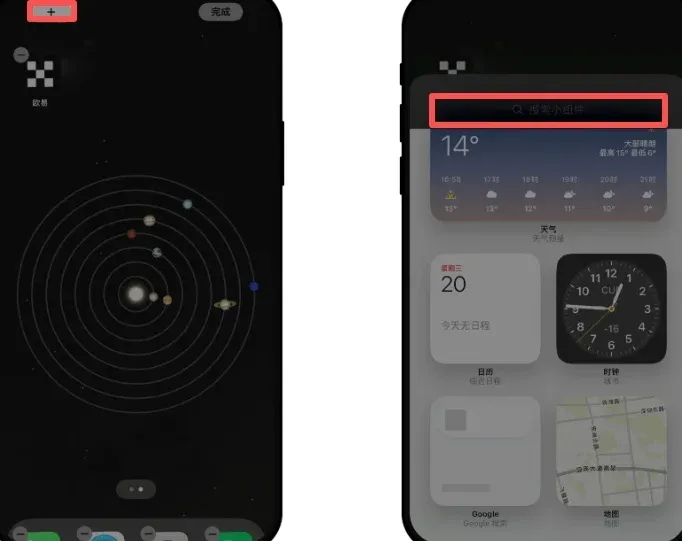
- Pressione longamente um espaço em branco em qualquer tela inicial e, em seguida, clique no botão “+” no canto superior esquerdo.
- Na lista de widgets que aparece, procure por “OKX” ou simplesmente deslize para baixo até encontrar o aplicativo OKX.
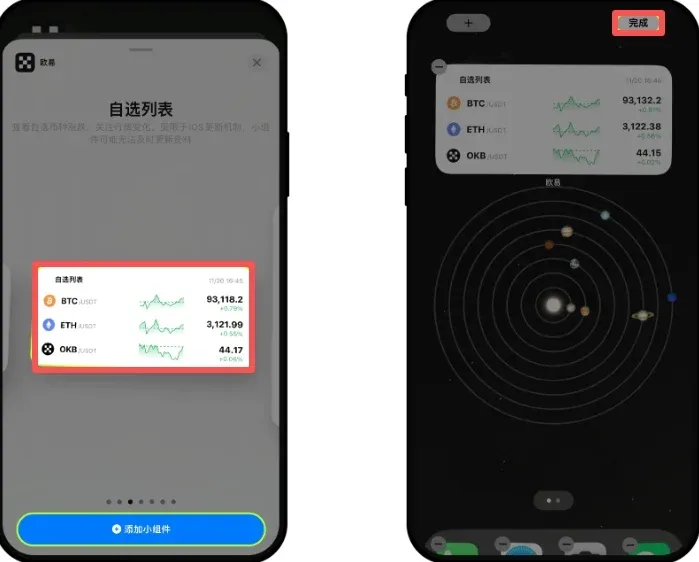
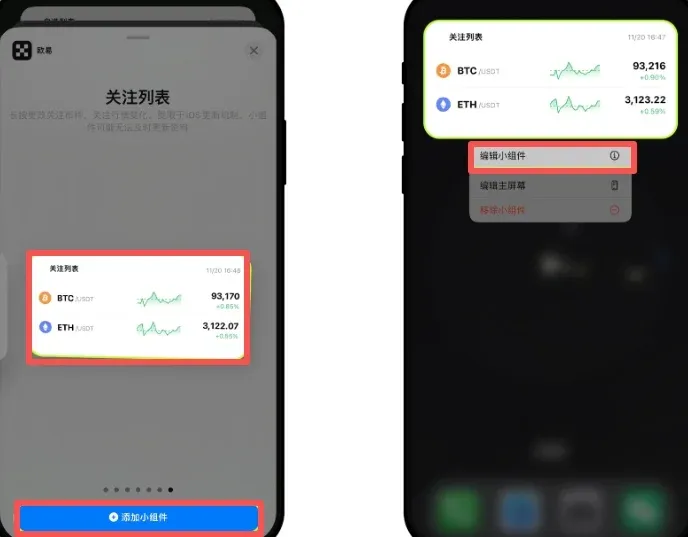
- Selecione o modelo desejado (como “Moedas principais”, “Lista personalizada”, “Lista de posições”, “Lista de favoritos”, etc.), clique em “Adicionar widget” e confirme para concluir.
- Caso queira modificar as moedas monitoradas, pressione longamente o widget “Lista de favoritos” já adicionado → “Editar widget” → “Selecionar”, e na janela que surgir procure ou marque as moedas desejadas.
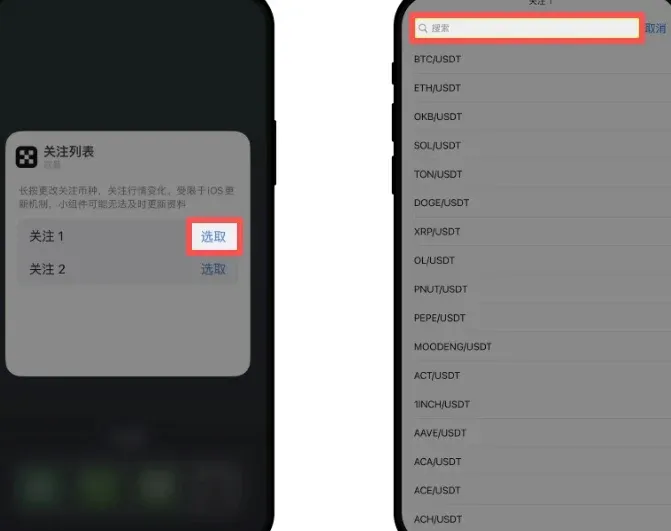
2. Uso do widget na tela de bloqueio (iOS 16 ou superior)
- Na tela de bloqueio, pressione longamente qualquer área, escolha “Personalizar” → “Tela de Bloqueio”.
- Toque na área de widget e, na lista que aparecer, encontre “OKX”, deslizando para selecionar os modelos “Favoritos Spot”, “Favoritos Futuro”, “Lista de favoritos”, etc.
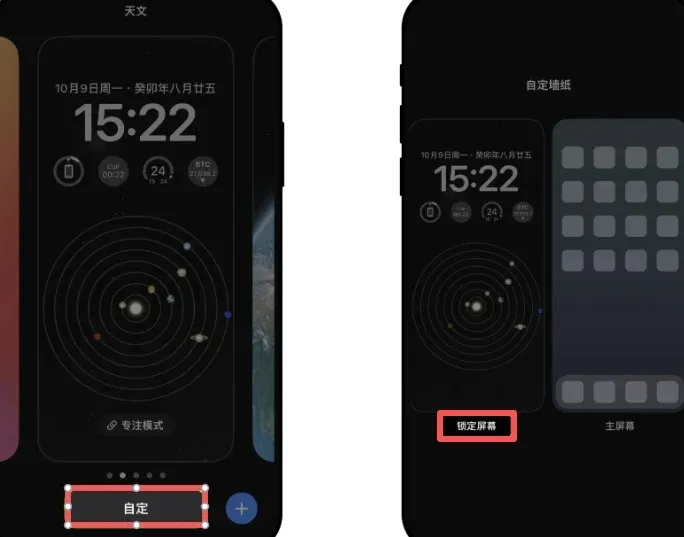
- Dentro do modelo escolhido, clique em “Selecionar” e adicione as moedas que deseja monitorar ao widget.
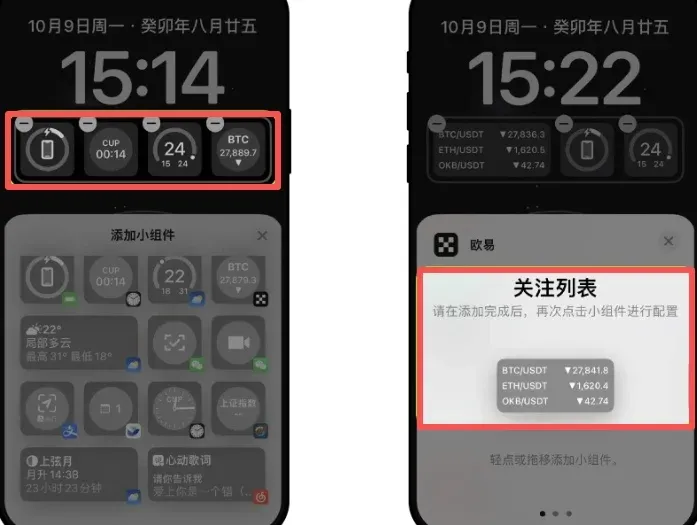
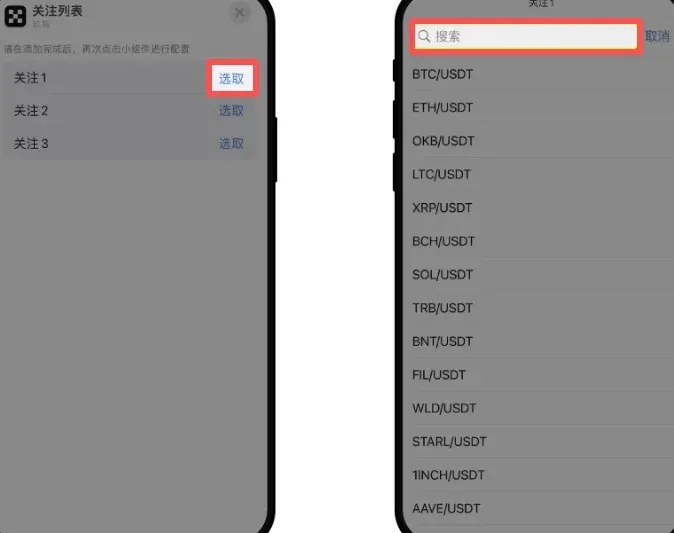
Dica: O mecanismo de atualização do iOS pode causar algum atraso nos dados do widget; a partir da versão iOS 6.39.0, a funcionalidade de janela flutuante de monitoramento em tempo real deixou de ser suportada.
---
Dispositivos Android: dois modos principais – widget na tela inicial e monitoramento flutuante
1. Passos para adicionar o widget na tela inicial
- Pressione longamente um espaço vazio na área de trabalho; aparecerá a opção “Widgets” na parte inferior.
- Deslize até encontrar “OKX” e escolha o tipo de widget que deseja.
- Toque no ícone de configuração no canto superior direito do widget, entre na página de edição e adicione os pares de negociação ou moedas que deseja acompanhar.
2. Ativar a janela flutuante de posição
- Abra o app OKX → vá para a página “Negociação” → escolha qualquer par de negociação.
- Clique no canto superior direito em “Mais” → “Configurações de negociação” → “Preferências”, habilite a chave “Janela flutuante de posição”.
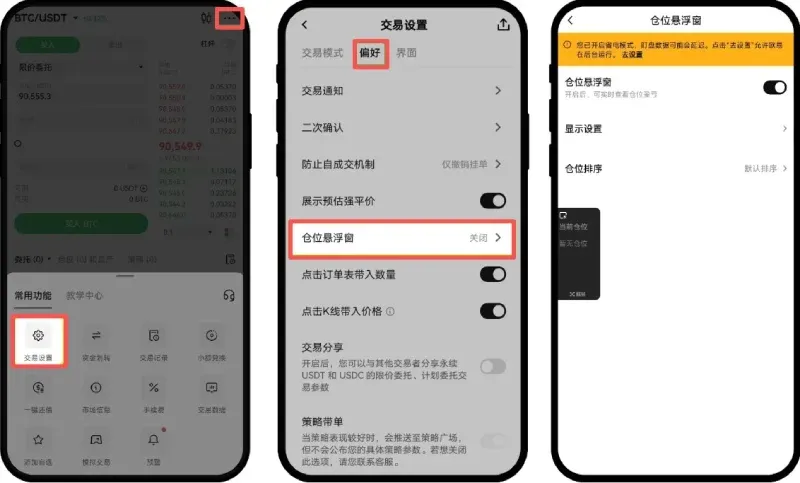
- O sistema pode exibir um pedido de autorização “Exibir sobre outros apps” (por exemplo, em dispositivos Huawei); siga as instruções para conceder a permissão.
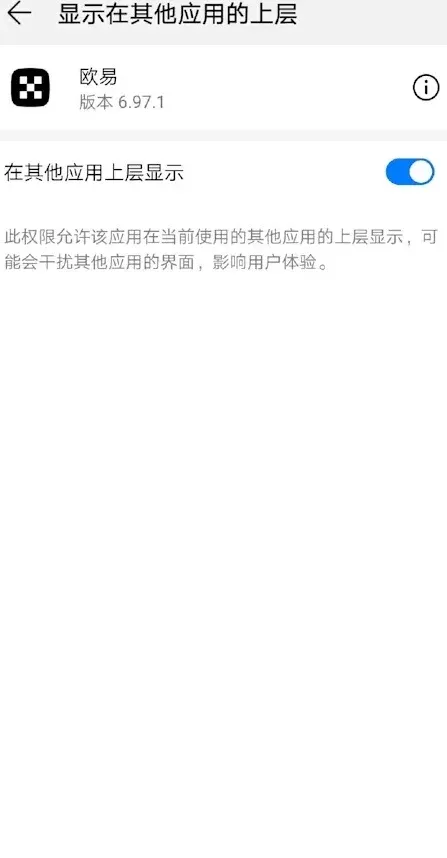
Se você acidentalmente tocou em “Talvez depois”, vá em Configurações do telefone → Aplicativos → Menu → Acesso especial → Aparecer sobre outros apps e conceda a permissão necessária à OKX manualmente.
Depois de concluído, a janela flutuante pode ser arrastada
Leitura Relacionada
- Como baixar OKX (Ōu Yì) no iPhone: Guia passo a passo
- Exchanges de Cripto 2026: Binance, OKX, Bitget, Bybit, Gate
- OKX vs Binance: Guia de Segurança, Custos e Funcionalidades
💡 Cadastre-se na Binance com o código B2345 para o desconto máximo em taxas. Veja guia completo Binance.



