 Bitaigen Research
 很多入圈不久的朋友還不會使用MetaMask(小狐狸錢包),下面提供一份從瀏覽器外掛到行動端的完整新手教學,協助你快速上手。
我們在本篇指南中為剛入門的使用者梳理了 MetaMask 從瀏覽器外掛到手機端的完整安裝與基礎操作流程,協助你快速掌握錢包管理和 DApp 互動要點,後續章節還有實用技巧等你探索,值得細讀。
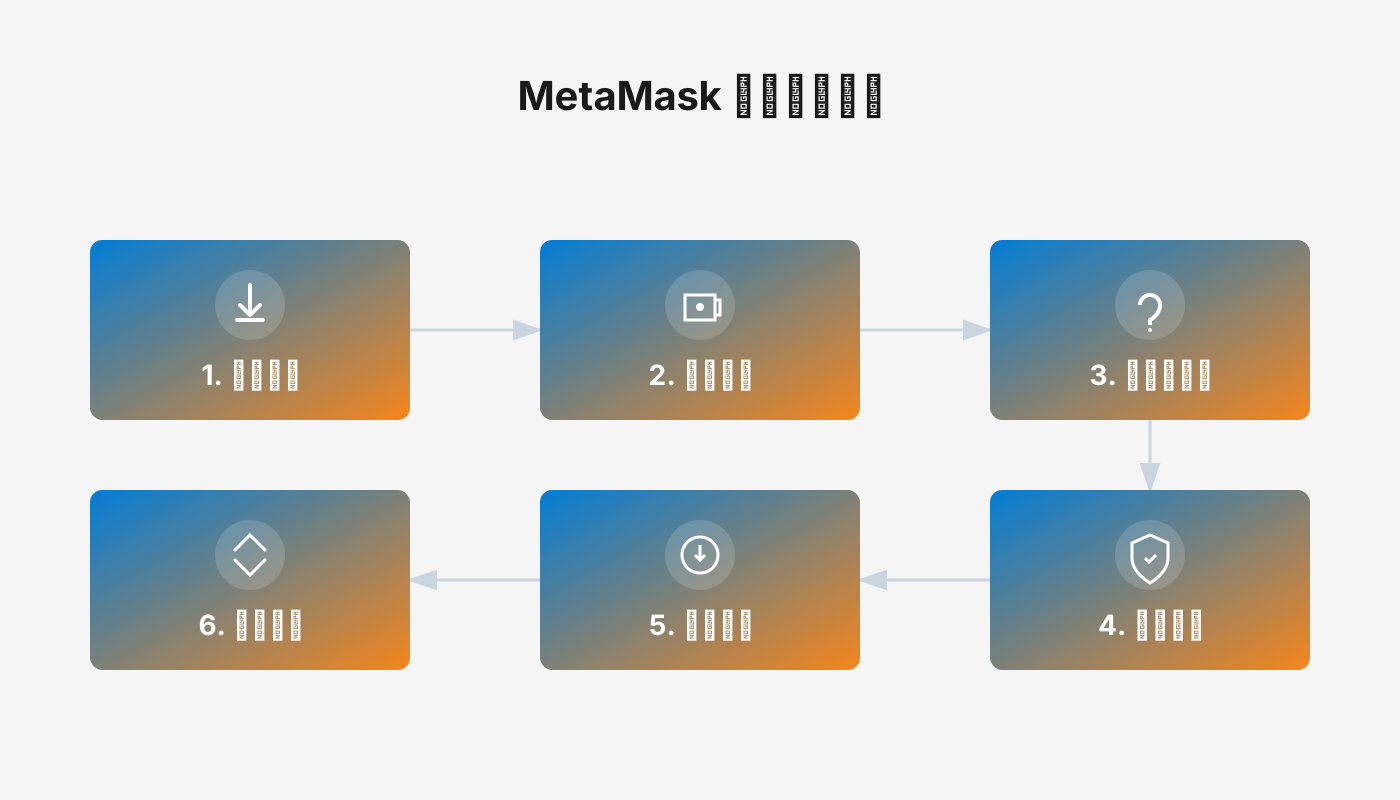
MetaMask 小狐狸
MetaMask 是一款外掛式加密錢包,兼容 Chrome、Firefox 等主流瀏覽器,也提供 iOS 與 Android 行動端。錢包的私鑰全部由使用者自行保管,不會上傳至伺服器,安全性較高;同時對以太坊智慧合約和眾多 DApp 有良好相容,深受開發者和資深使用者青睞。本教學將示範在電腦瀏覽器和手機上安裝 MetaMask,並介紹基本操作流程。
1. Chrome 瀏覽器上的安裝
1.1 安裝外掛
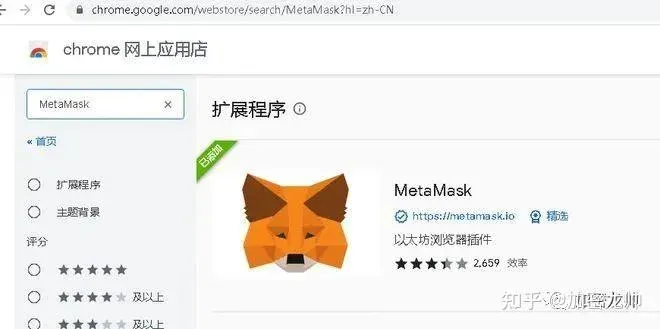
- 開啟 Chrome 線上應用程式商店(https://chrome.google.com/webstore/category/extensions?hl=zh-CN)。
- 在搜尋框輸入 “MetaMask”,點擊 「添加至 Chrome」,確認後外掛會自動完成安裝。
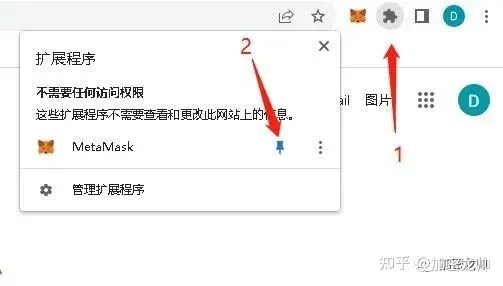
安裝成功後,瀏覽器右上角會出現 MetaMask 圖示,點擊即可快速呼出外掛介面。
1.2 建立或匯入錢包
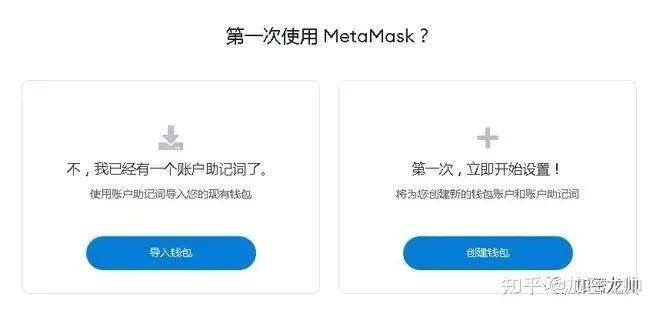
- 匯入已有錢包:點擊左側的 「匯入錢包」,貼上你的 助記詞 並依序填寫。
- 建立新錢包:首次使用請選擇 「建立錢包」,閱讀並同意使用條款後,系統會產生 12(或 24)個助記詞,務必安全保存。隨後設定登入密碼(用於本瀏覽器的本機解鎖)。
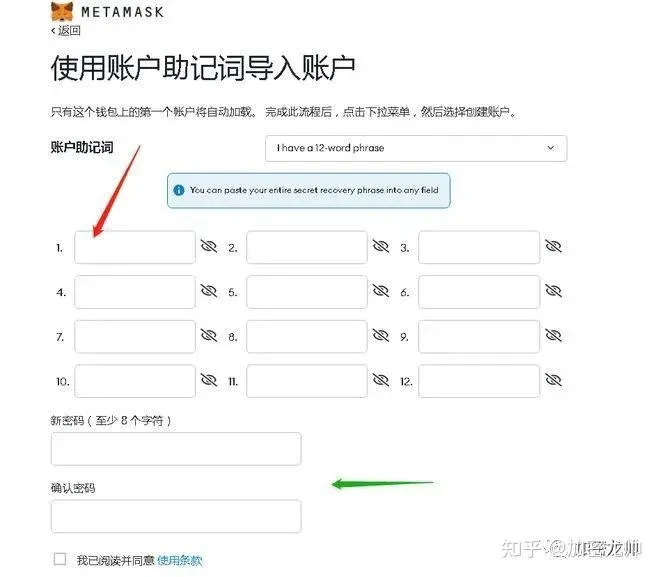
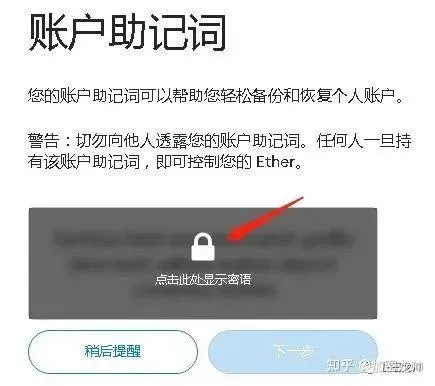
建立新錢包時,系統會提示展示助記詞,請務必在安全環境下記錄並離線保存。
1.3 查看位址與添加代幣
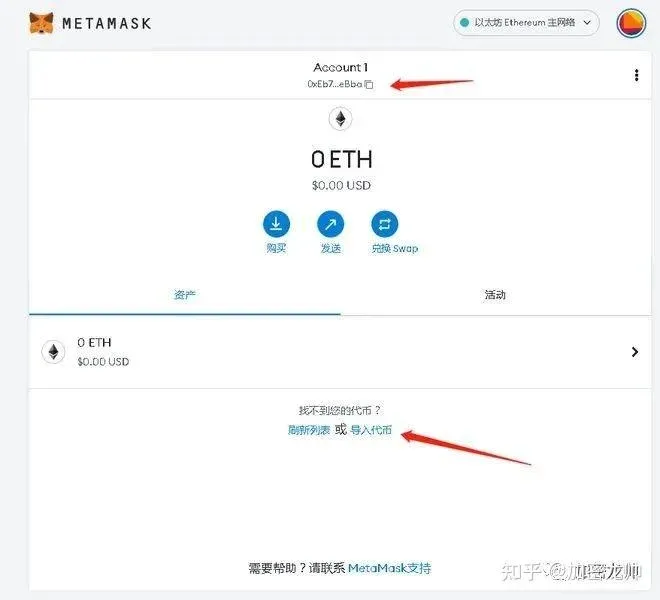
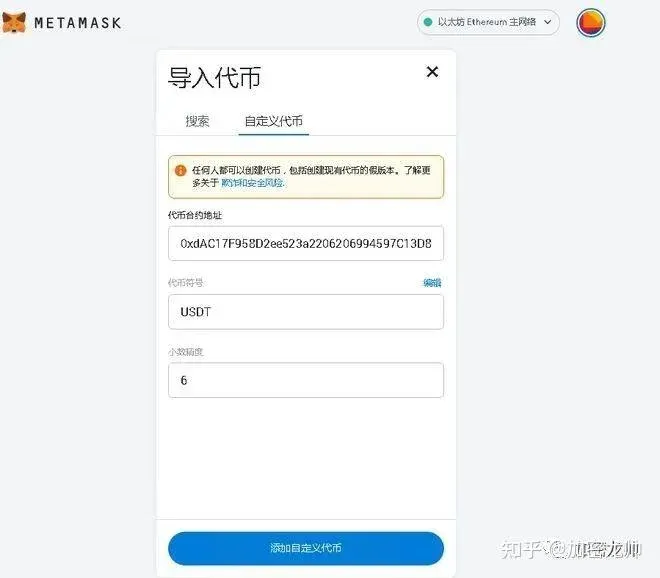
開啟外掛後,頁面上方顯示的即為你的收幣位址。下方的 「添加代幣」 輸入框可貼上代幣合約位址,以將自訂代幣加入列表。
1.4 交易查詢
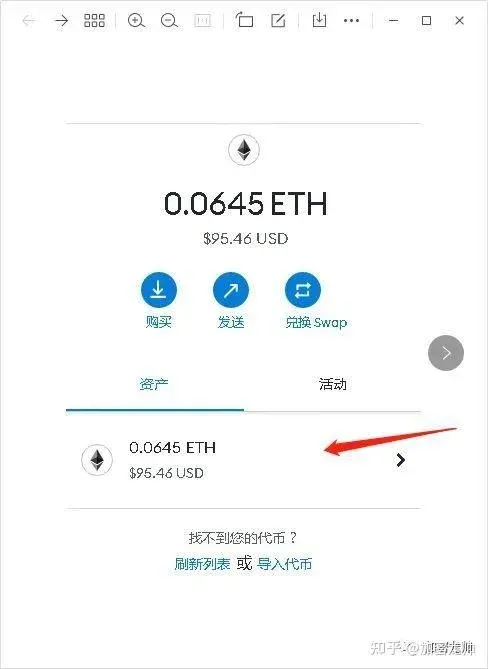
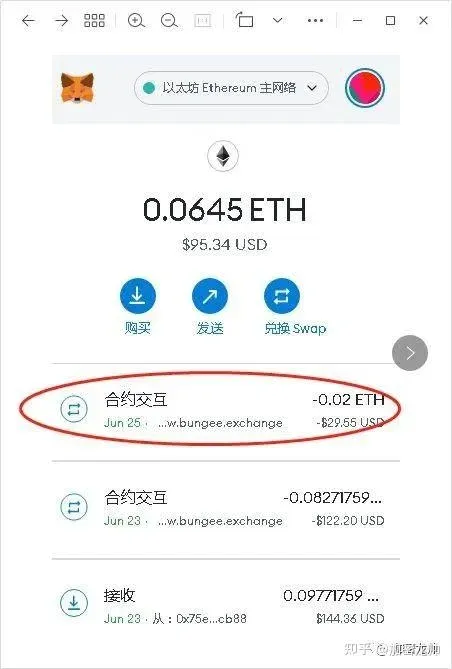
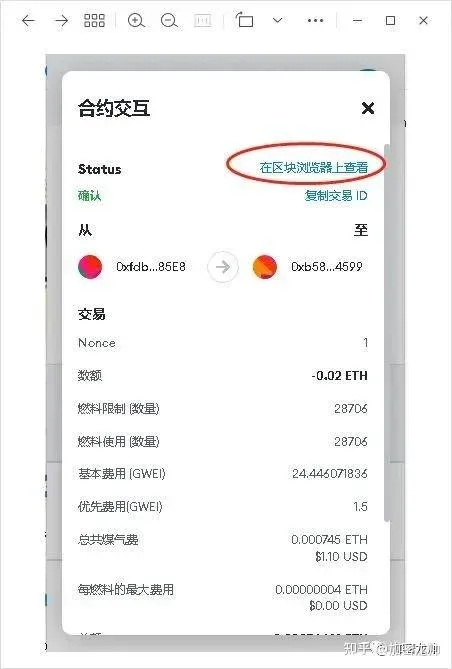
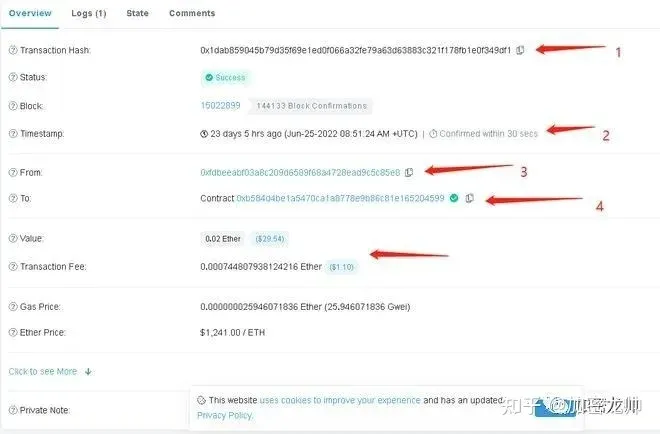
點擊 「送出」 可進行代幣轉帳。轉帳完成後,可在 「活動紀錄」 中點擊對應交易查看細節,進入區塊瀏覽器後可看到:
- 雜湊值(TxHash)
- 轉帳時間
- 送出者位址
- 代幣合約位址
- 轉帳數量
(台灣金管會提醒,請自行評估相關法規風險。)
1.5 添加跨鏈網路
- 點擊右上角的網路下拉框,選擇 「自訂 RPC」。
- 填寫 RPC URL、Chain ID、符號(如 BSC、USDT)等資訊後儲存。
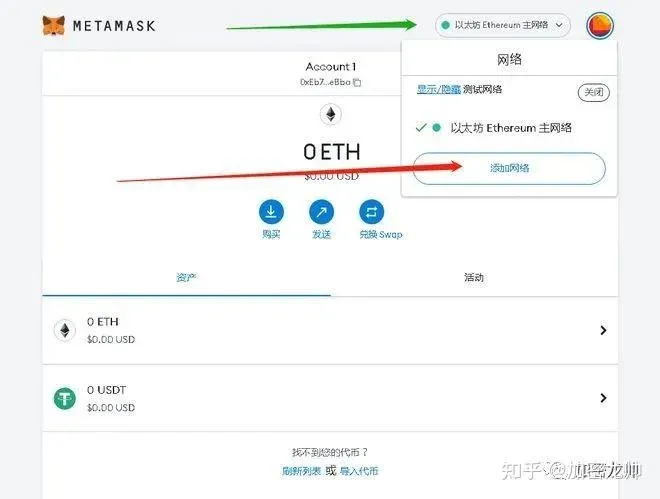
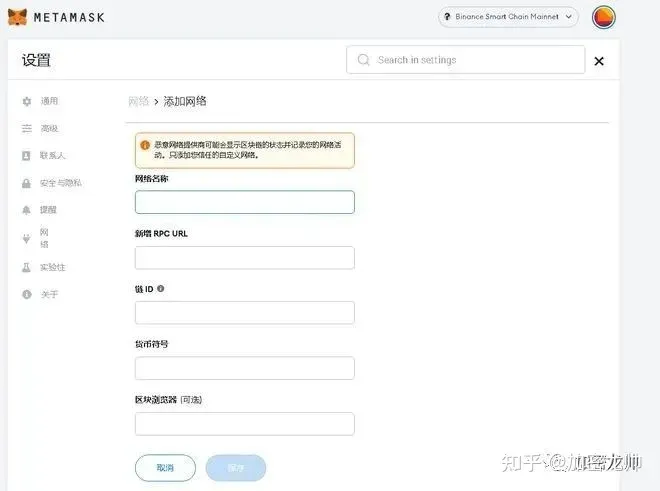
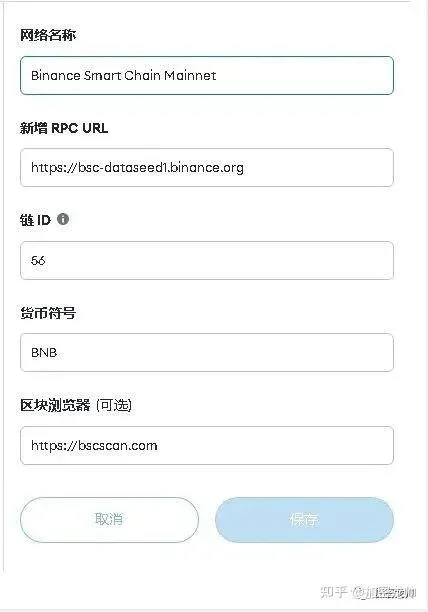
推薦使用 Chainlist(http://chainlist.org/zh)一鍵匯入常用網路:
- 開啟 Chainlist,右上角點擊 「連結錢包」。
- 在列表中選擇目標網路,點擊 「添加到 MetaMask」。
- 在彈窗中確認即可。
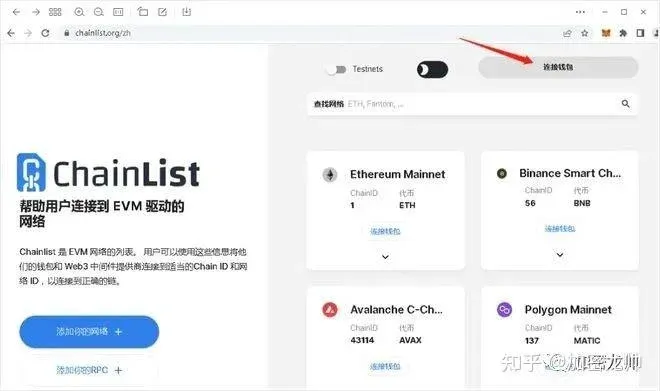
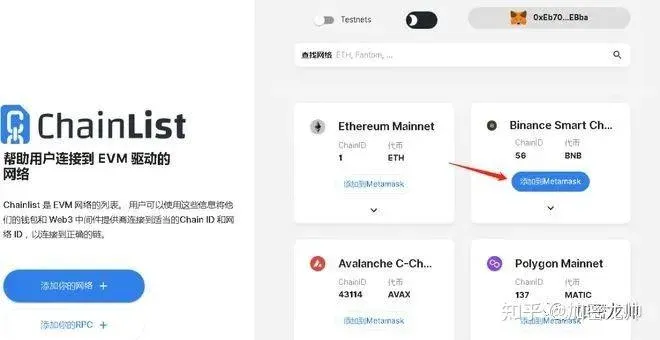

添加後,切換網路即可在同一位址上使用多條鏈。
1.6 多帳戶管理
點擊外掛右上角頭像,可 新建 或 匯入 多個帳戶。第一個帳戶擁有助記詞,後續新建的帳戶僅保存私鑰。可在 「設定 → 安全與隱私」 中查看第一個帳戶的助記詞。
2. 手機版(以 iOS 為例)
2.1 安裝
在 App Store 搜尋 “MetaMask”,使用海外 Apple ID 下載並安裝。開啟後流程與桌面版相同:設定本機密碼、選擇 「建立錢包」 或 「匯入助記詞」。
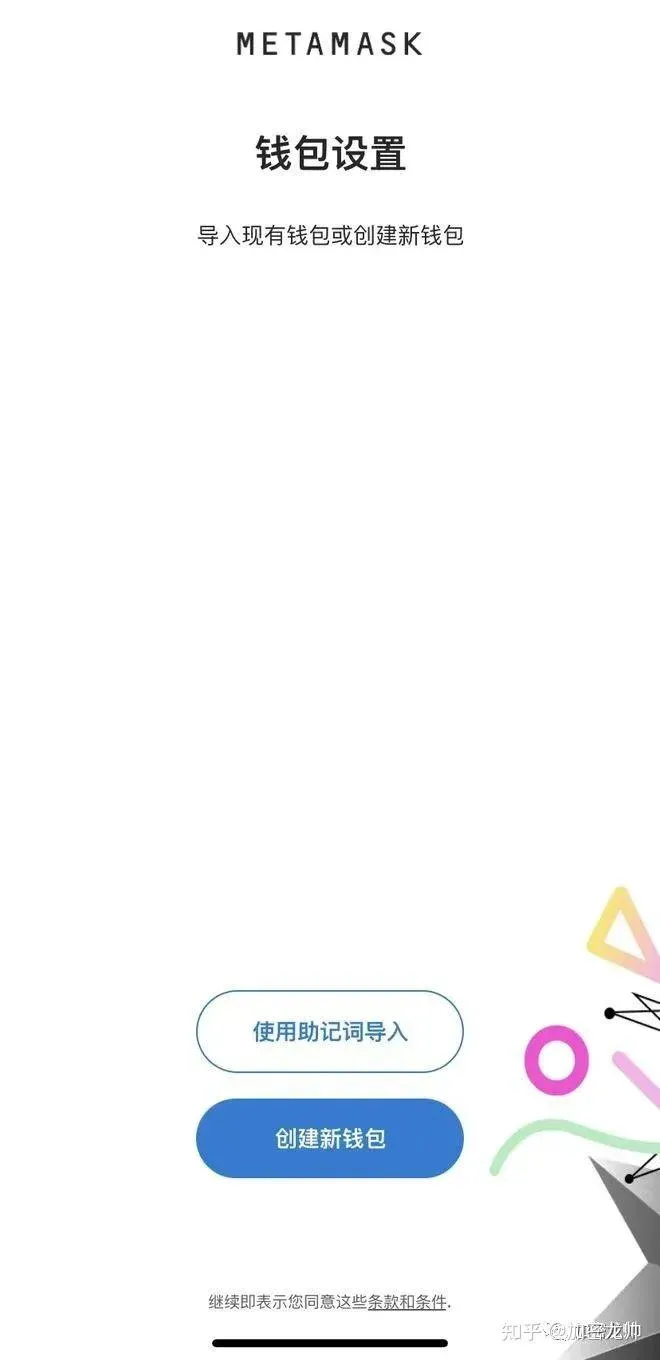
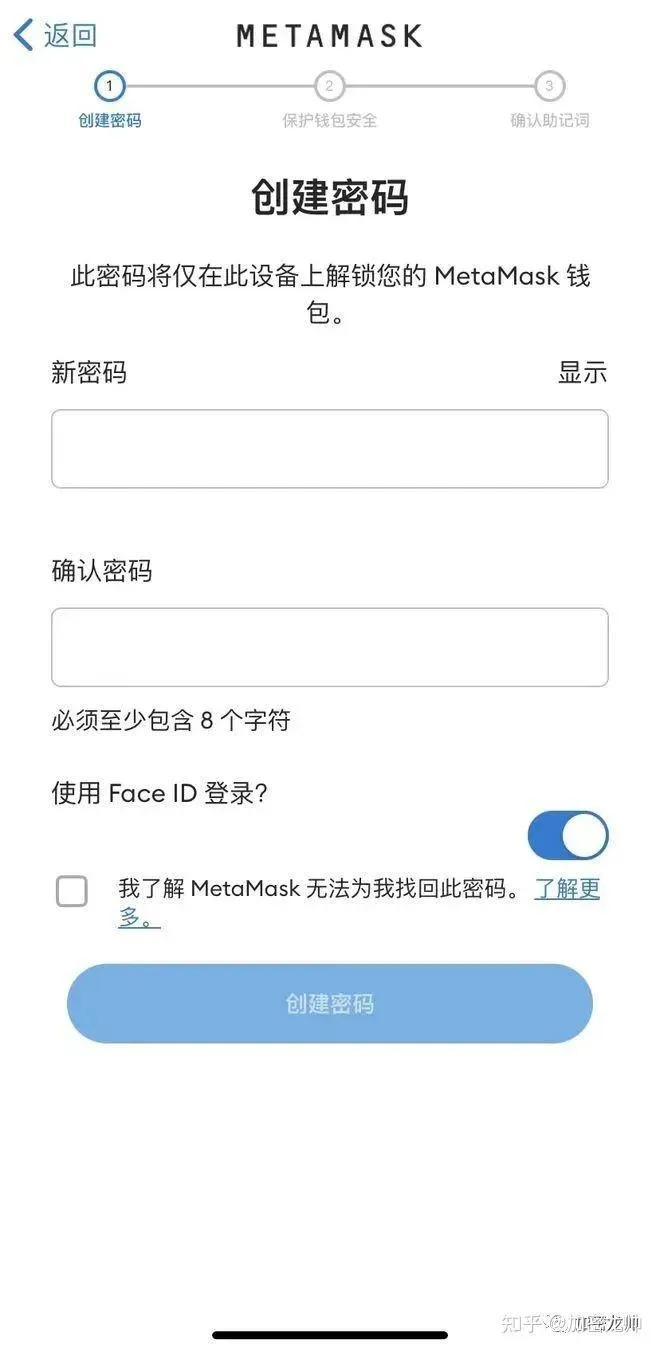
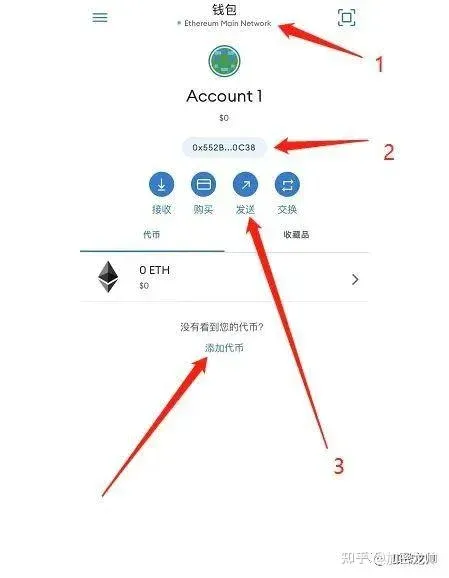
進入主介面後,主要功能區塊如下:
- 網路切換
- 錢包位址
- 轉帳入口
- 添加代幣
2.2 多帳戶匯入
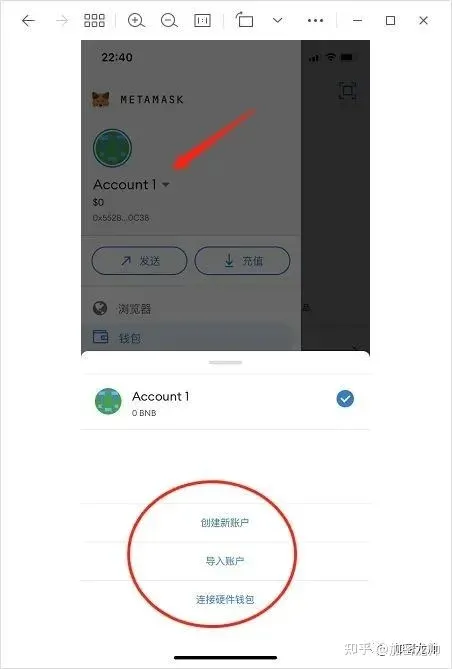
在主介面點擊頭像,可 新增錢包,支援匯入助記詞或建立新帳戶,實現多錢包管理。
2.3 造訪 DApp
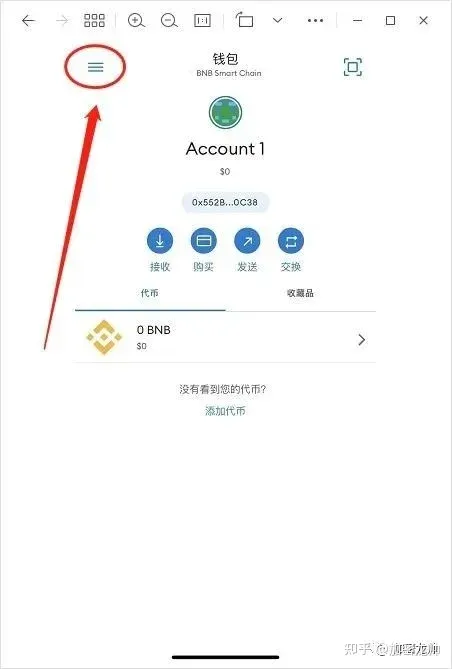
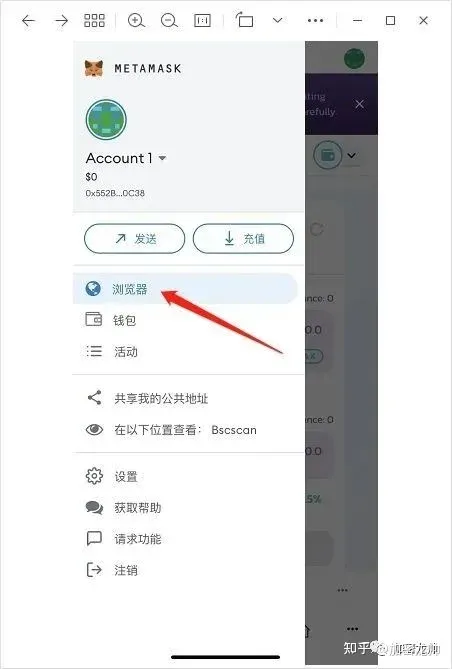
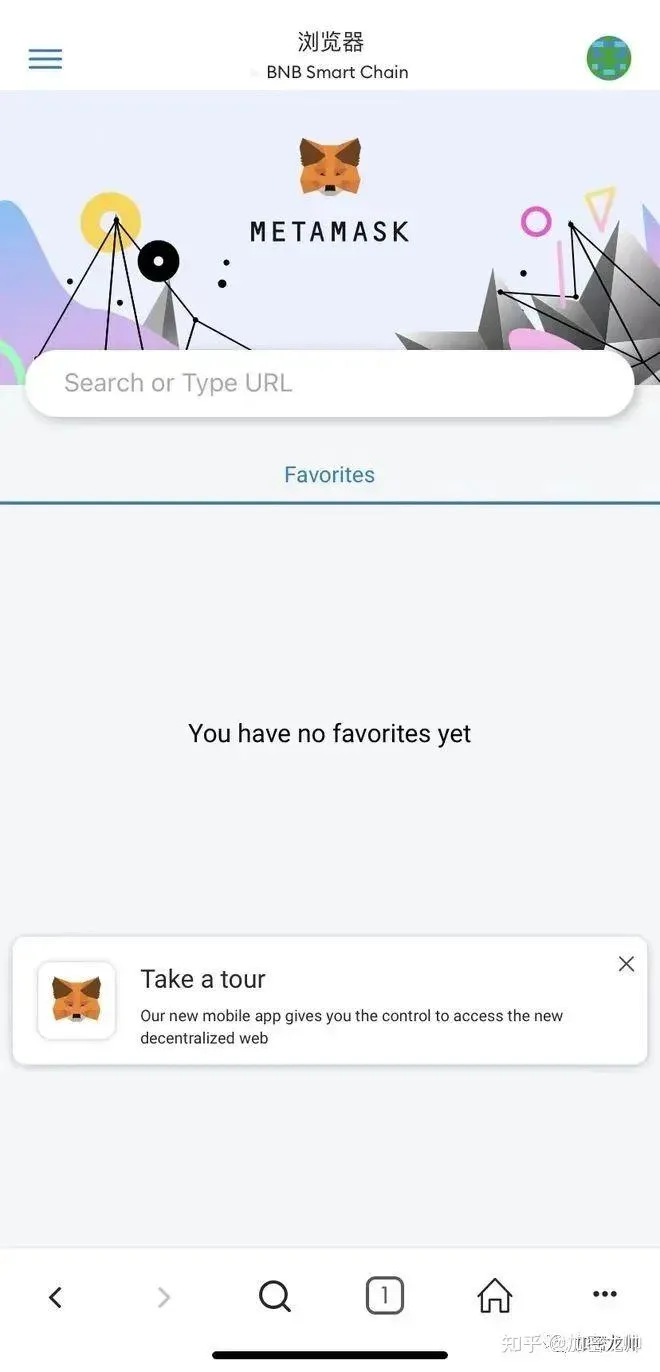
- 點擊左上角選單 → 瀏覽器。
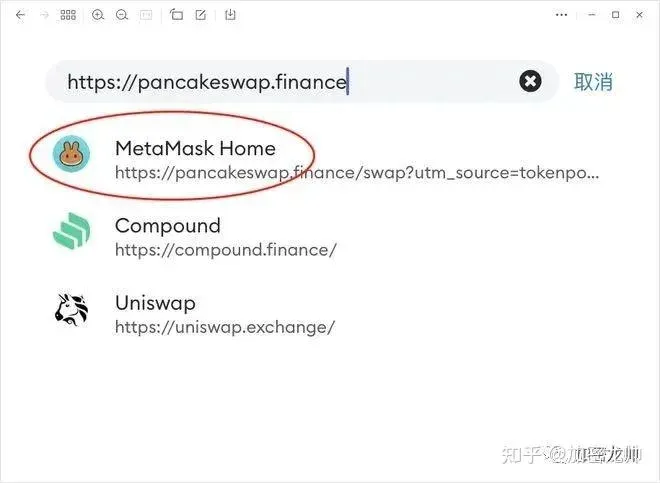
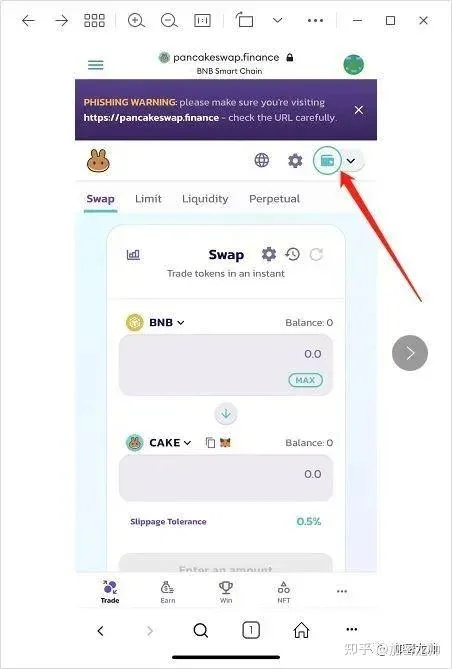
- 在位址列輸入 DApp URL,例如 PancakeSwap(`pancakeswap.finance`),進入後點擊 「連接錢包」。
2.4 添加跨鏈網路
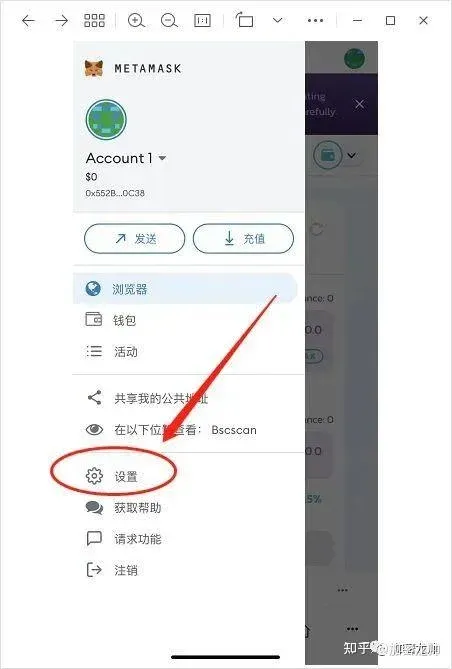
在左上角選單 → 設定 → 網路,點擊 「添加網路」。新版 UI 會推薦常用網路,直接點擊 Add 即可批准添加;若無所需網路,可在自訂欄手動填寫 RPC 資訊並儲存。