 Bitaigen Research
 我們在本文中系統梳理了小狐狸錢包的註冊、安裝以及日常操作要點,協助新手快速上手並避免常見失誤。透過圖文詳解,你可以掌握密碼登入、地址複製、資產轉帳等核心功能,後續章節更有助記詞管理與跨平台使用技巧,值得細讀。
四、錢包的基本使用
- 完成錢包建立後,請勿隨意刪除瀏覽器中的小狐狸外掛。日後需要使用時,只要在 Chrome 右上角點擊狐狸圖示並輸入設定的密碼,即可快速開啟錢包。若不慎解除安裝或在另一台電腦上使用,則需透過助記詞或私鑰重新匯入。
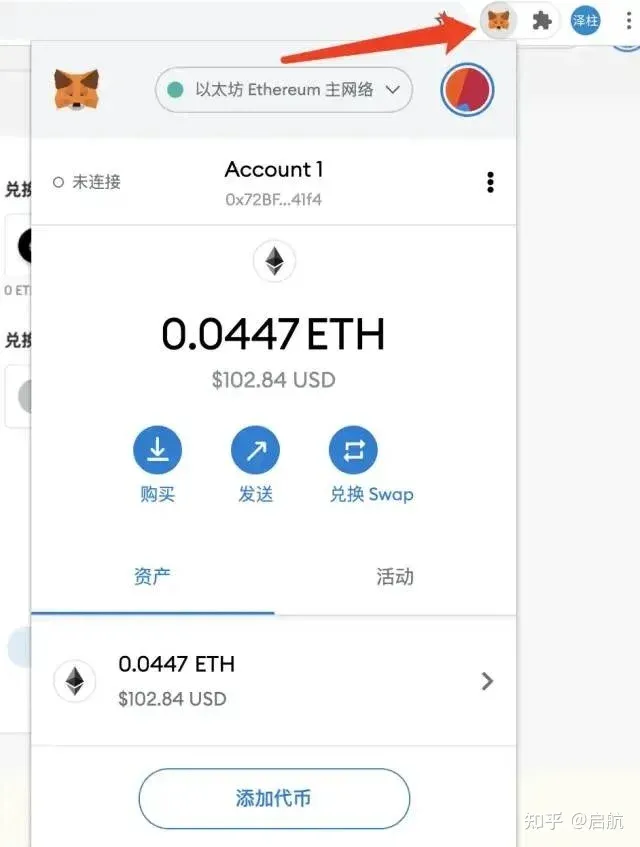
- 點擊 Account1 可以複製當前錢包的地址,這相當於你的數位貨幣帳號。無論是向其他錢包轉帳,或是在交易所之間劃轉,都必須使用該地址。
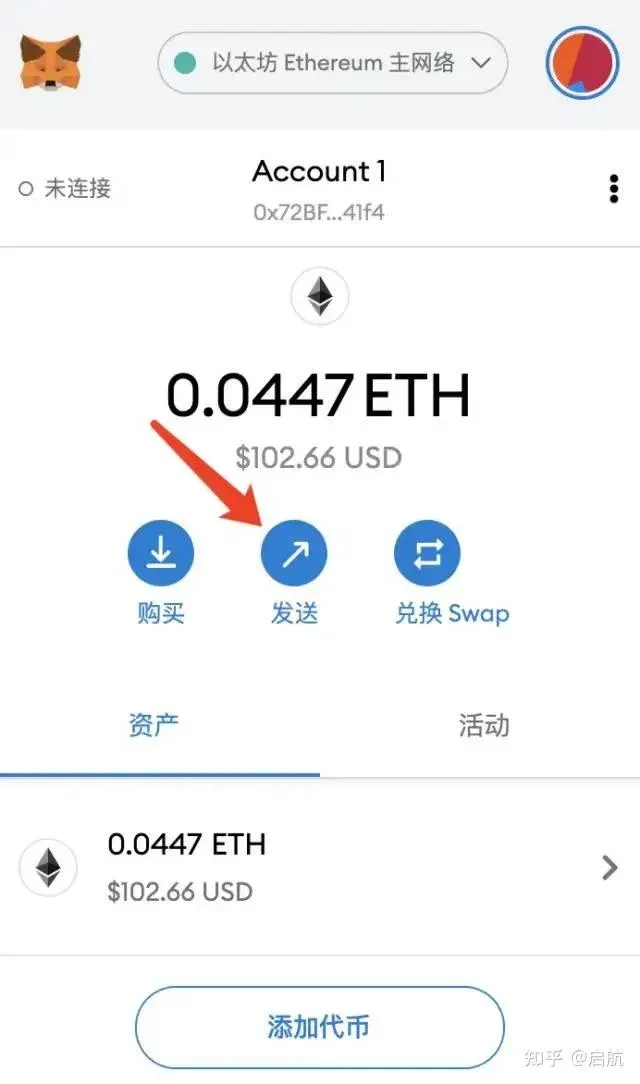
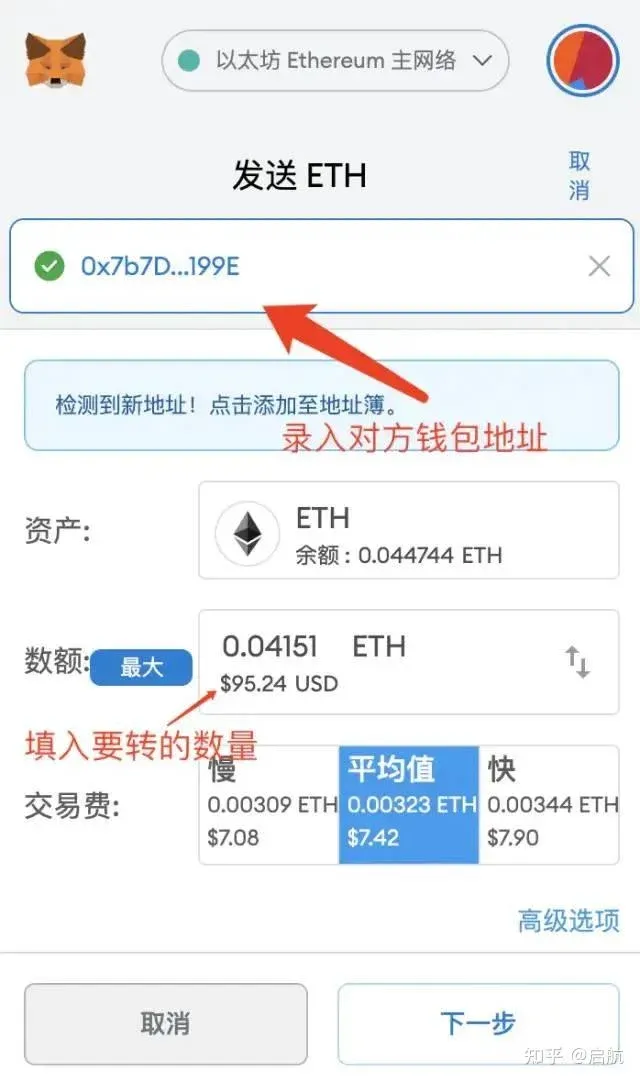
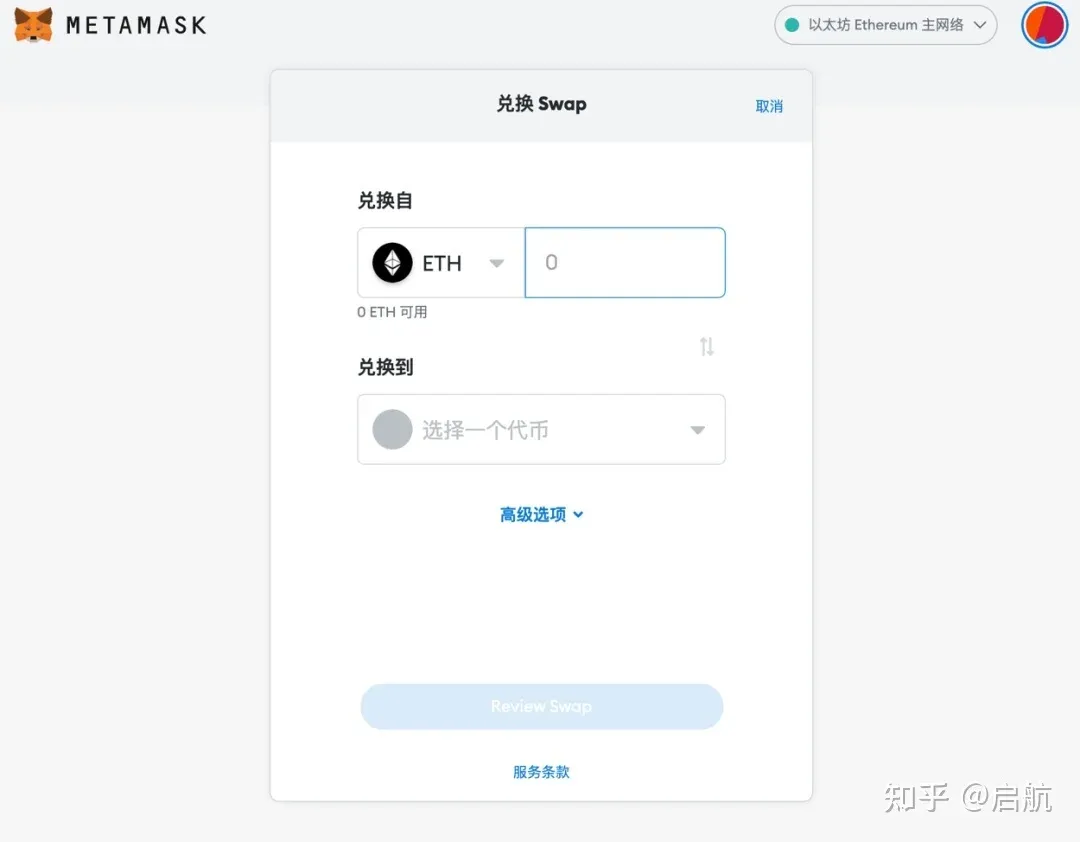
- 若要向交易所或他人錢包送出資產,先點 發送,在彈出的視窗中填入對方的地址與轉帳數量,隨後點選 下一步 → 確認,等待區塊鏈網路完成交易即可。
台灣金管會監管提示:請自行評估相關法規風險。
---
三、生成錢包
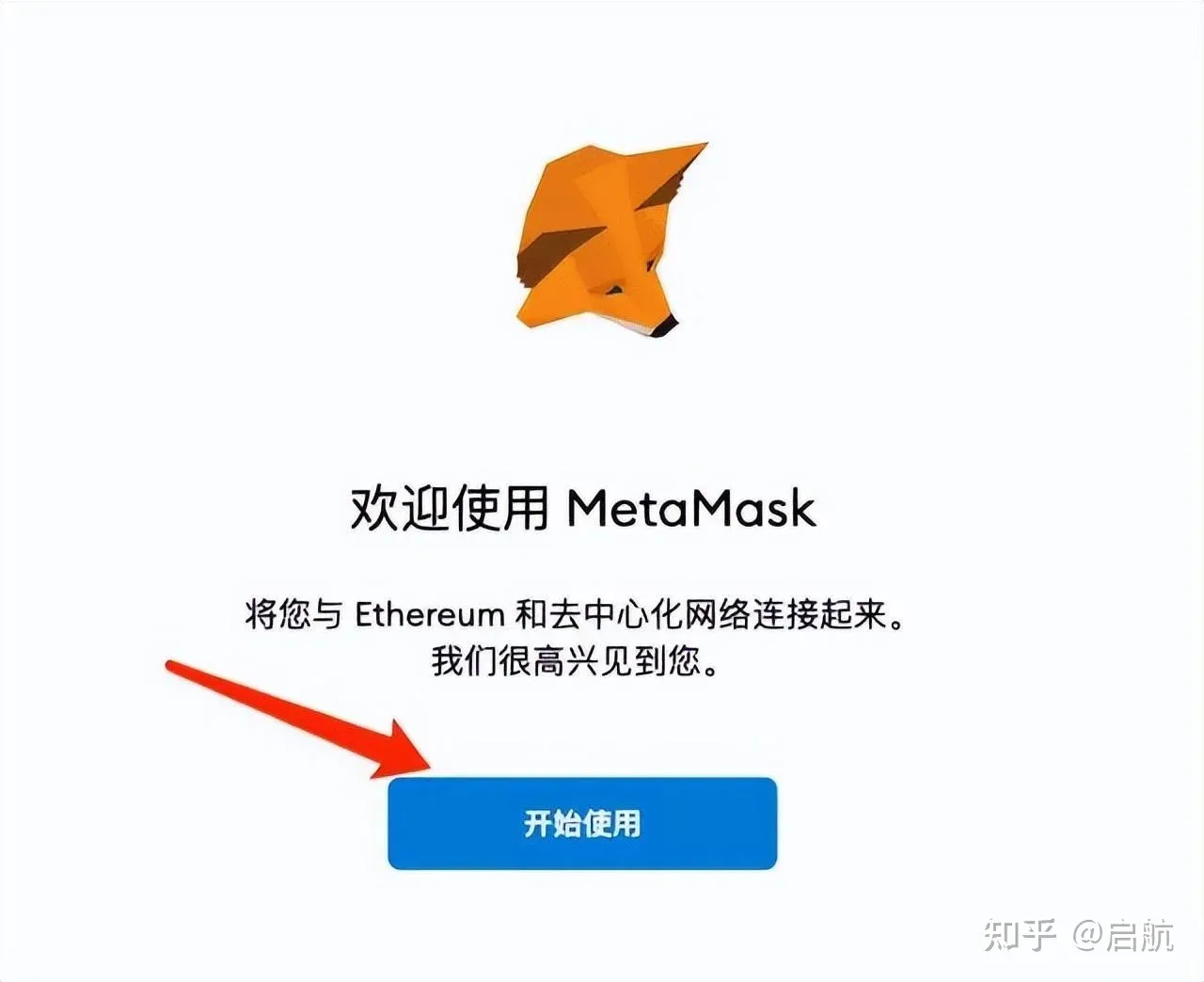
- 開啟 MetaMask 後,依照頁面指示點擊 開始使用。
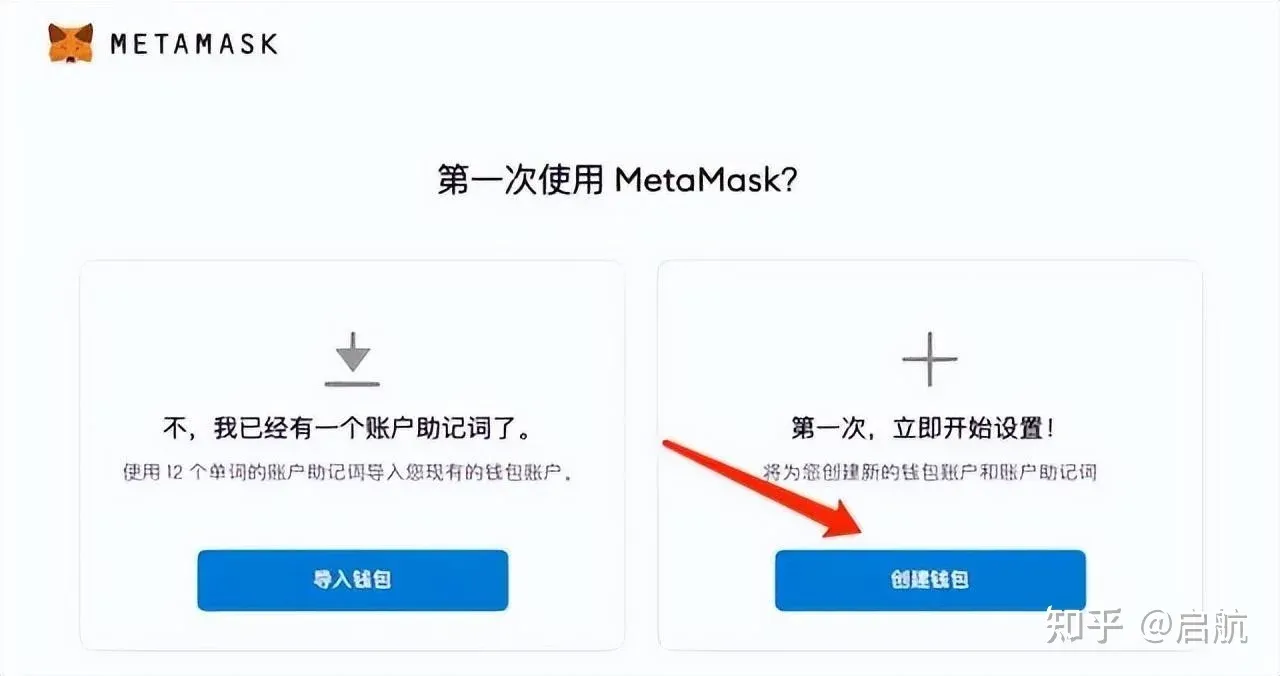
- 已有 MetaMask 帳戶的使用者可以選擇左側的 匯入錢包,輸入助記詞進行恢復;首次使用的朋友則點擊右側的 建立錢包。
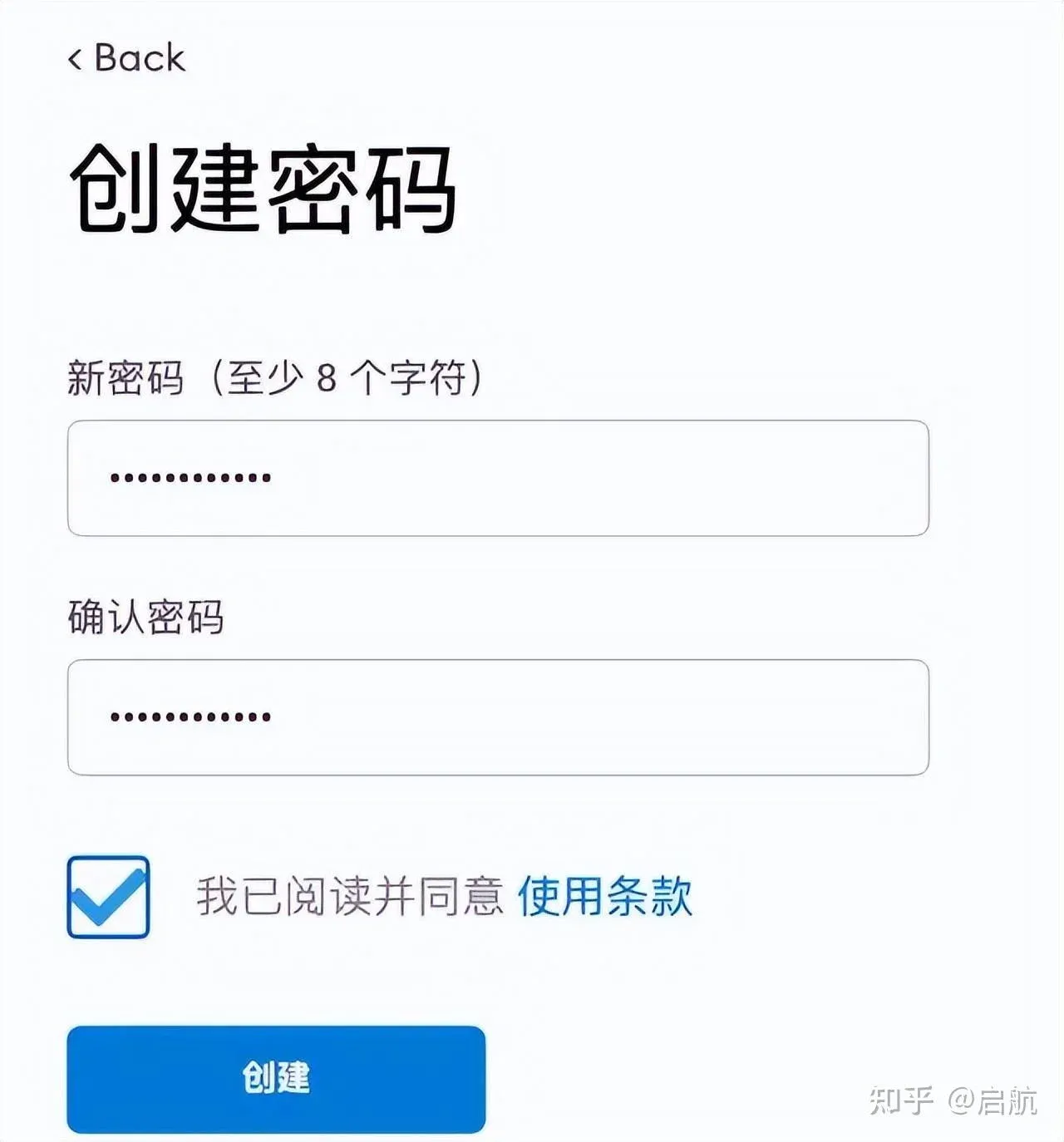
- 勾選 我同意,隨後設定一個強度足夠的登入密碼(此密碼不同於助記詞,但同樣需要妥善保管),完成後點擊 建立。
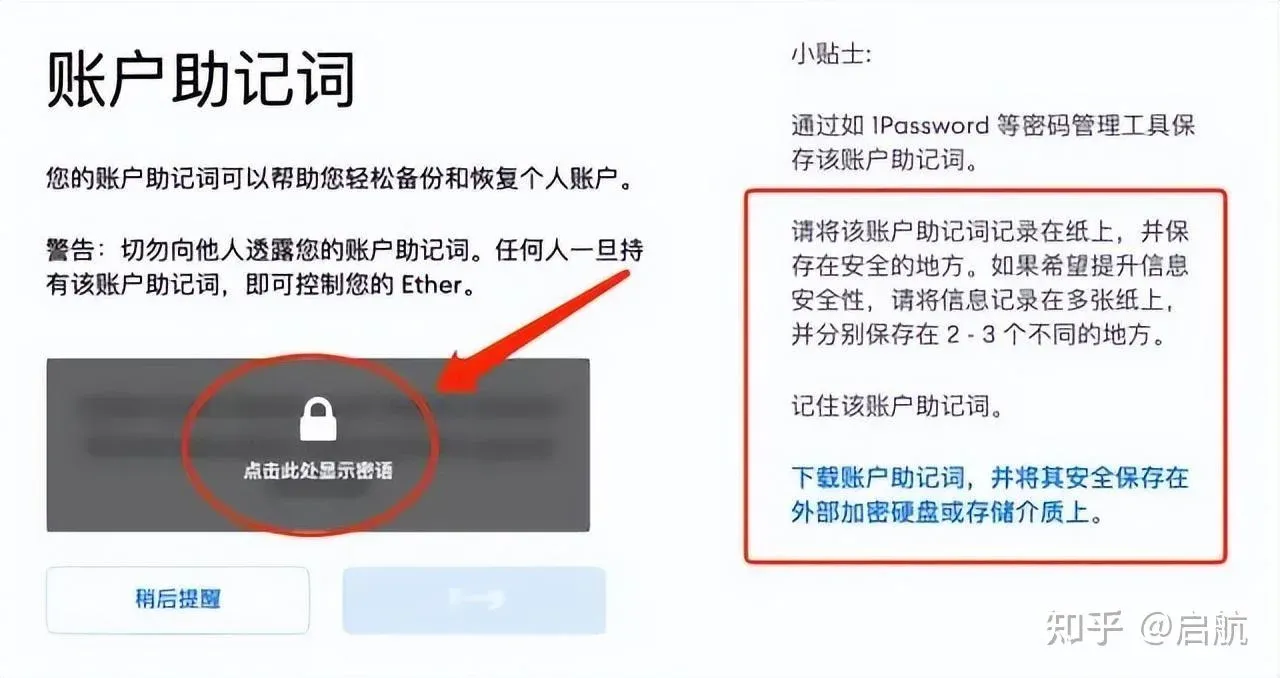
- 接下來會出現 點此處顯示密語,系統會隨機產生 12 個英文單字的助記詞。助記詞是恢復錢包的唯一憑證,務必手寫在紙張上並存放於安全地點(建議分散保存於 2‑3 處),切勿使用拍照或截圖等方式保存,以防手機被盜或遭受攻擊導致資產被盜取。MetaMask 官方及任何第三方均無法協助找回遺失的助記詞。
- 確認助記詞紀錄無誤後,點擊 下一步,依序依次輸入剛才備份的 12 個單字,完成後點擊 確認。
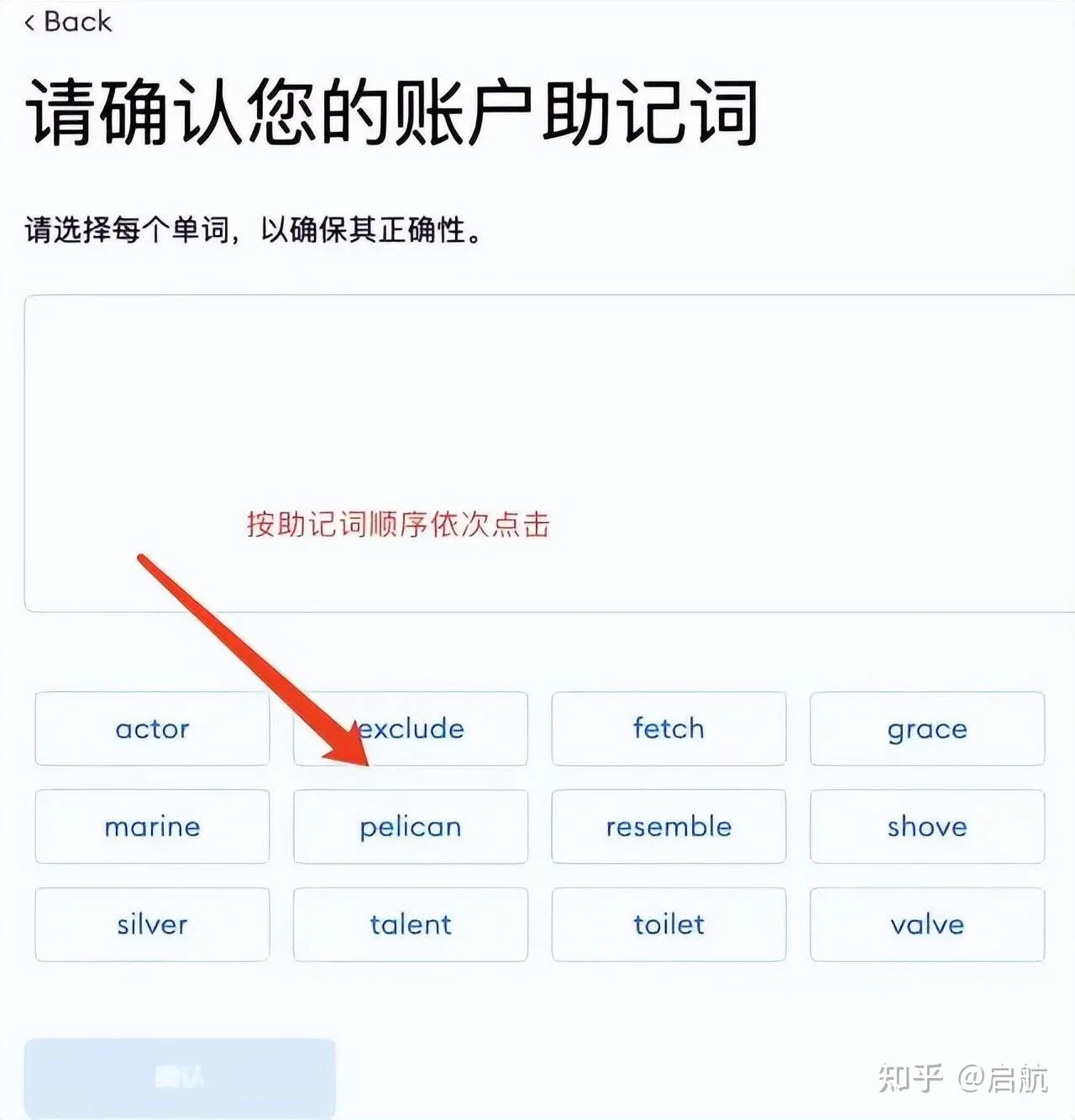
- 閱讀完所有提示並逐項點擊確認後,頁面會顯示錢包建立成功的提示。
---
二、安裝 MetaMask
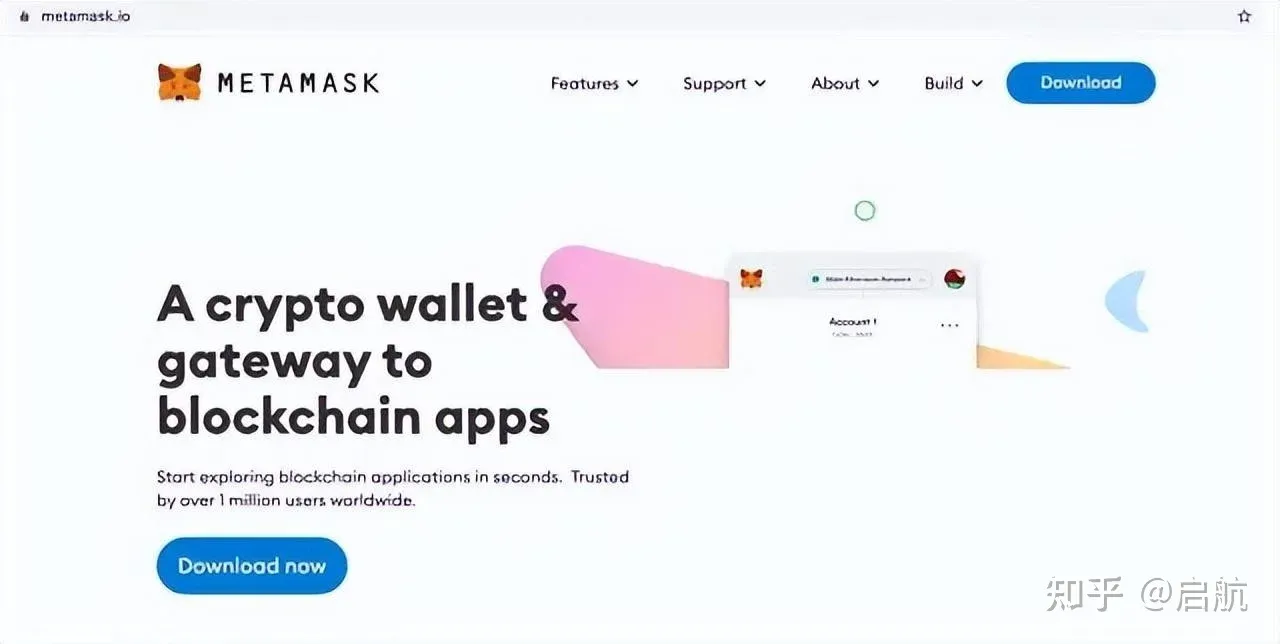
- 訪問官方站點 https://metamask.io/,頁面中出現 Download now 按鈕,點擊後選擇 Install MetaMask for Chrome。
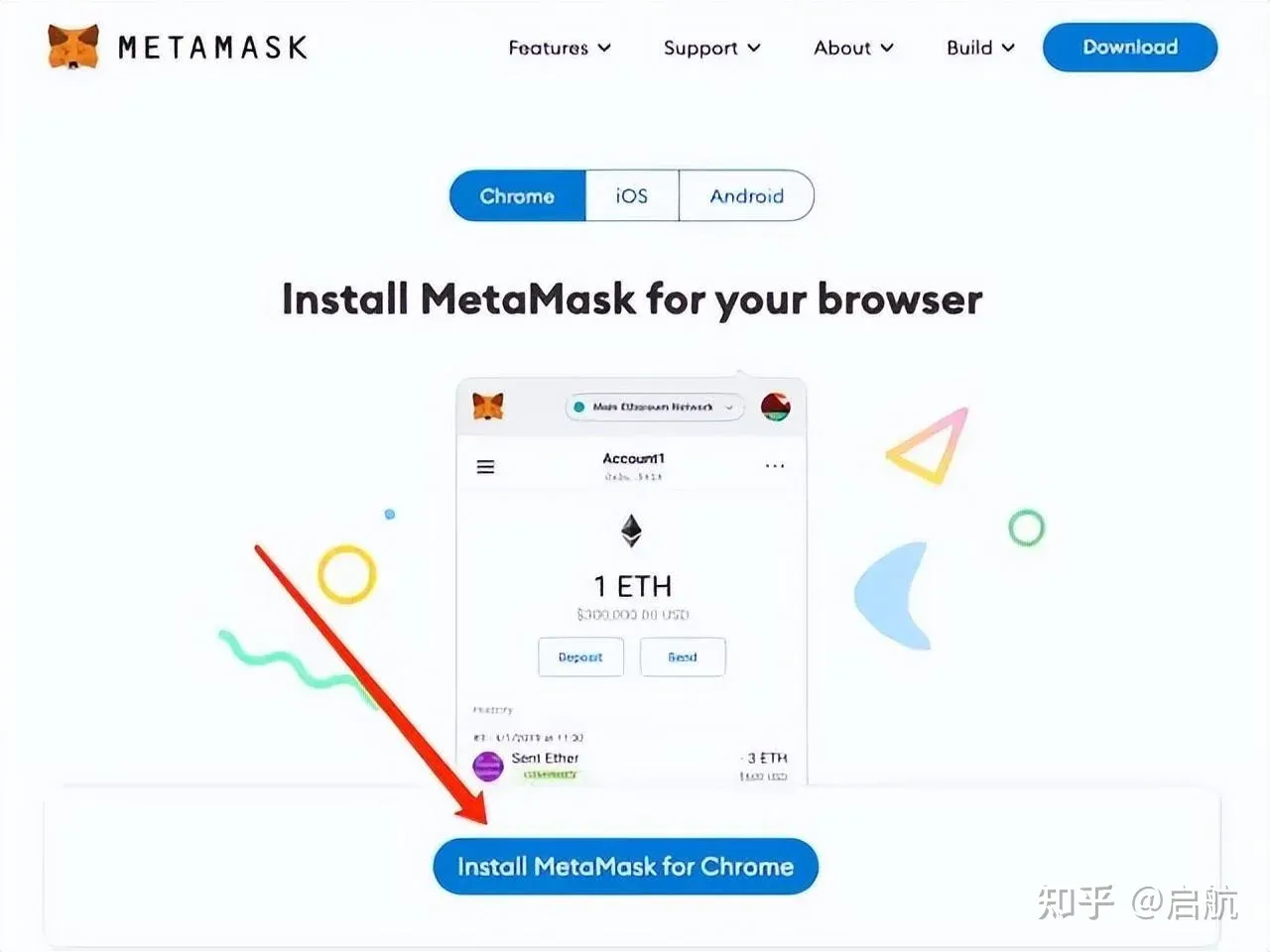
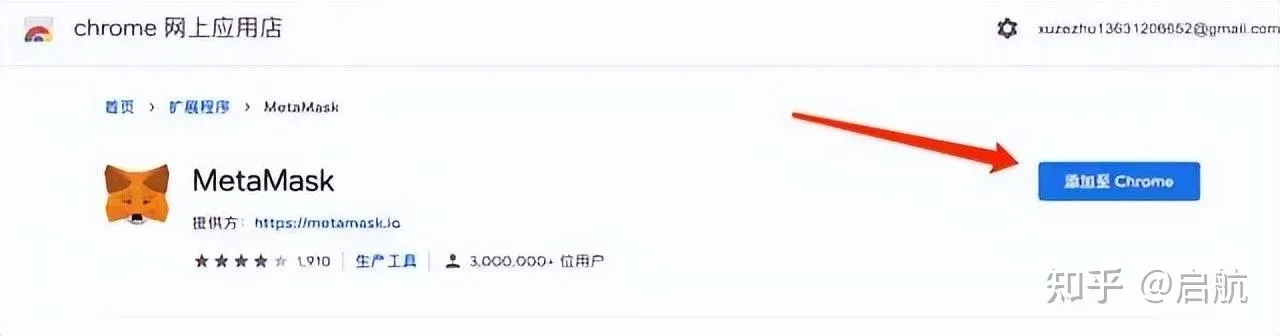
- 在彈出的確認框中點擊 添加至 Chrome,隨後在 Chrome 擴充程式的提示頁面點擊 添加擴充程式,即可將小狐狸錢包外掛裝入瀏覽器。
- 安裝成功後,Chrome 右上角的外掛欄會出現一隻小狐狸的圖示。點擊該圖示,再點右側的圖釘圖示,可將外掛固定在工具列,便於隨時存取。
---
一、Chrome 瀏覽器安裝
在安裝 MetaMask 之前,需要先確定已安裝 Chrome 瀏覽器(若已有可直接跳過本步驟)。
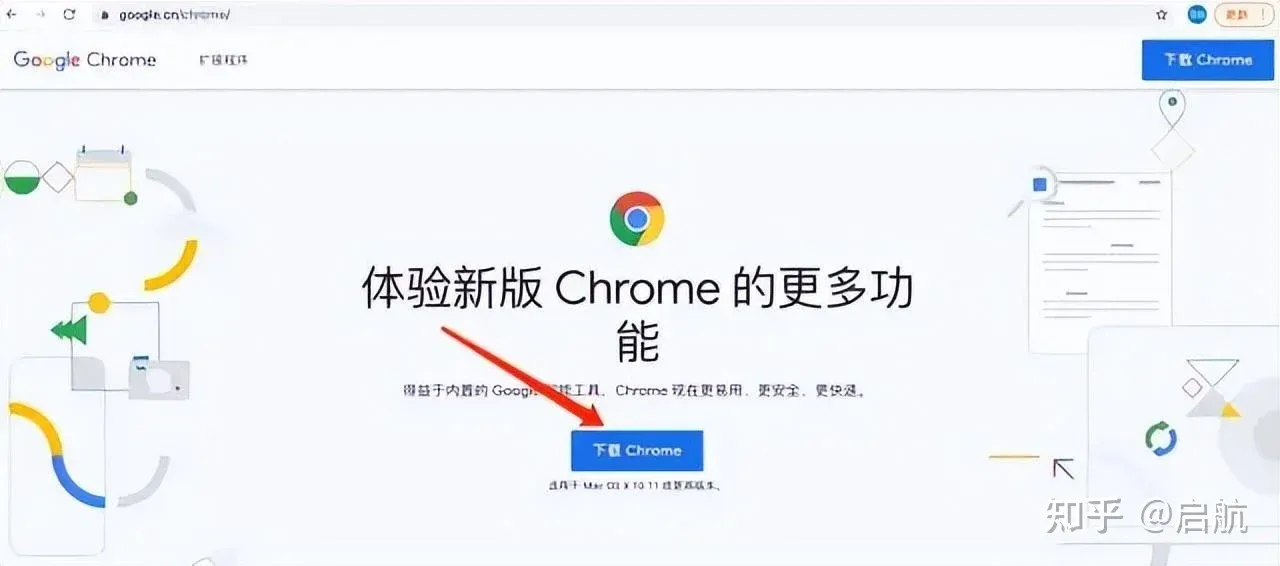
- 開啟 Chrome 官方下載頁 https://www.google.cn/chrome/,點擊「下載 Chrome」。系統會自動偵測作業系統並提供相應的安裝套件。
- 對於 macOS 使用者,頁面會提示對應的版本,選擇後依照一般軟體安裝流程完成即可。
---
六、如何給小狐狸錢包添加其他鏈
- 在瀏覽器中開啟鏈表網站 https://chainlist.org/zh。
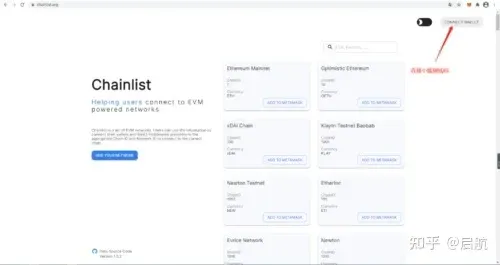
- 頁面右上角點擊 CONNECT WALLET,彈窗會請求連接 MetaMask,確認後完成連結。
- 在搜尋框輸入想要添加的主網名稱,例如 HECO(若需 Binance Smart Chain,請搜尋 Binance)。
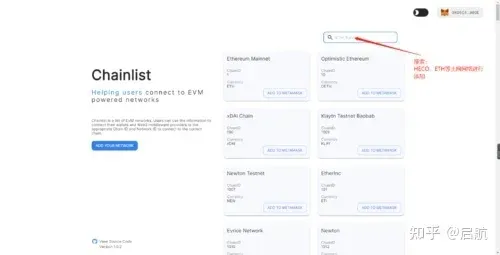
- 搜尋結果會顯示對應的主網與測試網,找到目標網路後點擊 ADD METAMASK 按鈕進行添加。
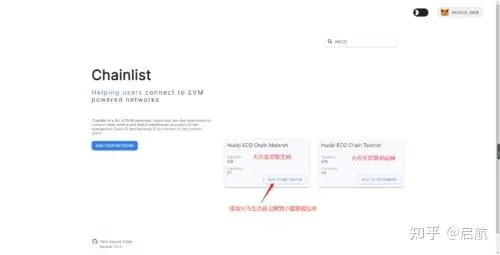
- 此時 MetaMask 會彈出「允許該站點切換網路?」的提示,點擊彈窗中的藍色按鈕確認切換。介面上方會切換至所選的 HECO 主網。