Bitaigen Research
 Guía paso a paso para principiantes en Gate.io (también conocida como “La Puerta”)
Gate.io (La Puerta) permite a los usuarios novatos completar todo el proceso de forma sencilla: registrarse, configurar la seguridad, validar su identidad, comprar criptomonedas, operar y vender, todo dentro de la misma plataforma.
En el equipo editorial de Bitaigen hemos preparado una guía completa para principiantes en Gate.io, que cubre desde la descarga de la app, el registro de la cuenta, la configuración de seguridad, la verificación de identidad y cada paso para comprar y vender criptomonedas. Con este artículo podrás iniciar rápidamente, evitar errores comunes y comenzar tu aventura en los activos digitales con total confianza.
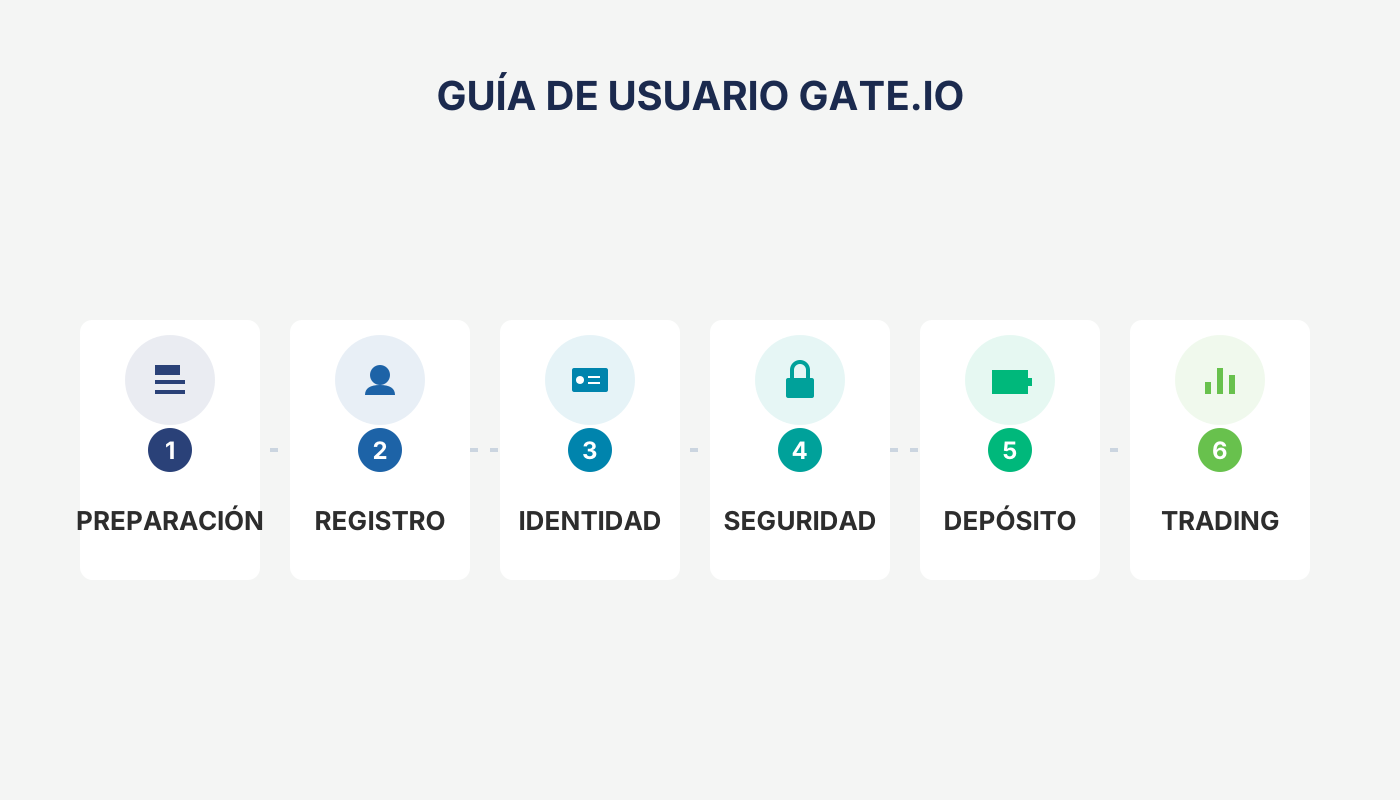
Primer paso: Descargar e instalar la app de Gate
Enlace de registro exclusivo para Gate: https://www.gate.com/share/vqnhawhe
Usuarios de Android
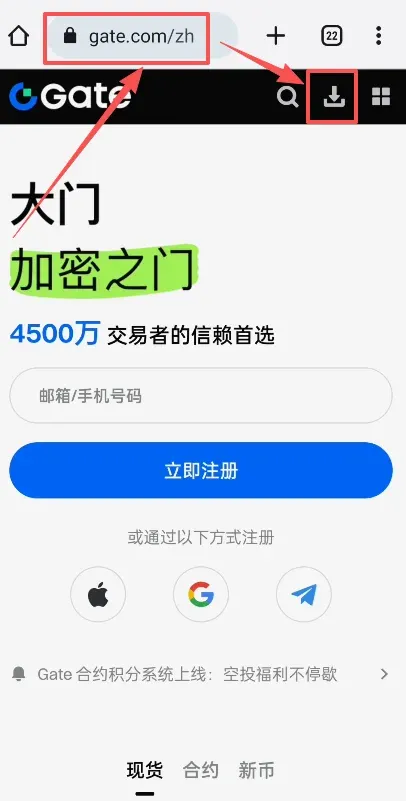
- Abre tu navegador y dirígete a `gate.com`, luego pulsa el botón de descarga.

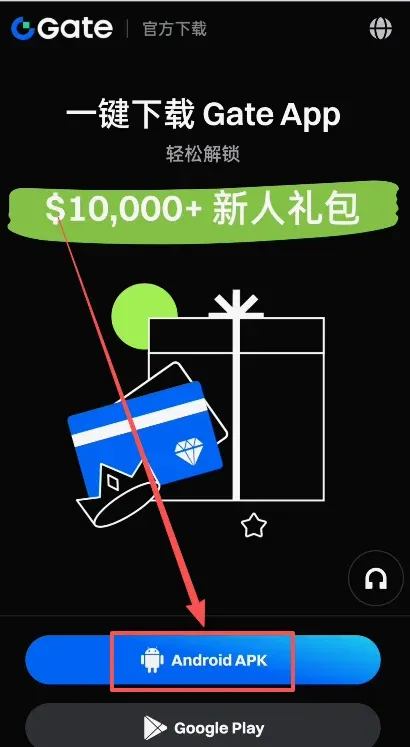
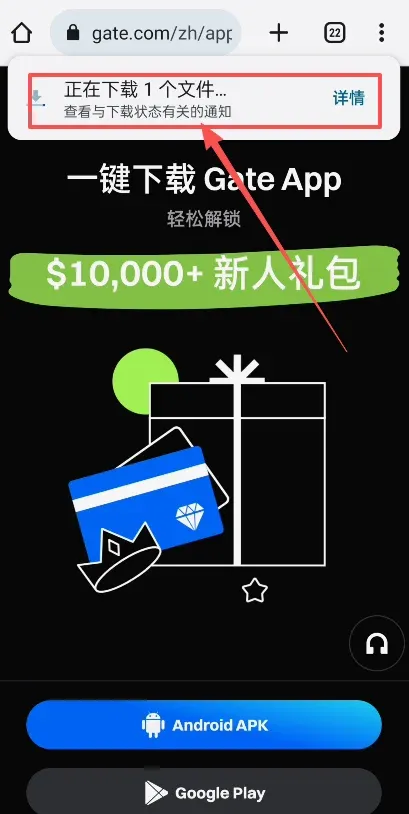
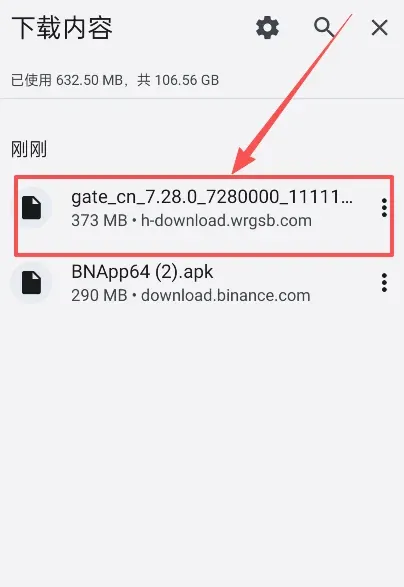
- Selecciona el primer paquete APK que aparezca y pulsa Descargar.
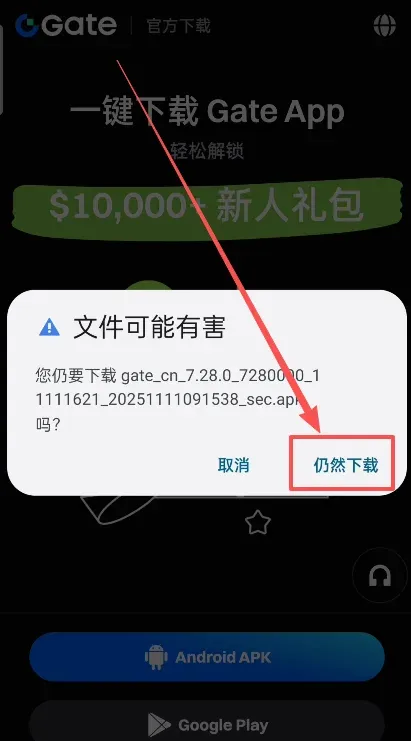
- Si el sistema advierte que el archivo podría ser dañino, pulsa Descargar de todos modos.
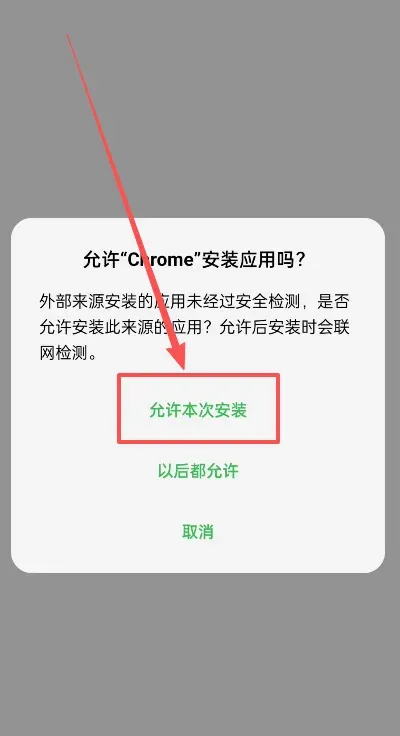
- Una vez finalizada la descarga, ábrela y elige Permitir esta instalación.
- El dispositivo realizará un escaneo profundo; si aparece una alerta de alto riesgo, pulsa Ver detalles → Instalar de todas formas.
- Cuando la instalación haya concluido, verás el ícono de Gate para Android en tu pantalla.
Usuarios de iOS
- Necesitarás una Apple ID registrada fuera de México; recomendamos usar una Apple ID de Taiwán, ya que tiene menos restricciones.
- Sal del Apple ID actual en el App Store y accede con la Apple ID de Taiwán.
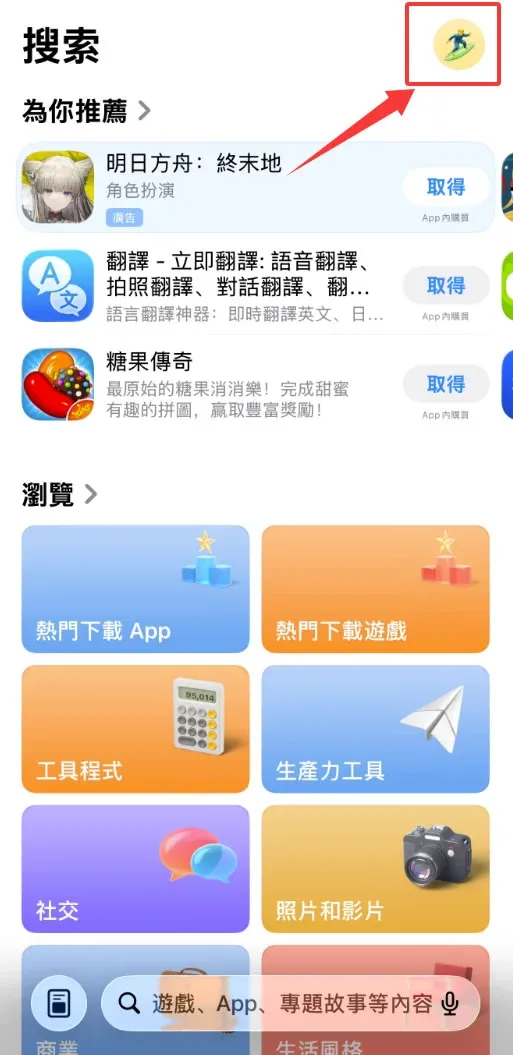
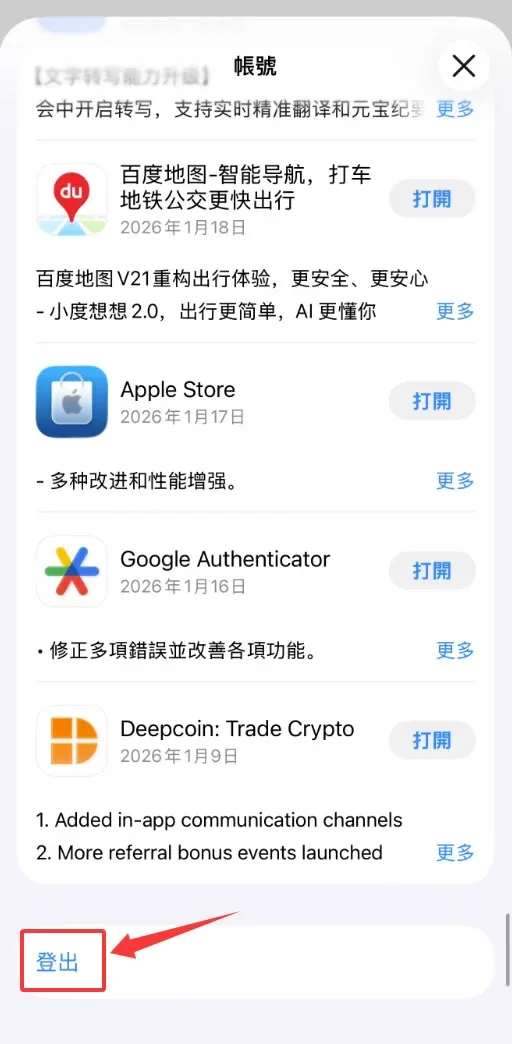
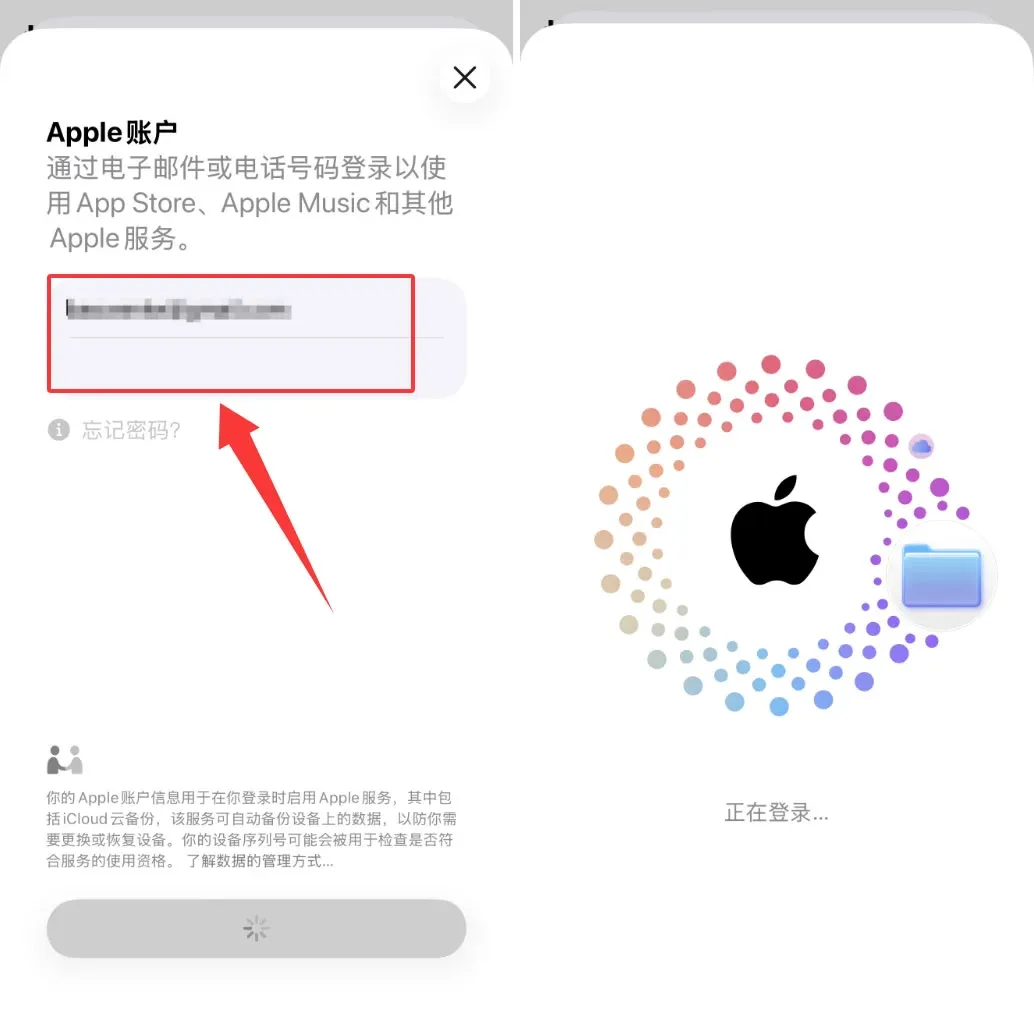
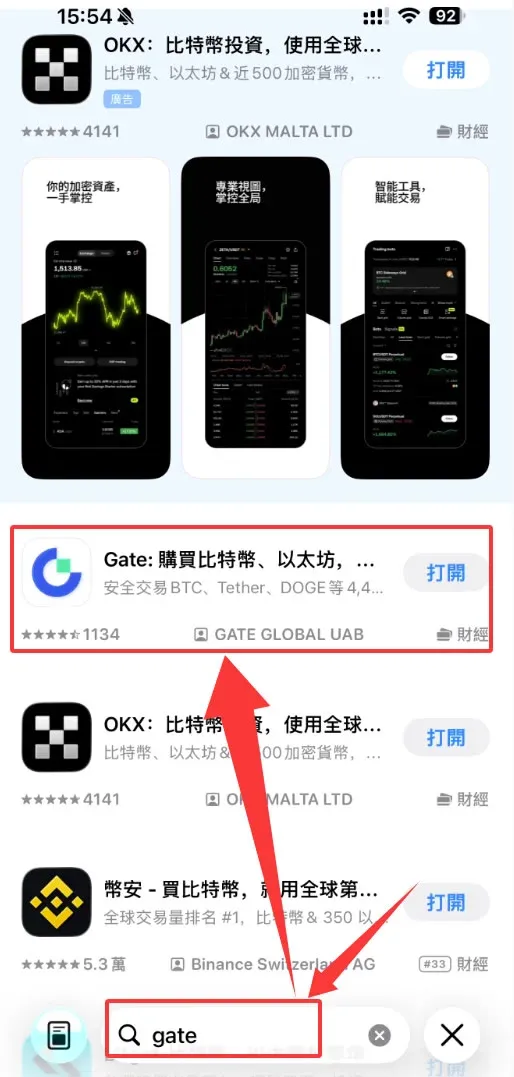
- Busca “Gate” en el App Store, omite los anuncios y descarga la versión oficial de la app.
Segundo paso: Registrar una cuenta en Gate
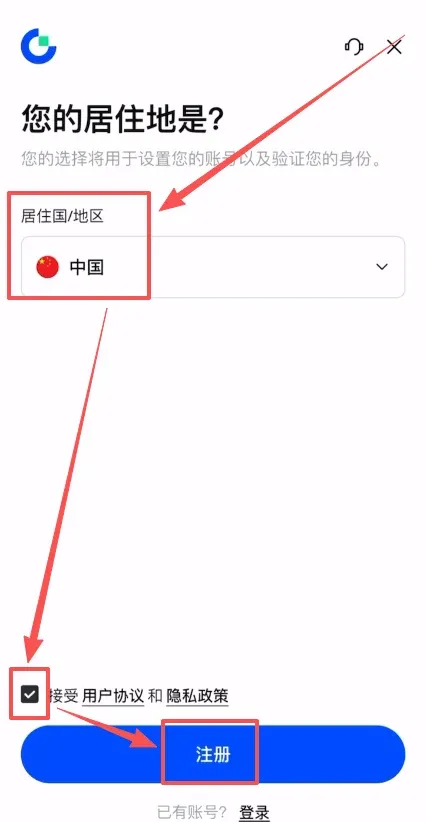
- Abre la app de Gate y pulsa Registrarse.

- Selecciona tu país de residencia (por ejemplo México) y acepta los términos antes de pulsar Registrarse.
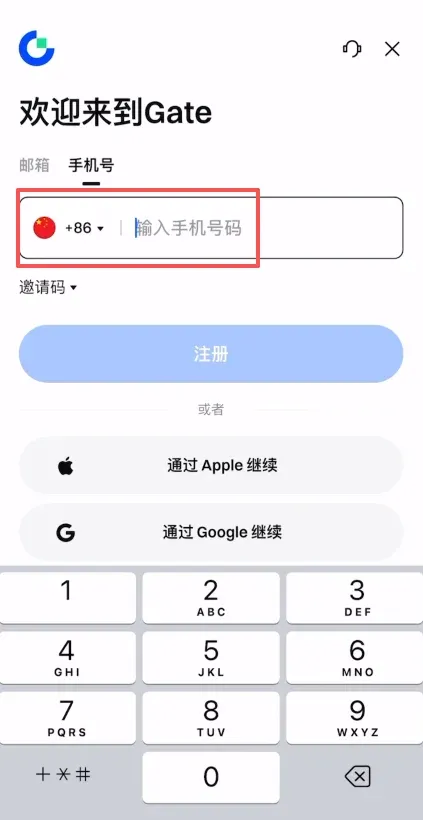
- Puedes registrarte con correo electrónico o con número de teléfono; el código de país será +52 para México (o el correspondiente a tu país).
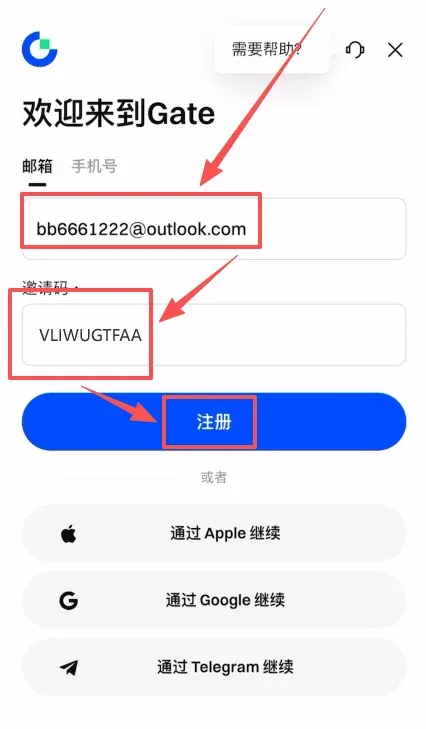
- Si utilizas el correo electrónico, introduce el código de invitación `VLIWUGTFAA` para obtener un 20 % de descuento permanente en comisiones.
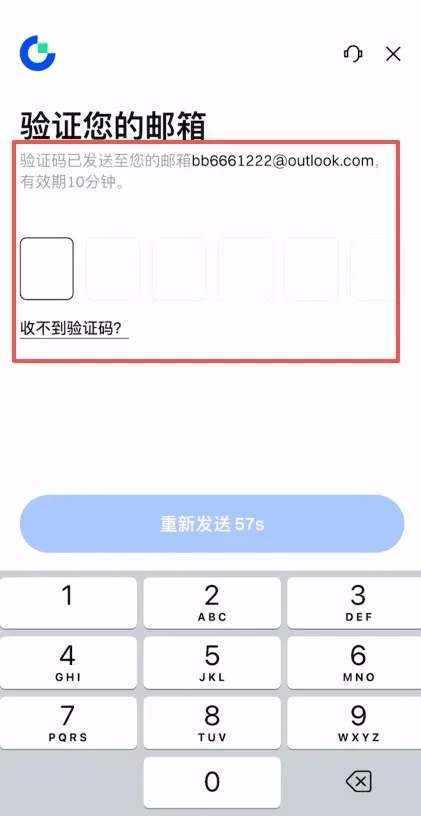
- Recibirás un código de verificación en tu bandeja de entrada; introdúcelo y crea una contraseña de acceso (mínimo 8 caracteres, sin ser solo números o solo letras).
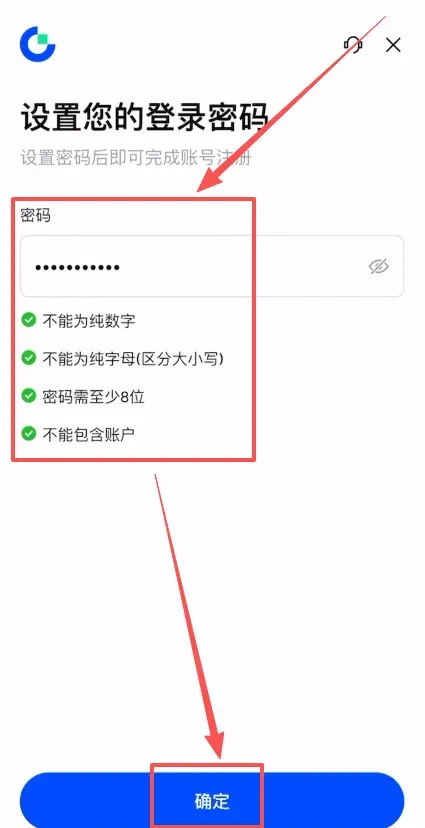
- Con esto, la cuenta queda registrada y lista para los siguientes pasos.
Tercer paso: Completar la verificación de identidad (KYC)
- Tras el registro, la app te redirigirá automáticamente a la página de Verificación de identidad; pulsa Verificar ahora.
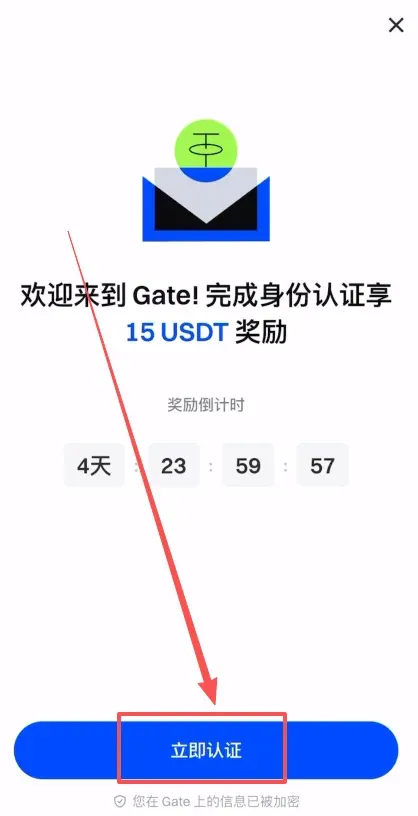
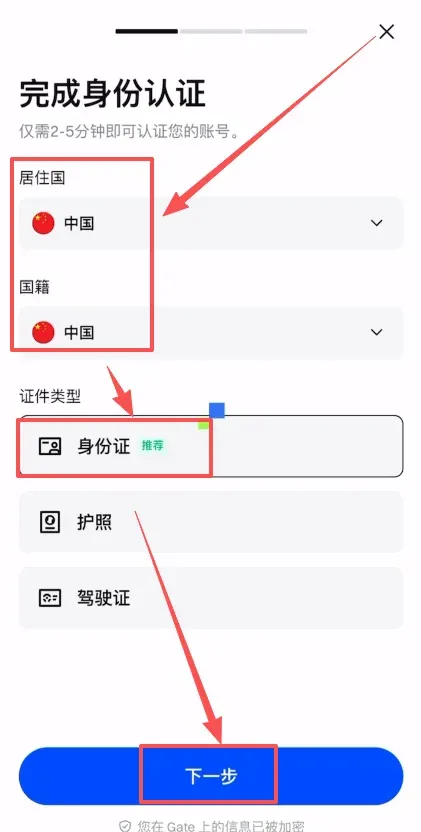
- Selecciona tu país de residencia (por ejemplo México) y el tipo de documento (en México deberás usar tu INE, mientras que en otros países de LATAM se acepta el DNI). En este ejemplo utilizaremos la cédula de identidad china, pero sustituye por tu documento local correspondiente.
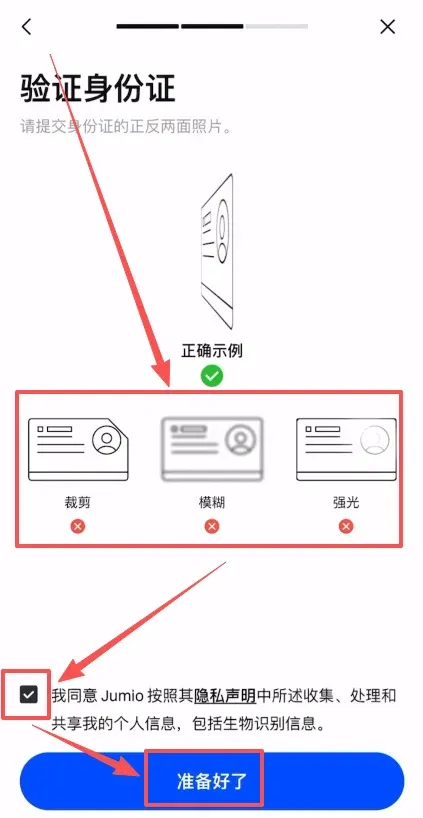
- Sube fotos nítidas del anverso y reverso del documento, sin sombras ni reflejos, y marca la casilla de aceptación antes de pulsar Listo.
- Realiza el reconocimiento facial siguiendo las instrucciones en pantalla.

- Revisa que el nombre y el número de documento coincidan, y confirma para enviar la solicitud de revisión.
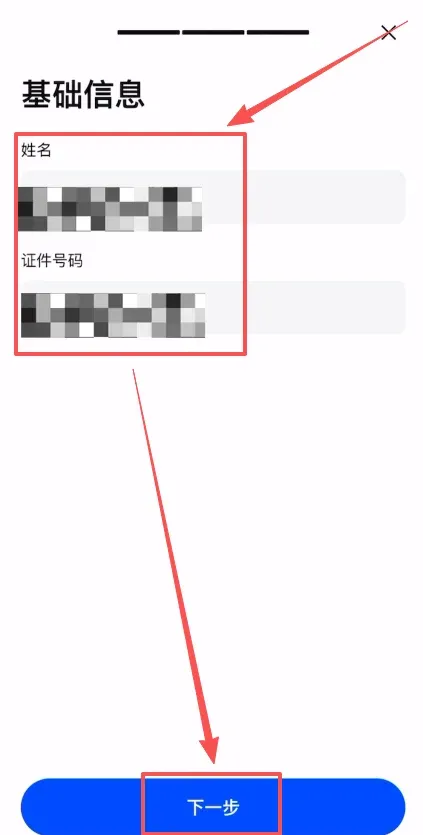
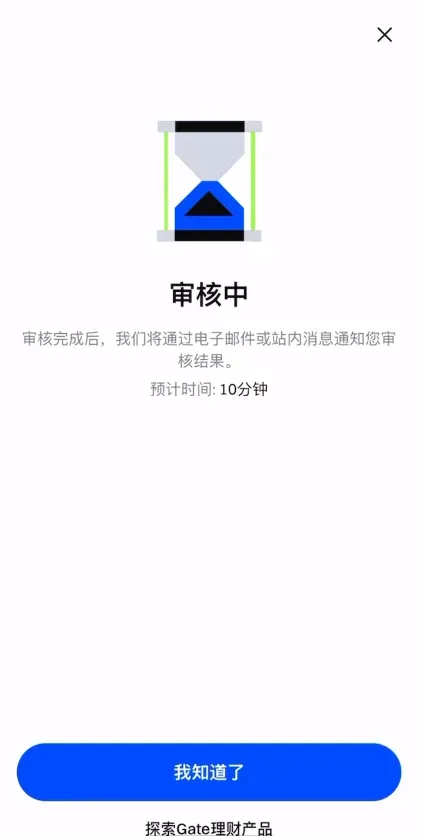
Cuarto paso: Configuración de seguridad
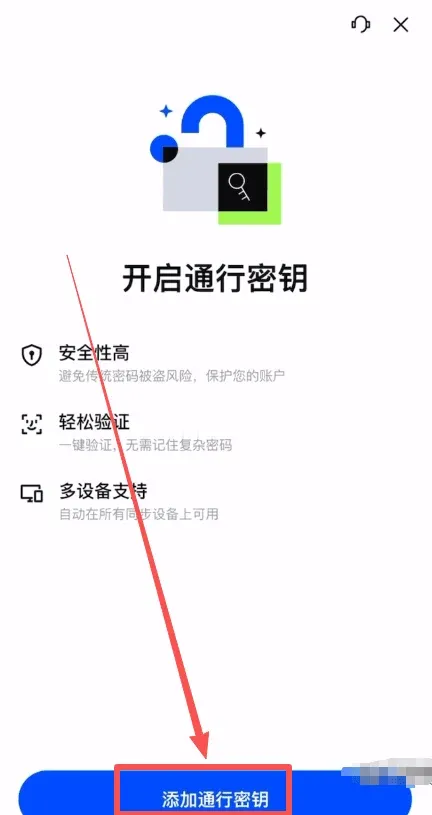
1. Añadir clave de acceso (Passkey)
- La Passkey vincula tu información facial al usuario de Gate y se almacena tanto en los servidores de Gate como en iCloud, fortaleciendo la seguridad en inicios de sesión y retiros.
- Dentro de la app, pulsa Agregar Passkey para completar el proceso.
2. Vincular Google Authenticator (autenticador de Google)
- Dirígete a Perfil → Centro de Seguridad → Vincular Google.
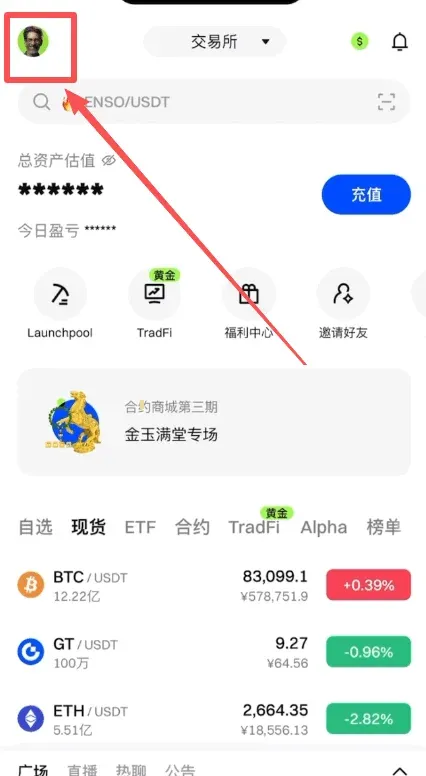
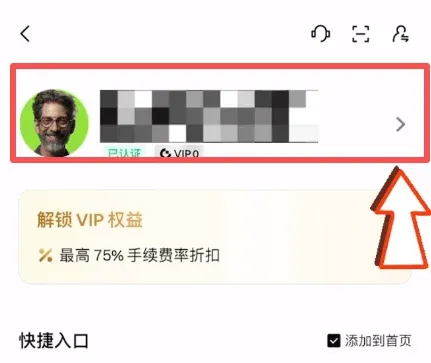
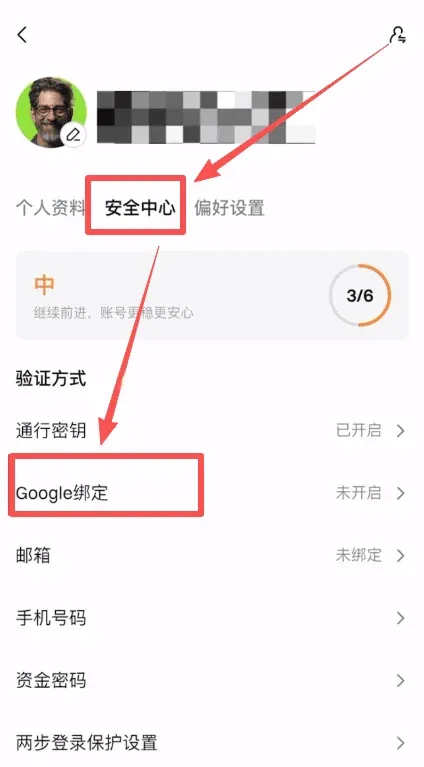
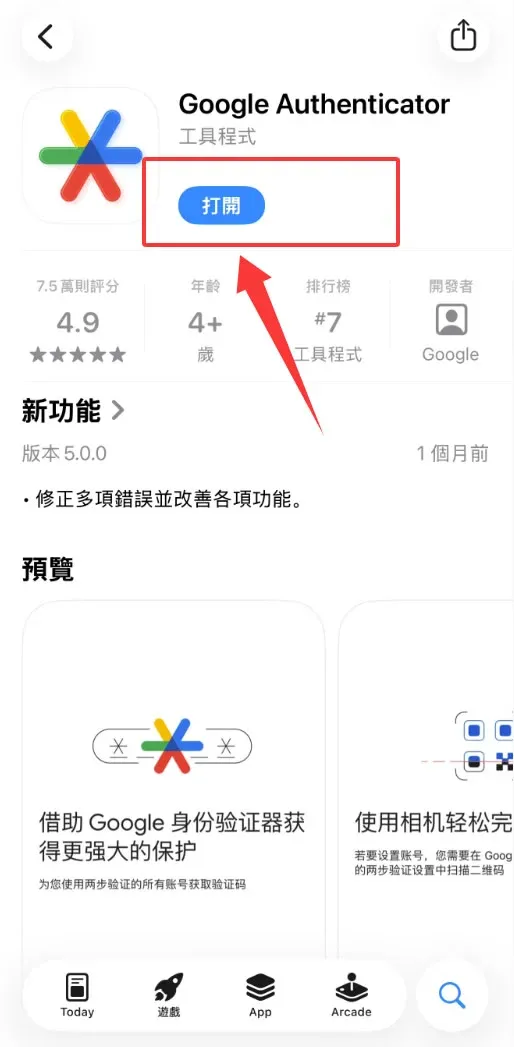
- Recomendamos usar Google Authenticator (búscalo en la App Store con la Apple ID de Taiwán o cualquier otra).
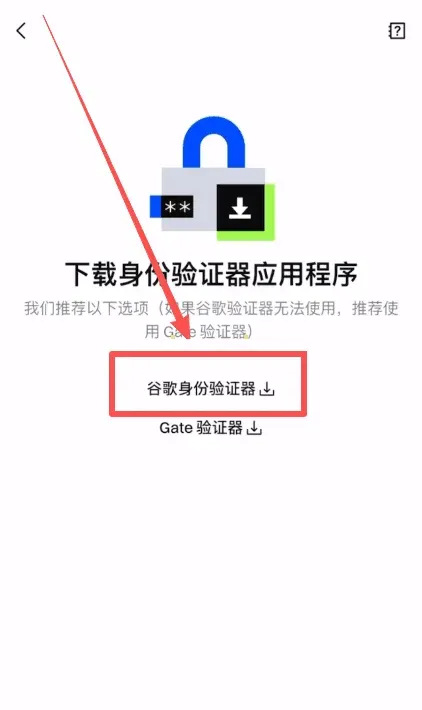
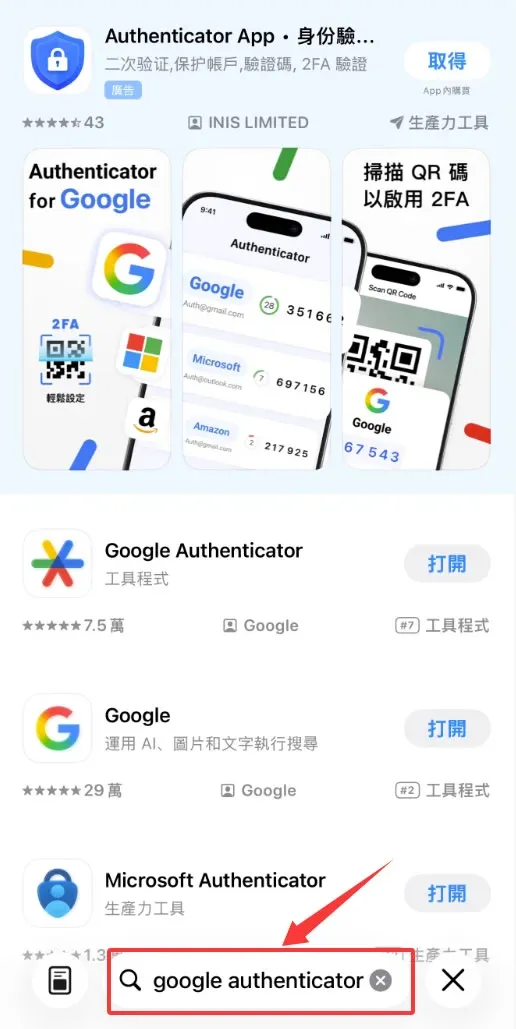
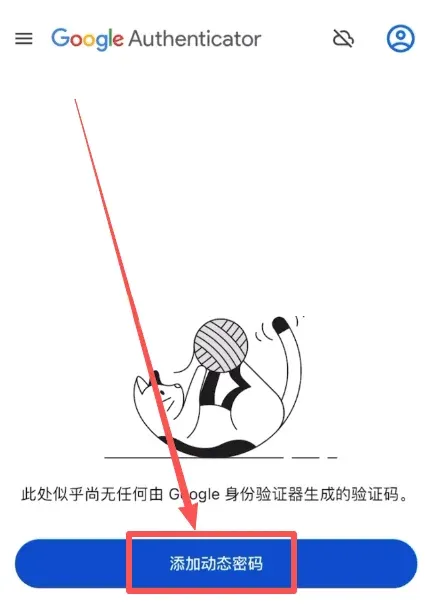
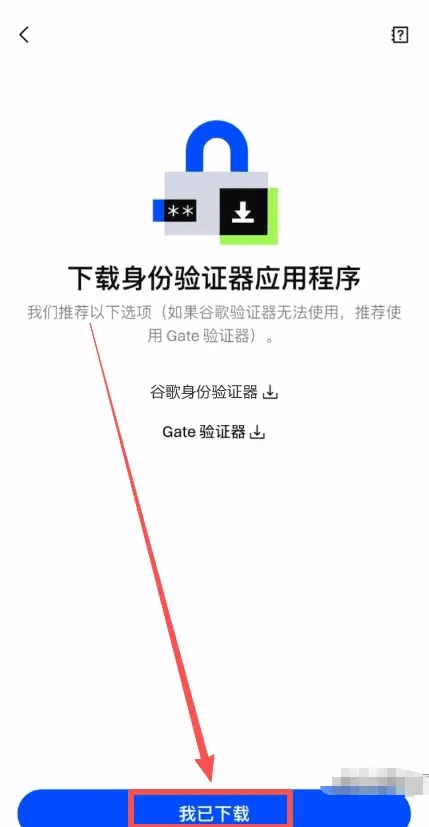
- En Gate, pulsa Ya lo descargué, copia la clave secreta que se muestra.
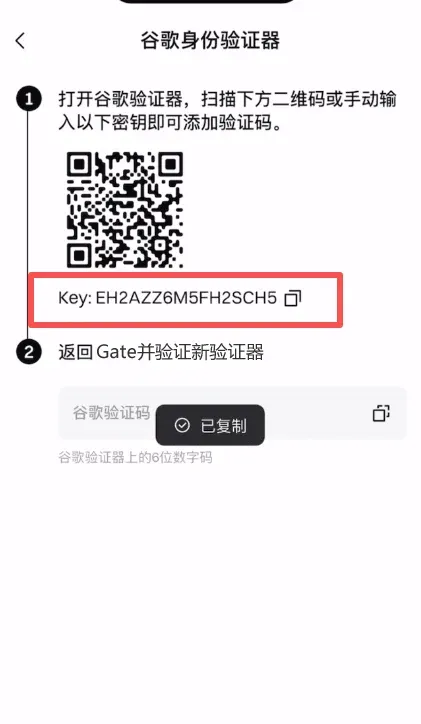
- Abre Google Authenticator, elige Agregar cuenta → Ingresar clave manualmente, pega la clave y asigna un nombre descriptivo.