
 Bitaigen Research
 Como baixar o OKX (欧易) para iOS no iPhone e comprar Bitcoin
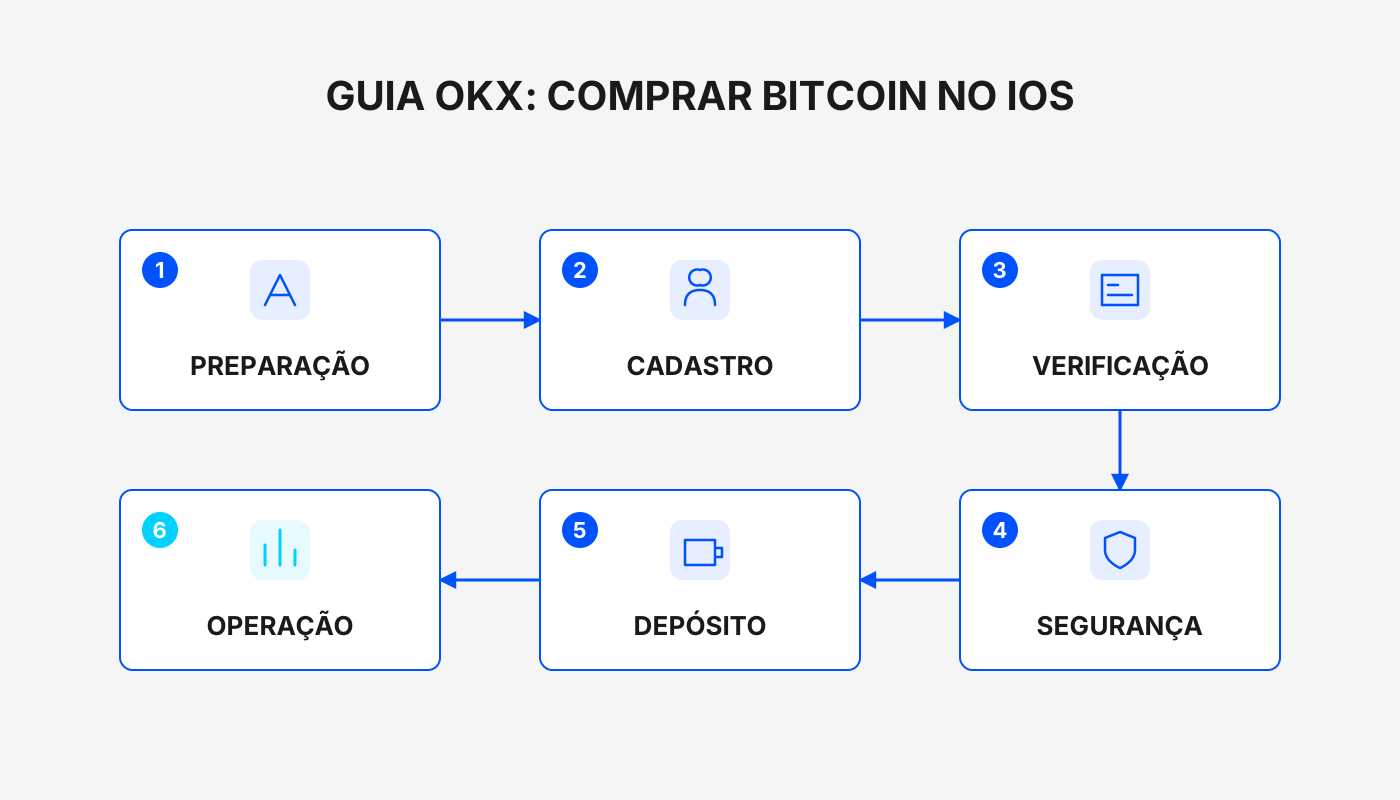
Baixar a versão iOS do OKX (欧易) no iPhone e adquirir Bitcoin é simples: basta primeiro criar um Apple ID estrangeiro, entrar na App Store, baixar o aplicativo oficial do OKX, concluir a verificação de identidade KYC e, em seguida, usar a função Compra Rápida dentro do app para finalizar a compra.
O OKX é uma das maiores exchanges de criptomoedas do mundo. Para a versão iOS, é necessário possuir um Apple ID de outro país. A seguir, explicamos passo a passo como registrar um Apple ID estrangeiro, mudar a região, baixar o app do OKX e comprar Bitcoin de forma completa.

Preparamos um guia completo para usuários de iPhone, desde a criação do Apple ID estrangeiro até a compra de Bitcoin na versão iOS do OKX. Destaque para os detalhes da verificação de identidade e da função de compra rápida, facilitando o início para iniciantes. Continue lendo para acompanhar cada etapa.
1. Como registrar um Apple ID estrangeiro
Para que serve um Apple ID estrangeiro
A App Store oferece diferentes aplicativos e serviços conforme a região do usuário. Criando um Apple ID de outro país, você pode acessar conteúdos restritos a determinadas regiões, como algumas exchanges, jogos ou serviços como Apple Music e Apple TV.
Vantagens de registrar um Apple ID dos Estados Unidos: maior quantidade de apps e facilidade para recarregar com cartões presente.
Se o objetivo for apenas baixar exchanges (por exemplo, Binance ou OKX), recomenda‑se um Apple ID de Taiwan ou Hong Kong, pois a interface em chinês tradicional também é fácil de entender.
Atenção ao usar um ID estrangeiro
- Prefira registrar o ID por conta própria, evitando contas compartilhadas, para prevenir vazamento de dados, bloqueio da conta ou bloqueio do dispositivo.
- É recomendável fazer login somente na App Store, não nas configurações do sistema, reduzindo o risco de suspensão.
- Caso não consiga validar a região (por falta de rede taiwanesa ou número de telefone internacional), crie primeiro uma conta local e depois altere a região nas configurações do Apple ID.
- Usuários com conta empresarial ou número de telefone internacional têm maior taxa de sucesso.
Materiais necessários para o registro
- E‑mail: pode ser QQ, 163, Gmail, 189 etc. Se houver erro, troque o endereço e tente novamente.
- Número de telefone: um número ativo receberá o código SMS; um mesmo número pode gerar vários Apple IDs.
- Endereço virtual: use geradores online como shenfendaquan.com ou meiguodizhi.com para criar dados fictícios (idade acima de 18 anos).
Tutorial para registrar um Apple ID de Taiwan (ou Taiwan, China)
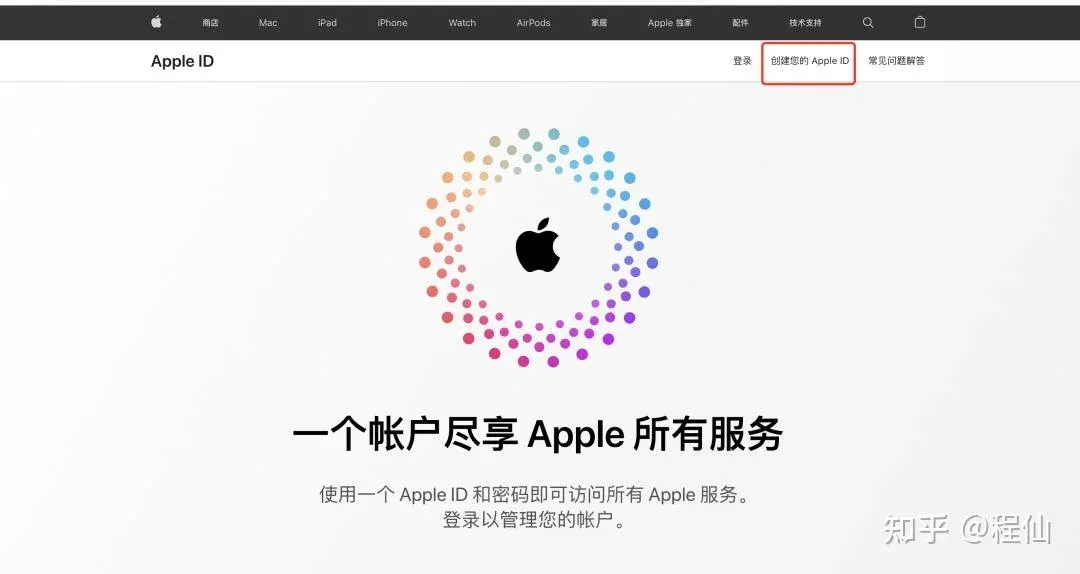
- Acesse o site oficial da Apple appleid.apple.com e clique em “Criar Apple ID”. (Recomendado usar um computador)
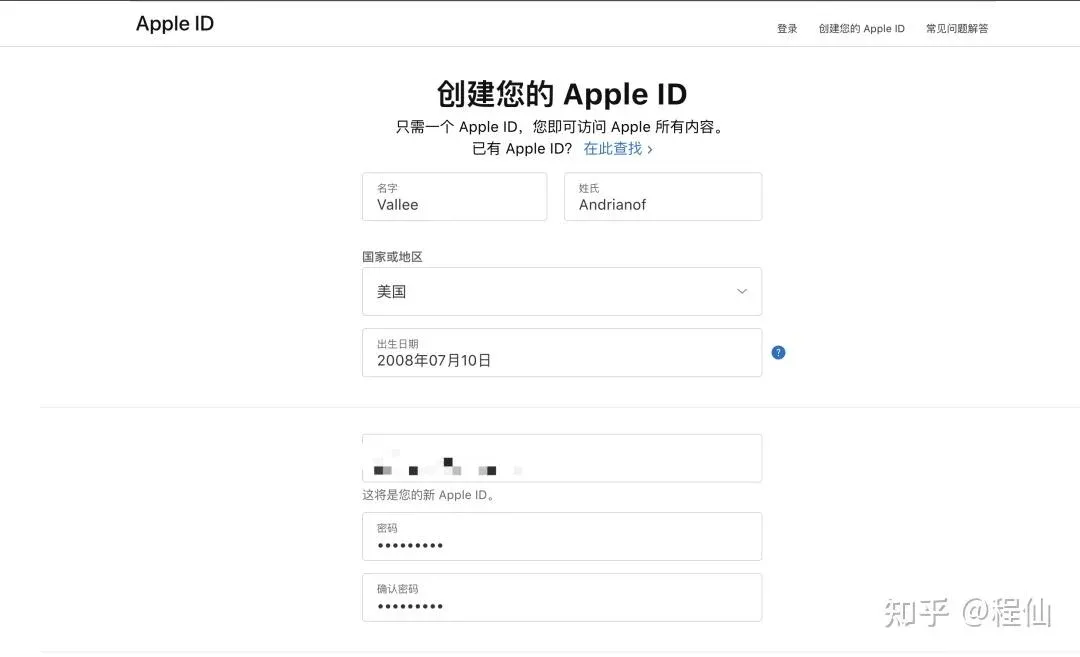
- Preencha os campos com as informações geradas pelo site de endereço virtual.
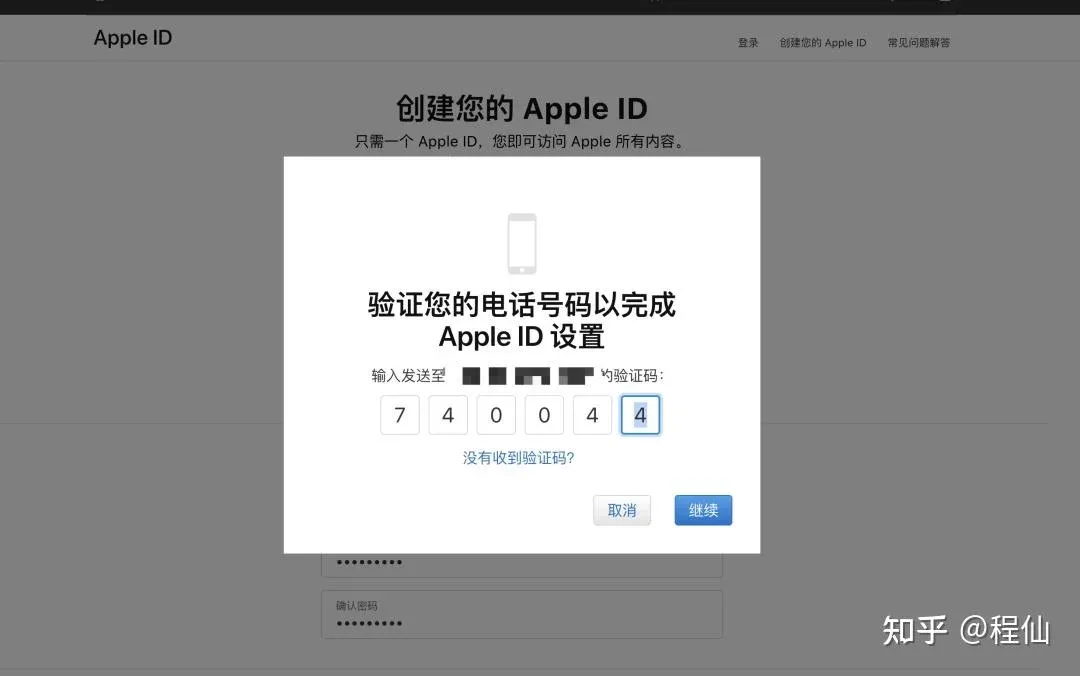
- Complete o captcha gráfico, o código enviado por e‑mail e o código SMS.
- Após a verificação, você será direcionado à página “Método de pagamento”.
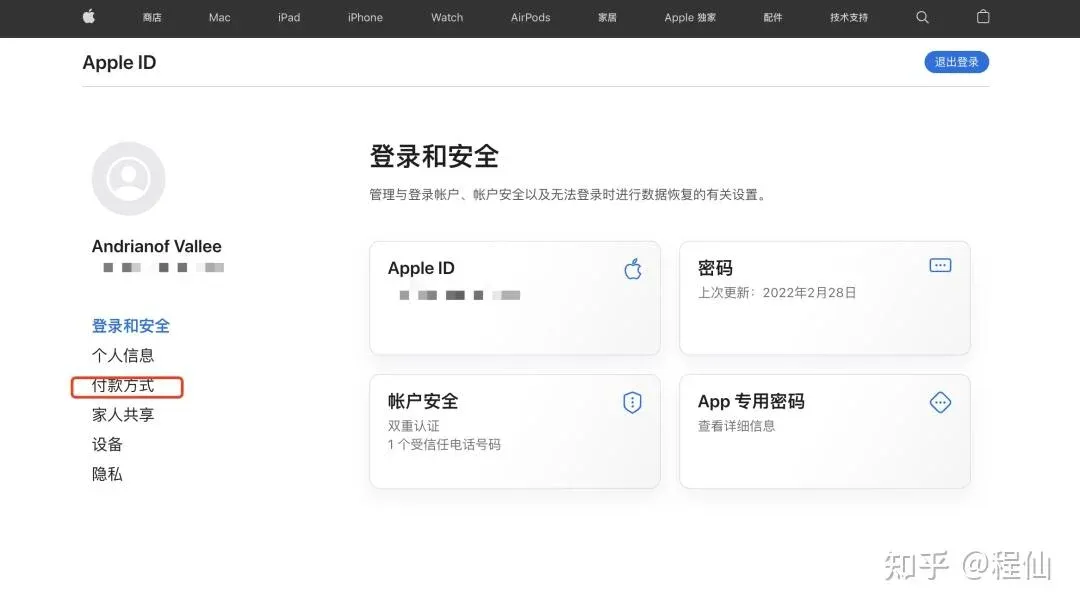
- Preencha as informações de endereço conforme a orientação da página. Caso não conheça os nomes dos estados dos EUA, use um tradutor online. É recomendável escolher um estado sem imposto sobre vendas (Alasca, Delaware, Montana, New Hampshire ou Oregon) para reduzir custos ao recarregar apps futuramente.
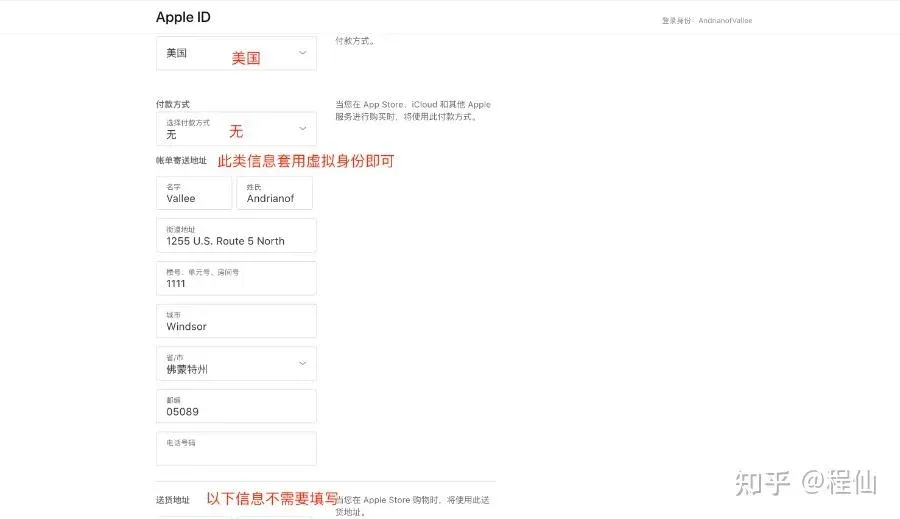
- Clique em “Atualizar” para salvar. A conta está praticamente criada; agora será necessário fazer o primeiro download de um aplicativo para validar.
Alterando a região do Apple ID já criado
- Acesse o site da Apple appleid.apple.com.
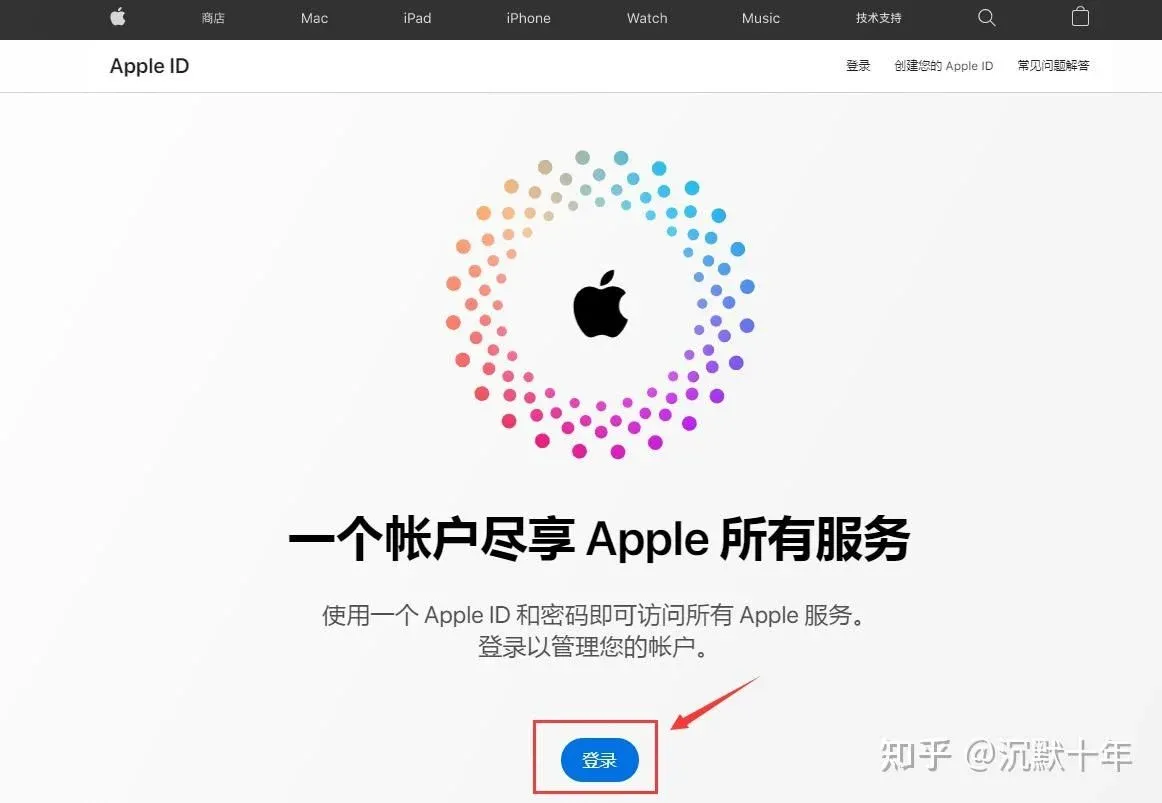
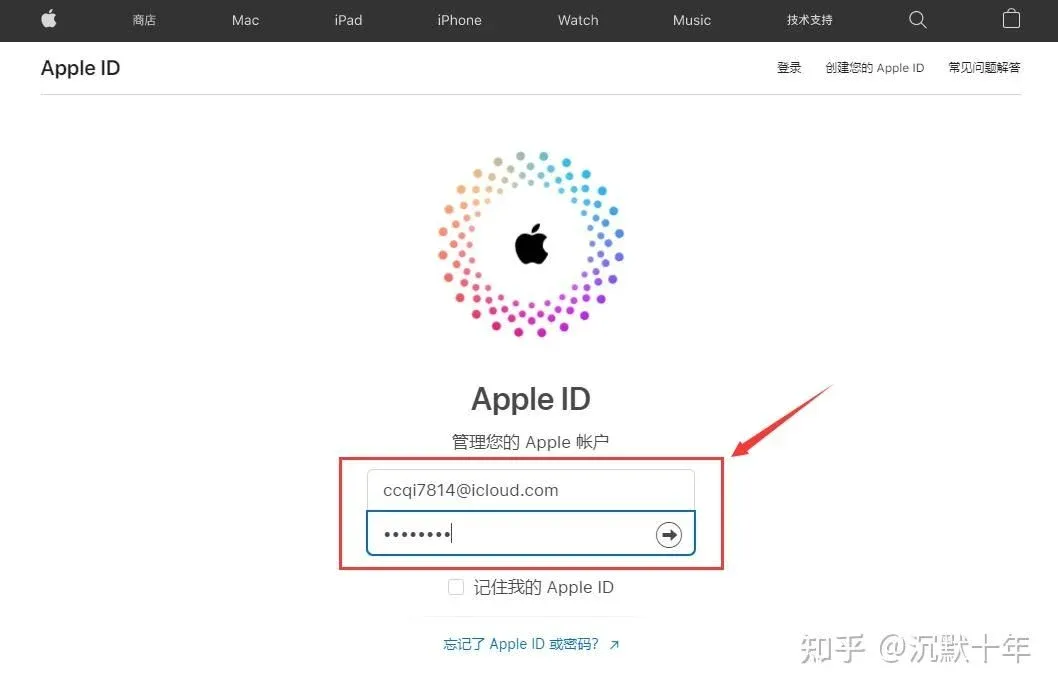
- Insira o Apple ID brasileiro que você já possui (preferencialmente recém‑criado) e faça login.
- Responda corretamente às perguntas de segurança e clique em “Continuar”.
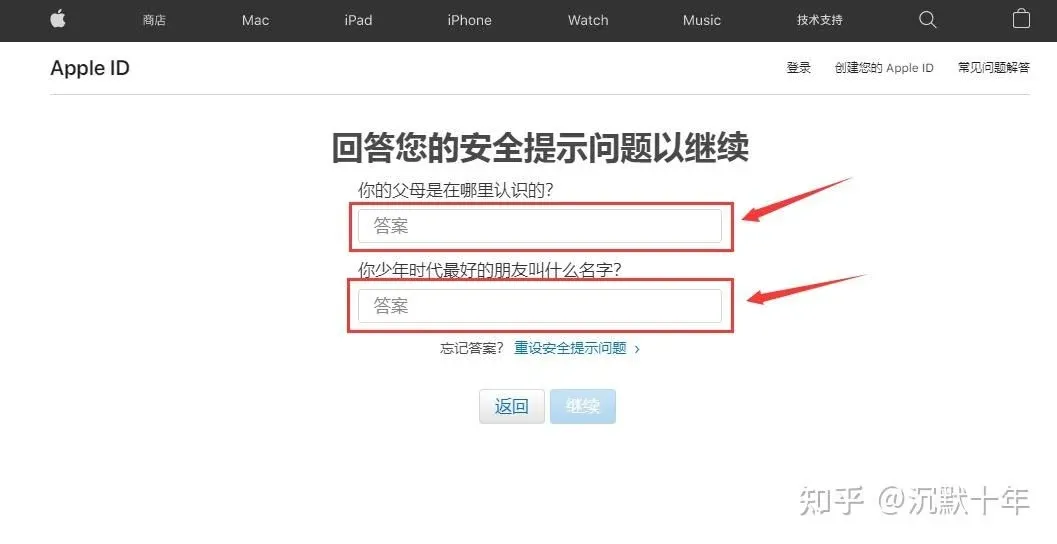
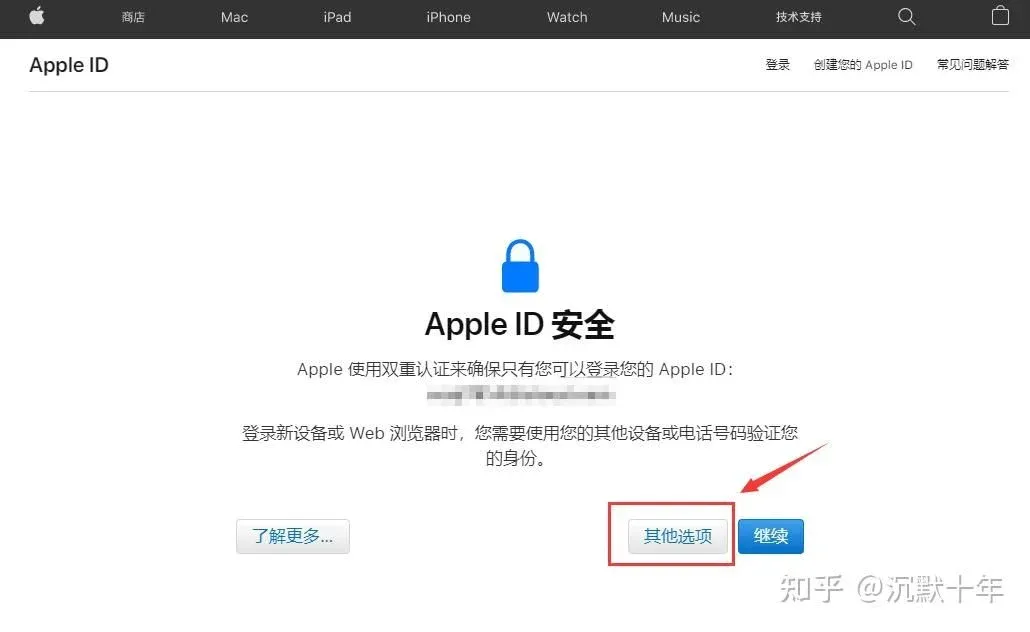
- Selecione “Outras opções”. Caso tenha usado telefone para registro, clique em “Outra opção”.
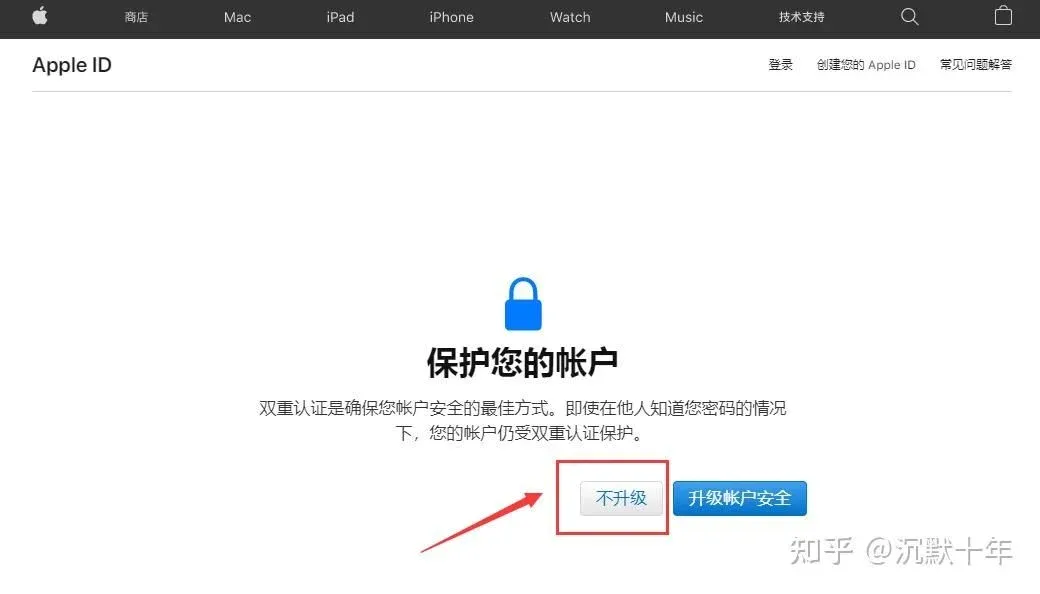
- Escolha “Não atualizar”.
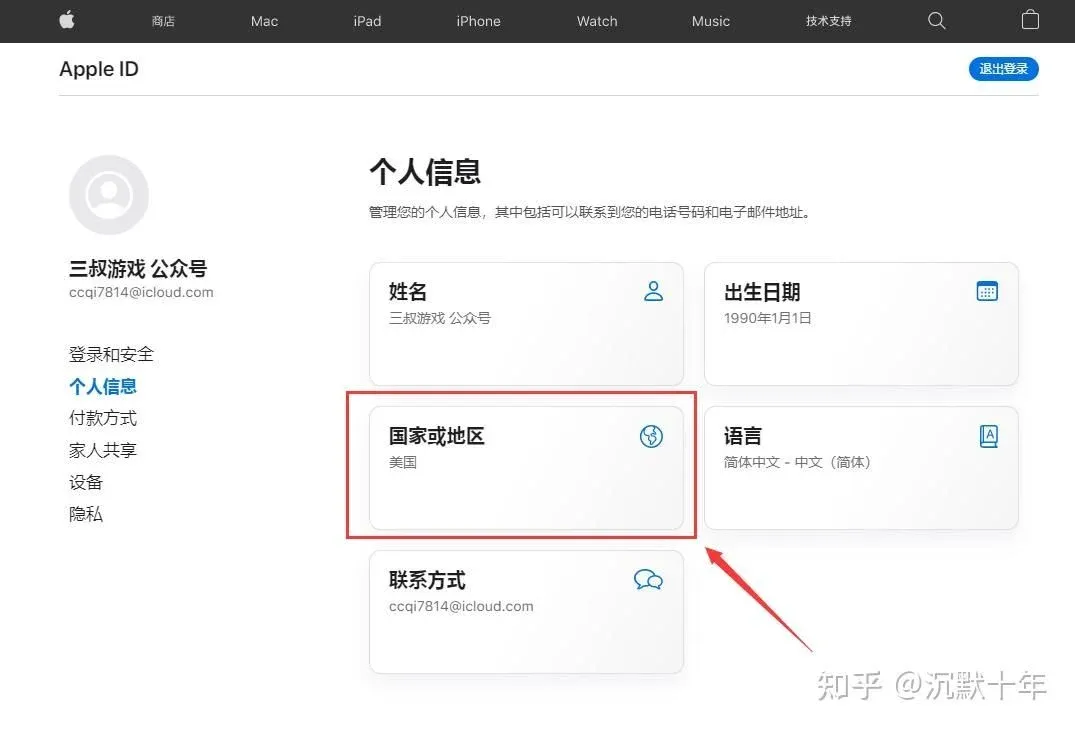
- Em “Informações pessoais”, toque em “País ou região”.
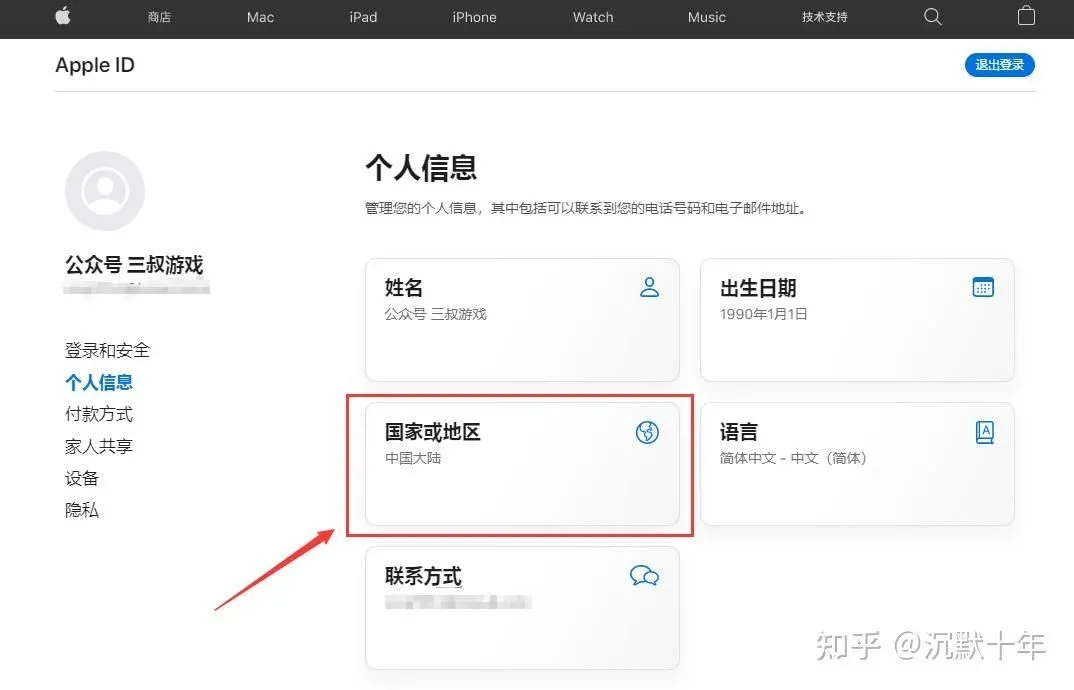
- Toque em “Alterar País ou Região”.
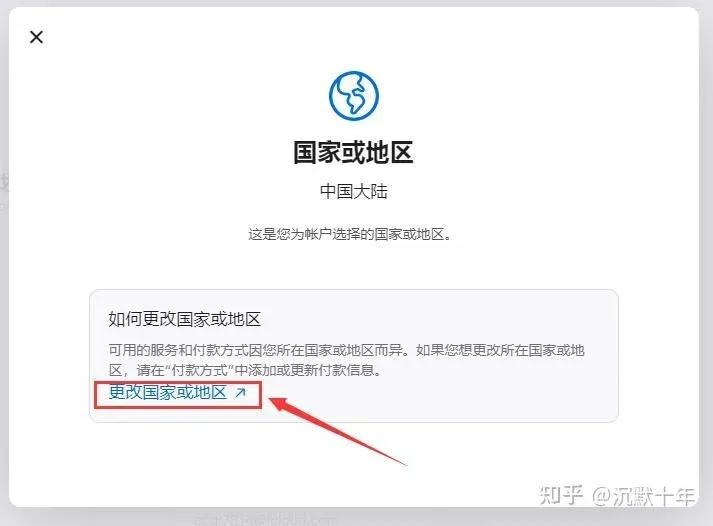
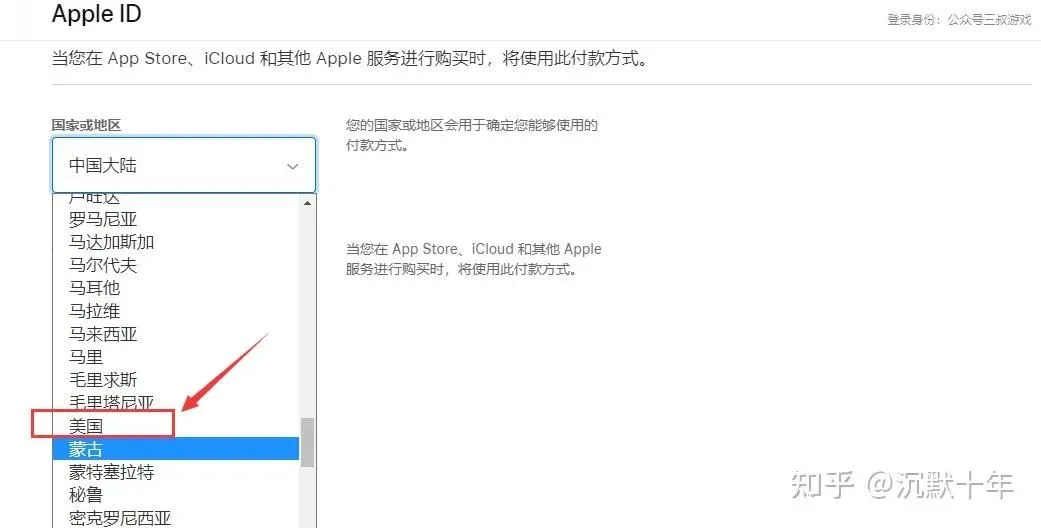
- Na janela que surgir, escolha a região desejada (por exemplo, Estados Unidos, Taiwan, etc.) e insira o endereço virtual criado anteriormente.
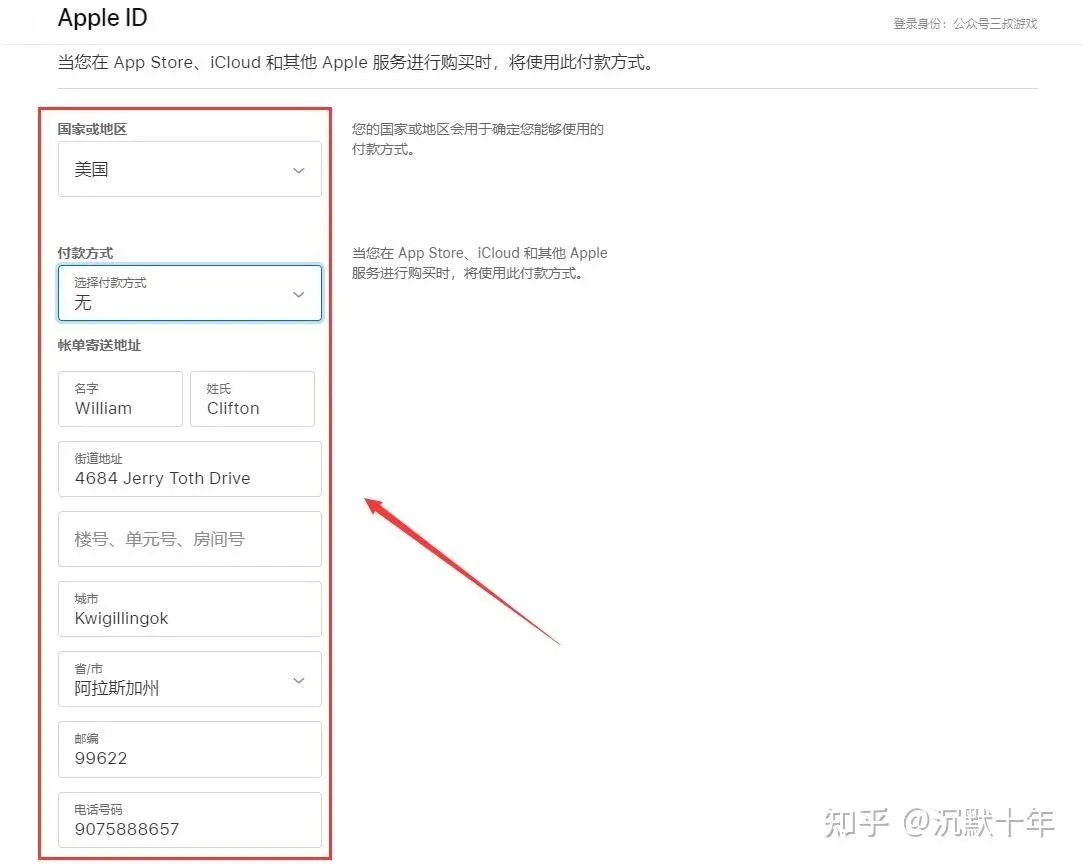
- No campo “Método de pagamento”, selecione Nenhum. O nome, rua, cidade e demais campos podem ser preenchidos livremente; escolha Alaska como estado, CEP 99622 e informe o telefone conforme solicitado.
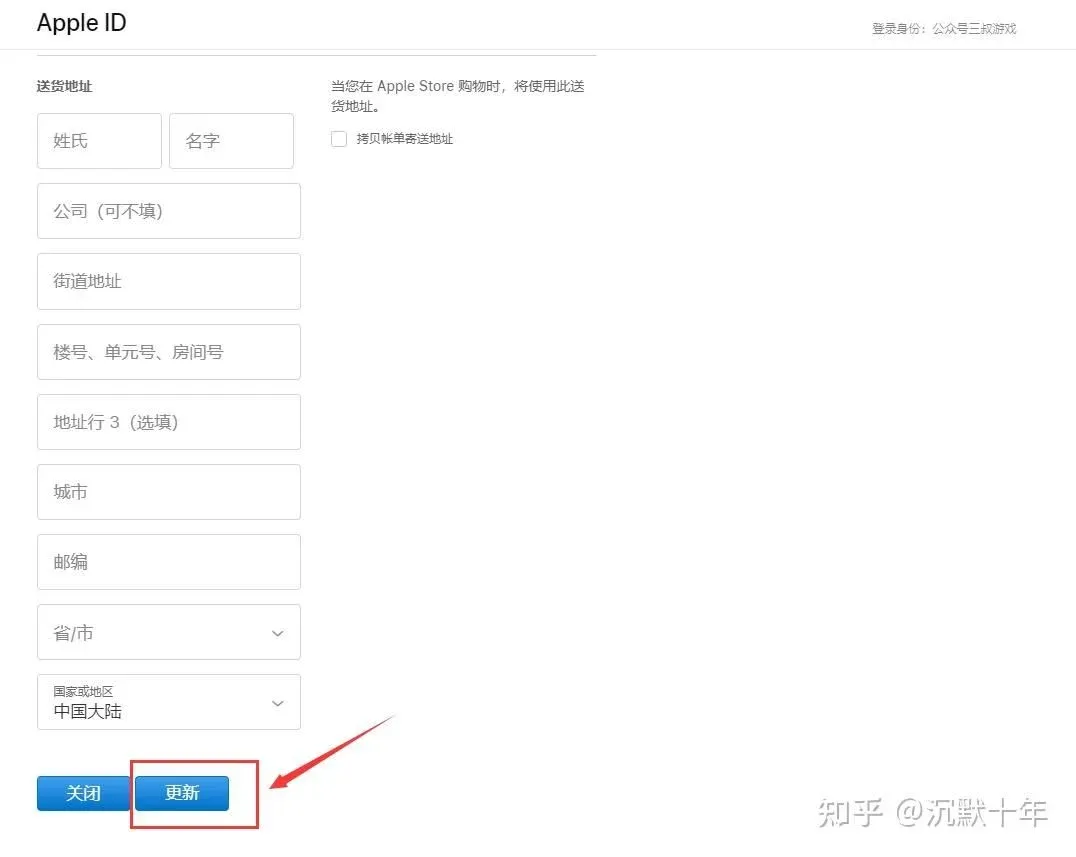
- Após preencher tudo, role até o final da página e clique em Atualizar (o endereço de entrega pode ficar em branco).
- Aparecerá a mensagem “Suas alterações foram salvas”. Feche a janela.
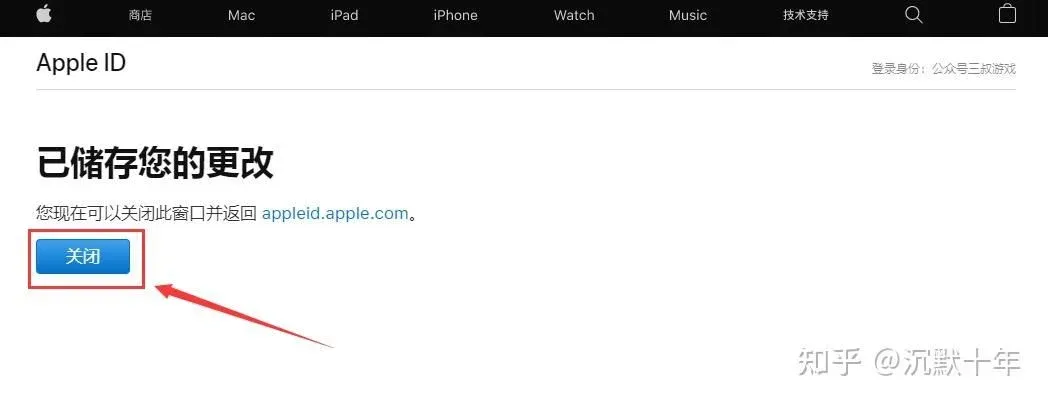
- Agora o campo “País ou região” mostrará a região que você escolheu, confirmando que a mudança foi concluída.
Importante: ao entrar na App Store, use exclusivamente o Apple ID estrangeiro recém‑criado. Não faça login com o iCloud, pois isso pode levar ao bloqueio da conta ou do dispositivo.
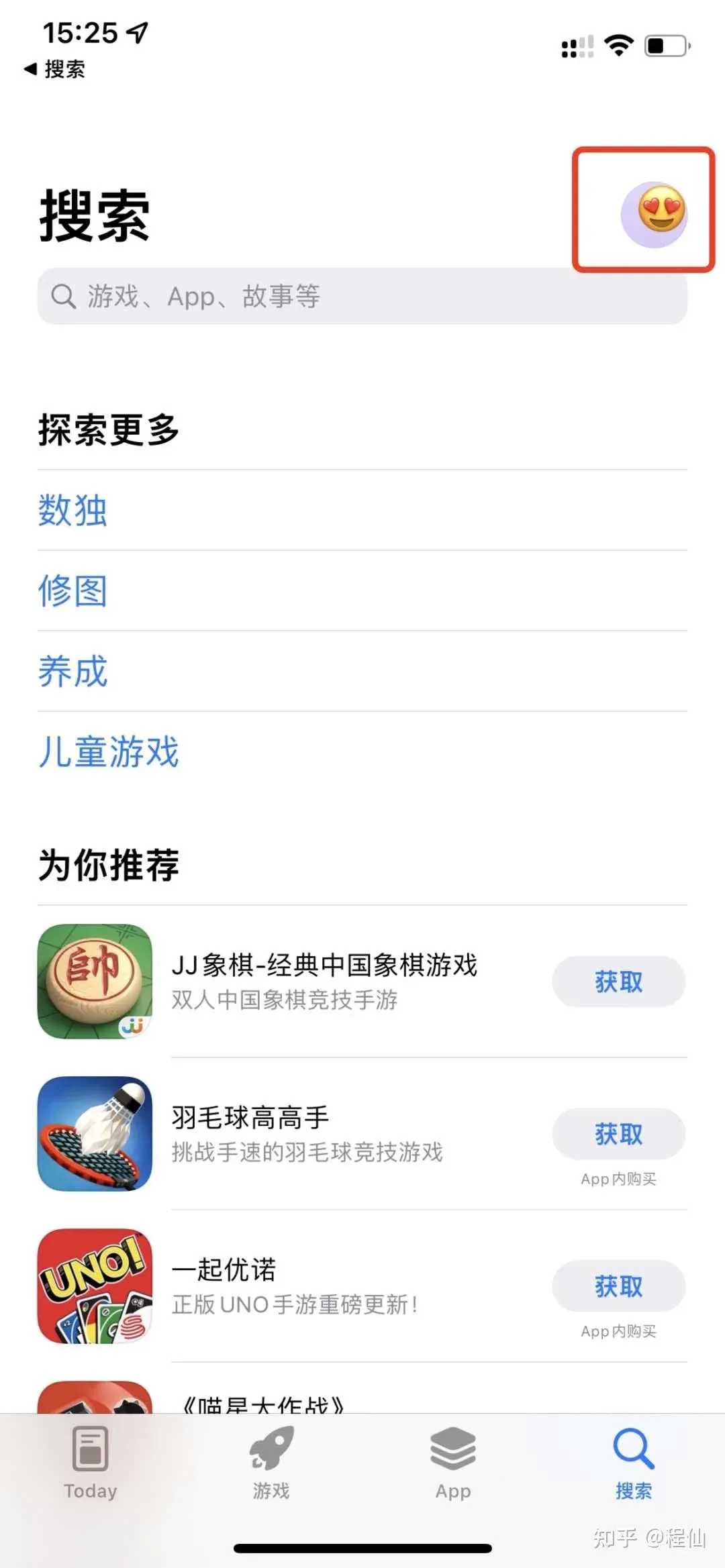
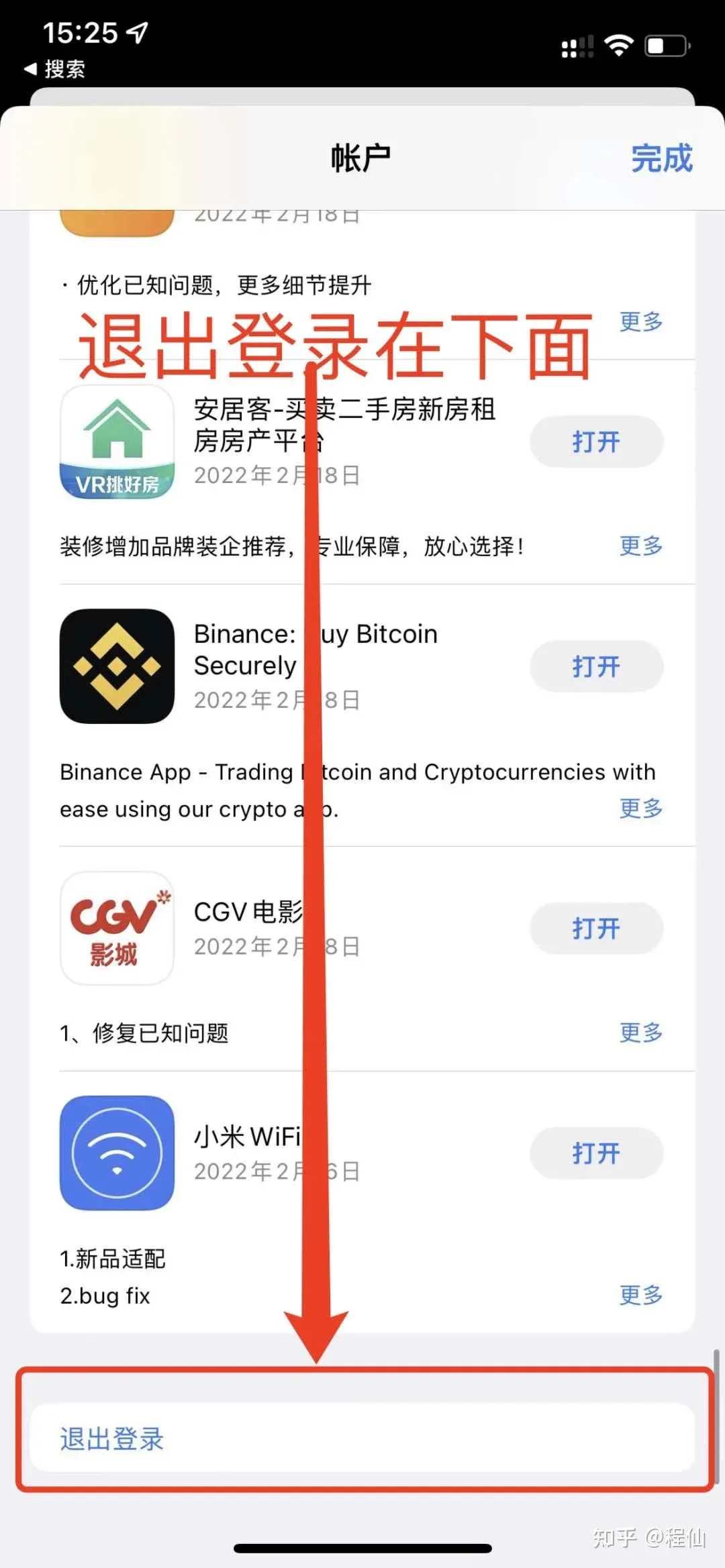
- Abra a App Store no iPhone, toque no ícone de perfil no canto superior direito, role até o final da página e escolha “Sair”. Em seguida, faça login com o Apple ID estrangeiro.
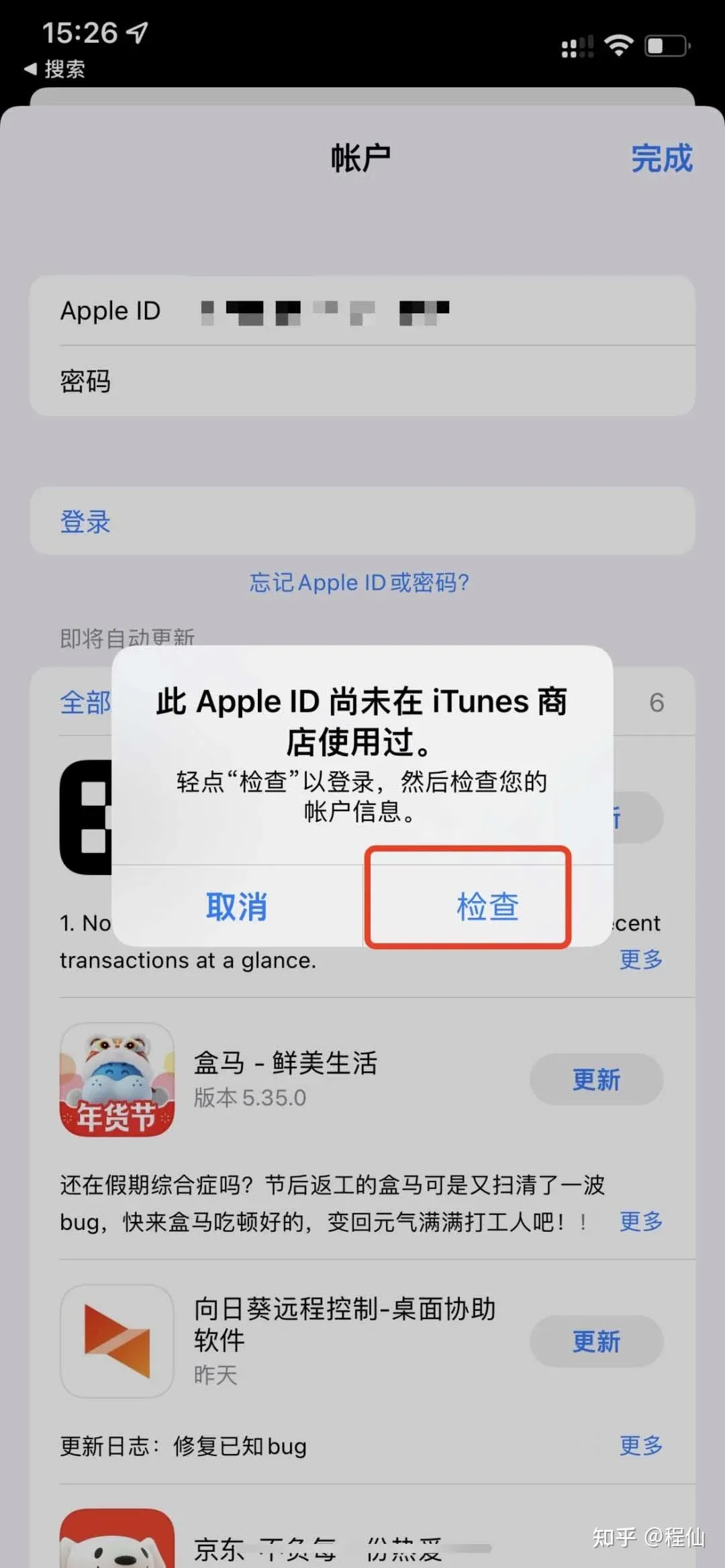
- Após o login, o sistema exibirá a mensagem “É necessário concluir a verificação inicial”. Toque em Verificar. Caso a caixa não apareça, saia novamente e faça login, ou procure por um app gratuito qualquer para disparar a solicitação.
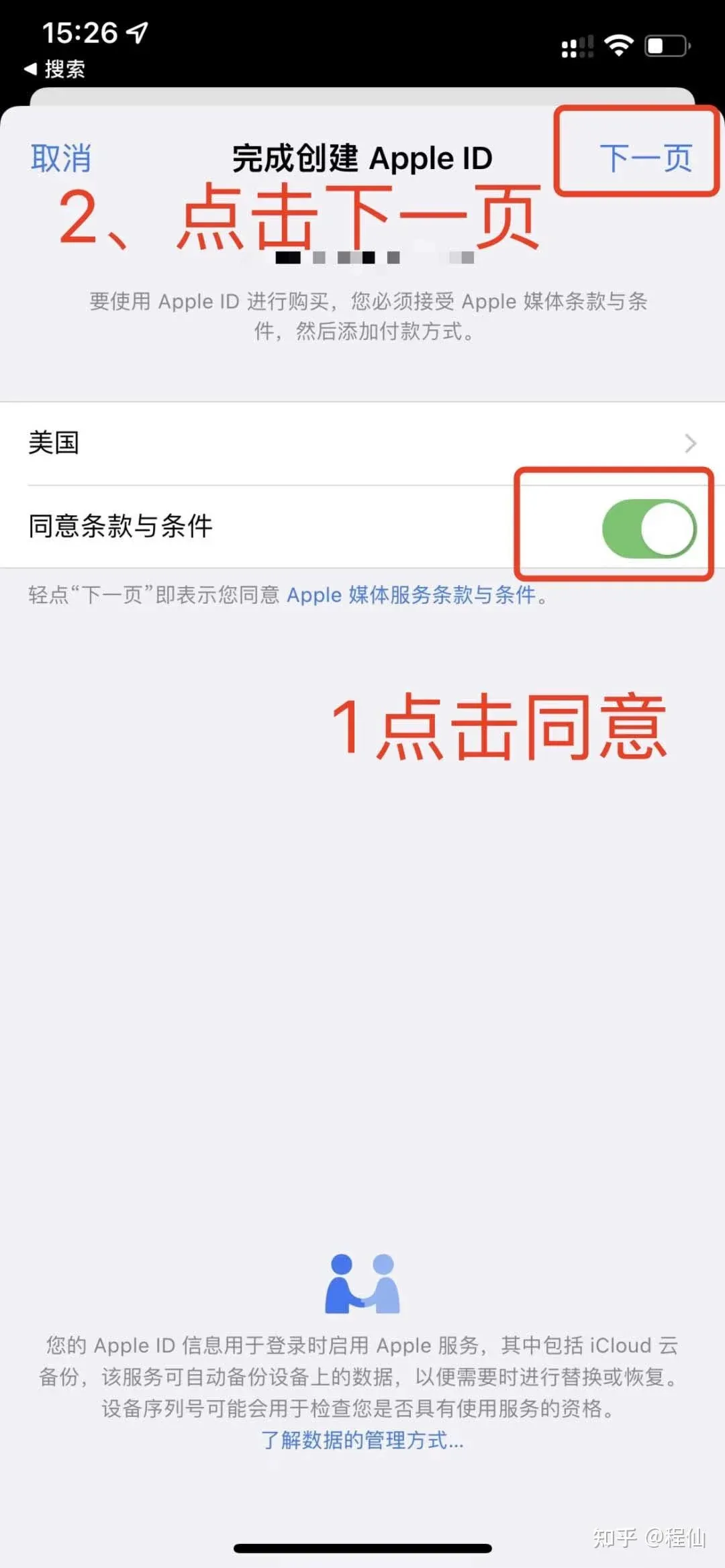
- Na tela que surgir, aceite os termos, clique em Próximo repetidamente, confirme seus dados pessoais e continue.
- Concluída a verificação, você poderá baixar o app desejado usando aquele Apple ID.
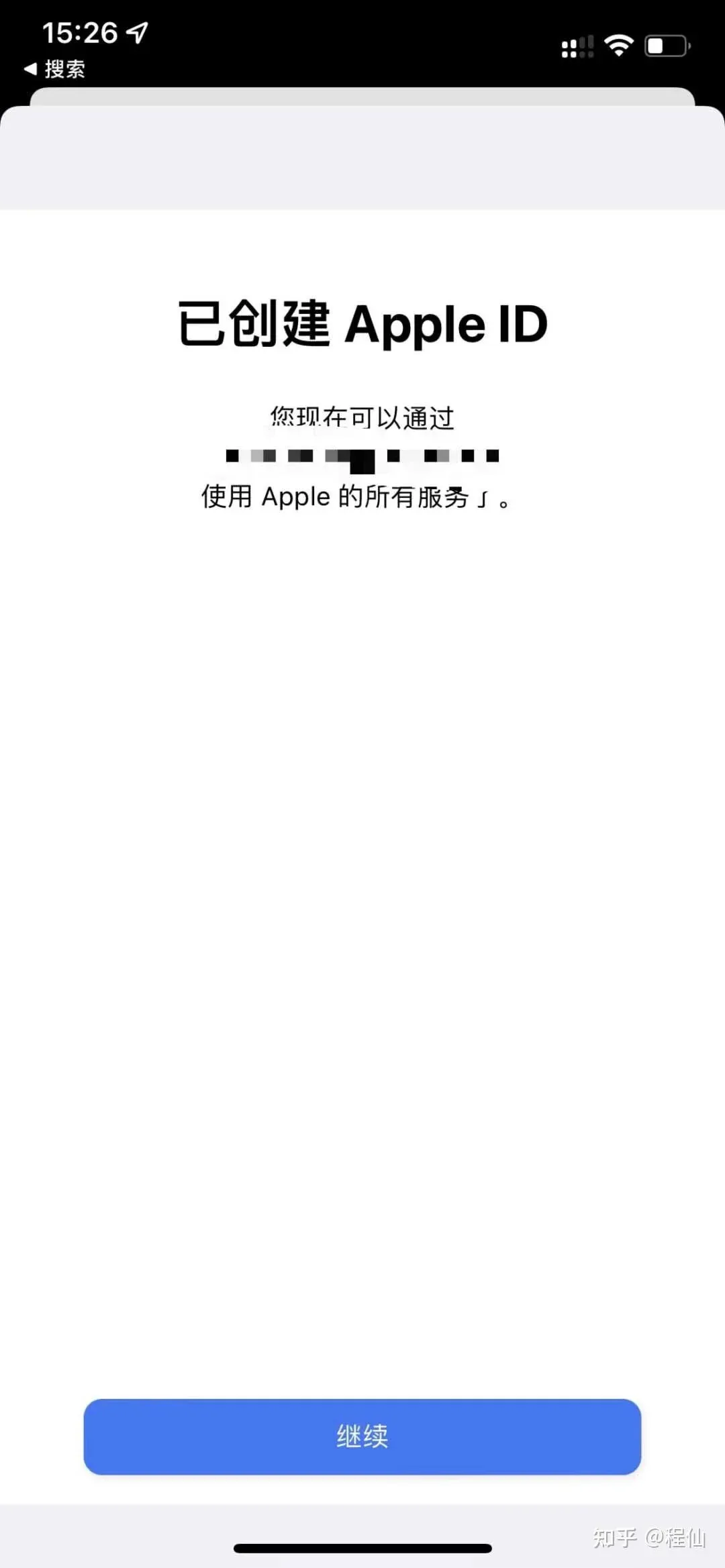
O processo de registro é relativamente simples; ao dominar a criação de Apple IDs dos EUA ou de Hong Kong, você pode reproduzir o procedimento para outras regiões conforme necessário.
---
2. Baixando o app da exchange
Como baixar o app OKX (欧易)
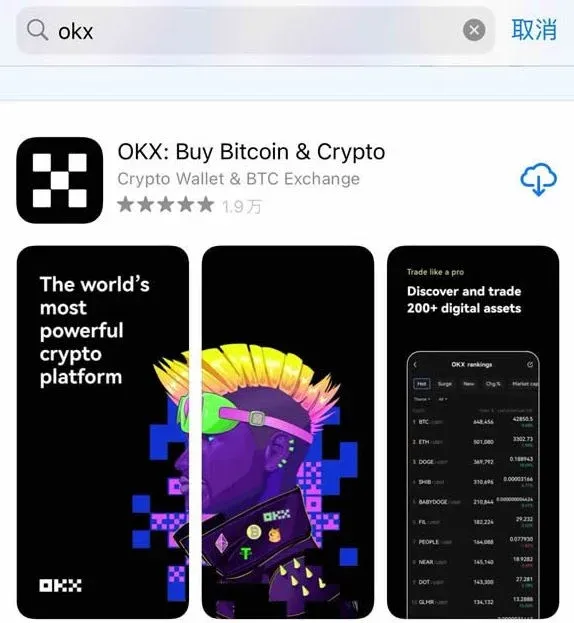
- Abra a App Store e digite “OKX” ou “欧易” na barra de pesquisa.
- Localize a versão oficial nos resultados, toque em “Obter” ou “Instalar”. O sistema pode solicitar a senha do Apple ID ou a autenticação via Touch ID/Face ID.
- Após a validação, o app será baixado e instalado automaticamente no seu iPhone.
Confiando no certificado do desenvolvedor
Na primeira vez que abrir o app OKX, pode aparecer a mensagem “Desenvolvedor não confiável”. Nesse caso, vá em Ajustes → Geral → Gerenciamento de Dispositivos (ou “Perfis e Gerenciamento de Dispositivos”), local
Leitura Relacionada
- Contratos Coin‑Margin vs USDT na OKX: Guia para Iniciantes
- Guia OKX: Verifique ID e Compre USDT (C2C & Rápida)
- OKX é segura? Análise de regulação, tecnologia e usabilidade
💡 Cadastre-se na Binance com o código B2345 para o desconto máximo em taxas. Veja guia completo Binance.



