
 Bitaigen Research
Quer trocar o país/ região associado ao seu Apple ID em iPhone, iPad ou Mac? A seguir estão os passos oficiais mais recentes.
No iPhone, iPad ou Mac, acesse Ajustes → seu nome → Mídia e Compras → Ver Conta → País/Região, siga as instruções e insira as informações de pagamento válidas para o novo local.
Atenção:
Antes de mudar de região, é necessário esgotar o saldo da conta, cancelar todas as assinaturas e ter um método de pagamento válido para o novo país (por exemplo, PIX, TED ou cartão de crédito em BRL). Também é recomendável ter seus documentos de identificação (CPF + RG ou CNH) à mão para eventuais verificações.
Preparamos um guia completo para a troca de país/região do Apple ID, abordando a limpeza de saldo, o gerenciamento de assinaturas e a preparação do método de pagamento no novo local. Depois de entender esses pontos, a operação será tranquila. Continue lendo para os detalhes.
1. Preparativos antes de mudar o país ou região
- Esvazie o saldo da conta
- Verifique se não há crédito restante na sua conta Apple. Caso tenha dúvidas, consulte o saldo da sua conta Apple.
- Cancele assinaturas que impedem a mudança
- Acesse Cancelar todas as assinaturas e aguarde o fim do período de vigência antes de trocar de região.
- Resolva pedidos pendentes
- Termine todas as adesões, reservas, aluguéis de filmes ou passes de temporada e confirme que o reembolso do saldo da loja foi concluído. Você pode cancelar reservas.
- Prepare o método de pagamento para o novo local
- Consulte quais formas de pagamento são aceitas no novo país/região. Veja os métodos de pagamento suportados. No Brasil, as opções incluem PIX (instantâneo 24 h), TED e cartões de crédito/débito em BRL. Tenha em mãos CPF e RG ou CNH para a validação.
- Baixe novamente o conteúdo
- Nos dispositivos que usará futuramente, faça download novamente de apps, músicas, filmes, programas de TV e livros. Alguns itens podem ficar indisponíveis por restrição geográfica. Saiba mais sobre conteúdo e serviços disponíveis.
- Plano iCloud+
- Depois de atualizar o endereço de cobrança e o método de pagamento, você pode ajustar o plano iCloud+ conforme a precificação do novo país.
2. Alterar a região usando iPhone, iPad ou Apple Vision Pro
- Abra o app “Ajustes”.
- Toque no seu nome, depois em “Mídia e Compras”.
- Toque em “Ver Conta” (pode ser solicitado login).
- Selecione “País/Região”.
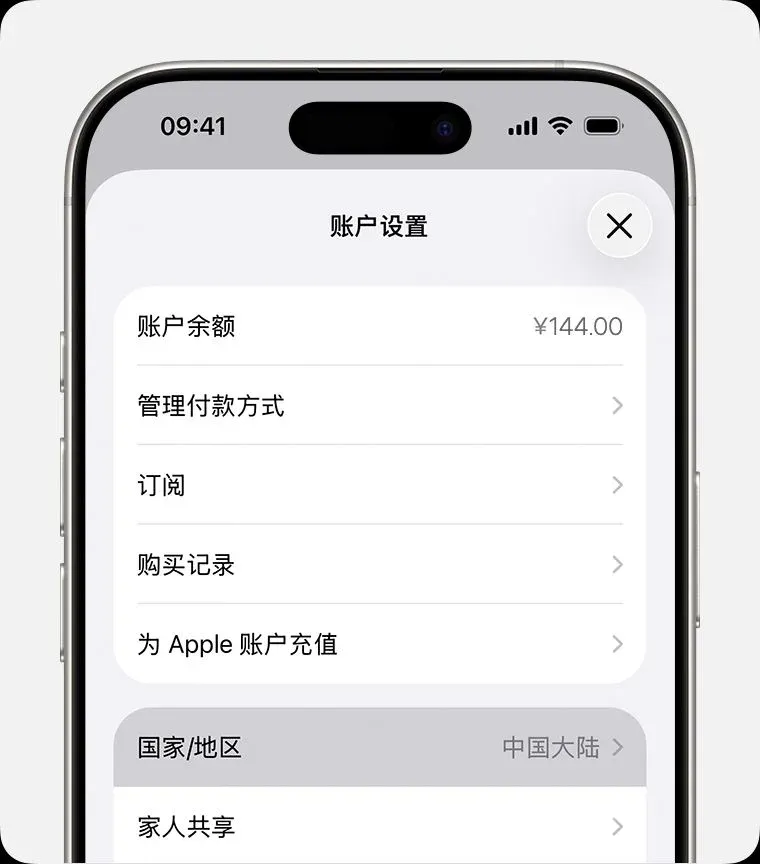
- Escolha o país/região desejado e clique em “Alterar País ou Região”.
- Leia os Termos e Condições, toque em “Concordar” no canto superior direito duas vezes para confirmar.
- Insira um método de pagamento compatível com o novo local (ex.: PIX, TED ou cartão BRL) e o endereço de cobrança, depois toque em “Próximo”.
3. Alterar a região usando Mac ou PC com Windows
- Abra o app Music, Apple Music ou Apple TV.
- Mac: no menu superior, escolha “Conta” > “Configurações da Conta”;
Windows PC: na barra lateral inferior, clique no seu nome, depois em “Ver Minha Conta”.
- Se solicitado, faça login na sua conta Apple.
- Na página “Informações da Conta”, clique em “Alterar País ou Região”.
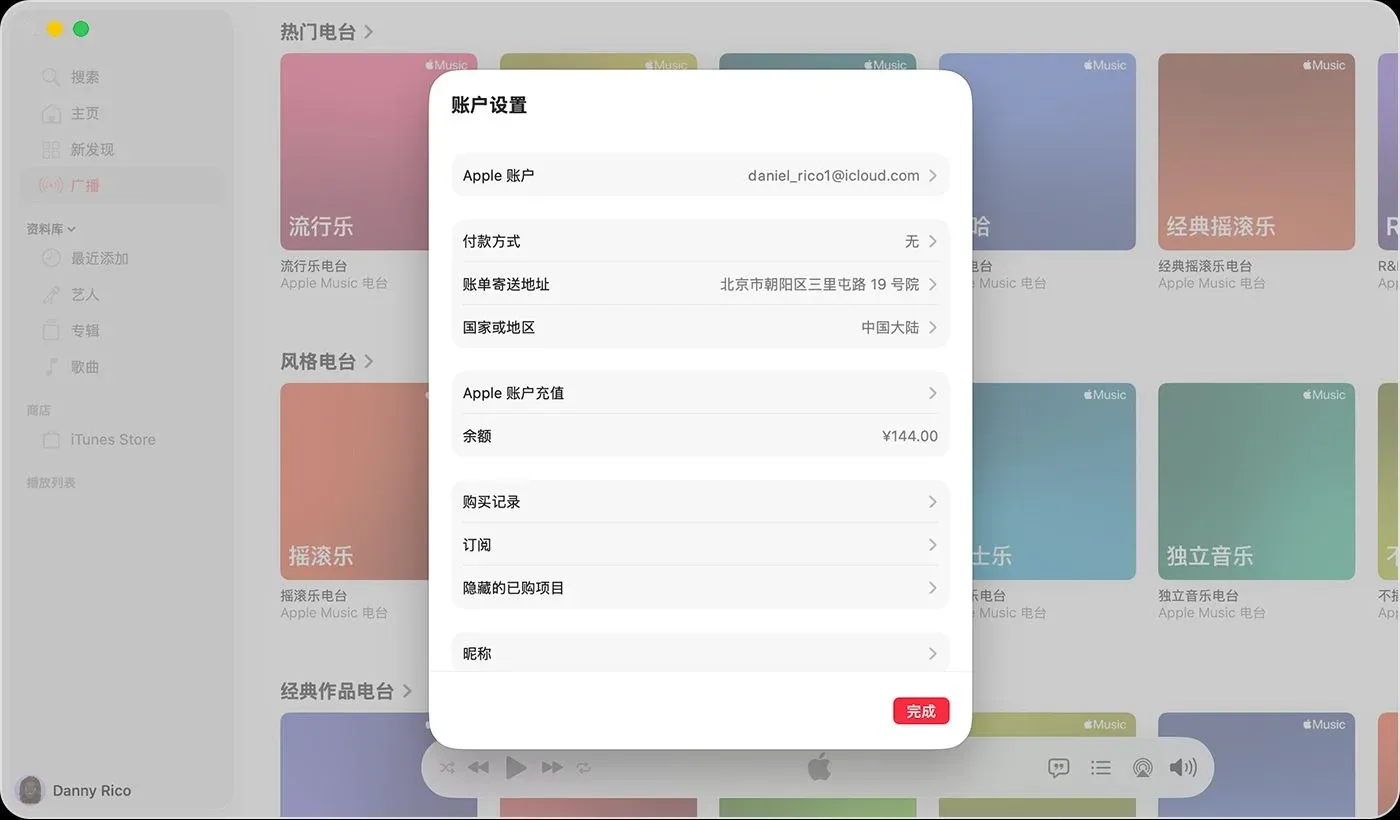
- Selecione o novo país/região, leia e aceite os Termos e Condições.
- Insira as informações de pagamento e o endereço de cobrança adequados ao novo local e clique em “Continuar”.
4. Alterar a região online
- Acesse account.apple.com.
- Selecione “Informações Pessoais” → “País ou Região”.
- Siga as instruções da página para concluir a troca, fornecendo um método de pagamento válido (PIX, TED ou cartão em BRL).
5. Quando não for possível mudar o país ou região
- Verifique assinaturas ou saldo pendente: confirme que todas as assinaturas foram canceladas e que o saldo da conta foi usado. Consulte os passos de preparação antes da mudança.
- Limitações do Compartilhamento Familiar: se você for membro de um grupo de Família, talvez precise sair primeiro. Saia do Compartilhamento Familiar.
- Saldo insuficiente: se o saldo da loja for menor que o preço de um item individual, entre em contato com o Suporte Apple.
6. Recursos relacionados e perguntas frequentes
| Cenário | Onde acessar | Observação |
|---|---|---|
| iPhone / iPad | Ajustes → Nome → Mídia e Compras → Ver Conta → País/Região | Compatível com iOS 15 ou superior |
| Mac | Music / Apple TV → Conta → Configurações da Conta → Alterar País/Região | Recomendado macOS Ventura |
| Windows PC | Apple Music App → Barra lateral → Ver Minha Conta → Alterar País/Região | Necessário app na versão mais recente |
| Página web | account.apple.com → Informações Pessoais → País ou Região | Pode ser feito a qualquer momento via navegador |
Definição: Apple ID é a conta única usada para acessar iCloud, App Store, Apple Music e outros serviços do ecossistema Apple. Alterar o país/região afeta quais apps, mídias e moedas de cobrança ficam disponíveis.
---
Dica importante: após mudar de região, alguns conteúdos já comprados (como filmes ou livros) podem ficar indisponíveis por restrições de direitos autorais. É recomendável fazer backup dos dados importantes antes da alteração.
---
Benefícios de abertura de conta em exchanges (apenas como referência, não faz parte do tutorial)
Depois de mudar o IP, você pode baixar aplicativos específicos na App Store. Os links abaixo oferecem descontos para novos cadastros em 2026; verifique a validade por conta própria.
- Guia completo para novos usuários da B (até 20 % de desconto nas taxas) – 2026
- Introdução ao OKX para iniciantes (até 20 % de desconto nas taxas) – 2026
Aviso importante: o benefício só é liberado após a conclusão do cadastro. Recomenda‑se usar IP da China Continental, Taiwan ou Hong Kong para evitar restrições regionais.
Todo o conteúdo foi compilado a partir de informações públicas disponíveis na internet.
Chegamos ao fim do Tutorial de mudança de país ou região do Apple ID para iPhone (versão oficial de 2026). Para mais guias sobre Apple ID, procure por Bitaigen (比特根) ou continue navegando nas matérias abaixo. Obrigado pelo apoio!
💡 Cadastre-se na Binance com o código B2345 para o desconto máximo em taxas. Veja guia completo Binance.
⚠️ Aviso de risco: Os preços das criptomoedas são muito voláteis. Isso não é aconselhamento de investimento.



