
 Bitaigen Research
 imToken é uma carteira de blockchain voltada para usuários globais, que permite a gestão segura de ativos em múltiplas cadeias, como Bitcoin, Ethereum, ATOM, EOS, TRX, CKB, BCH, LTC, DOT, KSM, FIL, entre outros, e ainda inclui recursos de troca entre moedas e navegador DApp.

imToken Cold Wallet v2.14.1 (Android & iOS) versão mais recente
- Tipo: Serviços financeiros bancários
- Tamanho: 46,18 MB
- Idioma: Chinês simplificado
- Data de publicação: 2024‑02‑04 Ver detalhes
Selecionamos para usuários de todo o mundo os canais oficiais de download do imToken e, com passos claros em texto e imagem, demonstramos detalhadamente como fazer backup da carteira, criar, gerenciar tokens e realizar transferências. Com este guia, você pode iniciar rapidamente a gestão segura de ativos multichain; os capítulos posteriores respondem às dúvidas mais frequentes, vale a leitura completa.
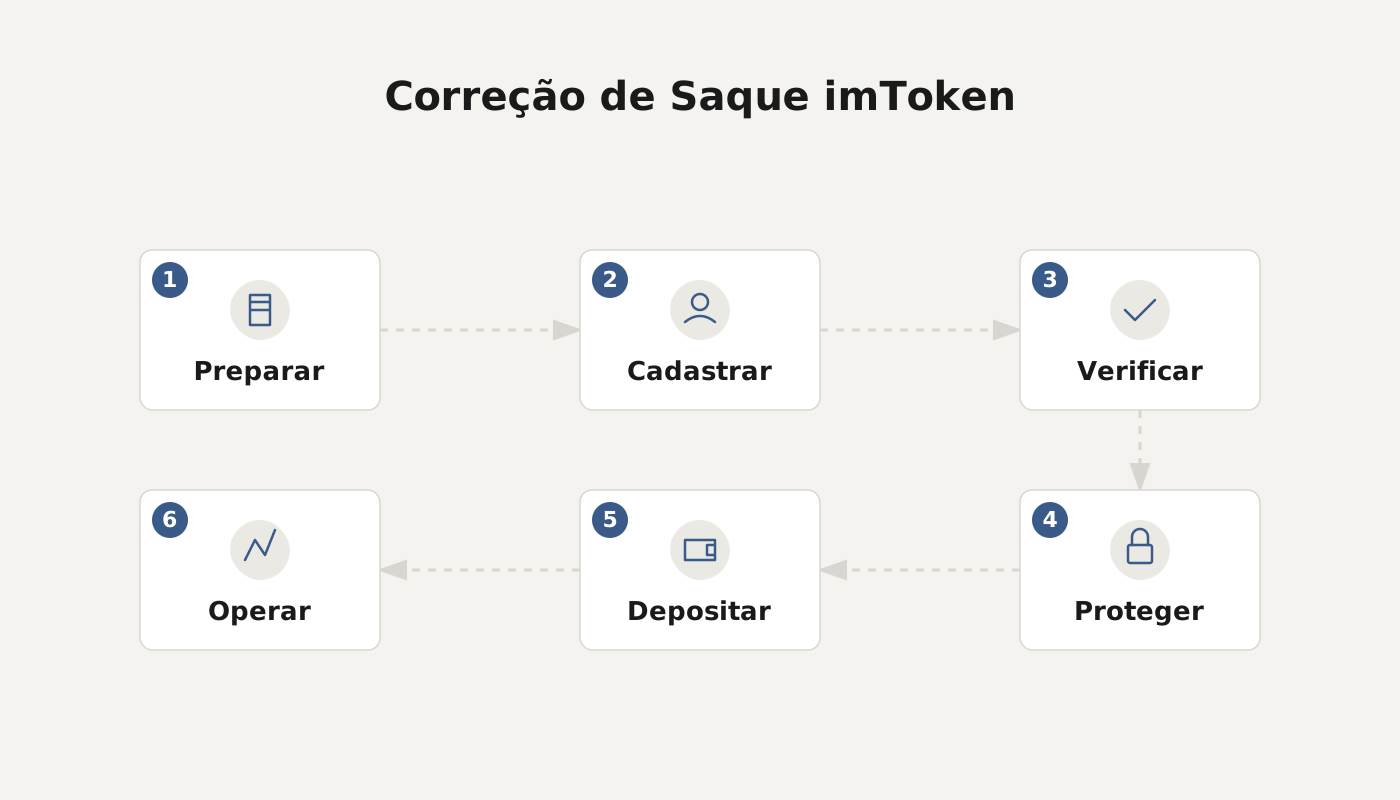
Tutorial de uso da versão mais recente da carteira imToken
Este tutorial está organizado nos módulos abaixo, ajudando você a começar rapidamente com o imToken:
- Fazer backup da carteira
- Criar e importar carteira
- Adicionar ou ocultar tokens
- Realizar a primeira transferência
- Excluir e restaurar a carteira
---
Primeiro passo: fazer backup da carteira (obrigatório antes de usar)
Em situações como as listadas, o backup é a única maneira de recuperar seus ativos:
- O aplicativo foi apagado acidentalmente ou o sistema travou
- A própria carteira foi limpa
- O celular foi perdido ou danificado
A versão atual oferece três caminhos de backup; escolha um deles:
| Método | Descrição |
|---|---|
| **Backup via frase-semente** (caminho azul) | Anote as 12 palavras‑chave, o método mais usado |
| **Backup via Keystore** (caminho rosa) | Exporte o arquivo criptografado |
| **Backup via chave privada** (caminho verde) | Salve a chave privada diretamente |
Detalhes do backup via frase‑semente
- Na tela principal da carteira, toque em “Backup da frase‑semente” e insira a senha da carteira para confirmar a identidade.
- O sistema exibirá a página com a frase‑semente (veja !imtoken21080607), registre-as na ordem correta, escrevendo à mão e guarde‑as em um local offline e confiável.
- Nunca tire screenshot; capturas de tela podem ser interceptadas por softwares maliciosos, resultando em roubo de ativos.
Sugestões de armazenamento
- Anote em um caderno de papel e guarde em um cofre.
- Em ambiente offline, digite a frase‑semente em um arquivo Excel ou texto criptografado e salve em um pendrive dedicado.
Depois de registrar, toque em “Próximo” (
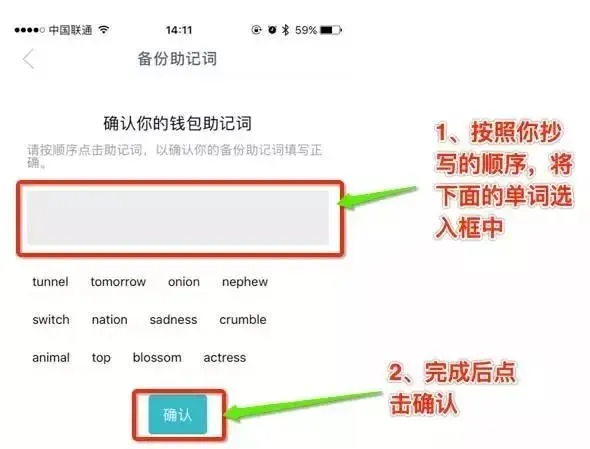
). O sistema pedirá que você toque nas palavras na ordem correta para confirmar que a anotação está correta. A sequência e a ortografia devem coincidir exatamente; caso contrário, a restauração falhará. Quando a confirmação for bem‑sucedida, aparecerá
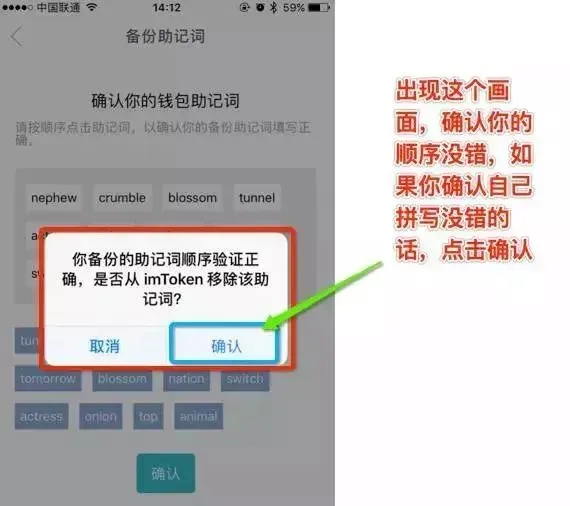
, indicando que o backup foi concluído.
---
Segundo passo: baixar e criar (ou importar) a carteira imToken
- Após o download, abra o aplicativo; primeiro aparecerá o “Contrato de Serviço imToken”. Marque “Li atentamente e concordo com os termos abaixo” e clique em “Continuar”.
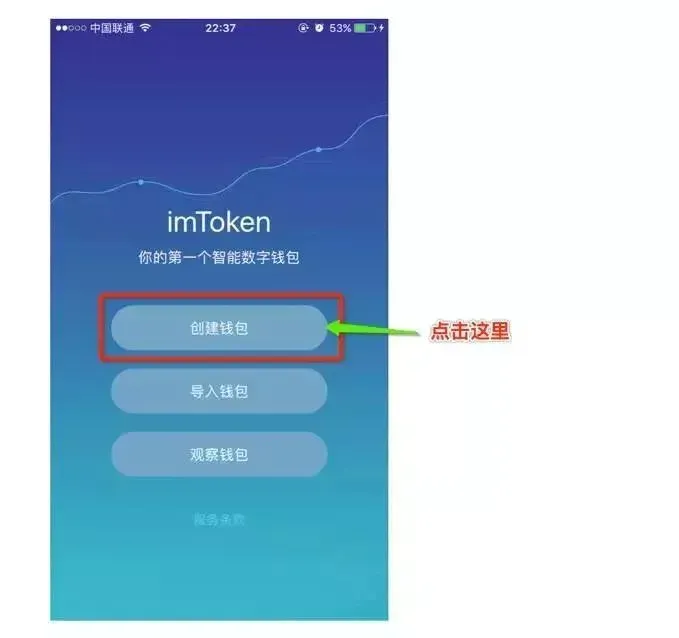
- A tela oferece as opções “Criar carteira” e “Importar carteira”. Este artigo foca na criação de nova carteira, então escolha “Criar carteira”.
- Em seguida, será exibida a página de avaliação de risco, onde o sistema apresenta dezenas de perguntas básicas sobre blockchain para familiarizar iniciantes. Caso não queira responder, toque em “Pular” no canto superior direito.
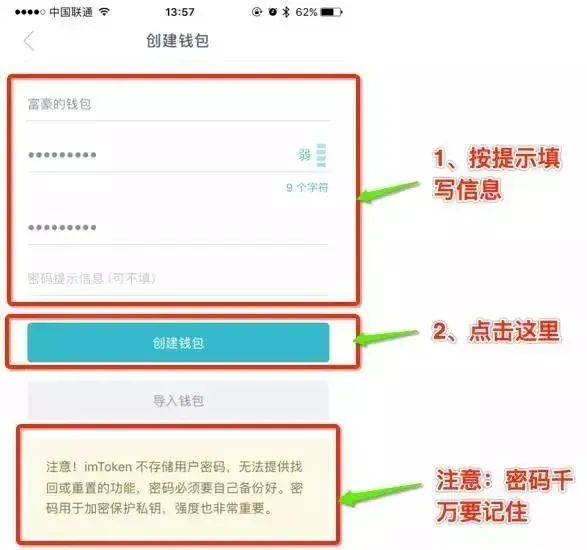
- Defina a senha de login conforme as instruções. Lembre‑se dela, pois o imToken não pode recuperá‑la; quanto mais complexa, maior a segurança da carteira, mas evite esquecê‑la.
- Após definir a senha, o aplicativo redirecionará para !imtoken21080605, indicando que a carteira foi criada com sucesso.
---
Terceiro passo: adicionar ou ocultar tokens
Por padrão, o imToken exibe o ativo Ethereum (ETH) e suporta todos os tokens padrão ERC20. Para gerenciar outros tokens, siga:
- Na tela principal, toque no “+” (ou no ícone “??” no canto superior direito) para abrir a caixa de diálogo de adição de ativos.
- No campo de pesquisa, digite o símbolo do contrato do token (por exemplo, VEN) e clique em “Adicionar”; o token aparecerá na lista de ativos.
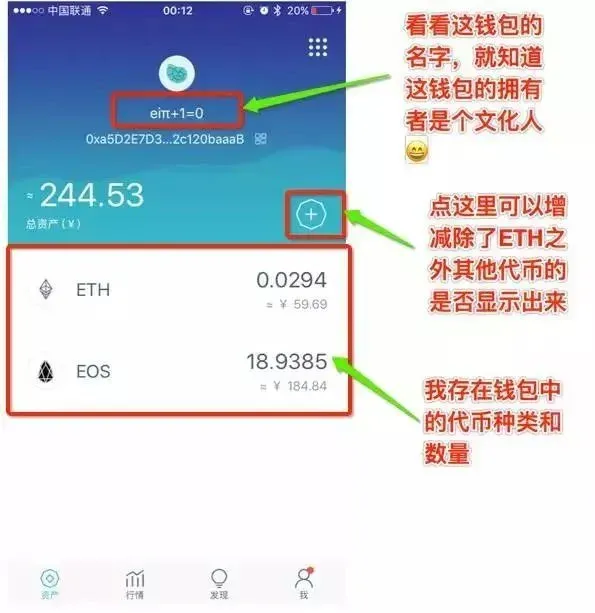
- Para remover um token já exibido, abra novamente a tela de adição de ativos tocando no “+” e desmarque a caixa correspondente ao token que deseja ocultar.
---
Quarto passo: primeira transferência
- Acesse a aba “Ativos”, selecione a moeda que deseja enviar (por exemplo, EOS) e toque em “Transferir” no canto inferior esquerdo.
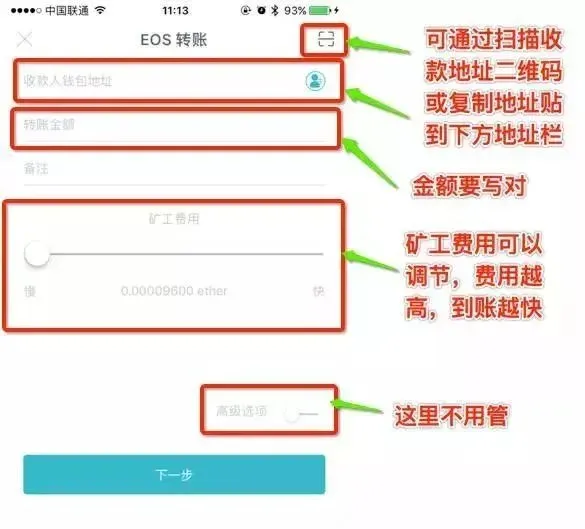
- Informe o endereço do destinatário (pode ser escaneado via QR Code ou colado como texto), a quantidade a ser enviada e, no campo “Observação”, adicione uma nota para facilitar a conferência pelo recebedor.
- A taxa de mineração (ou taxa de serviço) pode ser ajustada manualmente; quanto maior a taxa, maior a prioridade dos mineradores e mais rápido o recebimento. Lembre‑se de que todas as taxas de transferência no imToken são pagas em ETH, portanto garanta que haja ETH suficiente na carteira.
- Após preencher todos os campos, toque em “Confirmar”; será solicitada a senha da carteira. Insira a senha e confirme novamente para enviar a transação. Quando os mineradores concluírem o bloqueio, a transferência será considerada concluída.
---
Quinto passo: excluir a carteira e restaurá‑la via frase‑semente
Antes de depositar fundos reais, recomenda‑se excluir a carteira e restaurá‑la usando a frase‑semente para validar o backup.
Excluir a carteira
- Na lista de carteiras, pressione longamente a carteira desejada e escolha “Excluir” (ou encontre a opção nas configurações).
- O sistema pedirá confirmação; ao confirmar, os dados da carteira serão apagados, mas a frase‑semente permanecerá em sua posse.
Importar (restaurar) a carteira
- Abra o imToken e toque em “Importar carteira” no canto inferior direito.
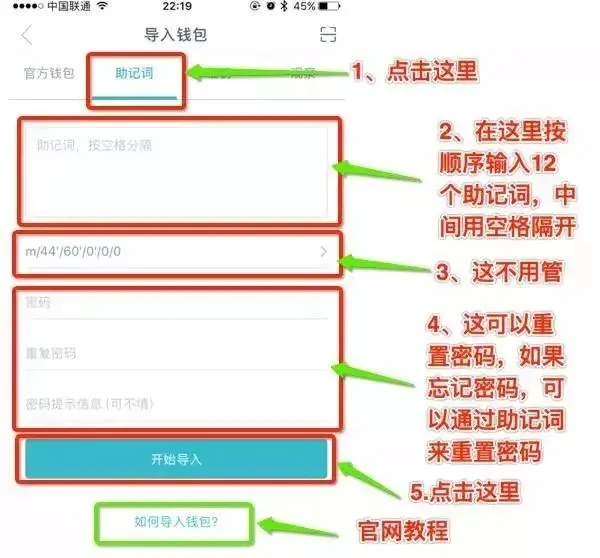
- Selecione “Frase‑semente” e, na caixa que surgir, digite as 12 palavras na ordem correta.
- Defina uma nova senha de login e toque em “Iniciar importação”.
Se a importação for bem‑sucedida, a lista de carteiras restauradas aparecerá; toque na carteira correspondente para acessar a página de ativos (
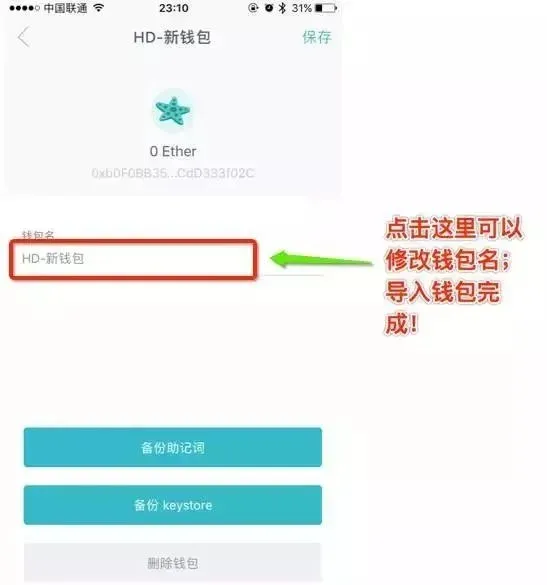
).
---
Seguindo esses passos, você completou o download, a criação, o backup da frase‑semente, a gestão de tokens, a primeira transferência e a restauração da carteira imToken. Guarde a frase‑semente e a senha em locais seguros para garantir a proteção dos seus ativos. Boa utilização no universo blockchain!
Leitura Relacionada
- Tokenlon: DEX 0x com Taxas Baixas e Cotações Instantâneas
- Carteira imToken: Guia completo de uso e recursos cripto
- Como a carteira imToken protege seus ativos digitais
💡 Cadastre-se na Binance com o código B2345 para o desconto máximo em taxas. Veja guia completo Binance.



