
 Bitaigen Research
 Neste guia, organizamos o fluxo de uso da TokenPocket para iniciantes e usuários avançados, desde a instalação até a criação, importação de carteira e operações cross‑chain, todos acompanhados de capturas de tela claras. Com passos ilustrados, você pode dominar rapidamente a gestão multichain e a interação com DApps, economizando tempo de tentativa e erro. Quer usar esta carteira leve com tranquilidade? Continue lendo para obter dicas práticas.
TokenPocket é uma carteira leve multichain bastante conhecida na comunidade cripto. Desde seu lançamento em 2018, já suporta dez principais moedas e é compatível com DApps. Devido às suas funcionalidades cross‑chain e à experiência de uso simplificada, atraiu muitos investidores. A seguir, apresentamos, com imagens e texto, os passos para que você comece a usar todas as funções da TokenPocket.
Como usar a carteira TokenPocket?
II. Após a instalação, criar a carteira
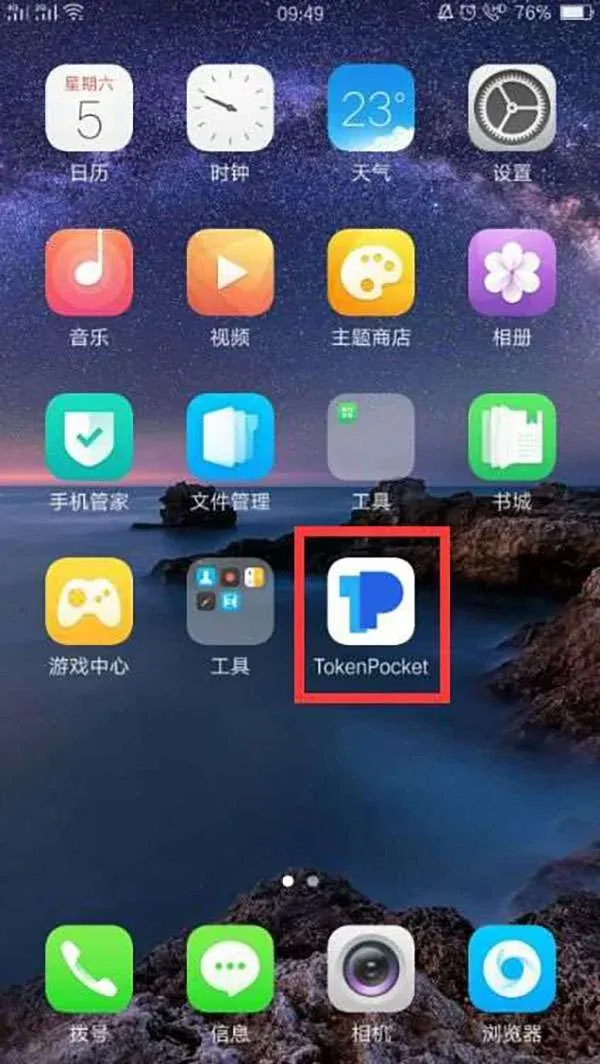
- Depois de baixar e instalar, o ícone da TokenPocket aparecerá na tela do seu celular; toque nele para entrar no aplicativo.
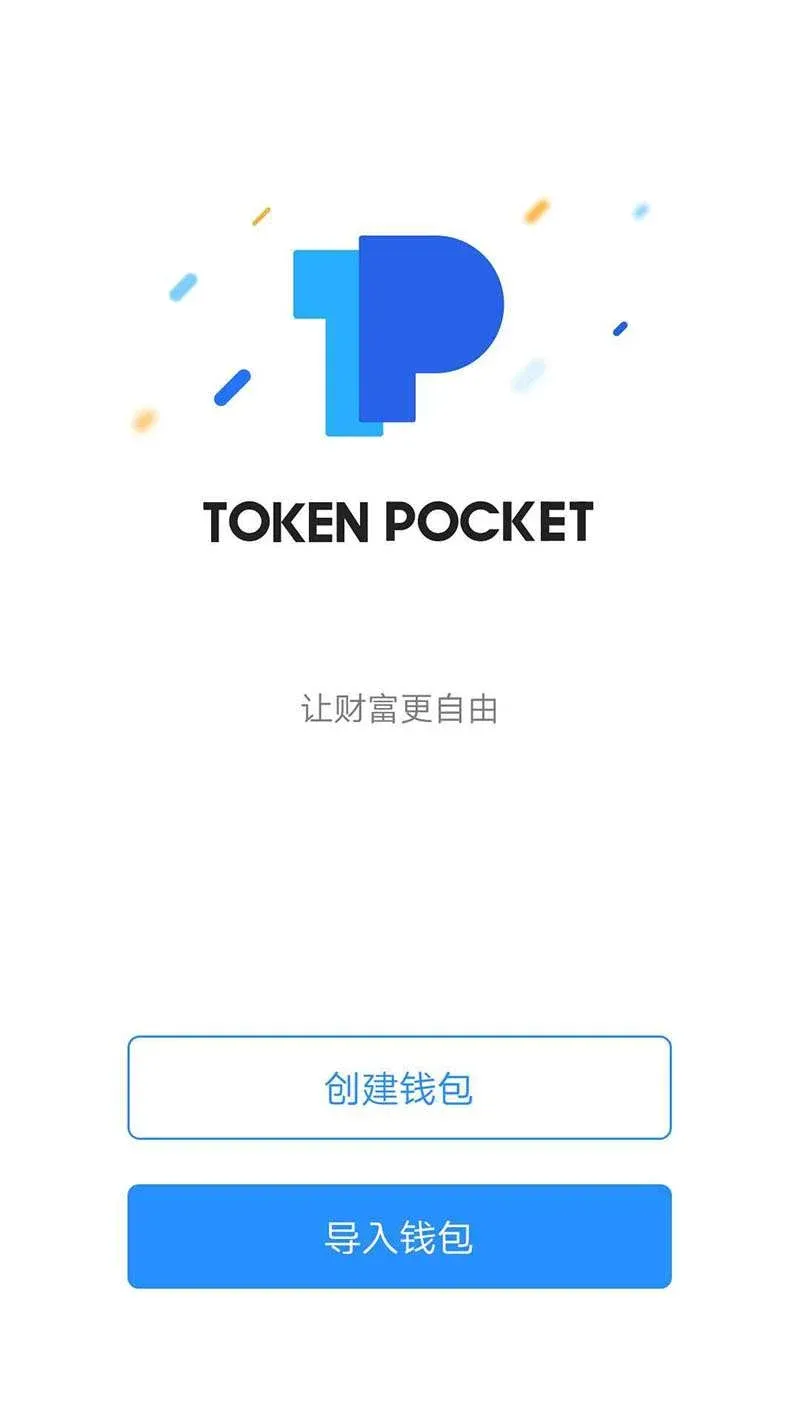
- Na primeira abertura, aparecerão as opções “Criar carteira” e “Importar carteira”. Selecione a primeira para iniciar o processo de criação.
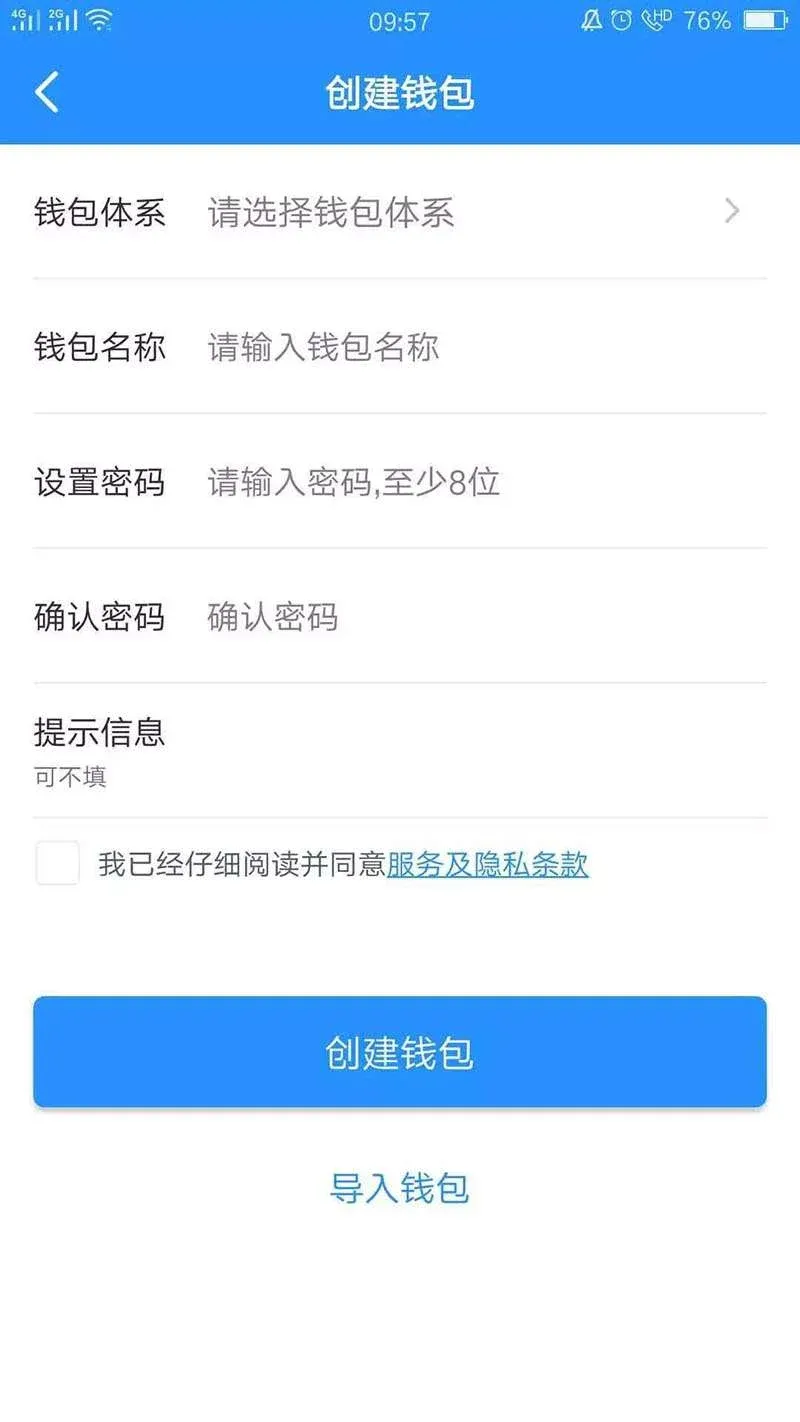
- Na página de criação, preencha as informações a seguir, na ordem indicada:
- Sistema da carteira: escolha “Mocha‑Mocha Base”.
- Nome da carteira: dê um nome à sua escolha, semelhante ao apelido no WeChat.
- Definir senha: senha de login da carteira; recomenda‑se combinação de letras e números.
- Confirmar senha: digite novamente para garantir que está correta.
- Marque a caixa “Li atentamente e concordo com os termos de serviço e política de privacidade”.
Depois de preencher tudo, toque em “Criar carteira”. O sistema gerará uma nova carteira.
III. Fazer backup da carteira
- Ao criar a carteira com sucesso, o sistema redirecionará automaticamente para a página de backup; toque em “Fazer backup da carteira”.
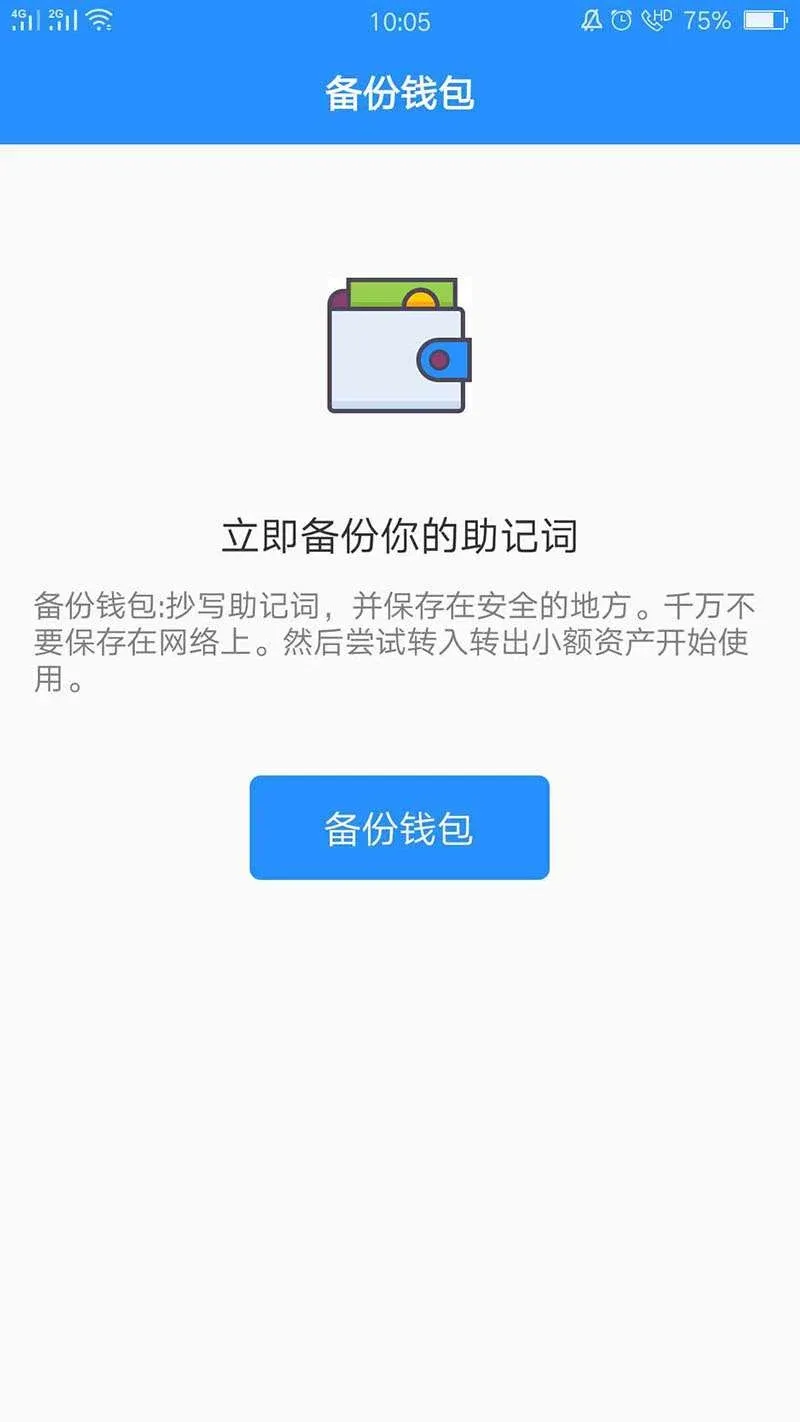
- Anote a frase de recuperação (mnemonic) fornecida pelo sistema. Escreva‑a em papel e guarde em local seguro; nunca a armazene em dispositivos conectados à internet ou em nuvem.
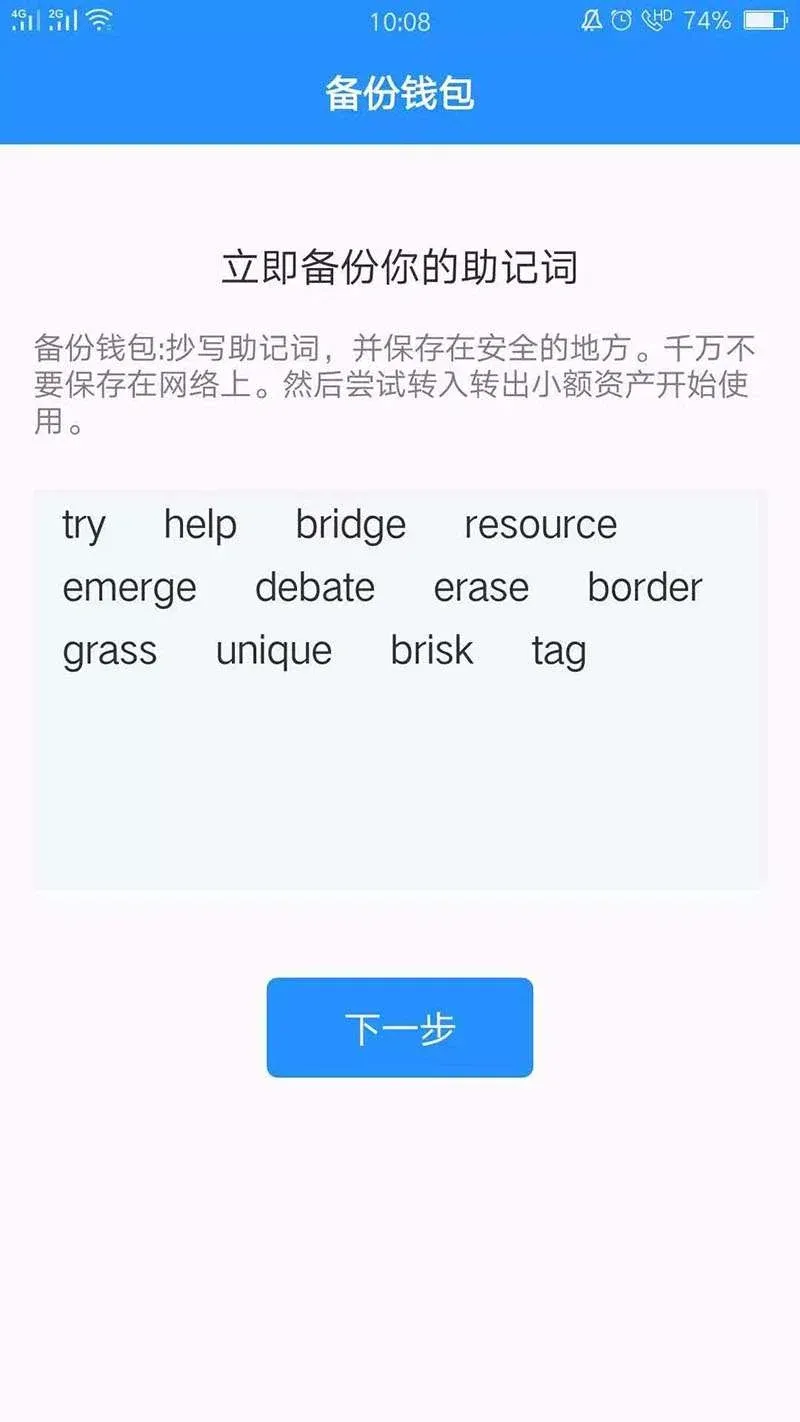
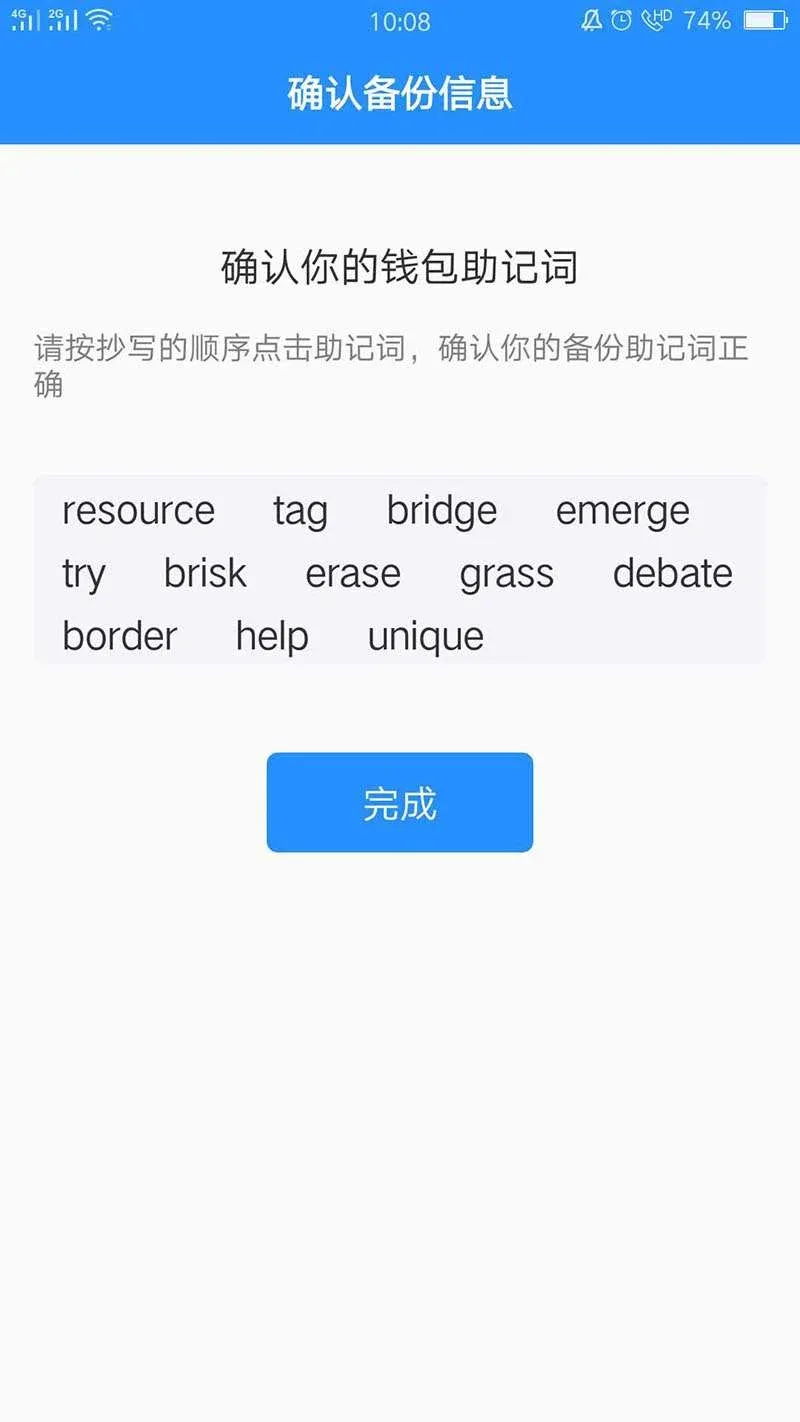
- Clique nas palavras embaralhadas na ordem original; após confirmar que está correta, envie para concluir o backup da frase de recuperação.
IV. Endereço da carteira, alterar senha, chave privada e Keystore
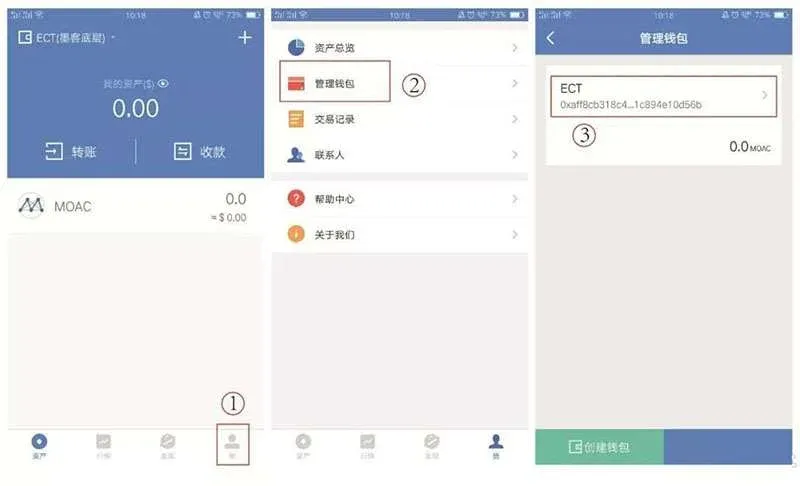
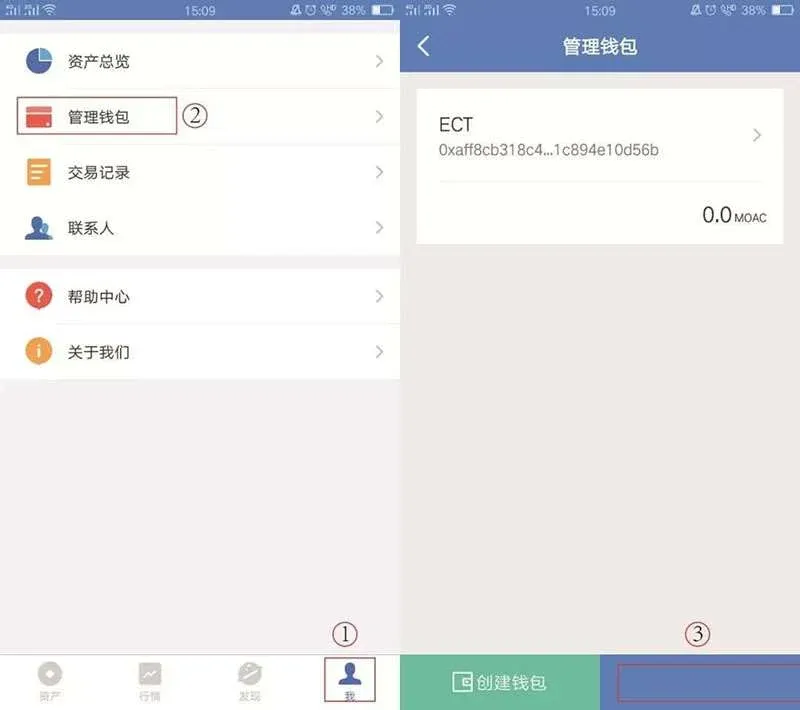
- Depois de concluir o backup, vá ao menu inferior “Eu”, toque em “Gerenciar carteiras” e, na lista, localize a carteira ECT (ou o nome que você definiu).
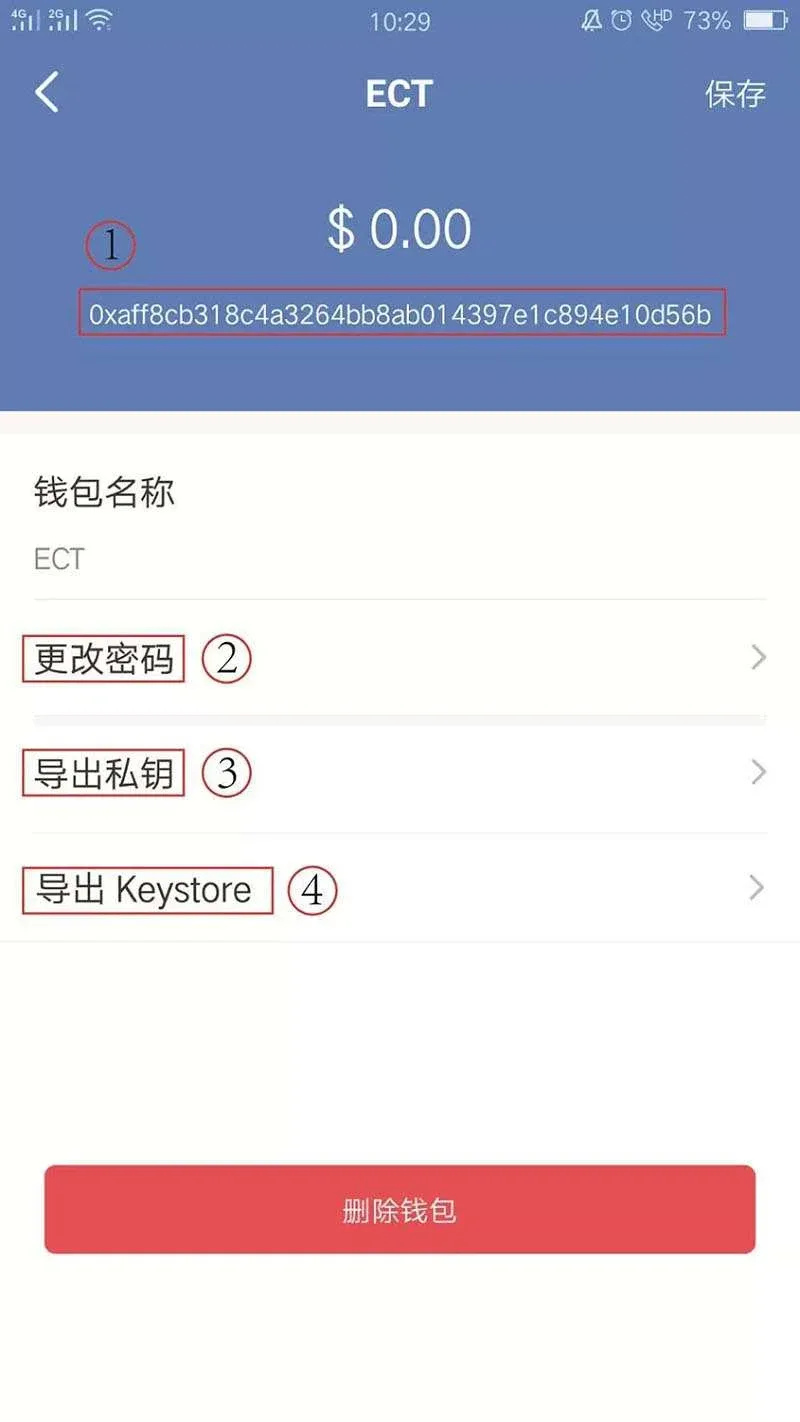
- Na página de detalhes da carteira, você verá quatro informações essenciais:
- Endereço da carteira: identificador único para receber ou enviar fundos.
- Alterar senha: modificar a senha de login definida na criação.
- Chave privada: pode ser exportada usando a senha da carteira.
- Keystore: também exportável mediante senha.
- Para facilitar a compreensão, a relação dessas informações com uma conta bancária tradicional pode ser vista assim:
- Endereço da carteira ↔ Número do cartão bancário
- Senha ↔ Senha do cartão
- Chave privada ↔ Combinação de número do cartão + senha
- Frase de recuperação ↔ Combinação de número do cartão + senha (mais fácil de memorizar)
- Keystore + senha ↔ Combinação de número do cartão + senha (versão criptografada)
Importante: guarde todas essas informações offline. Caso sejam expostas, há risco de perda de ativos.
V. Visualizar ativos digitais na carteira (exemplo com ECT)
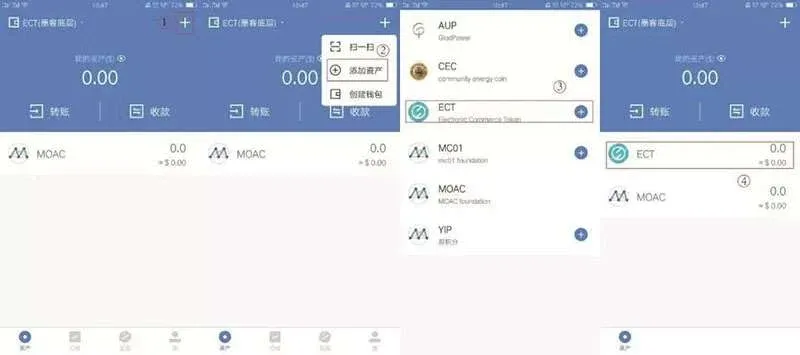
- Na página “Ativos”, toque no “+” no canto superior direito para abrir a tela de adição de ativos.
- Selecione “ECT” e, em seguida, clique no “+” ao lado para confirmar.
- Retorne à lista de ativos; você verá os detalhes da sua posição em ECT.
VI. Como importar uma carteira
Caso você tenha excluído a carteira acidentalmente, desinstalado o app ou perdido o celular, siga os passos abaixo para restaurar:
- Download novo e importação: abra a TokenPocket recém‑instalada e toque em “Importar carteira”.
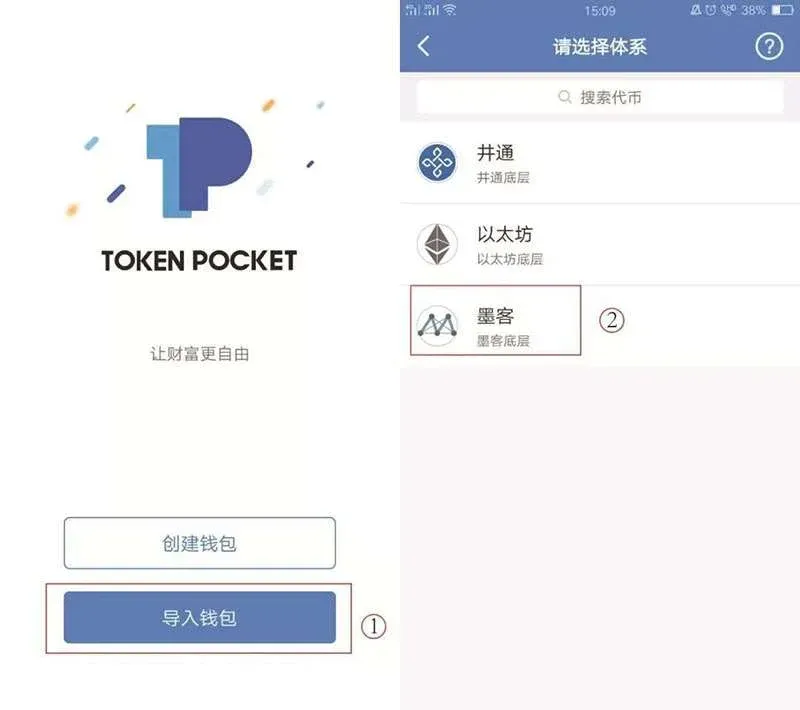
- Importar dentro do app já instalado: no aplicativo aberto, vá em “Eu” → “Gerenciar carteiras” → “Importar carteira”.
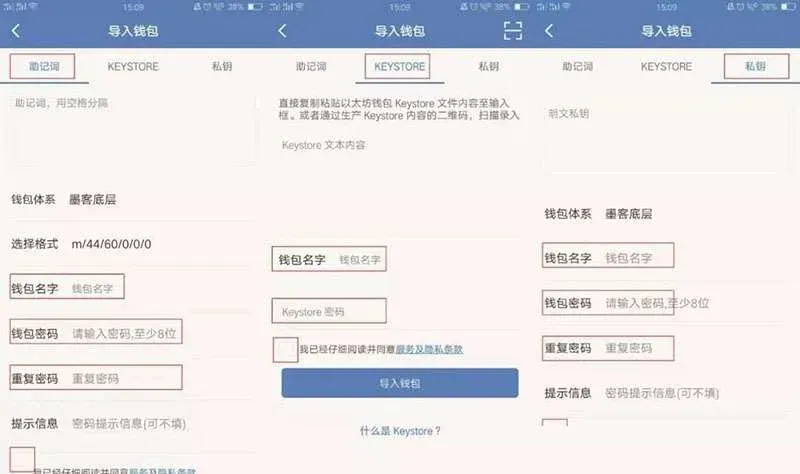
- A tela de importação oferece três métodos: frase de recuperação, Keystore e chave privada. Veja como proceder:
- Importação por frase de recuperação
- Digite manualmente a frase, separando as palavras por espaço.
- Defina um novo nome para a carteira e uma senha (pode ser diferente da original).
- Confirme a senha, marque a concordância com os termos e finalize. Esta forma permite redefinir a senha.
- Importação por Keystore
- Cole o conteúdo do arquivo Keystore no campo indicado.
- Insira a senha original usada para criar o Keystore, então escolha um novo nome e nova senha para a carteira.
- Aceite os termos e envie. É necessário conhecer a senha original para concluir a importação.
- Importação por chave privada
- Digite a chave privada manualmente.
- Assim como na importação por frase de recuperação, defina novo nome e senha, confirme e aceite os termos. Também permite redefinir a senha.
Depois de importar com sucesso, faça backup novamente da nova carteira, incluindo senha, chave privada, frase de recuperação e Keystore, para evitar perdas futuras.
I. Download e instalação
- Canais oficiais: acesse o site oficial da TokenPocket (cole o endereço no navegador) e escolha a versão correspondente ao seu sistema operacional para baixar a versão mais recente.
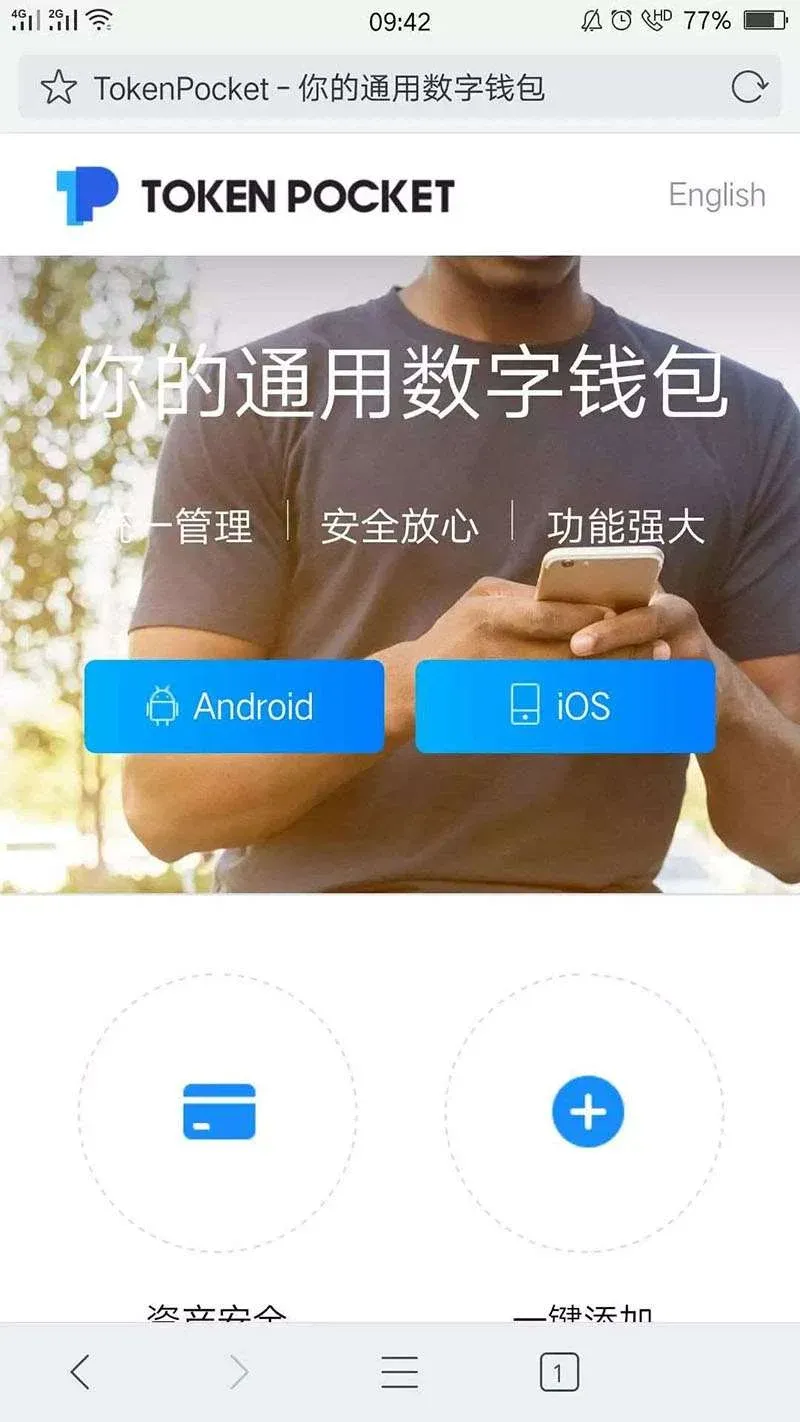
- Observações: a versão iOS só pode ser baixada diretamente pelo navegador e precisa ser reinstalada a cada 7 dias; a versão Android, por outro lado, é mais adequada para uso prolongado, sendo recomendada como primeira escolha.
---
Esta é a guia completo, ilustrado, de uso da carteira TokenPocket. Para mais informações sobre download ou tutoriais adicionais, siga a plataforma Bitaigen (比特根) e acompanhe os próximos artigos.
💡 Cadastre-se na Binance com o código B2345 para o desconto máximo em taxas. Veja guia completo Binance.



