 Bitaigen Research
 Ledger lançou, no dia 9 de julho, uma atualização importante que substitui o método anterior baseado em extensão do Chrome e reúne todas as funcionalidades em um único cliente de desktop — Ledger Live, tornando o Ledger Nano S ainda mais fácil de usar.
Nos sistemas Windows, macOS ou Ubuntu, basta baixar o cliente Ledger Live e seguir o assistente para inicializar o dispositivo, concluindo a instalação e a configuração inicial.
Neste artigo analisamos detalhadamente o processo de download, instalação e primeira configuração do cliente de desktop Ledger Live, além de apresentar as principais vantagens e a compatibilidade do hardware wallet. Com instruções passo a passo, mesmo quem nunca utilizou a ferramenta consegue começar rapidamente, ajudando a montar um gerenciamento seguro e confiável de ativos digitais.
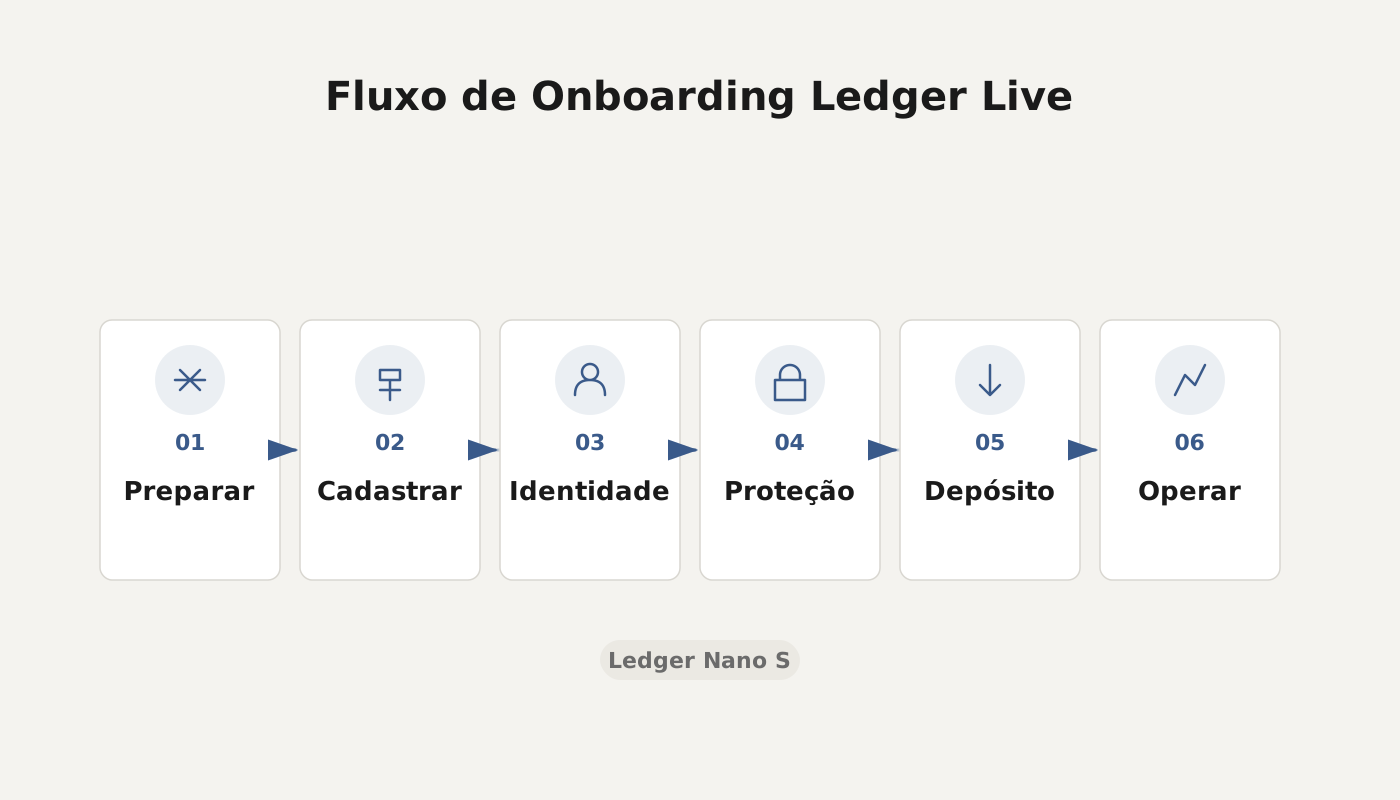
Introdução ao Ledger Wallet
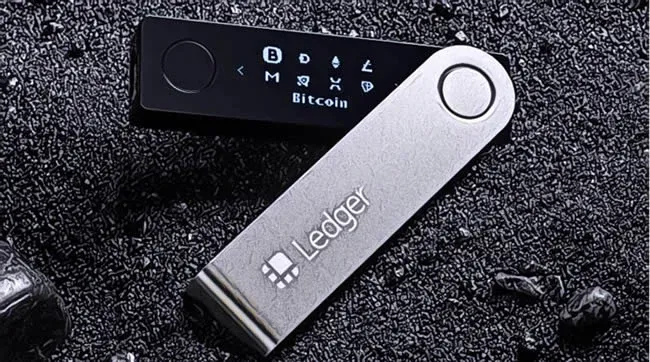
Ledger é o principal fabricante de hardware wallets para Bitcoin, oferecendo soluções de segurança confiáveis para pessoas físicas e empresas. Baseado na tecnologia de smart‑card, o hardware wallet da Ledger possui o mais alto nível de proteção do mercado, sem comprometer usabilidade e praticidade.
- Multifuncional: armazena chaves privadas de forma segura e pode ser usado junto a softwares de carteira para visualizar saldo e enviar transações.
- Compatibilidade: suporta Bitcoin, Ethereum e seus tokens, Zcash e outros ativos de grande relevância.
- Código aberto: o núcleo do projeto está disponível no GitHub, permitindo auditorias pela comunidade.
Além do Ledger Live oficial, os usuários podem emparelhar o Ledger com outras carteiras de software (como MyEtherWallet, Parity) para obter maior flexibilidade na gestão de ativos.
Download e instalação do cliente Ledger Live
Requisitos de hardware e sistema
- Um Ledger Nano S;
- Computador que atenda a pelo menos um dos seguintes requisitos de sistema:
- macOS 10.9 ou superior
- Windows 10 ou superior
- Linux Ubuntu 16.10 ou superior
- Porta USB (ou USB‑C) disponível;
- Conexão com a internet.
Passos de instalação
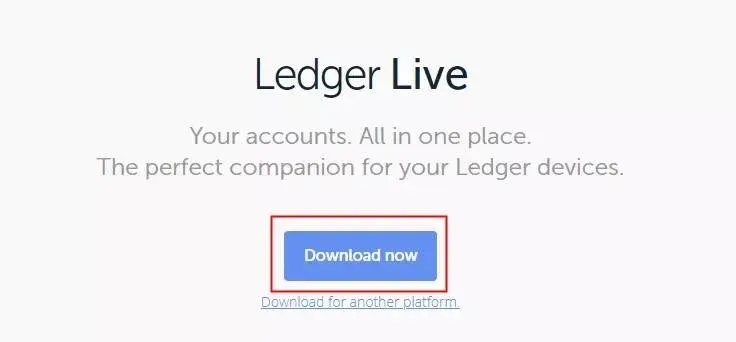
- Acesse o site oficial `ledger.com/live` e baixe o instalador correspondente ao seu sistema operacional;
- Clique duas vezes no arquivo baixado e siga as instruções para concluir a instalação do Ledger Live.
Dica: alguns programas de segurança (como o 360) podem bloquear a instalação por engano. Desative temporariamente o antivírus, conclua a instalação e, em seguida, reative a proteção.
Configuração inicial do cliente Ledger Live
1. Início e escolha da operação
- Dê um duplo‑click para abrir o Ledger Live;
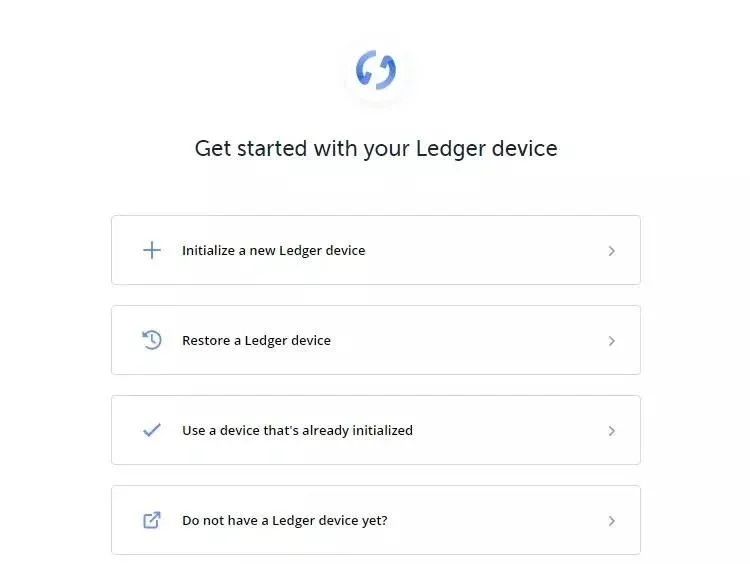
- Clique em “Get started” (Começar);
- Caso o dispositivo ainda não tenha sido inicializado, selecione “Initialize a new Ledger device” (Inicializar um novo dispositivo Ledger);
- Se precisar restaurar uma frase de recuperação existente, escolha “Restore a Ledger device” (Restaurar um dispositivo Ledger).
Neste tutorial usaremos a opção “Initialize a new Ledger device” como exemplo.
2. Configuração do dispositivo
Na primeira execução, o aplicativo guiará você pela inicialização do hardware. Caso o dispositivo já esteja configurado, basta clicar em “Continue” (Continuar) para avançar para as etapas seguintes.
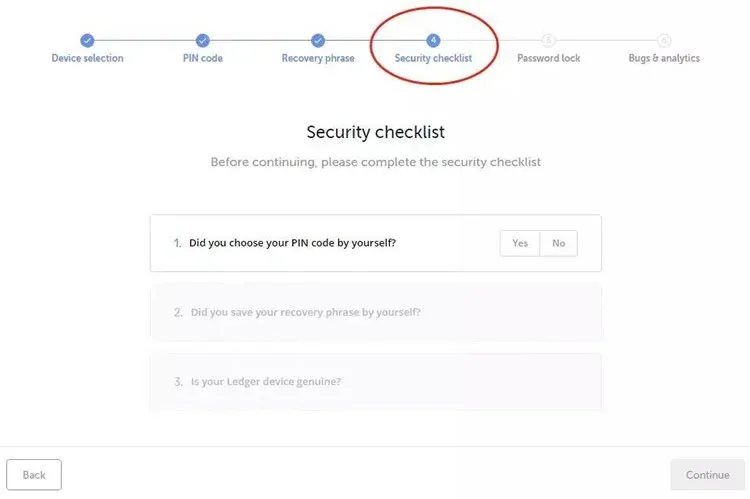
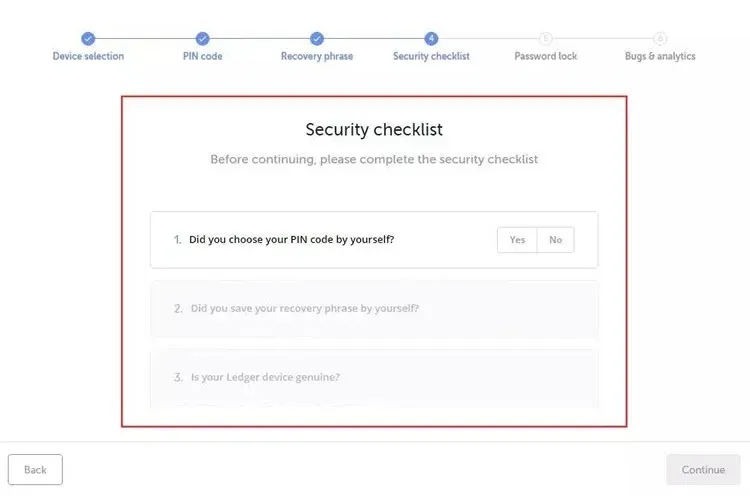
3. Checklist de segurança
Ao concluir o checklist, você garante que o dispositivo está na condição de máxima segurança. Os itens verificados incluem:
- O PIN já foi definido?
- A frase de recuperação (seed) foi anotada?
- O dispositivo é realmente um Ledger autêntico?
Responda “Sim” ou “Não” diretamente na tela. Se qualquer item permanecer pendente, a configuração não avançará.
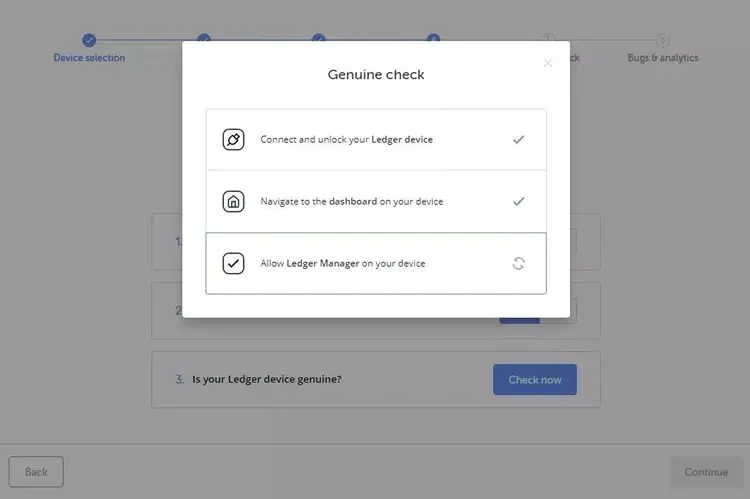
- Para o terceiro ponto, clique em “Check Now” (Verificar agora) para validar a autenticidade. Apenas um Ledger genuíno possui o certificado criptográfico que permite a conexão ao Ledger Secure Service; dispositivos falsificados não conseguirão se conectar ao servidor.
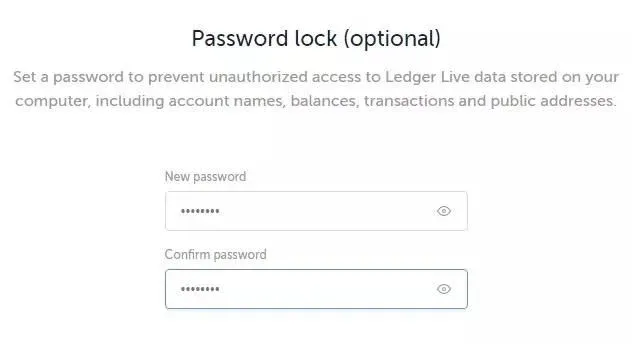
4. Definir senha para o Ledger Live (opcional)
Configurar uma senha aumenta a privacidade da sua conta dentro do aplicativo. Caso não queira usar senha, clique em “Skip this step” (Pular esta etapa). Se optar por criar uma, será necessário digitá‑la duas vezes para confirmação.
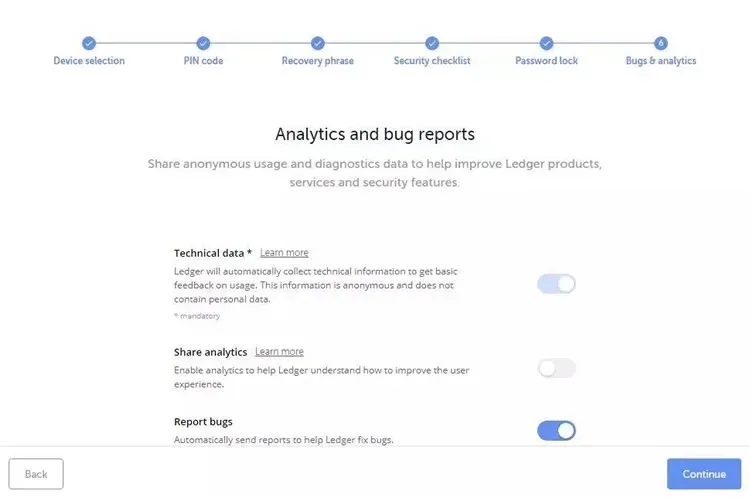
5. Compartilhamento de dados e feedback de bugs
Você pode decidir se deseja enviar dados anônimos à Ledger para ajudar no aprimoramento do produto e dos serviços. As opções disponíveis são:
- Report bugs: envia automaticamente relatórios de falhas quando o aplicativo trava;
- Share analytics: compartilha métricas de uso que auxiliam na otimização da experiência do usuário.
Após fazer sua escolha, clique em “Continue”.
6. Conclusão da configuração inicial
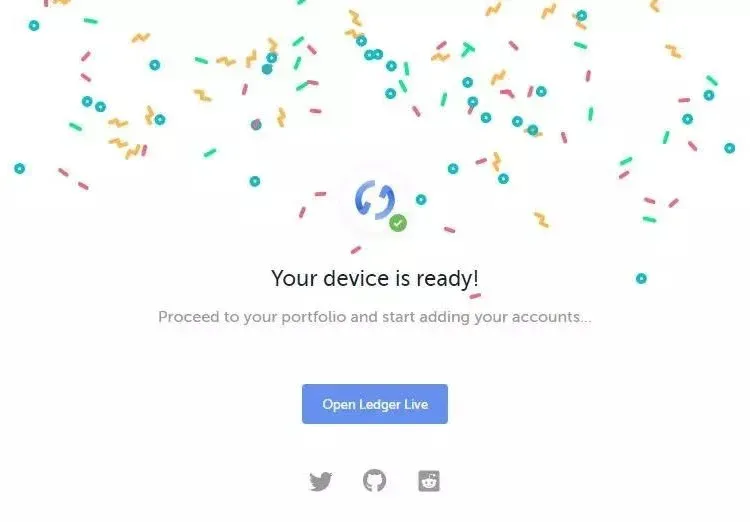
Com tudo configurado, pressione “Open Ledger Live” para acessar a tela principal da carteira e começar a gerenciar seus ativos digitais.
Considerações finais
Este tutorial cobre todo o processo de download, instalação e configuração inicial do Ledger Live para o Ledger Wallet. Para conhecer mais dicas de uso do Ledger, acompanhe os demais artigos da Bitaigen (比特根).
Leitura Relacionada
💡 Cadastre-se na Binance com o código B2345 para o desconto máximo em taxas. Veja guia completo Binance.