
 Bitaigen Research
 Ledger於7月9日發布重要更新,一改之前使用 Chrome 外掛的操作方式,將所有功能整合於同一個桌面客戶端——Ledger Live,使 Ledger Nano S 更加易用。
在 Windows、macOS 或 Ubuntu 系統上,下載 Ledger Live 客戶端並依照向導完成裝置初始化,即可完成安裝與初始設定。
我們在本文中詳細解析 Ledger 最新的桌面客戶端 Ledger Live 的下載、安裝及首輪設定流程,並概述硬體錢包的核心優勢與生態相容性。透過一步步指引,即使是首次接觸的使用者也能快速上手,協助你建立安全可靠的數位資產管理體系。
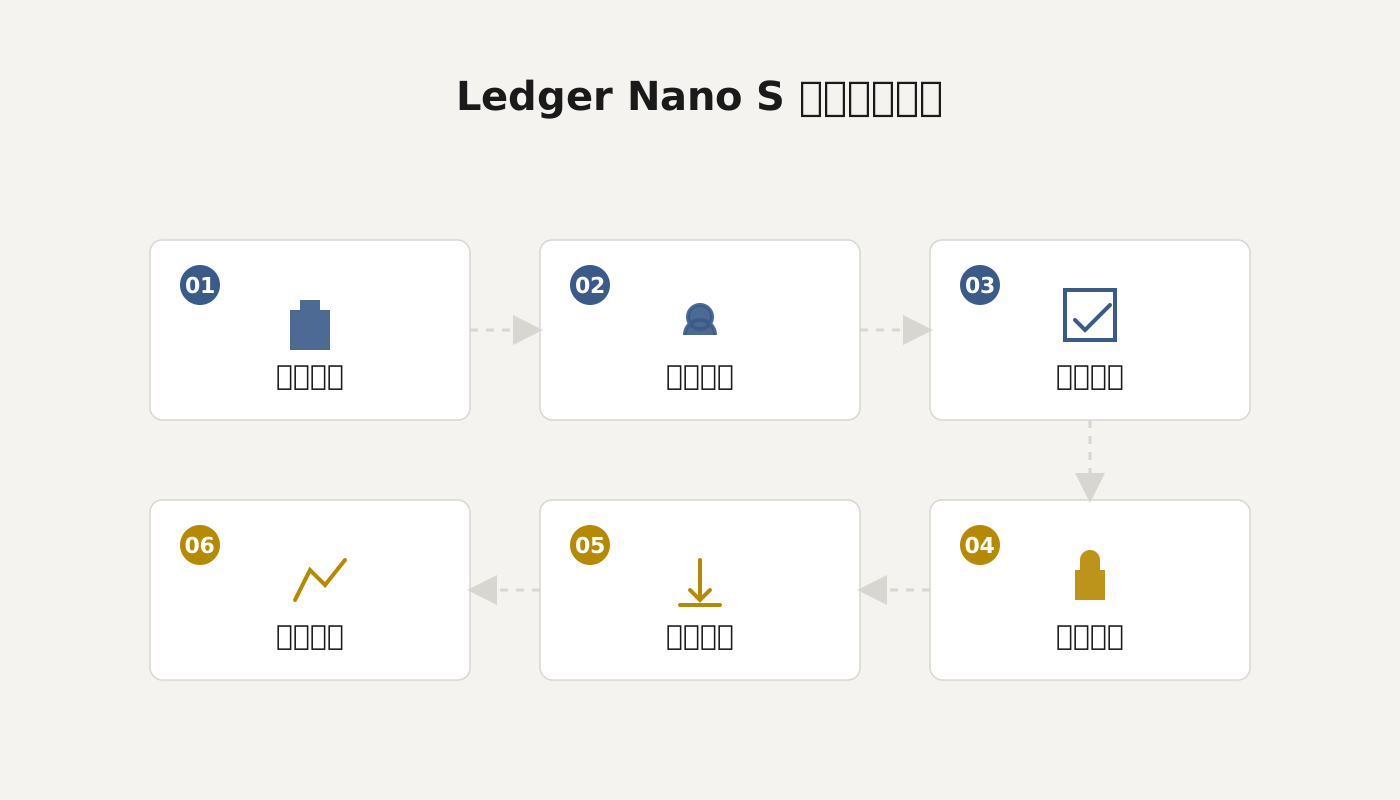
Ledger 錢包介紹
Ledger 是比特幣硬體錢包的領先製造商,提供面向個人與企業的可信硬體安全方案。基於智慧卡技術的 Ledger 硬體錢包具備業界最高的防護等級,同時保持良好的可用性與操作性。
- 多功能:安全儲存私鑰,可配合軟體錢包查看餘額、發起交易。
- 相容性:支援比特幣、以太坊及其平台代幣、Zcash 等主流資產。
- 開源:核心專案在 GitHub 上公開,接受社群審計。
除官方 Ledger Live 外,使用者還可將 Ledger 與其他軟體錢包(如 MyEtherWallet、Parity)配合使用,實現彈性的資產管理。
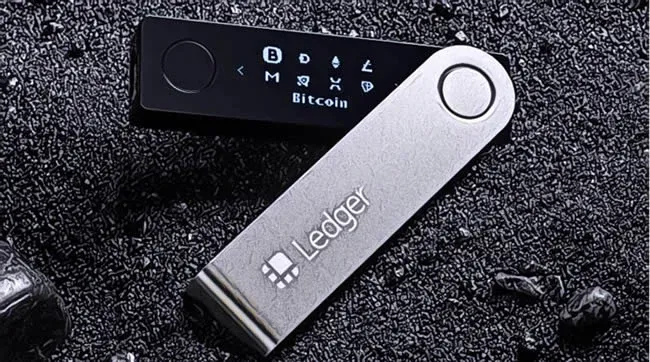
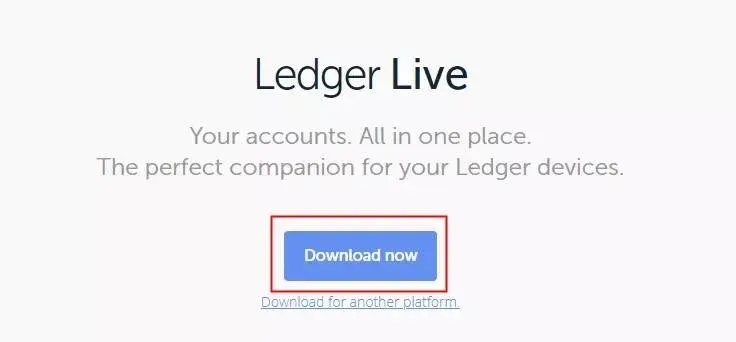
Ledger Live 客戶端下載與安裝
硬體與系統需求
- Ledger Nano S 一台;
- 電腦符合以下任一系統需求:
- macOS 10.9 以上
- Windows 10 以上
- Linux Ubuntu 16.10 以上
- 可用的 USB(或 USB‑C)介面;
- 已連線網際網路。
安裝步驟
- 前往官方網站 `ledger.com/live`,下載對應系統的安裝套件;
- 雙擊安裝檔,依提示完成 Ledger Live 的安裝。
提示:部分安全軟體(如 360)可能誤擋安裝,請暫時關閉後再執行安裝,安裝完成後再重新啟用安全軟體。
Ledger Live 客戶端初始設定
1. 啟動與選擇操作
- 雙擊開啟 Ledger Live;
- 點擊 「開始使用」;
- 若裝置尚未初始化,選擇 「初始化新的 Ledger 裝置」;
- 若需還原已有助記詞,選擇 「還原 Ledger 裝置」。
本教學以 「初始化新的 Ledger 裝置」 為例。
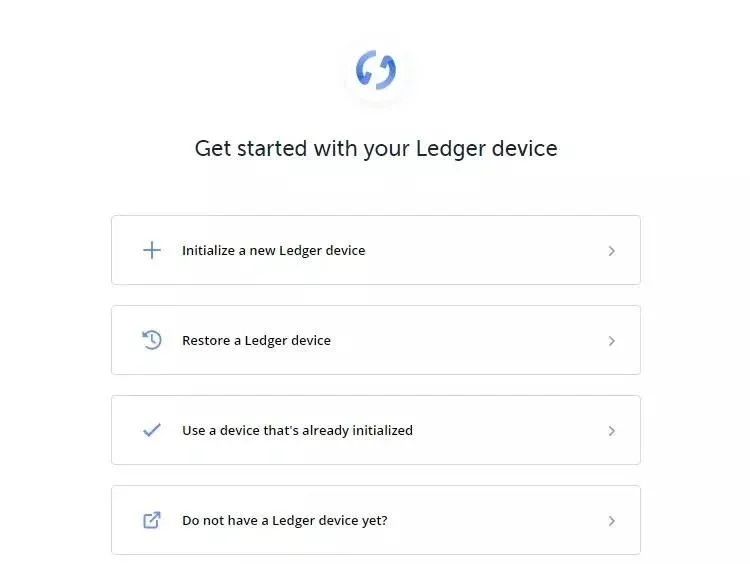
2. 裝置設定
首次執行時,應用程式會引導完成裝置初始化。若裝置已完成初始化,可直接點擊 「繼續」 跳至後續步驟。
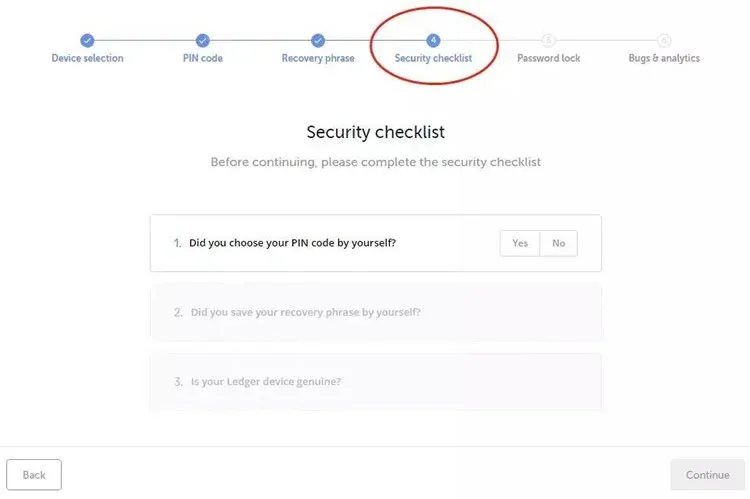
3. 安全檢查表
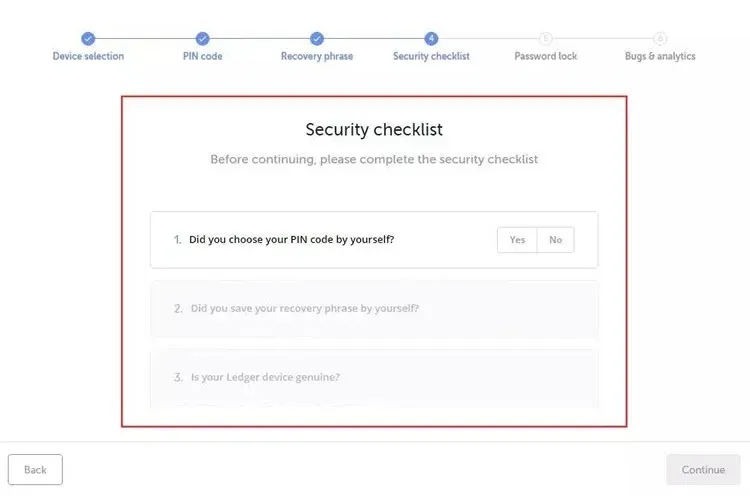
完成安全檢查表可確認裝置處於最高安全狀態。檢查內容包括:
- 是否已設定 PIN 碼?
- 是否已記錄 助記詞?
- 裝置是否為真實的 Ledger 裝置?
在螢幕上選擇「是」或「否」作答。若未完成上述任一設定,將無法繼續。
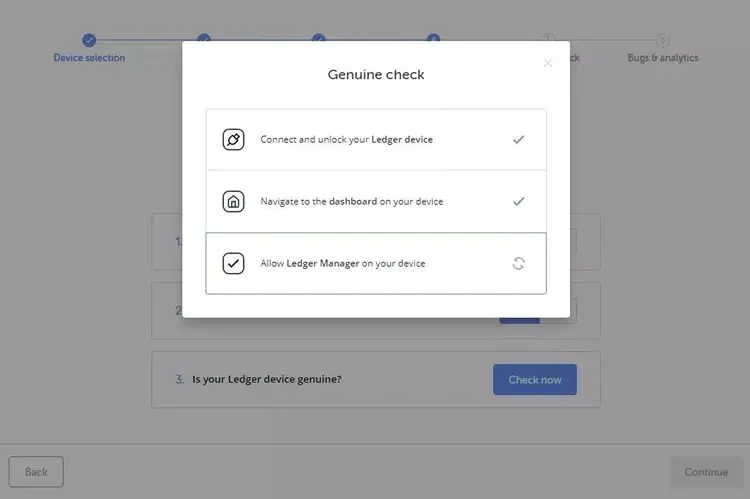
- 對於第三項,點擊 「立即檢查」 驗證裝置真偽。只有真實的 Ledger 裝置才會擁有連接 Ledger 安全服務 的加密證明,未通過驗證將無法連線伺服器。
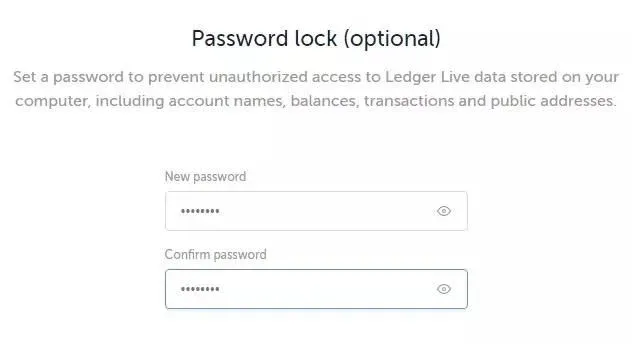
4. 設定 Ledger Live 密碼(可選)
設定密碼可提升帳戶隱私安全。若不想設定,可點擊 「跳過此步驟」 略過。若設定,需輸入兩次相同的密碼完成。
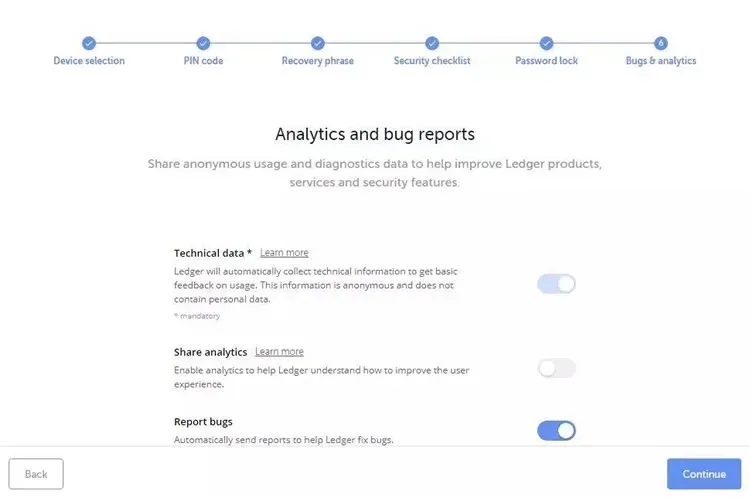
5. 資料共享與錯誤回報
使用者可自行決定是否向 Ledger 共享匿名資料,以協助改進產品與服務。可選項目包括:
- 回報錯誤:應用程式當機時自動傳送錯誤報告;
- 分享分析資料:傳送使用情況資料,協助優化使用者體驗。
選擇後點擊 「繼續」。
6. 完成初始設定
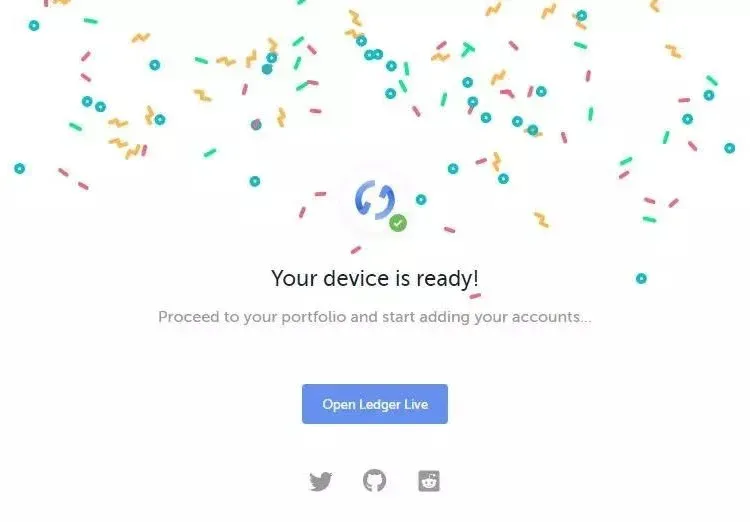
設定完成後,點擊 「開啟 Ledger Live」 進入錢包主介面,開始管理數位資產。
結語
以上即為 Ledger 錢包 Ledger Live 客戶端 的完整下載、安裝與初始設定教學。想取得更多 Ledger 使用技巧,請關注 Bitaigen(比特根)的其他相關文章。
提醒:依據臺灣金融監督管理委員會相關規範,使用硬體錢包進行加密資產交易、入金或出金時,請自行評估相關法規風險。
相關閱讀
💡 註冊幣安使用邀請碼 B2345 享平台手續費折扣。詳見 幣安完整教學。



