 Bitaigen Research
 En este artículo realizamos un análisis sistemático de los obstáculos más comunes al iniciar sesión en OKX (anteriormente conocido como 欧易) desde un nuevo dispositivo, y ofrecemos ideas prácticas para la detección de problemas y técnicas de verificación que ayuden al usuario a restaurar rápidamente el acceso a su cuenta y proteger sus fondos. Continúe leyendo para dominar la solución completa. Tanto si es su primera vez iniciando sesión como si está cambiando de dispositivo, podrá afrontarlo sin complicaciones.
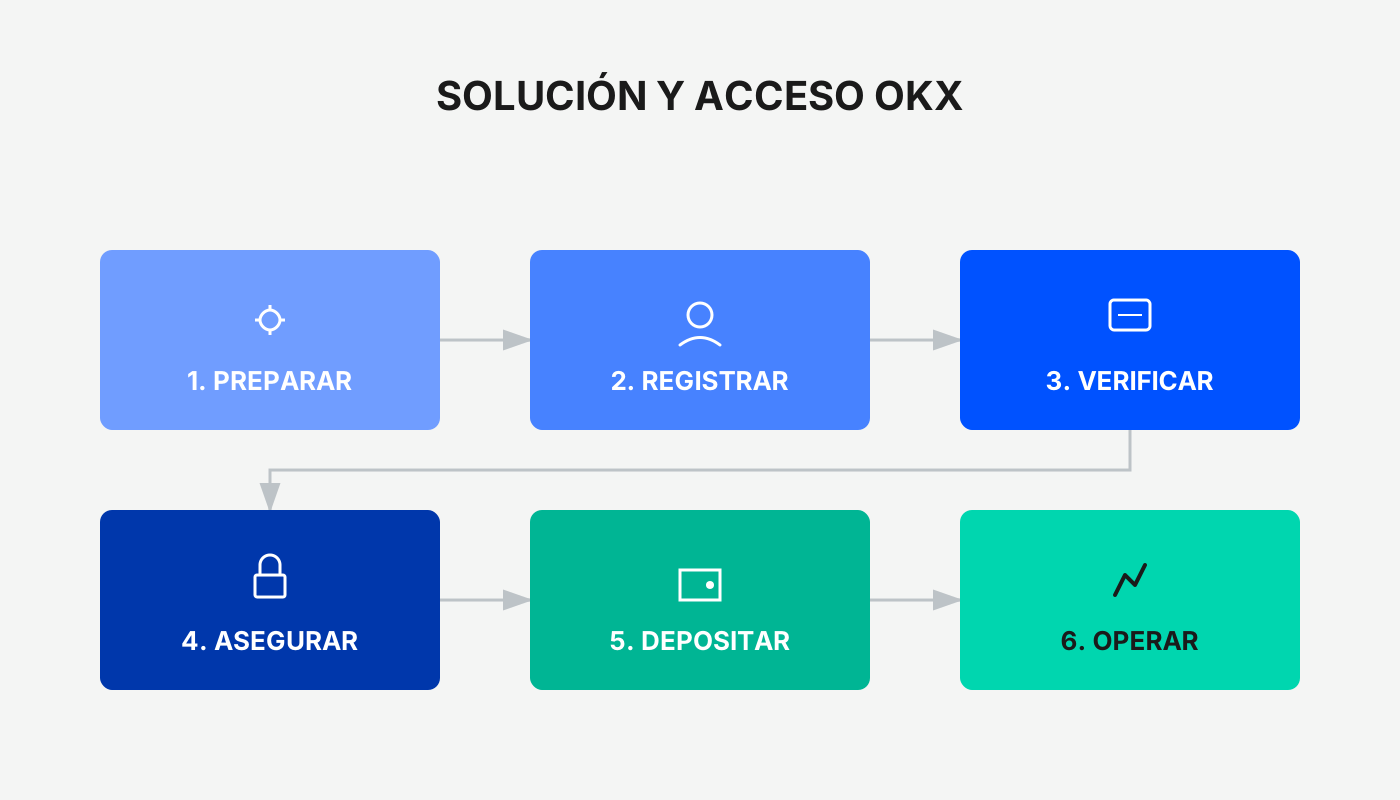
Relación entre la verificación en un nuevo dispositivo y la seguridad de la cuenta
OKX implementa una serie de comprobaciones cuando detecta un “nuevo dispositivo”. El objetivo es impedir que, aun si alguien consigue la contraseña, no pueda operar la cuenta sin pasar los pasos de verificación correspondientes. Por ello, este mecanismo constituye una pieza fundamental del ecosistema de seguridad de la plataforma.
---
Enlaces oficiales
Al iniciar sesión desde un dispositivo nuevo, si la ruta de acceso no es estable, pueden aparecer problemas como códigos de verificación que no cargan o páginas de validación con errores. Se recomienda siempre entrar a la plataforma mediante los canales oficiales indicados arriba.
Nota de localización: Para pagos la plataforma acepta SPEI (México), PSE (Colombia), Mercado Pago (Argentina) y Nequi (Colombia). En los procesos de KYC (conozca a su cliente) se debe presentar el INE en México o el DNI en los demás países de LATAM.
---
Cuándo se activa la verificación de nuevo dispositivo
El sistema considera “nuevo dispositivo” y solicita una confirmación adicional de identidad en los siguientes casos:
- Primera vez que se accede con un teléfono o computadora
- Cambio de navegador o borrado de caché local y posterior intento de inicio de sesión
- Cambio de red o de ubicación geográfica
- Reinstalación de la app OKX
- Primer acceso después de una actualización del sistema
Todas estas acciones representan un cambio significativo en el entorno de inicio de sesión, por lo que la plataforma activa el proceso de verificación correspondiente.
---
Métodos de verificación más habituales
Según la configuración de seguridad de la cuenta, OKX puede combinar una o varias de las siguientes opciones:
- Código de verificación por SMS
- Código de verificación por correo electrónico
- Código dinámico (por ejemplo, Google Authenticator)
- Reconocimiento facial o verificación por video
- Interacciones en una página de confirmación de seguridad
En algunos casos será necesario completar varias de estas pruebas antes de poder continuar.
---
Verificación por reconocimiento facial
Al iniciar sesión desde un dispositivo nuevo, el sistema solicita que el titular del documento de identificación (INE en México, DNI en otros países LATAM) realice una comparación facial. Realice el proceso en un entorno bien iluminado, mantenga el rostro completamente visible y siga las indicaciones para parpadear, asentir o mover la cabeza. Si el reconocimiento falla en el primer intento, actualice la app a la versión más reciente (Android 6.75.1, iOS 6.75.0) y vuelva a intentarlo.
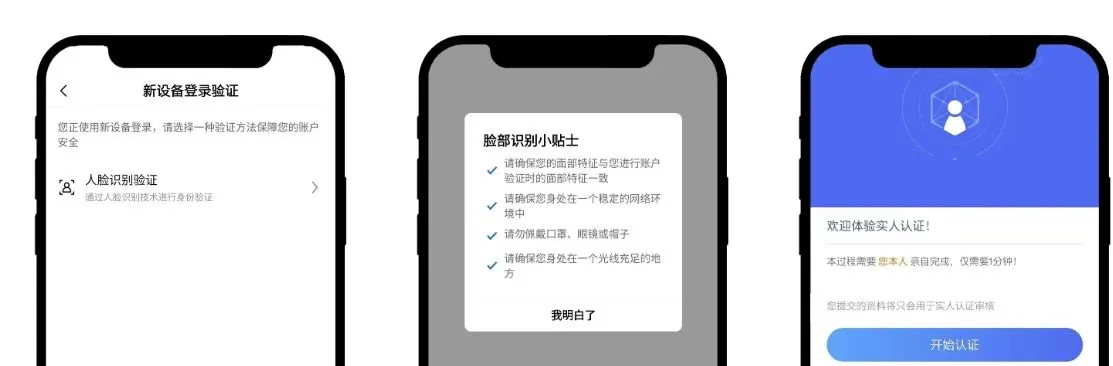
Si el problema persiste, siga estos pasos de diagnóstico:
- Verifique que haya concedido a la app OKX permisos para acceder a la galería y a la cámara.
- Actualice a la última versión de la app, apague y encienda el teléfono y limpie la caché del dispositivo.
- Cambie la conexión a una red 4G/5G estable.
Si después de aplicar estas medidas la verificación sigue sin funcionar, envíe fotos del anverso y reverso del documento de identificación a través del correo vinculado a su cuenta y espere la respuesta del equipo de soporte técnico.
---
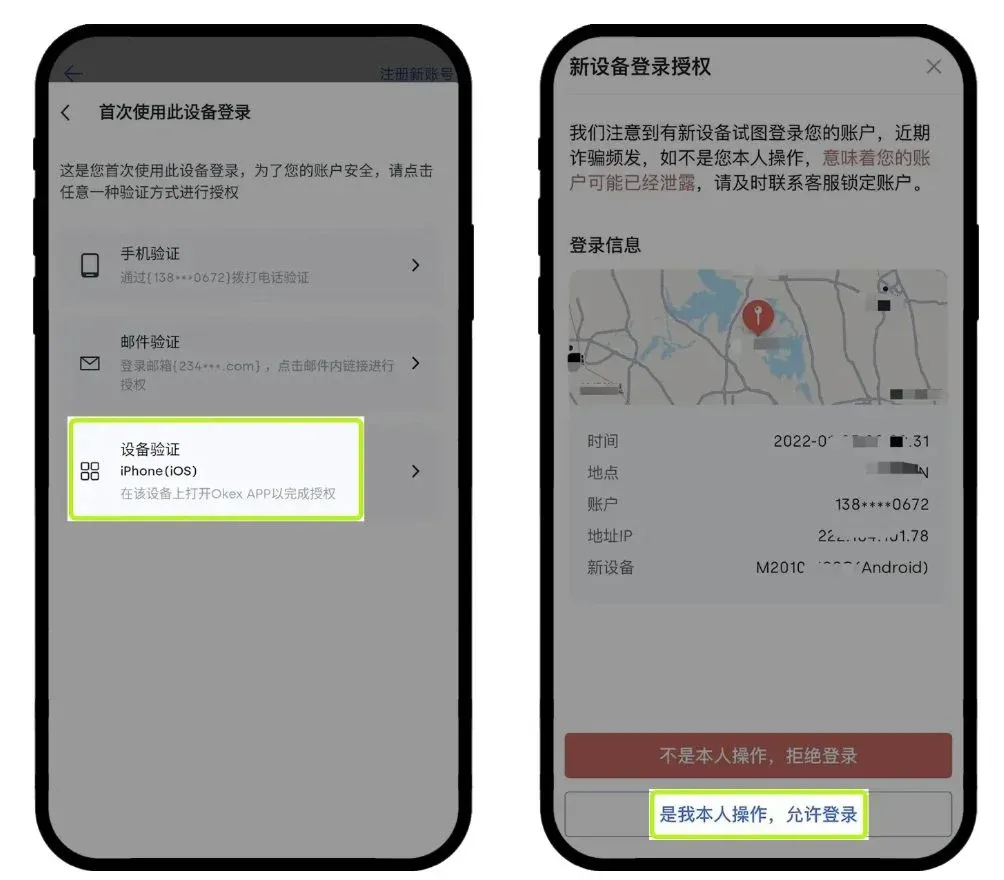
Verificación de dispositivo
Cuando elige “verificación de dispositivo”, debe abrir la app OKX en el dispositivo antiguo (por ejemplo, un iPhone) y autorizar la solicitud. Una vez aprobada, podrá completar el inicio de sesión en el nuevo dispositivo sin problemas.
---
Verificación mediante código de seguridad
Si la cuenta aún no ha completado el proceso de verificación de identidad, el inicio de sesión en un nuevo dispositivo requerirá validar todos los factores de seguridad vinculados, como el número de teléfono, el correo electrónico y la aplicación de autenticación.
Consejo: La plataforma solo permite que una persona física registre una única identificación oficial a su nombre. En caso de usar la identificación de otra persona y generar disputas sobre los activos, los riesgos y responsabilidades recae exclusivamente en el usuario.
---
Recomendaciones operativas al iniciar sesión en un nuevo dispositivo
Una vez dentro del flujo de verificación, considere el siguiente orden para diagnosticar posibles fallas:
- Confirmar que los canales de recepción estén operativos
- Verifique la señal del móvil, la bandeja de entrada y la carpeta de spam del correo, y asegúrese de que el código dinámico se sincronice correctamente.
- Evitar refrescar de forma excesiva
- Pulsar repetidamente “Enviar código” puede activar los mecanismos de control de riesgo y generar demoras. Espere a que termine la cuenta regresiva antes de volver a intentarlo.
- Mantener la app actualizada
- Las versiones antiguas pueden presentar incompatibilidades con los módulos de verificación actuales; descargue siempre la última versión desde los enlaces oficiales.
- Garantizar una conexión de red estable
- Alternar entre Wi‑Fi y datos móviles a veces soluciona problemas de carga de la página.
---
Solución para páginas de verificación que no se abren o fallan repetidamente
Si la página aparece en blanco, se congela o muestra errores continuos, pruebe lo siguiente:
- Cambie de navegador o reinicie la app.
- Elimine la caché y vuelva a iniciar sesión.
- Acceda mediante el enlace alternativo que provee OKX.
- Desactive cualquier proxy y cambie de entorno de red.
- Verifique que la hora y fecha del dispositivo estén correctas.
Si después de estas acciones el problema persiste, haga clic en Obtener ayuda o Contactar al soporte en la pantalla de inicio de sesión para iniciar el proceso de asistencia personalizada.
---
Puntos clave a tener en cuenta
- Tras autorizar, el sistema suele redirigir automáticamente a la página de inicio de sesión; si no ocurre, pulse “Ya verifiqué”.
- Los códigos de verificación por teléfono pueden enviarse un máximo de 5 veces por hora; si supera ese límite, deberá esperar la siguiente hora.
- Cada código (SMS o correo) tiene una validez aproximada de 60 segundos.
- Si en los últimos 30 días no se ha iniciado sesión desde ese dispositivo, será necesario repetir el proceso de autorización y verificación.
---
Conclusión
La verificación que se activa al iniciar sesión en OKX desde un nuevo dispositivo es una medida de seguridad estándar diseñada para proteger los fondos de los usuarios. Mientras acceda mediante los enlaces oficiales, siga las indicaciones de la pantalla para completar los códigos de SMS, correo electrónico o autenticadores dinámicos, y mantenga la app y la conexión a internet actualizadas, la mayoría de los usuarios podrán superar el proceso sin inconvenientes. En caso de intentos fallidos repetidos, contacte al servicio de atención al cliente de OKX para recibir una revisión más profunda y asistencia adicional.
Este artículo constituye una guía completa para cambiar el autenticador de Google y validar el acceso desde un nuevo dispositivo en la plataforma OKX (Web / App). Para más contenido relacionado, busque “Bitaigen” (比特根) o continúe explorando los artículos vinculados a continuación. ¡Gracias por su atención y apoyo!
Lectura Relacionada
- Los mejores DEX de 2026: seguridad, liquidez y comisiones
- Seguridad en OKX: guía completa y cómo usar contratos de copia
- Guía completa de instalación y seguridad de Gate.io Android
💡 Regístrate en Binance con el código B2345 para el descuento máximo en comisiones. Ver guía completa Binance.