
 Bitaigen Research
 很多身在美國的朋友直接前往 Apple Store 搜尋下載,結果往往只會看到功能嚴重「閹割」的 Binance.US。
在美國使用 幣安國際版,需要先準備非美區 Apple ID、切換網路環境、完成中國身份的 KYC,再透過台灣區 App Store 下載沒有「.us」後綴的 Binance 應用程式。
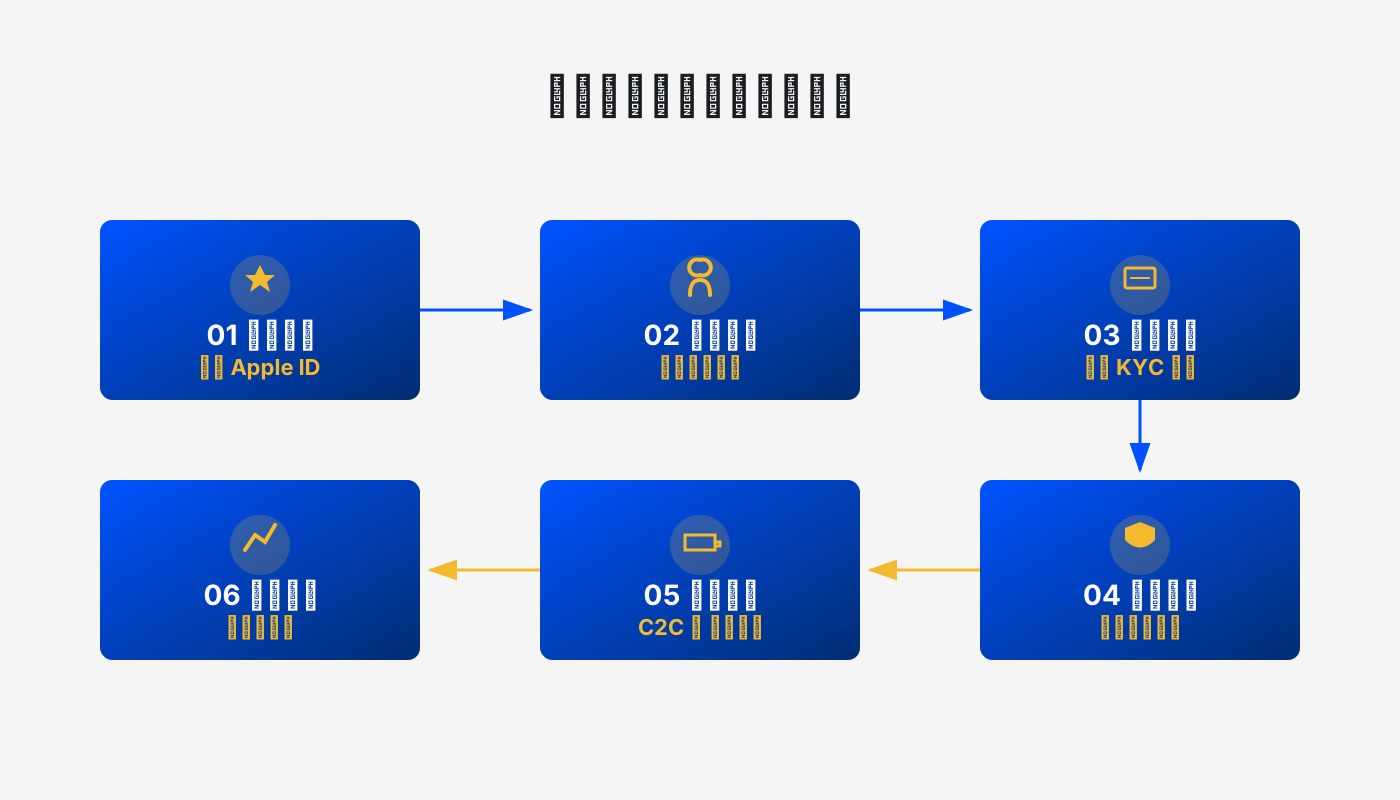
以下依照 網路環境、註冊流程、身份驗證、APP 下載 四大核心板塊,完整呈現操作全流程。
本文為在美使用者梳理了完整的幣安國際版使用路徑,從海外 Apple ID 的建立、網路環境切換,到身份驗證與無 .us 後綴 App 的取得,每一步都有實作截圖與注意要點,協助你快速避開功能受限的 Binance.US,安心開啟全球交易。
註冊海外 Apple ID 的詳細教學
第一步:註冊蘋果手機海外 Apple ID
1、準備工作
- iPhone / iPad 一部
- 未註冊過的電子信箱(建議使用 Gmail)作為 Apple ID 帳號
- 地址產生器:台灣地址產生工具,需填寫真實街道、郵遞區號(如台北市 100)。街道地址與電話可在美國產地地址產生器取得。
- 姓名可使用拼音或繁體中文,生日必須大於 18 歲(不要求真實年齡)。
2、開始註冊
- 在瀏覽器開啟Apple ID 註冊官網,填寫資訊:
- 姓氏、名字隨意填寫
- 國家或地區選擇 台灣
- 出生日期大於 18 歲(參考下圖)
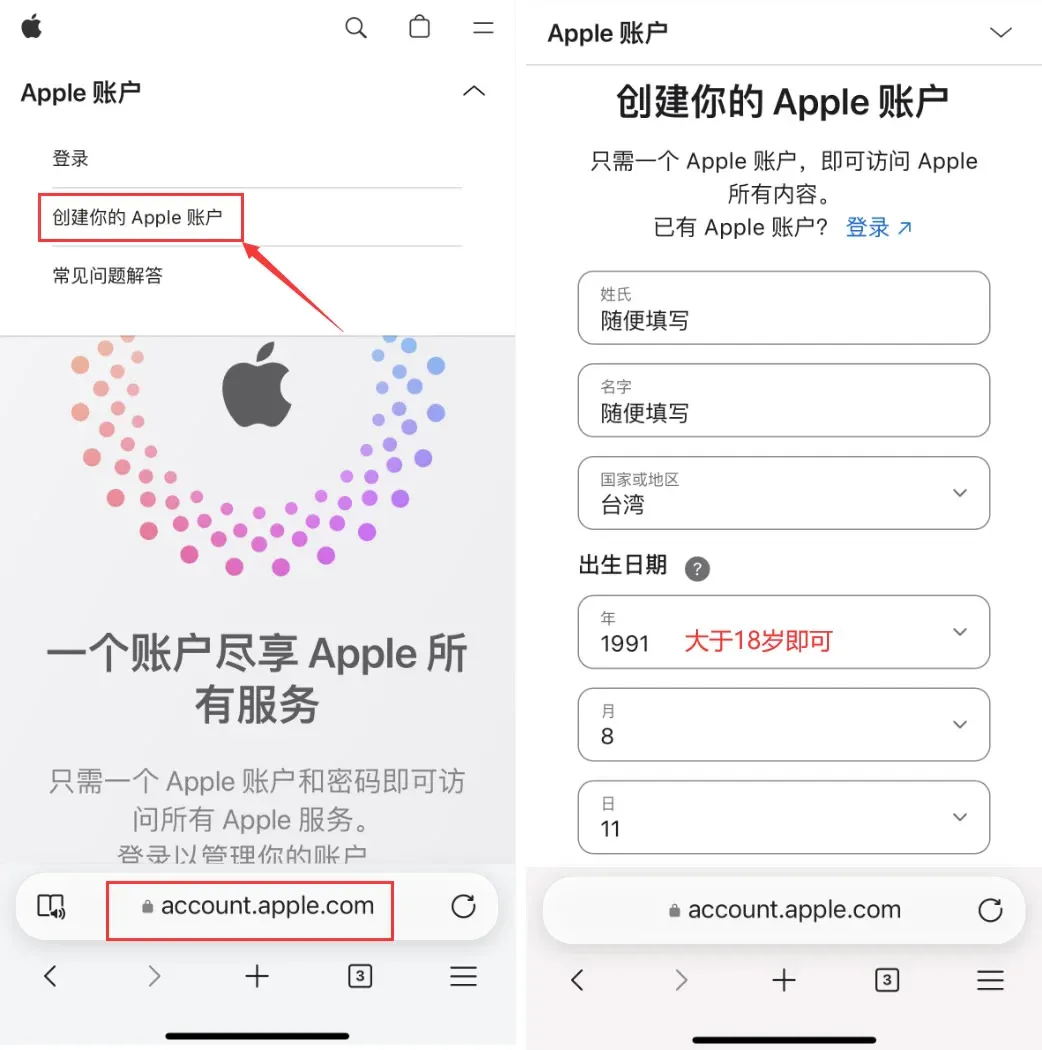
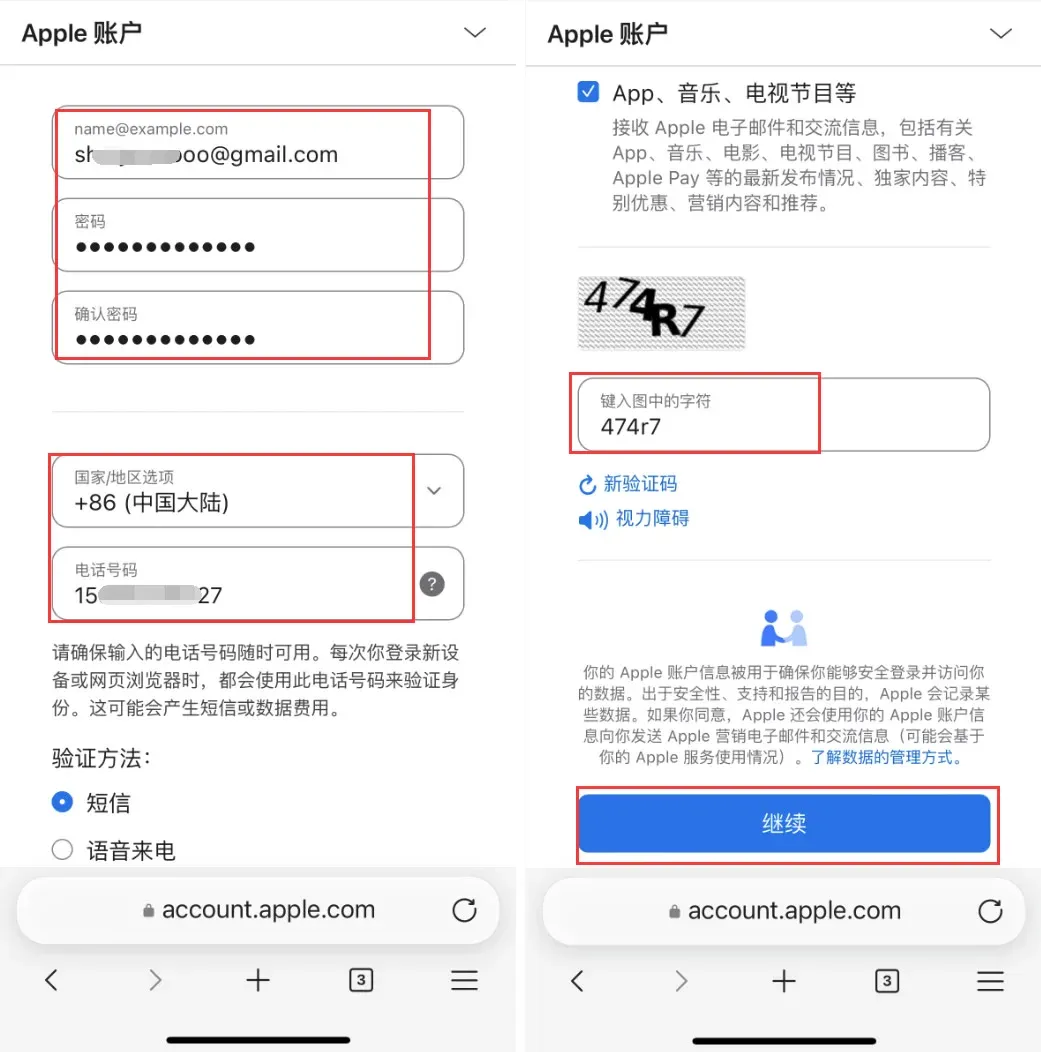
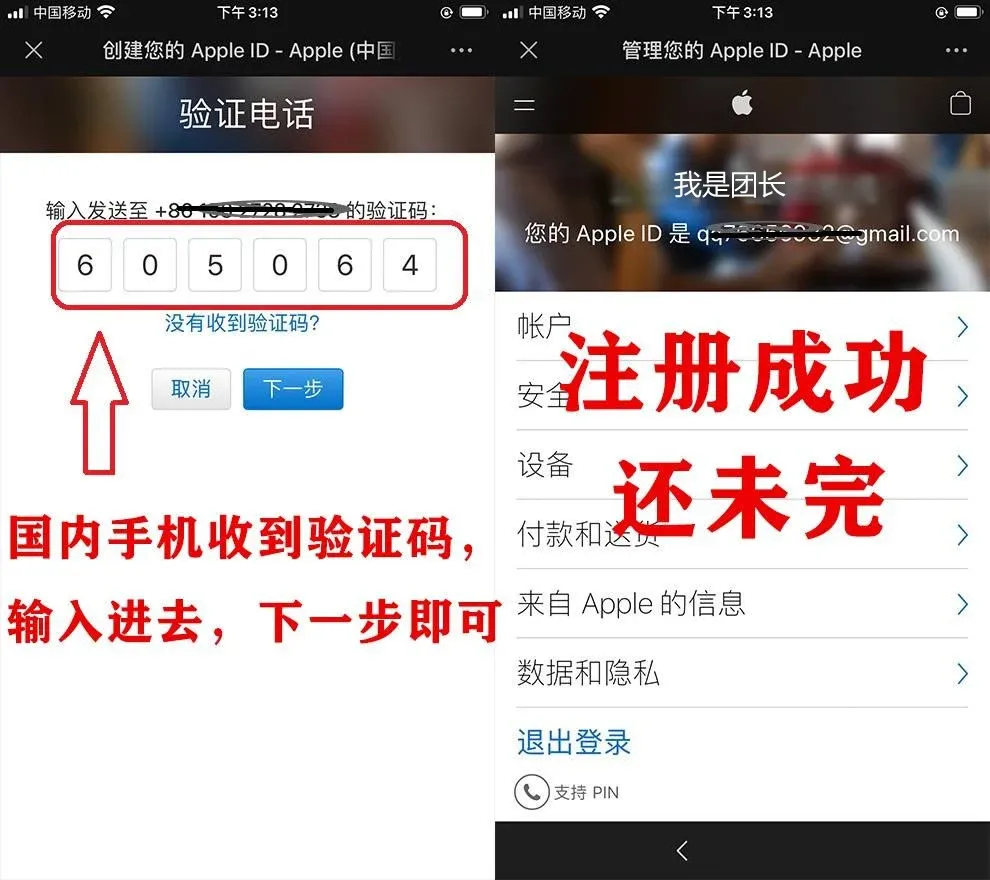
- 電子信箱使用 Gmail,密碼需同時包含大小寫、數字與符號。國家/地區可選 中國大陸,如此可使用大陸手機號接收簡訊。輸入驗證碼後點選 繼續。
- 前往信箱驗證驗證碼並完成驗證。
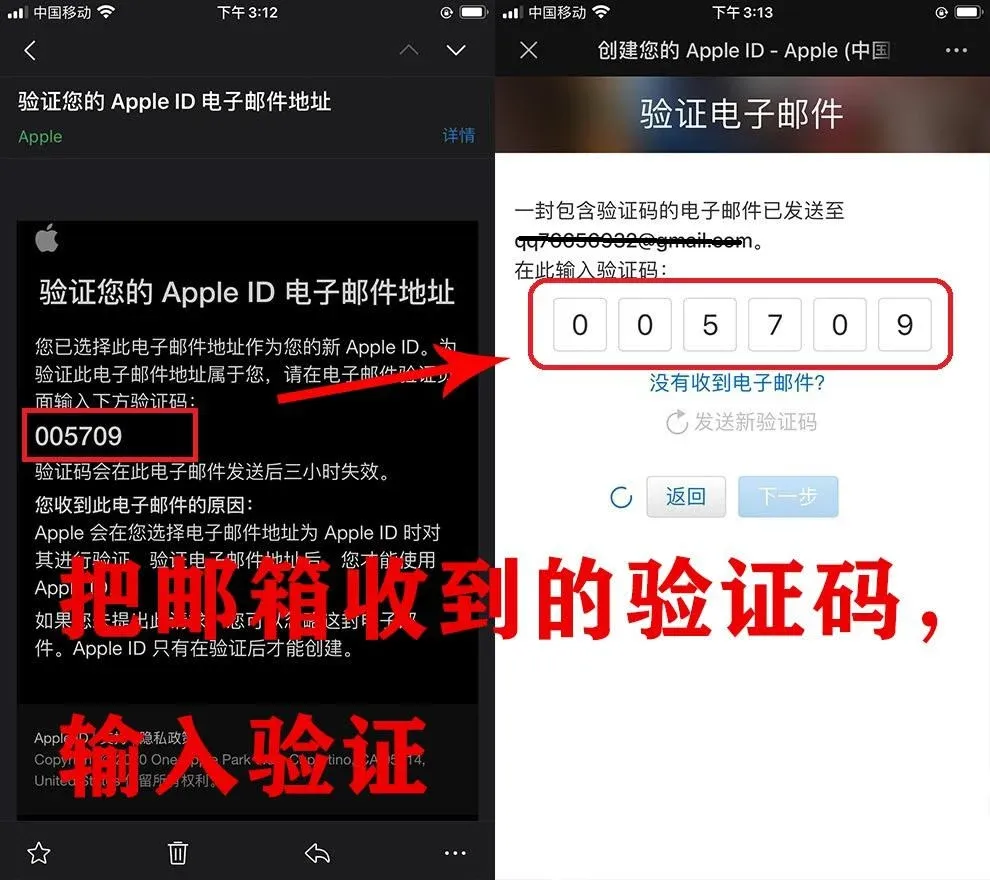
- 系統向手機傳送驗證碼,填寫後即可完成初步註冊,此時已擁有一個台灣 Apple ID,但仍需進一步設定。
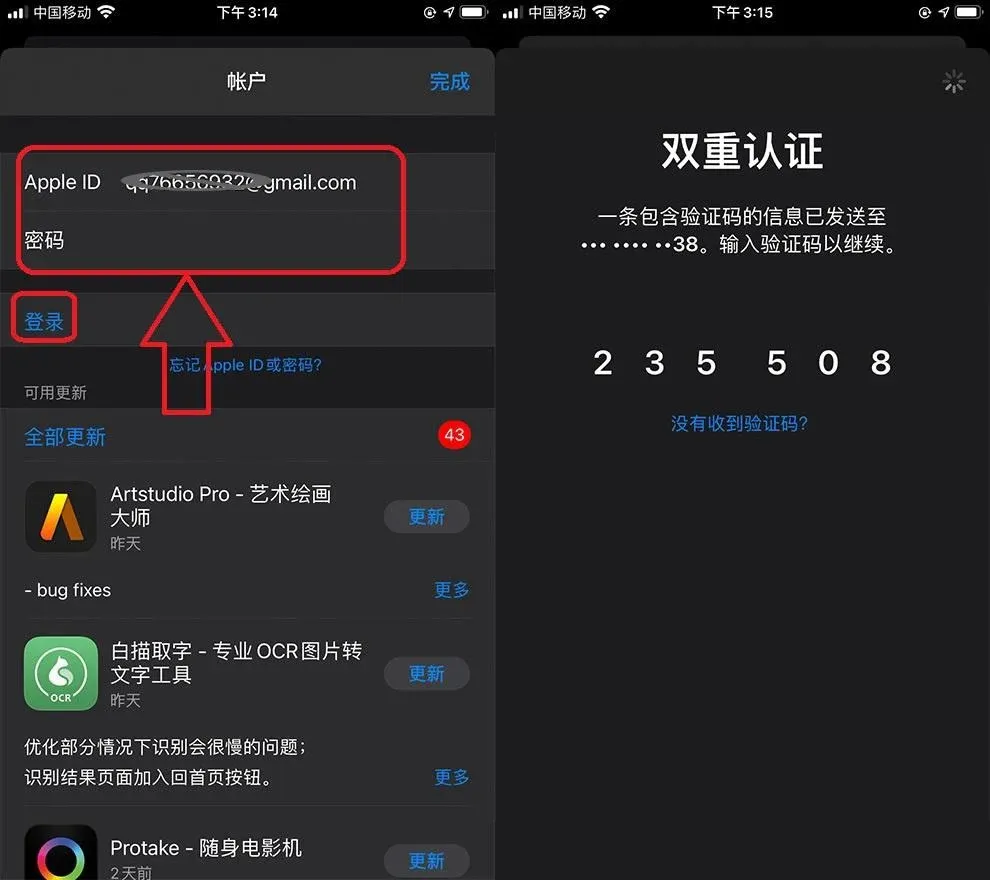
- 在 iPhone / iPad 的 App Store 中登入該 Apple ID(注意不是在「設定」裡登入),系統會提示簡訊驗證,完成後即可進入下一步。
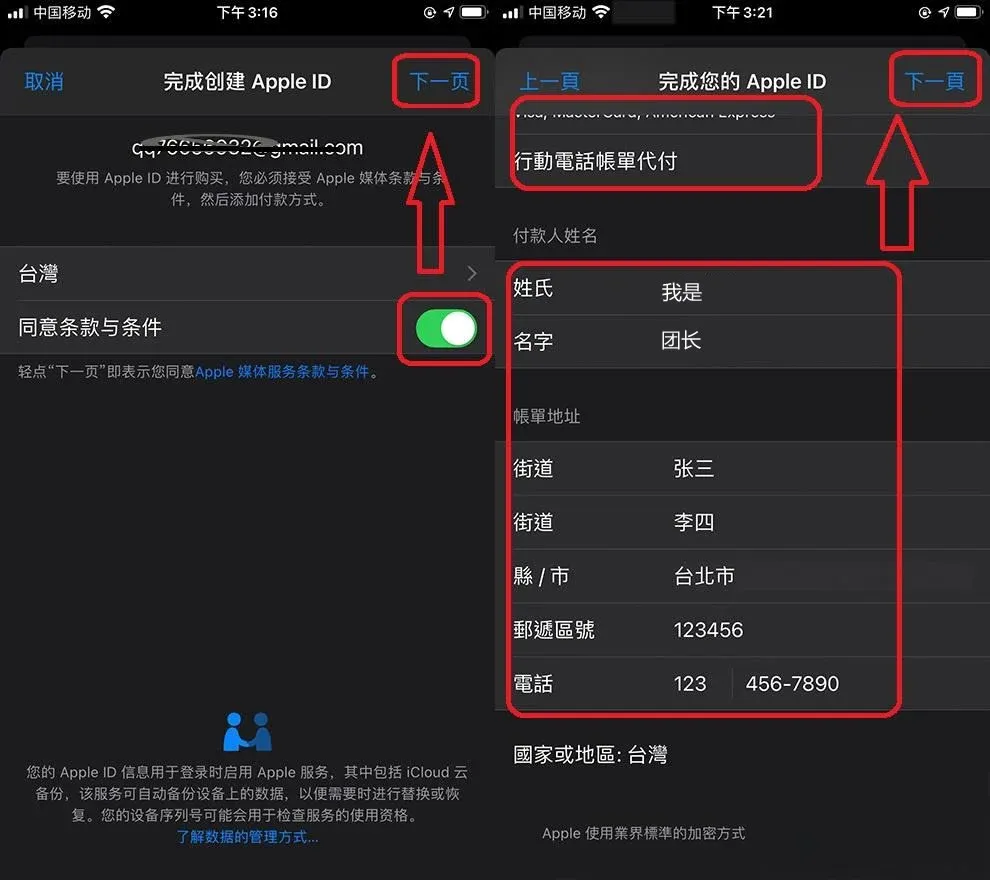
- 完成雙重驗證後,系統顯示「檢查」。開啟 同意條款與條例,進入下一步。
- 在 付款方式 頁面,不要選擇任何付款方式,付款人姓名與帳單地址隨意填寫,郵遞區號填 6 位數字,電話號碼可填 1234567890,之後點選 下一步 完成註冊。
台灣金管會提醒您,請自行評估相關法規風險。
- 註冊成功後,直接在 App Store 登入該 ID,即可搜尋並下載對應地區的應用程式。
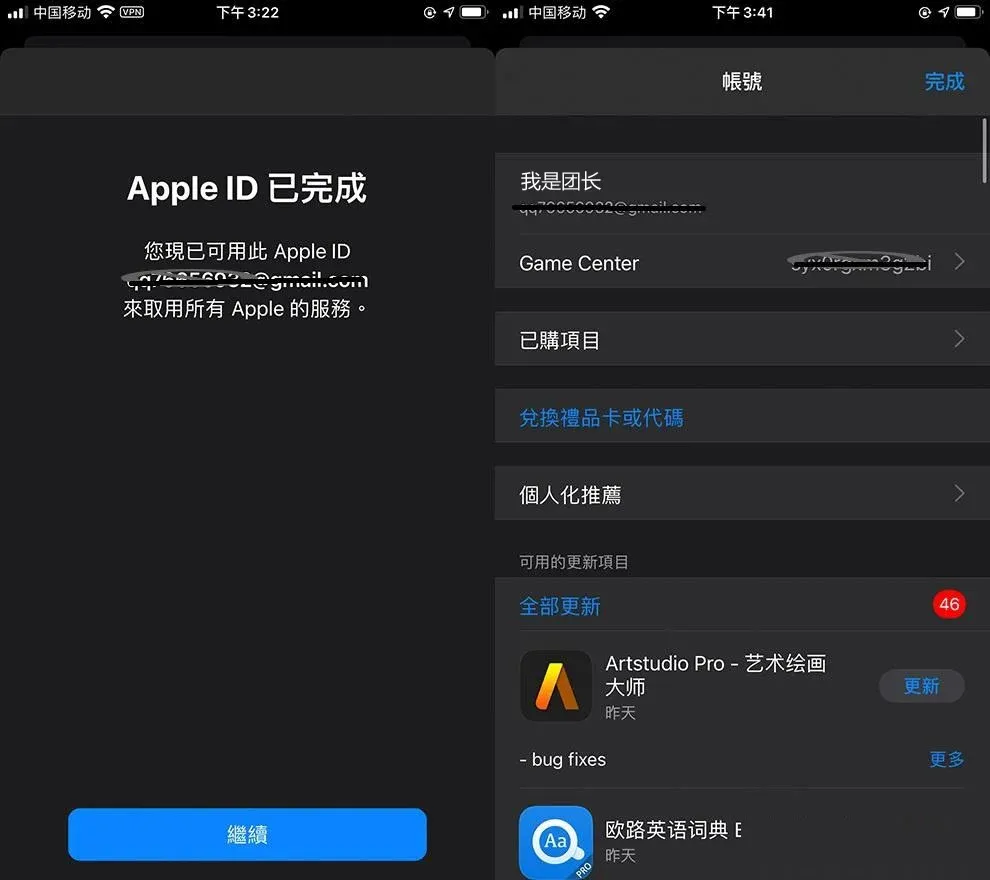
第二步:更換 Apple ID
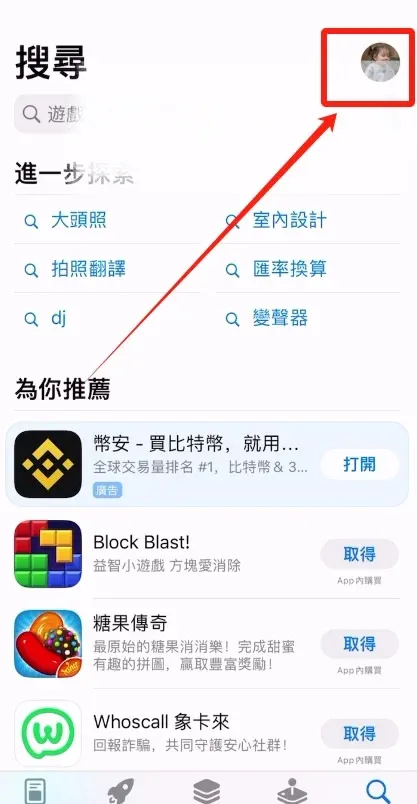
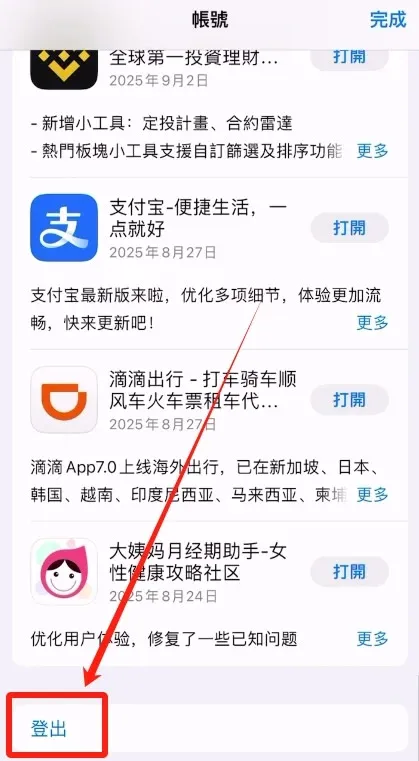
- 開啟 App Store,點擊右上角頭像,登出目前(中國大陸)Apple ID。
→
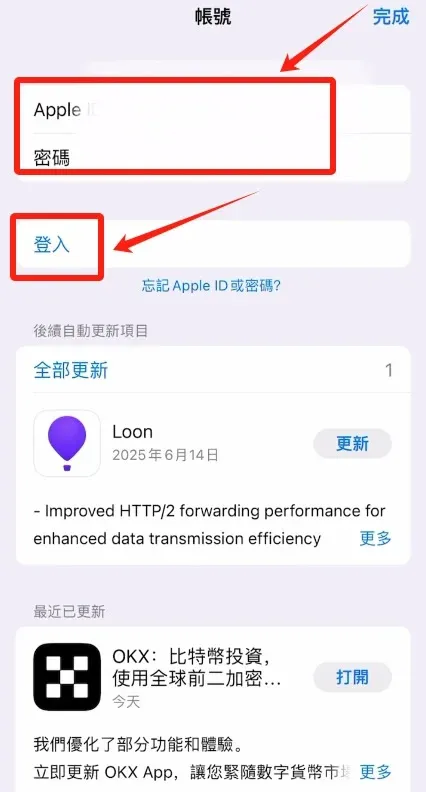
- 輸入已準備好的台灣區 Apple ID 與密碼,點選 登入。
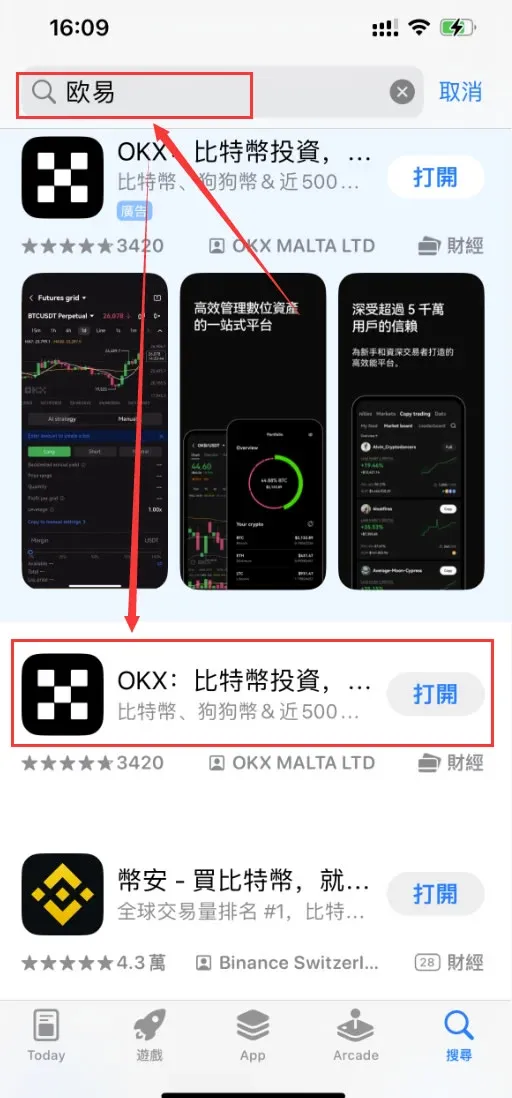
- 登入成功後,即可在 App Store 中搜尋並看到 歐易(或其他國際版交易所)應用程式。
第一步:搞定網路環境(關鍵)
網路環境準備好之後,建議使用網頁版進行註冊,容錯率較高。
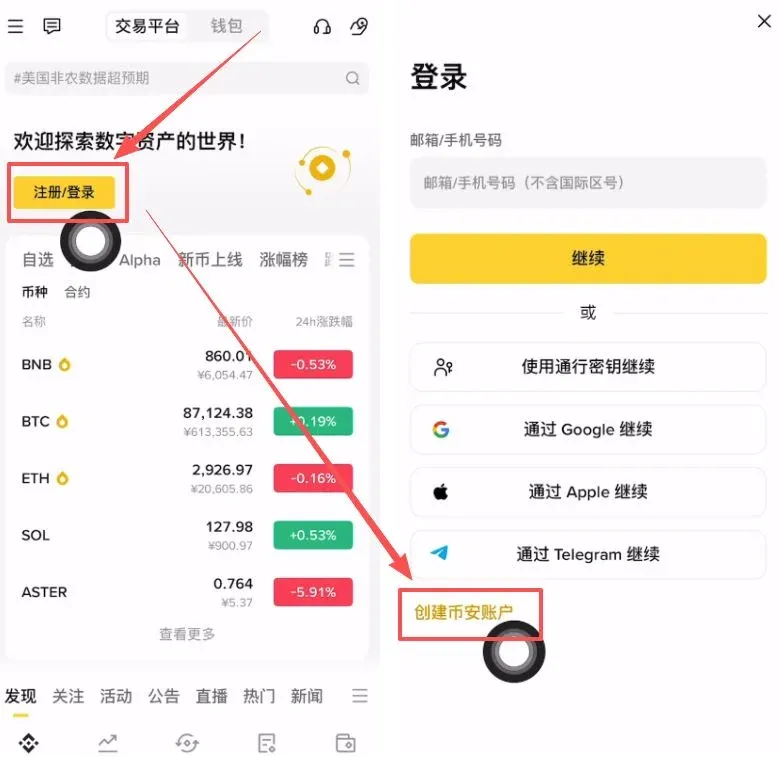
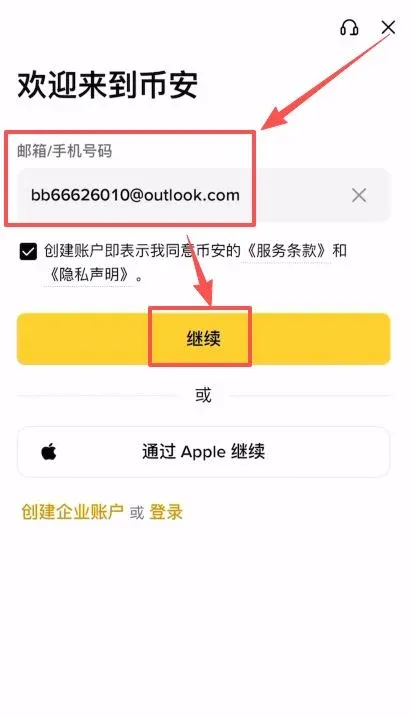
- 驗證方式:建議使用 電子信箱 註冊(手機號碼可能受限),輸入信箱後點選 繼續。
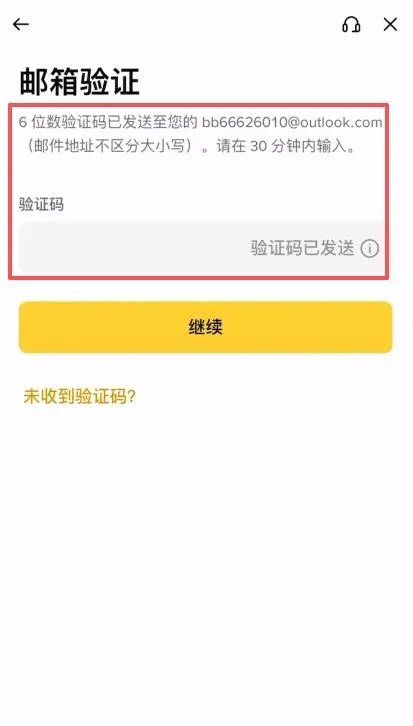
- 輸入驗證碼:登入信箱,取得 6 位驗證碼並填寫。
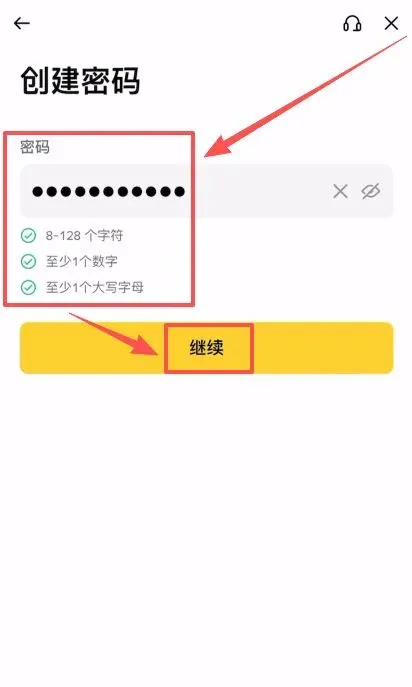
- 設定密碼:依照要求設定強密碼(大小寫、數字、特殊符號皆需)。
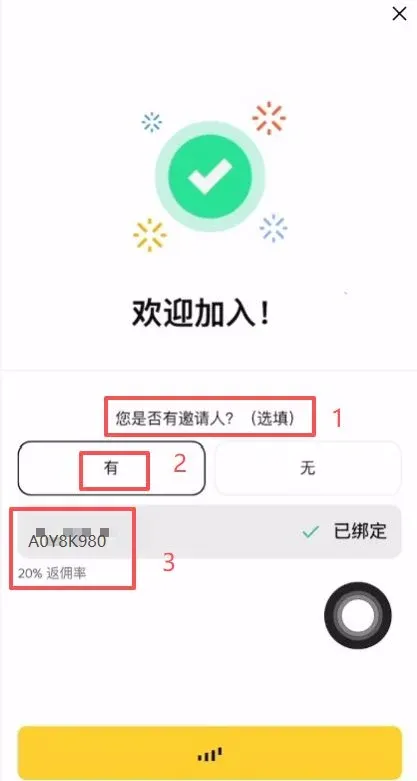
- 填寫推薦碼(重要):
- 系統詢問是否有邀請人時,選擇「有」。
- 在邀請 ID 欄位輸入 `B2345`。
- 福利:填寫後帳戶將永久享有 20% 的交易手續費減免。
第二步:身份認證(KYC)核心技巧
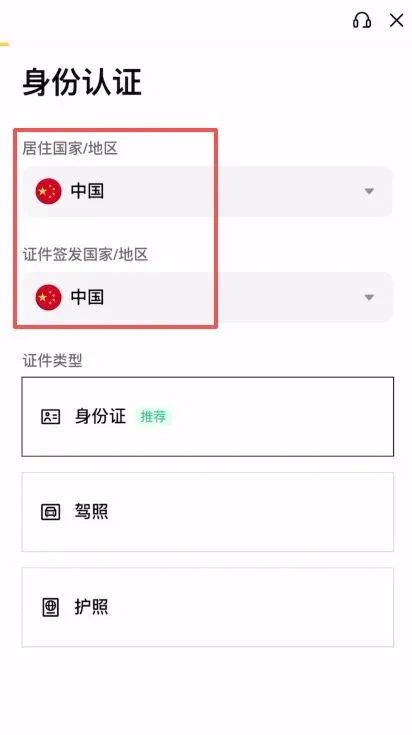
即使身在美國,KYC 必須依 中國身份 填寫,否則會被導向美國版。
- 地區選擇
- 居住國家/地區:選擇 中國 (China)。
- 證件簽發國家/地區:同樣選擇 中國 (China)。
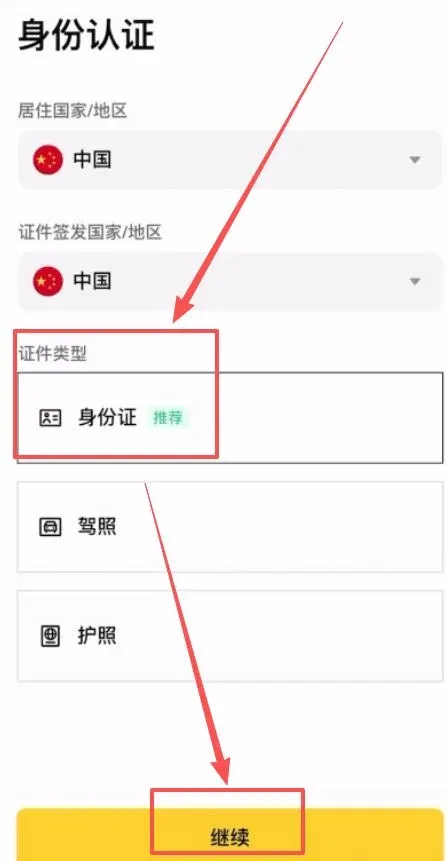
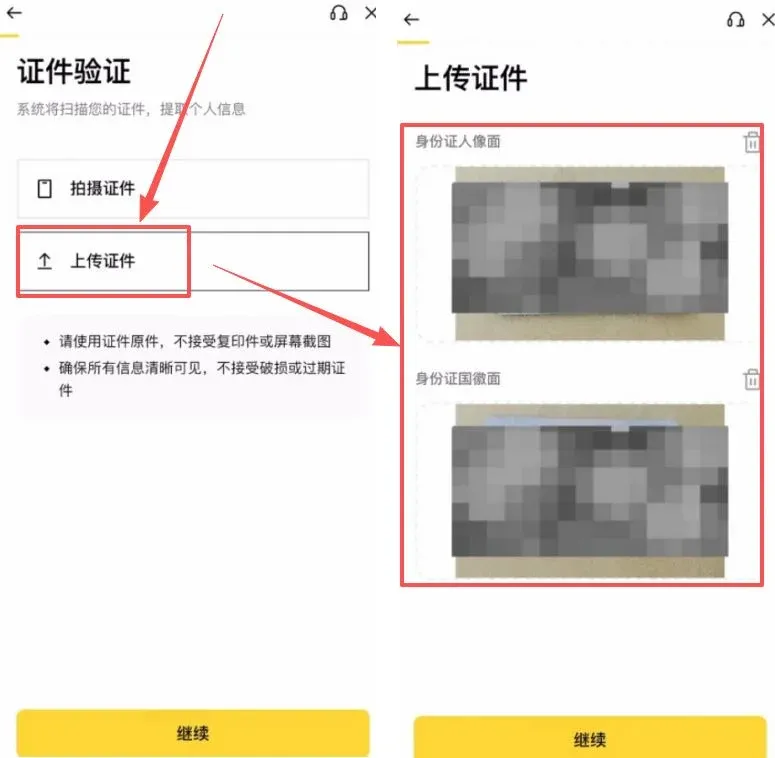
- 證件上傳
- 證件類型選擇 身分證。
- 上傳中國大陸身分證的 正反面。
→
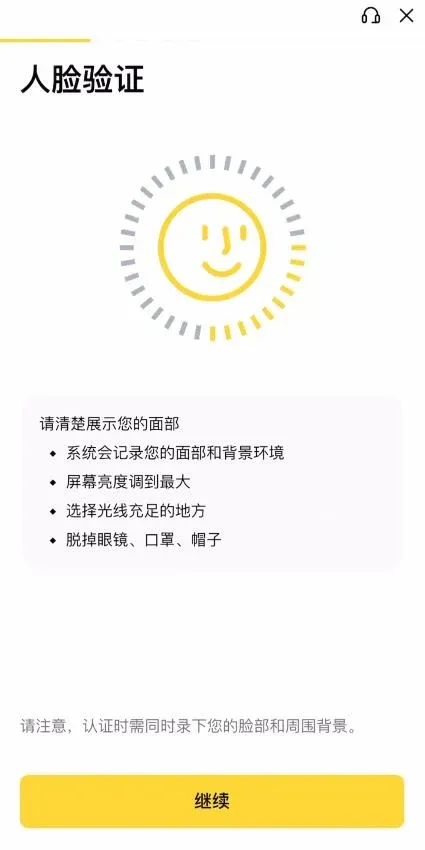
- 人臉辨識:依照提示完成動態人臉驗證。
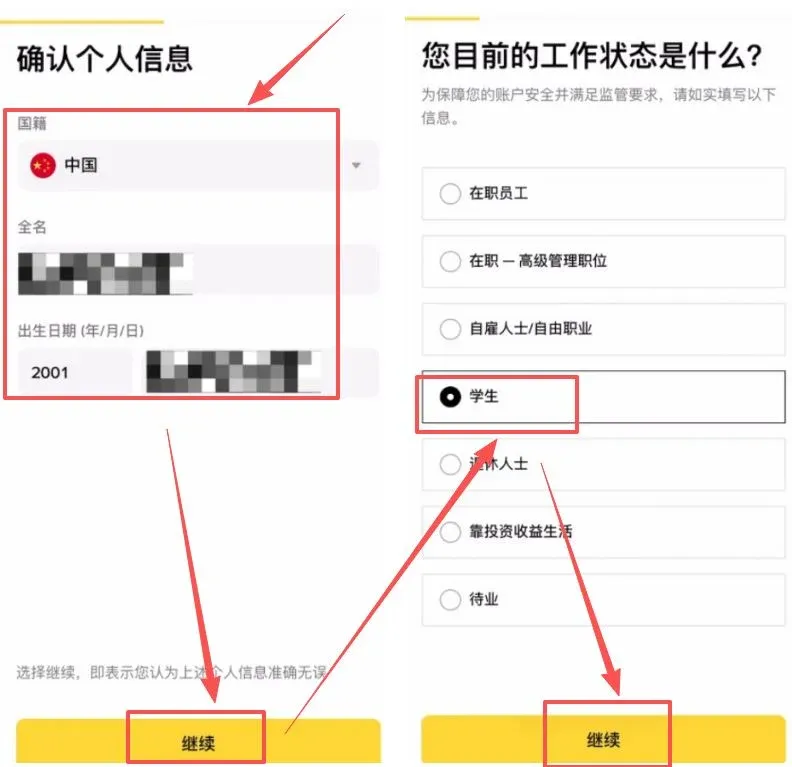
- 資訊確認:核對國籍、姓名、出生日期等資訊,工作狀態可依實際填寫,送出後等待審核。
特別警告:風控防範
- 風險提示:日常交易時盡量 避免使用美國節點,避免長時間以美國 IP 登入國際版帳號。
- 後果:若頻繁使用美國 IP,系統可能觸發風控,導致帳號交易受限或凍結。
第三步:iOS 手機端下載指南
美國區 Apple ID 無法搜尋到幣安國際版,需要使用非美區 ID。
- 準備帳號:購買或自行註冊一個 中國台灣區 Apple ID。
- 切換帳號:開啟 App Store,點擊右上角頭像 → 滾動至底部選擇「登出」。


