
 Bitaigen Research
 我們在本篇指南中為新手和進階使用者梳理 TokenPocket 的使用流程,從安裝到建立、匯入錢包以及跨鏈操作皆配有清晰截圖。透過圖文步驟,您可快速掌握多鏈管理與 DApp 互動要點,省去摸索時間。想要安心上手這款輕錢包,繼續閱讀即可獲得實用技巧。
TokenPocket 是在加密社群中相當具知名度的多鏈輕錢包。自 2018 年面世以來,已支援十種主流幣種並相容 DApp,因其跨鏈特性與簡潔的使用體驗,吸引了不少投資者。以下透過圖文並茂的步驟,協助您快速上手 TokenPocket 的各項功能。
TokenPocket 錢包怎麼用?
二、安裝完成後,建立錢包
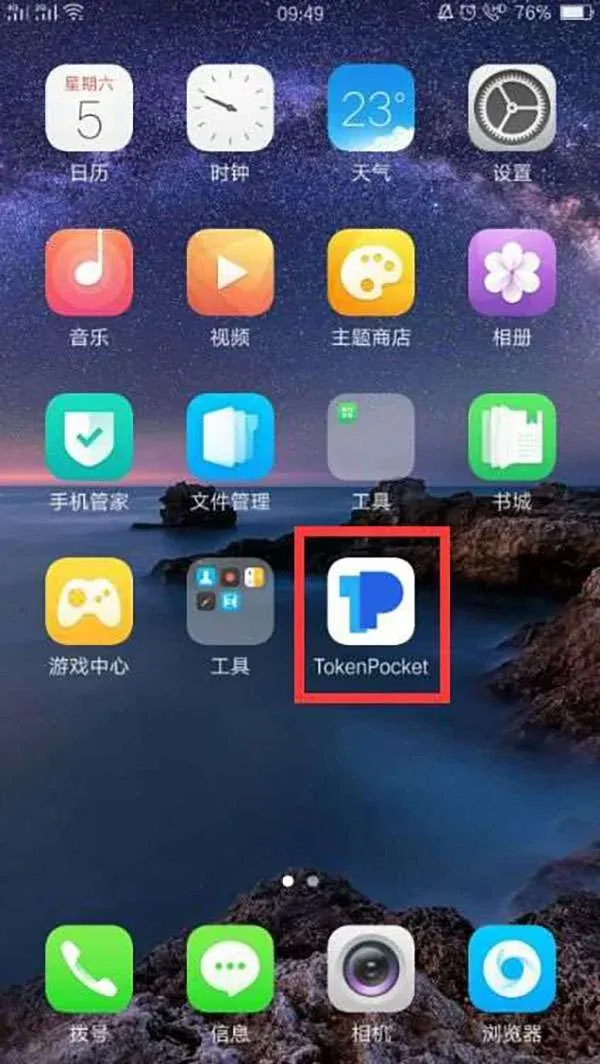
- 完成下載並安裝後,手機螢幕會出現 TokenPocket 的圖示,點擊即可進入應用。
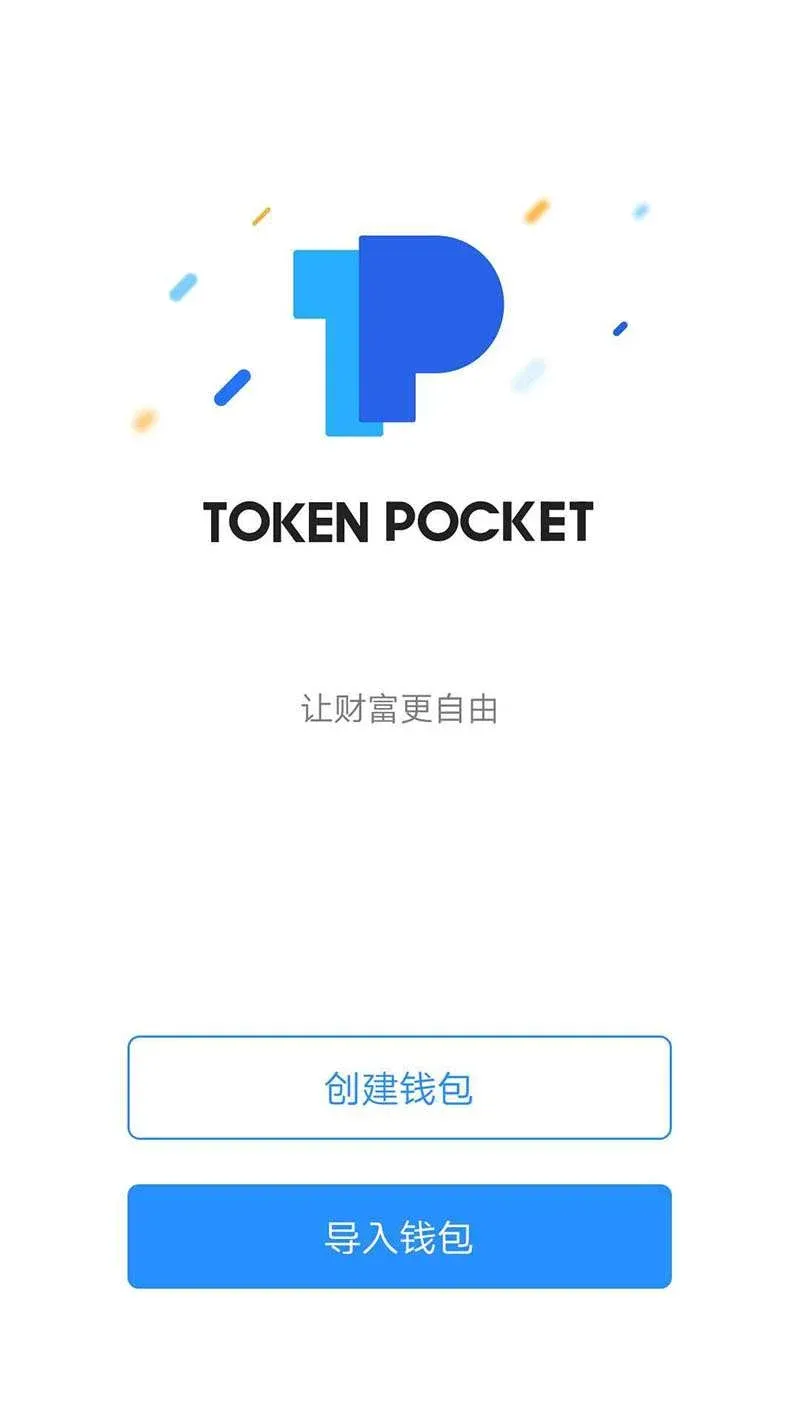
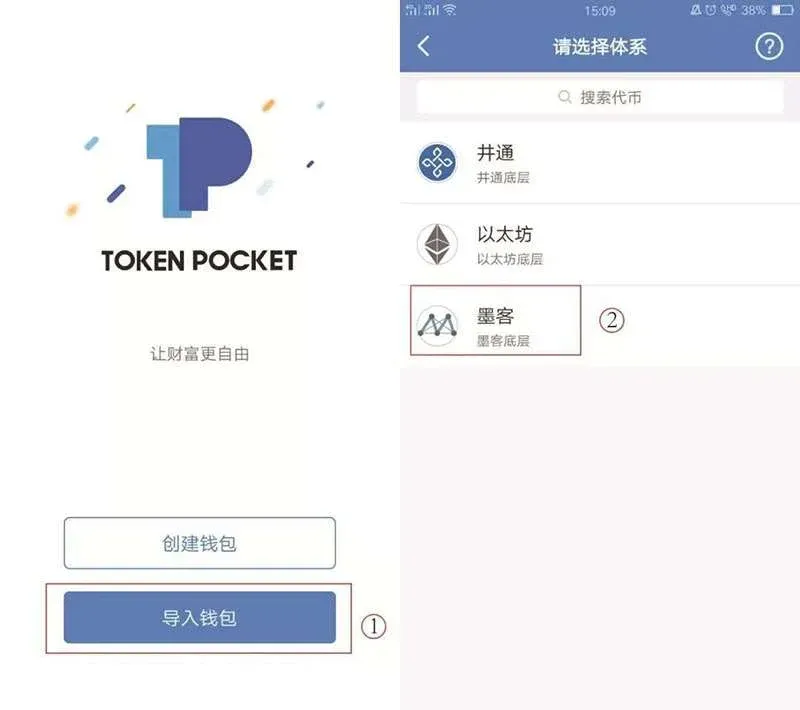
- 首次開啟會出現「建立錢包」與「匯入錢包」兩個選項,選擇前者進入建立流程。
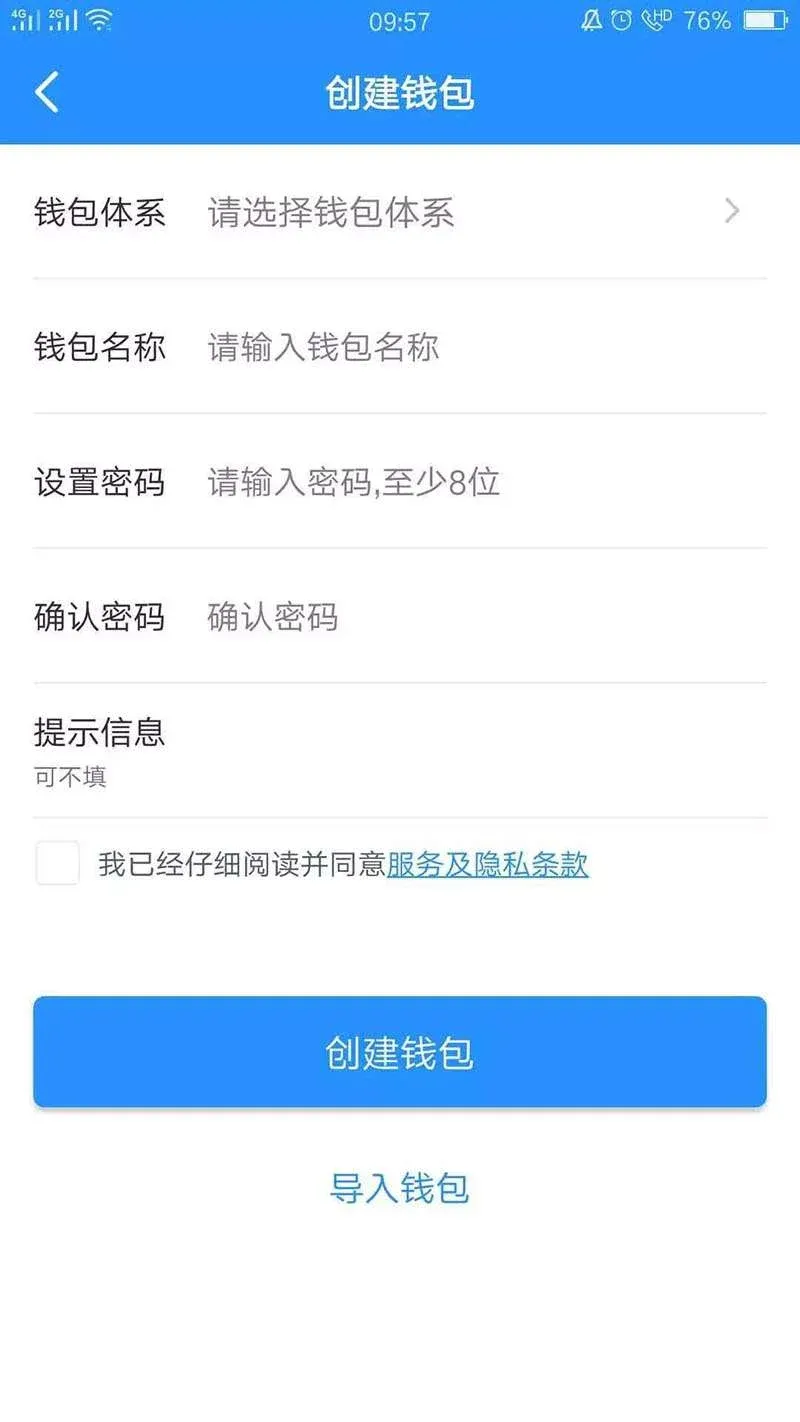
- 在建立頁面依序填寫以下資訊:
- 錢包體系:請選擇「墨客‑墨客底層」。
- 錢包名稱:自行命名,類似微信暱稱。
- 設定密碼:用於開啟錢包的登入密碼,建議字母+數字組合。
- 確認密碼:再次輸入以確保無誤。
- 勾選「我已經仔細閱讀並同意服務及隱私條款」。
完成後點擊「建立錢包」,系統即會生成新的錢包。
三、備份錢包
- 建立成功後系統會自動跳轉到備份頁面,點擊「備份錢包」。
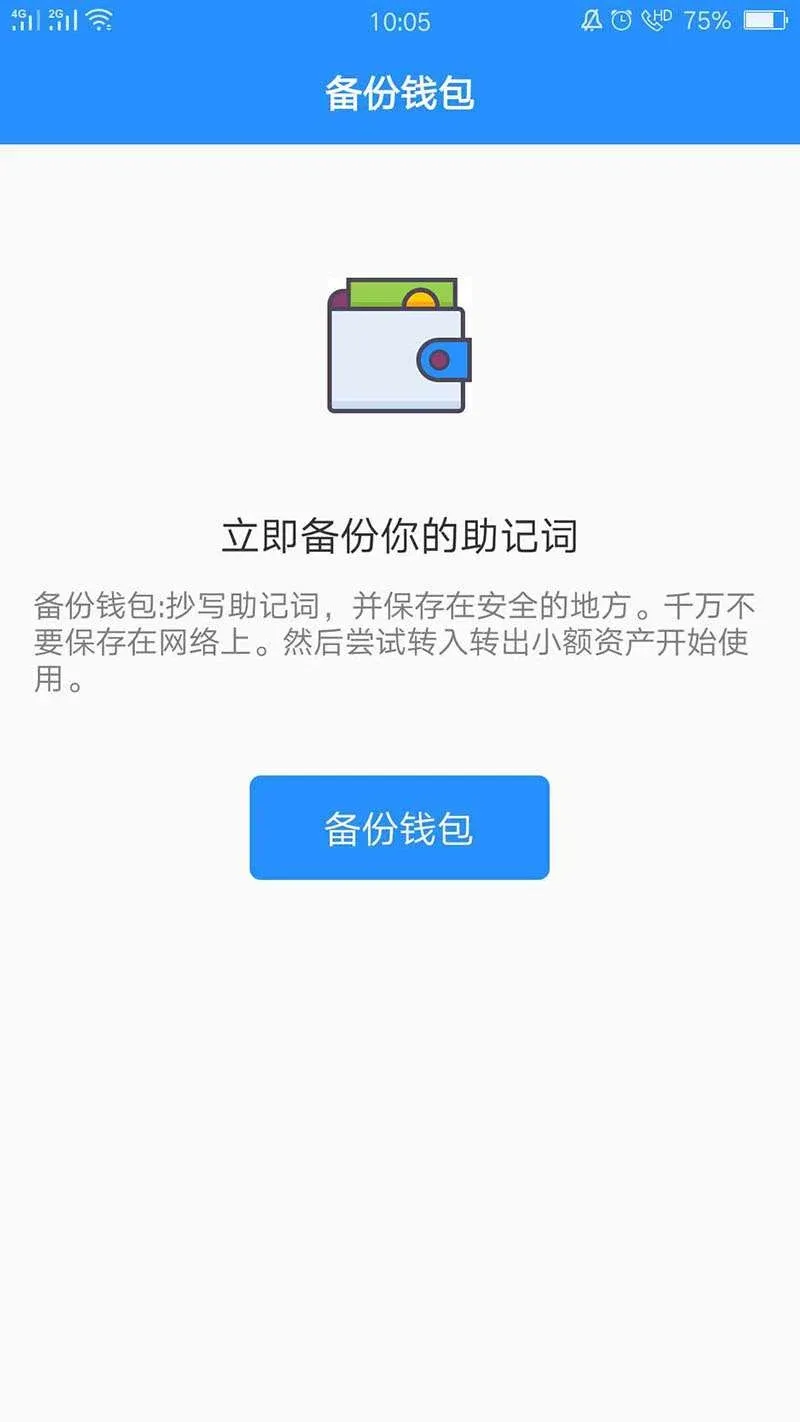
- 記錄下系統提供的助記詞,務必抄寫在紙本介質並妥善保存,切勿存放於網路或雲端。
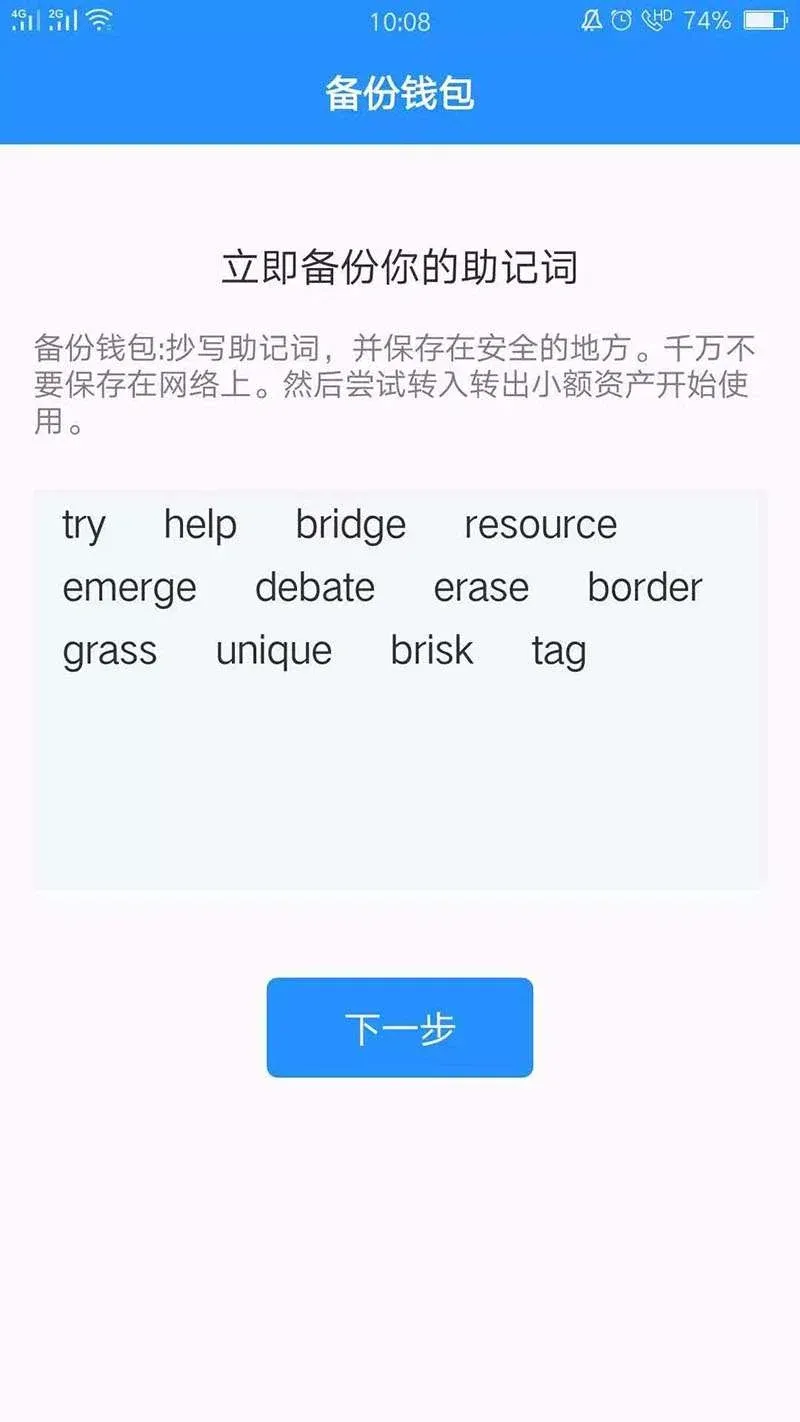
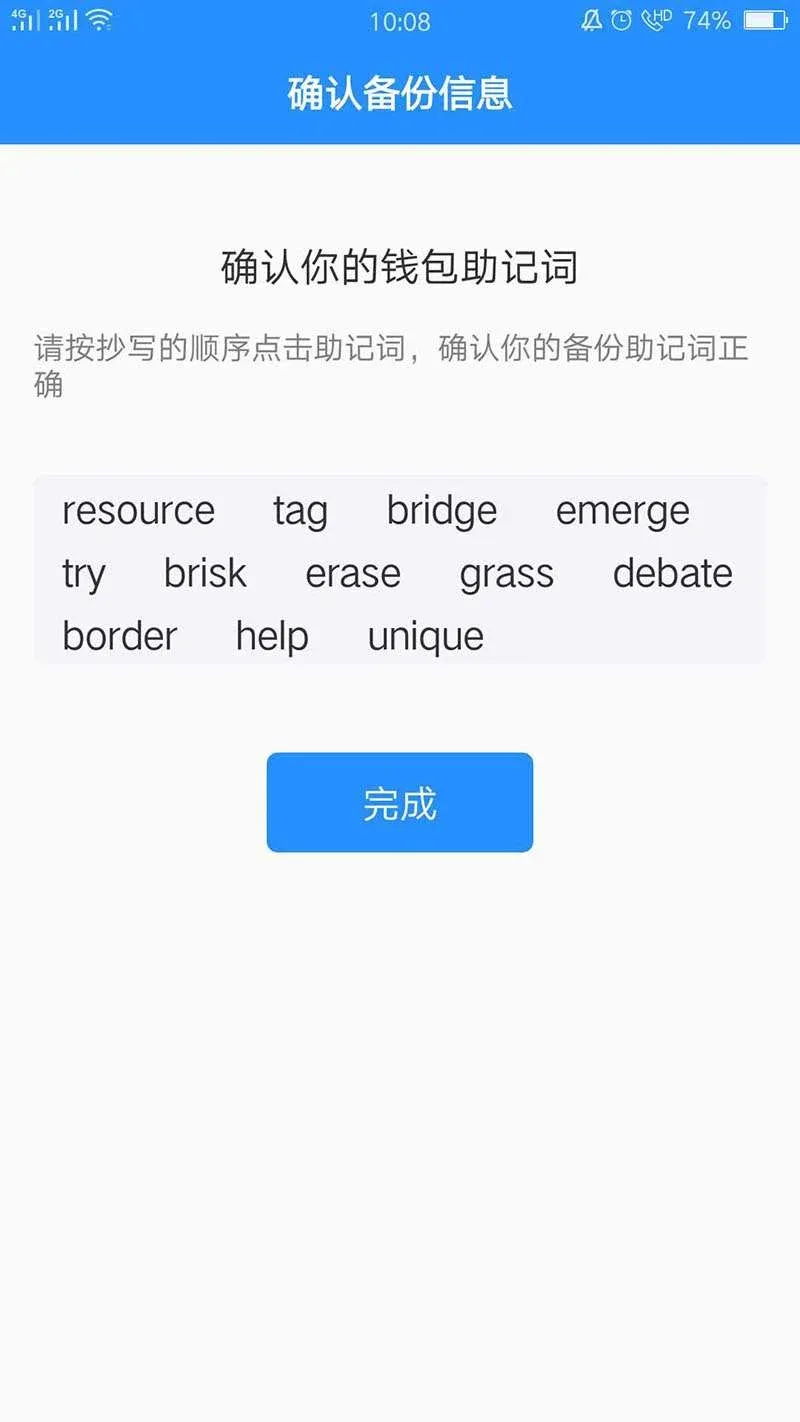
- 按照原始順序點擊打亂後的助記詞,確認無誤後提交,即完成助記詞備份。
四、錢包地址、更改錢包密碼、私鑰與 Keystore
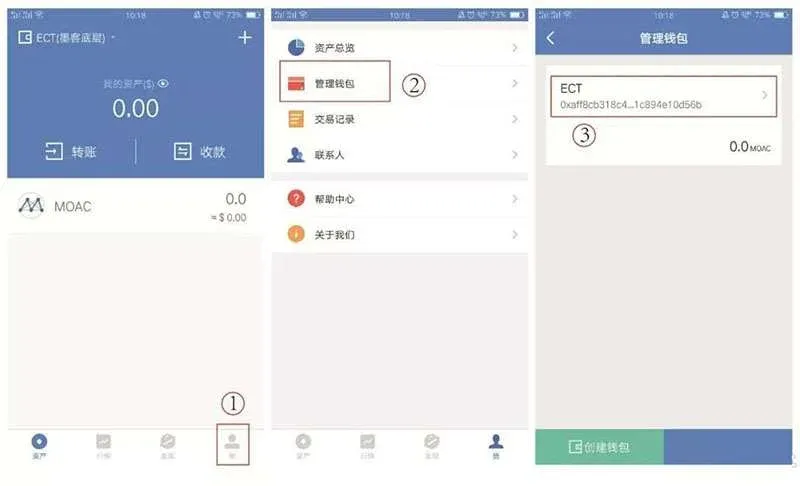
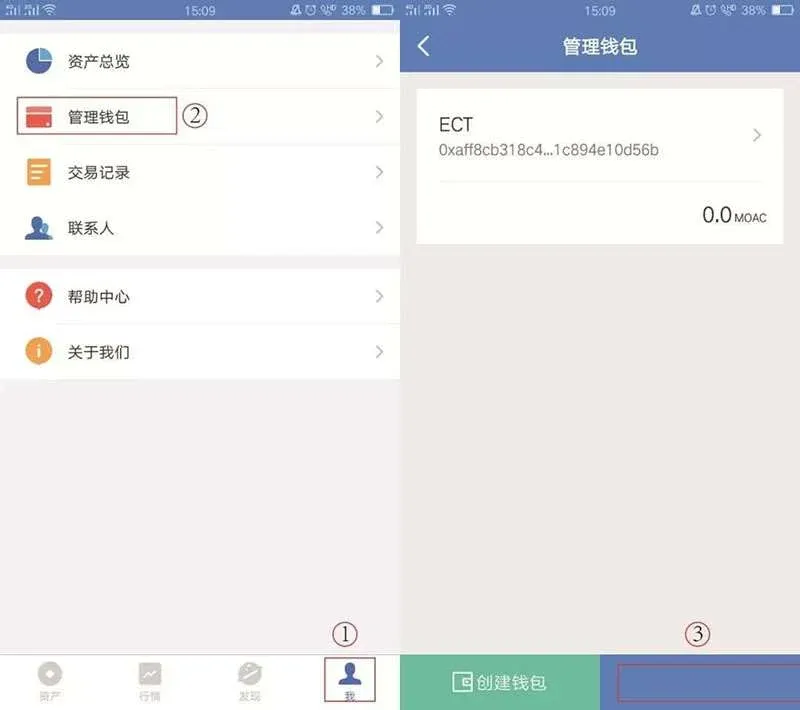
- 備份完成後,進入底部導覽的「我」,點擊「管理錢包」,在清單中找到你剛才建立的 ECT(或自訂名稱)錢包。
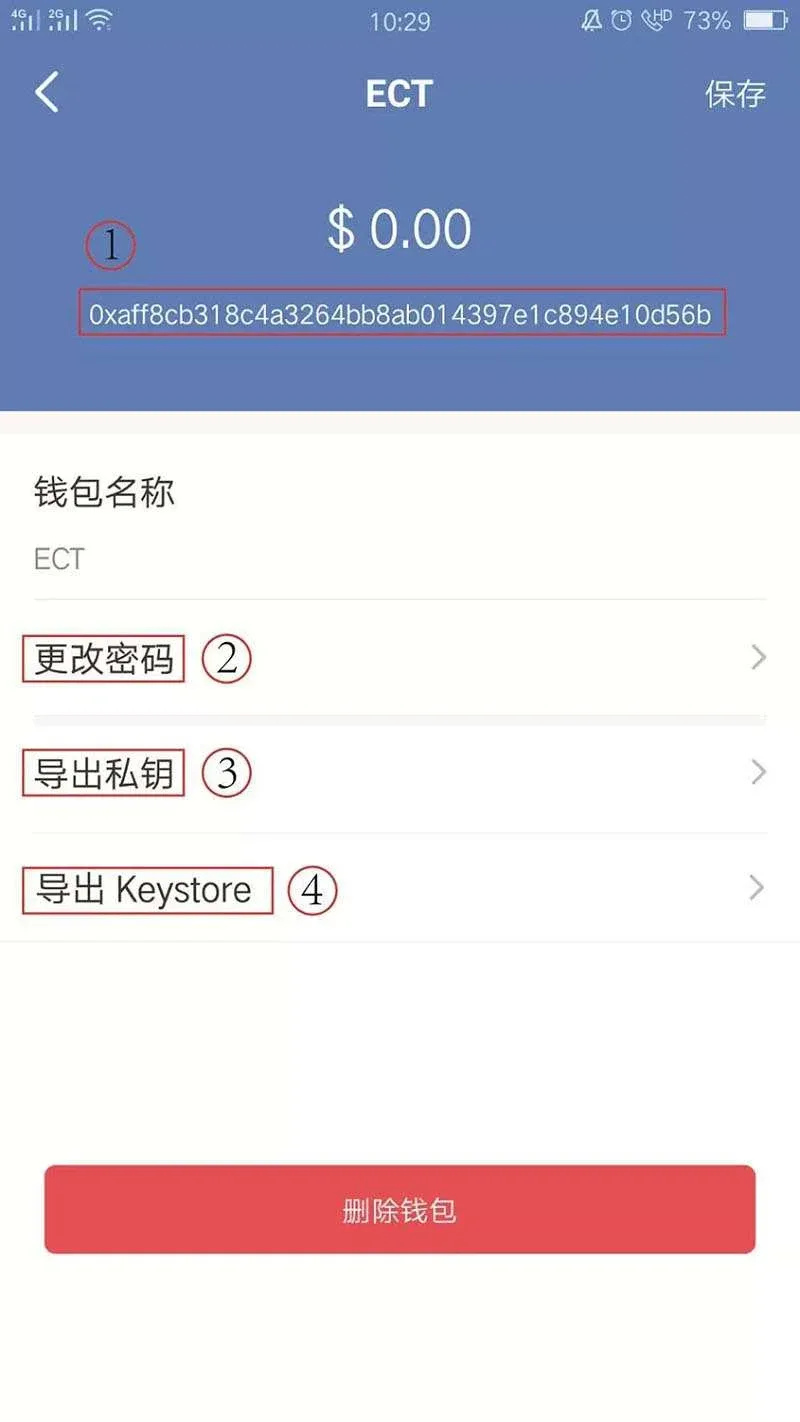
- 在該錢包詳情頁可以看到四項關鍵資訊:
- 錢包地址:用於收款或轉帳的唯一標識。
台灣金管會監管提示:請自行評估法規風險。
- 更改密碼:修改建立時設定的登入密碼。
- 私鑰:可透過錢包密碼匯出。
- Keystore:同樣可透過密碼匯出。
- 為協助理解,這幾項與銀行帳戶的對應關係如下(以玉山、永豐、國泰世華等台灣本地銀行為例):
- 錢包地址 ↔ 銀行卡號
- 密碼 ↔ 銀行卡密碼
- 私鑰 ↔ 卡號 + 密碼的組合
- 助記詞 ↔ 卡號 + 密碼的組合(較易記)
- Keystore + 密碼 ↔ 卡號 + 密碼的組合(加密形式)
請務必將上述資訊離線保存,一旦外洩可能導致資產損失。
五、查閱錢包中的數位資產(以 ECT 為例)
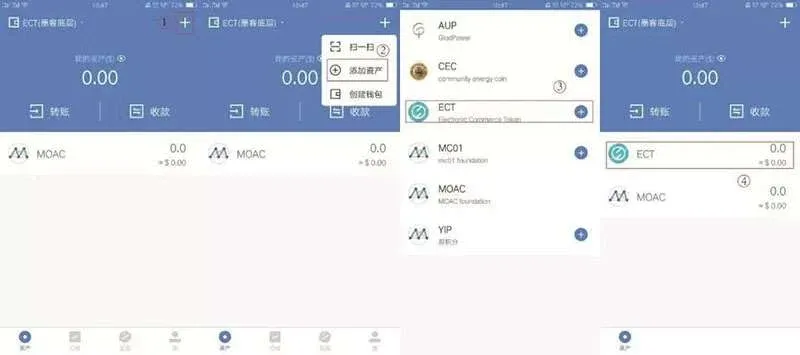
- 在「資產」頁面右上角點擊「+」,進入添加資產介面。
- 勾選「ECT」,再點擊其後的「+」確認。
- 返回資產清單,即可看到 ECT 的持倉明細。
六、如何匯入錢包
當出現誤刪、APP 卸載或手機遺失等情況時,可透過以下步驟恢復:
- 全新下載並匯入:開啟新安裝的 TokenPocket,點擊「匯入錢包」。
- 已安裝 App 中匯入:在已開啟的應用裡,進入「我」→「管理錢包」→「匯入錢包」。
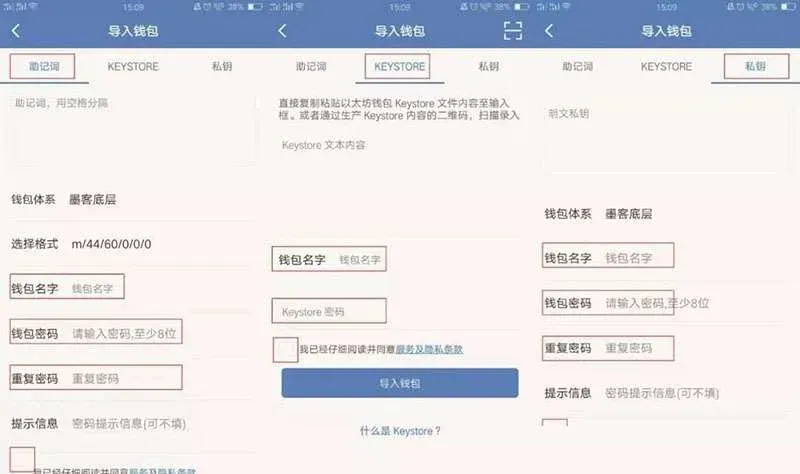
- 匯入介面提供三種方式,分別為助記詞、Keystore 與私鑰,具體操作如下:
- 助記詞匯入
- 手動輸入助記詞(以空格分隔)。
- 設定新錢包名稱與密碼(可與原錢包不同),重複確認密碼。
- 勾選同意條款後完成。此方式可重新設定密碼。
- Keystore 匯入
- 將原錢包的 Keystore 內容貼到對應框中。
- 輸入原 Keystore 使用的密碼,設定新錢包名稱與新密碼。
- 同意條款後提交。此方式需原密碼才能完成匯入。
- 私鑰匯入
- 手動輸入私鑰。
- 與助記詞方式相同,設定新名稱與密碼後確認。此方式同樣可重置密碼。
匯入成功後,請務必再次備份新錢包的密碼、私鑰、助記詞與 Keystore,以防再次遺失。
一、安裝下載
- 官方渠道:前往 TokenPocket 官網(將網址貼至瀏覽器開啟),選擇對應作業系統下載最新版本。
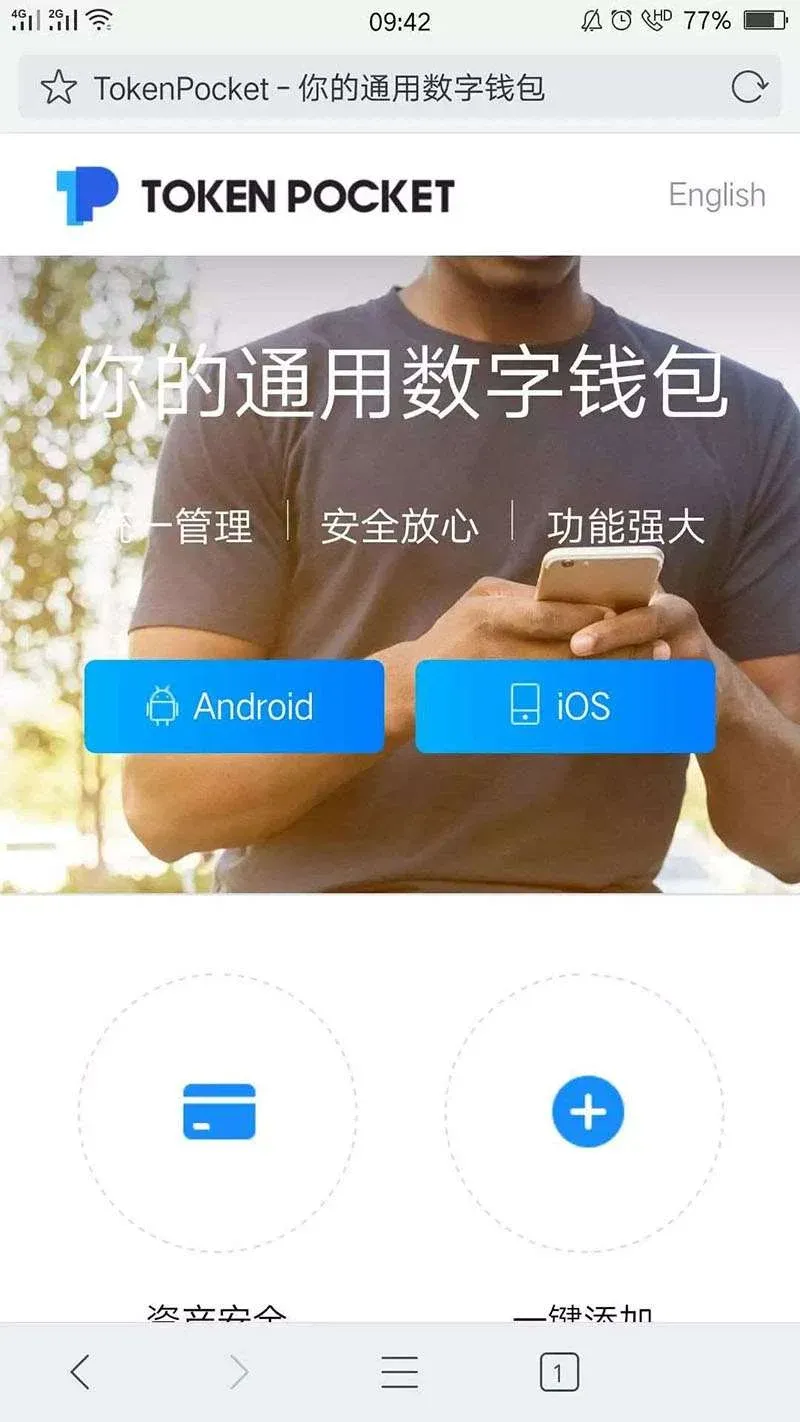
- 注意事項:iOS 版只能透過瀏覽器直接下載,且每 7 天需重新安裝一次;相對而言,Android 版較適合長期使用,建議優先下載 Android 版本。
---
以上即為 TokenPocket 錢包使用全流程 的圖文指南。若想取得更多關於 TokenPocket 的下載資訊或相關教學,請關注 Bitaigen(比特根)平台的後續文章。
💡 註冊幣安使用邀請碼 B2345 享平台手續費折扣。詳見 幣安完整教學。



