
 Bitaigen Research
 我们为币天下编辑团队精心整理了 Ledger 硬件钱包的入门全流程,帮助新手快速了解其安全原理并掌握从设备连接、PIN 验证到资产同步、转账收款的每一步操作。本文还提供常见问题的解决思路,适合想安全管理数字资产的用户继续阅读。
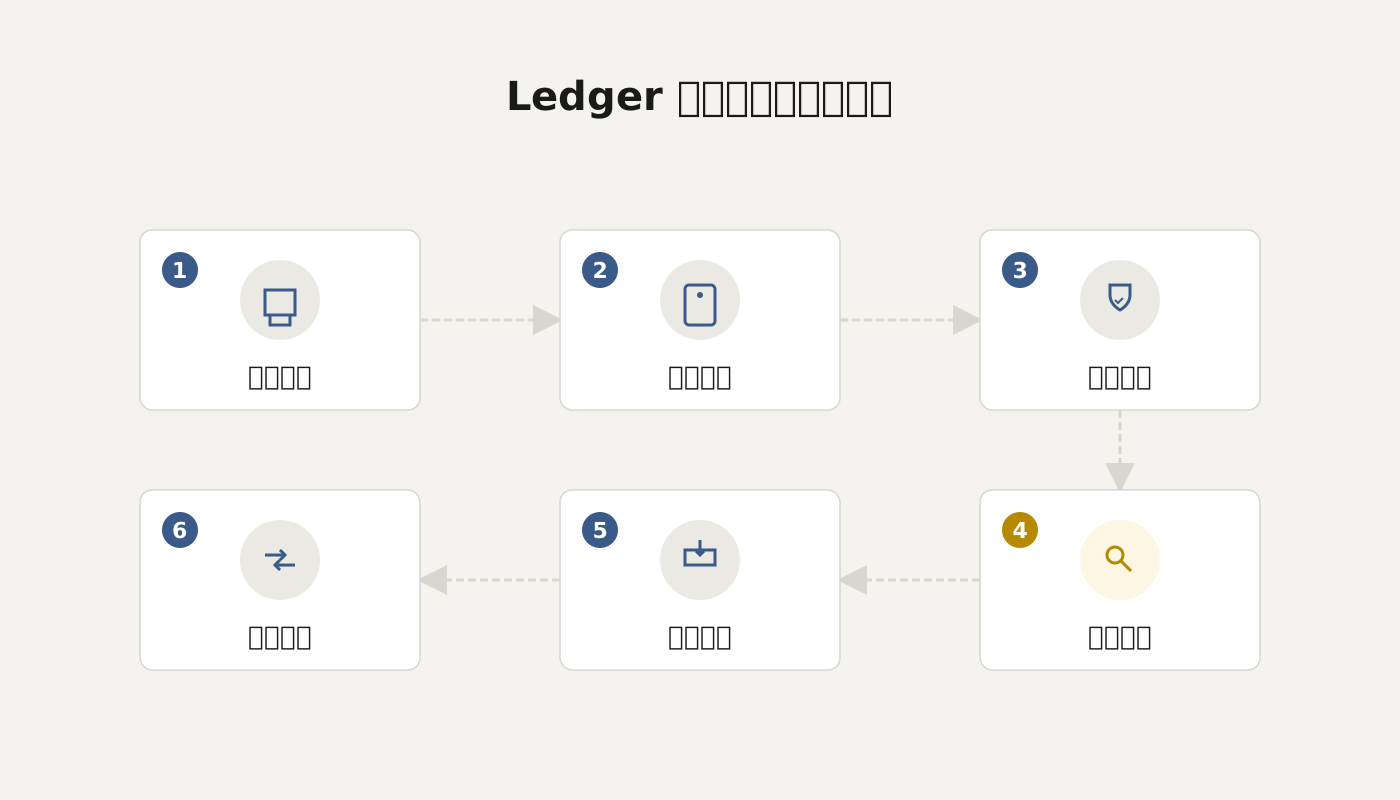
ledger硬件钱包新手操作使用步骤教程
在开始实际操作之前,先对 Ledger 硬件钱包的基本原理有一个清晰的认识。它本质上是一款专门用于安全存放私钥的物理设备,所有的查看余额和发起转账都需要配合相应的软件使用。用户既可以选择 Ledger 官方提供的客户端,也可以使用第三方开发的应用,例如以太坊用户常用的 myetherwallet.com 或者 Parity 钱包。
---
如何快速上手使用?
操作概览:
- 明确本次要操作的数字资产种类,资产对应的 App 在后文会有说明。
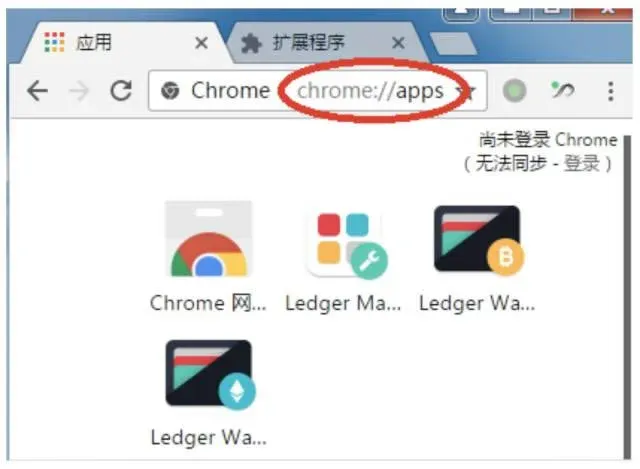
- 在电脑上打开 Chrome 浏览器,地址栏输入 `chrome://apps/`,找到并启动对应的 Ledger 应用(例如想操作 Zcash,则选择 Ledger Wallet Bitcoin)。
- 将 Ledger 设备通过 USB 线连接到电脑,随后输入之前设定的 PIN 码。
- 在硬件钱包上使用按钮 1 或按钮 2 浏览已安装的币种 App,选中 Zcash 后 同时 按下两个按钮进入该 App,电脑端会开始同步钱包数据。
- 如同步过程异常缓慢,可尝试使用 VPN 或代理重新连接。
- 同步完成后,电脑端的界面将展示收发功能,您即可进行 Zcash 的转账或收款。
- 操作结束后,直接拔掉 USB 线即可。
---
包装盒中有什么?
打开包装后,您会看到以下核心配件:
- 硬件钱包本体
- USB 连接线
- 备份记录卡(用于手写记录恢复助记词)
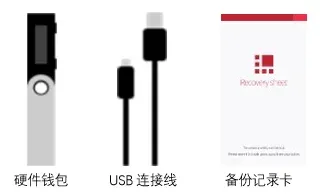
其他随盒附带的物品均为可选配件,使用时可根据个人需求自行决定。
首次使用时,需要完成两大环节的配置:Ledger 本体本身以及 Chrome 浏览器环境。下面分别进行说明。
---
如何配置 Ledger 硬件钱包?
设备外观与按钮说明

)
- 按钮 1 与 按钮 2 的功能如下:
- 单独按下任一按钮可在列表中切换选项、修改数值或确认交易。
- 同时按下两键则用于确认当前选项、进入下一页面或打开某个数字货币的 App。


初始化流程
- 将 USB 线插入电脑并连接 Ledger。屏幕会出现 “Welcome” 等提示信息。
- 同时按下按钮 1 与按钮 2,进入下一界面。
- 当出现 “Configure as new device?” 时,按按钮 2 进入设备初始化。
- 随后显示 “Choose your PIN code”。此时再次同时按下两键,开始设置 PIN。PIN 长度自选,最少 4 位、最多 8 位,每位数字通过按钮 1(递减)和按钮 2(递增)选择,双键确认。完成最后一位后,再次同时按下两键结束设置。
- 设备会提示 “Confirm your PIN code”,请重复刚才的输入过程以确认 PIN。
- 接下来出现 “Write down your recovery phrase”。此时系统会依次展示 24 个助记词,请使用 备份记录卡 手写记录。通过按钮 2 前进,按钮 1 后退,记录完第 24 条后同时按下两键结束。
提示:此卡务必妥善保管,丢失后即使找回设备也无法恢复资产。
- 系统随后会进行 “Confirm your recovery phrase” 的核验,会随机抽取若干单词让您确认,使用按钮 1/2 选择,双键确认。
- 待显示 “Configuration…” 并完成加载后,屏幕会出现 “Your device is now ready”。此时再次同时按下两键,配置完成,设备上会列出已安装的 App。
---
如何配置 Chrome 浏览器?
必备文件下载
所有需要的软件均可在以下链接获取:
http://pan.baidu.com/s/1kV9JBAv
Chrome 端需要安装的插件共计 3 个,分别对应不同币种的应用程序。
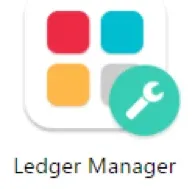

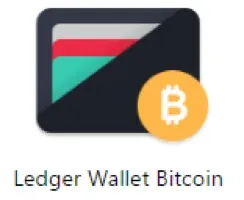
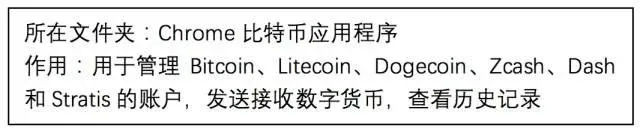

安装步骤
- 安装 Chrome 浏览器
- 在 “Chrome 浏览器” 文件夹内找到安装包,按照默认流程完成安装。
- 加载插件
a. 将每个插件压缩包解压,例如比特币插件会得到 `ledgerWalletBitcoin_1_6_18` 文件夹。
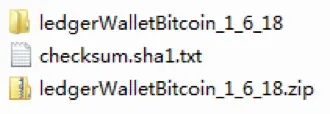
b. 在 Chrome 地址栏输入 `chrome://extensions/`,打开扩展管理页面。
c. 勾选 “开发者模式”,点击 “加载已解压的扩展程序”。
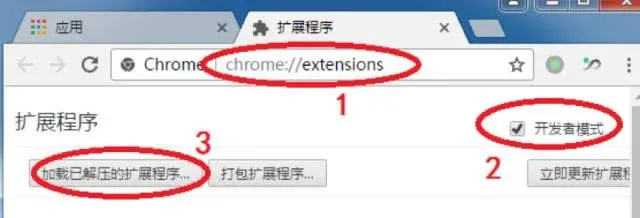
d. 选择对应的插件文件夹(注意文件夹层级),完成后页面会出现相应的图标,表示安装成功。
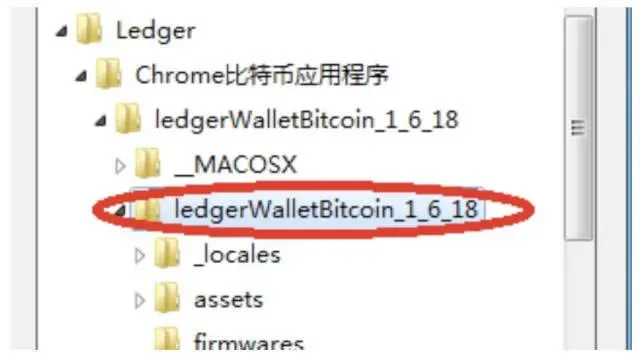
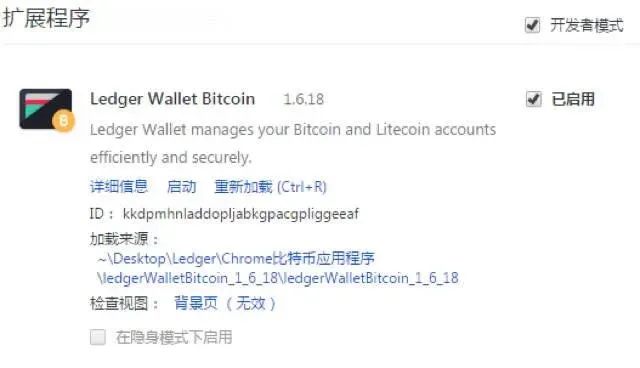
- 重复上述过程,将剩余两个插件全部加载。完成后,在 `chrome://apps/` 页面即可看到已安装的 Ledger 应用列表。
---
以上即为 Ledger 硬件钱包从开箱到日常使用的完整流程。若想获取更多实操技巧或深入了解 Ledger 的其他功能,欢迎关注 Bitaigen(比特根) 的后续专题文章。
相关推荐:
- 购买 Ledger 比特币硬件钱包操作步骤教程
关键要点
- Ledger 是用于安全存放私钥的硬件设备
- 首次使用需设置 PIN 并记录助记词
- 通过 USB 连接电脑,使用 Chrome 启动对应 App
- 同步完成后可在电脑端进行收发操作,结束后拔掉 USB
常见问题
Ledger硬件钱包包装盒里包含哪些配件?
盒内配有硬件钱包本体、USB 连接线以及用于手写记录恢复助记词的备份记录卡,其他为可选配件。
如何在Ledger设备上设置PIN码?
连接设备后同时按下按钮1和2进入设置界面,选择“Choose your PIN code”,使用按钮1递减、按钮2递增输入4‑8位数字,双键确认并再次重复确认即可完成PIN设置。
如何打开Ledger上的特定币种App?
在设备上使用按钮1或按钮2浏览已安装的币种列表,选中目标App后同时按下两个按钮即可进入对应的应用界面。
同步钱包数据时出现卡顿该怎么办?
若同步过程异常缓慢,可尝试使用 VPN 或代理重新连接网络后再次同步,通常能改善连接速度。
完成操作后应如何安全断开Ledger?
在电脑端确认所有交易已完成后,直接拔掉连接的 USB 线即可安全断开硬件钱包,无需额外步骤。
相关阅读
- Ledger Live 桌面客户端下载与安装指南:一步步配置 Ledger Nano S
- 国内主流加密钱包推荐:imToken、Ledger、Trezor、MetaMask安全使用指南
- 加密钱包全攻略:所有权、随时可用与多链互通选型指南
- imToken 钱包功能与安全指南:下载、TRC20 USDT 添加全流程
💡 注册币安使用邀请码 B2345 享平台手续费折扣。详见 币安完整教程。



