
 Bitaigen Research
 Ledger于7月9日发布重要更新,一改之前使用 Chrome 插件的操作方式,将所有功能集成于同一个桌面客户端——Ledger Live,使 Ledger Nano S 更加易用。
在 Windows、macOS 或 Ubuntu 系统上,下载 Ledger Live 客户端并按照向导完成设备初始化,即可完成安装和初始配置。
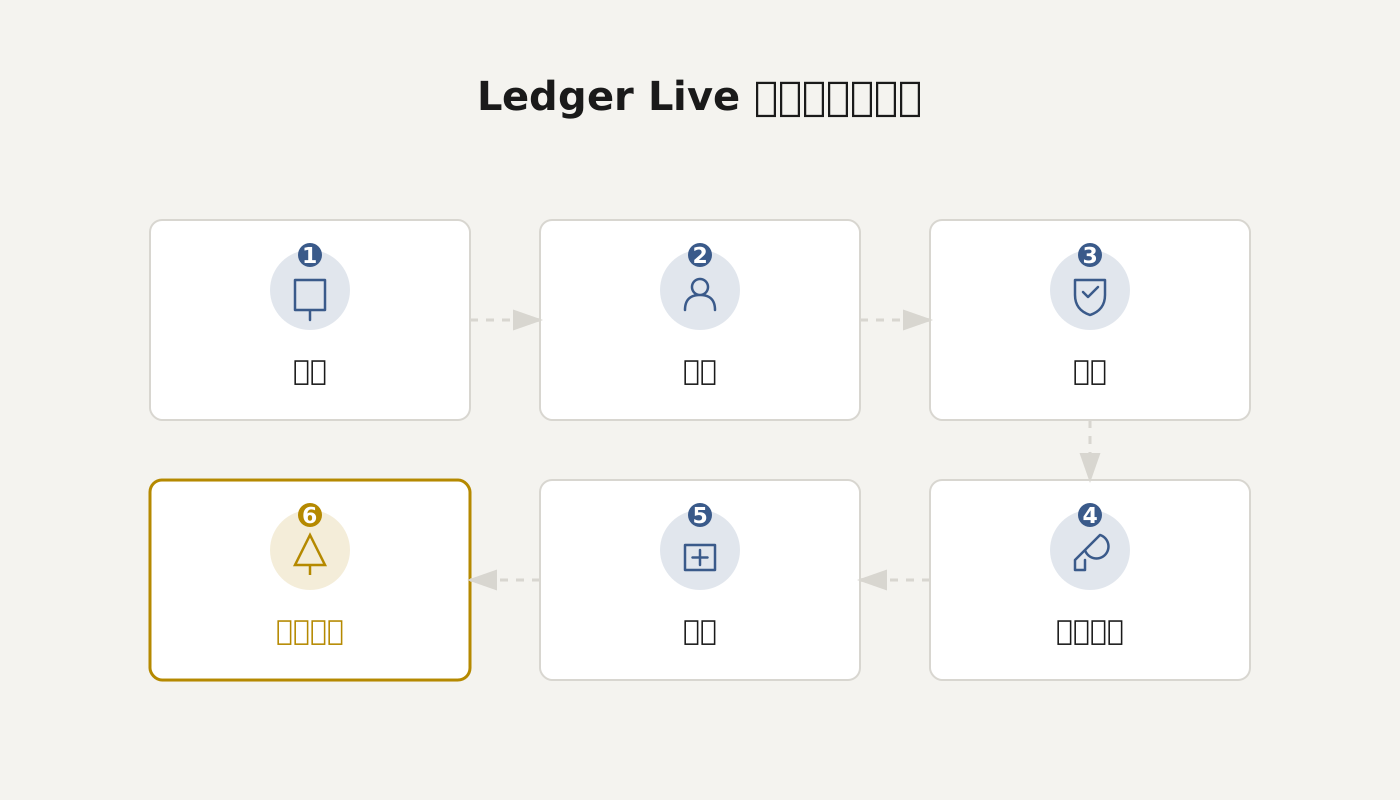
我们在本文中详细解析 Ledger 最新的桌面客户端 Ledger Live 的下载、安装及首轮配置流程,并概述硬件钱包的核心优势与生态兼容性。通过一步步指引,即使是首次接触的用户也能快速上手,帮助你构建安全可靠的数字资产管理体系。
Ledger 钱包介绍
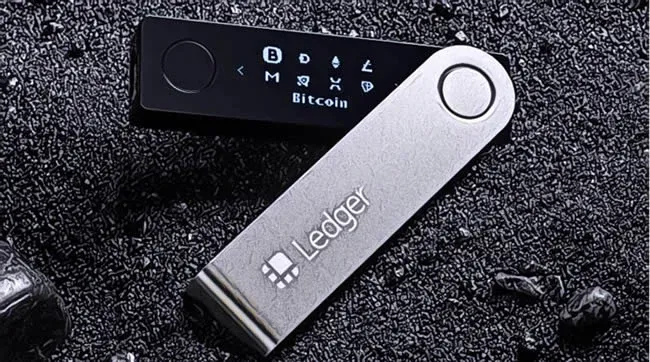
Ledger 是比特币硬件钱包的领先制造商,提供面向个人和企业的可信硬件安全方案。基于智能卡技术的 Ledger 硬件钱包具备业界最高的防护等级,同时保持良好的可用性与操作性。
- 多功能:安全存储私钥,可配合软件钱包查看余额、发起交易。
- 兼容性:支持比特币、以太坊及其平台代币、Zcash 等主流资产。
- 开源:核心项目在 GitHub 上公开,接受社区审计。
除官方 Ledger Live 外,用户还可将 Ledger 与其他软件钱包(如 MyEtherWallet、Parity)配合使用,实现灵活的资产管理。
Ledger Live 客户端下载安装
硬件与系统要求
- Ledger Nano S 一台;
- 电脑满足以下任一系统要求:
- macOS 10.9 及以上
- Windows 10 及以上
- Linux Ubuntu 16.10 及以上
- 可用的 USB(或 USB‑C)接口;
- 已连接互联网。
安装步骤
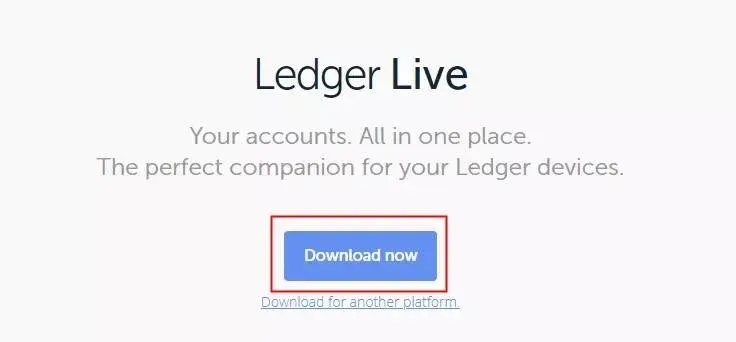
- 访问官方网站 `ledger.com/live`,下载对应系统的安装包;
- 双击安装文件,按照提示完成 Ledger Live 的安装。
提示:部分安全软件(如 360)可能误拦截安装,请暂时关闭后再进行安装,安装完成后再启用安全软件。
Ledger Live 客户端初始配置
1. 启动与选择操作
- 双击打开 Ledger Live;
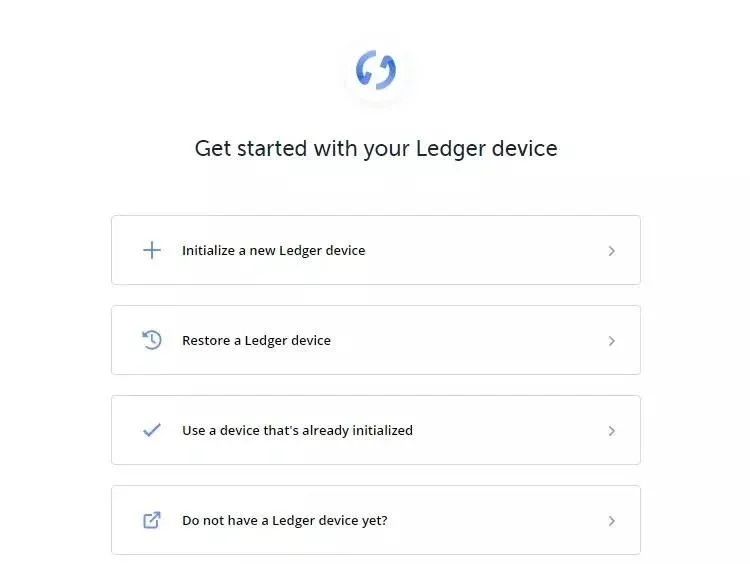
- 点击 “Get started”;
- 若设备尚未初始化,选择 “Initialize a new Ledger device”;
- 若需恢复已有助记词,选择 “Restore a Ledger device”。
本教程以 “Initialize a new Ledger device” 为例。
2. 设备配置
首次运行时,应用会引导完成设备初始化。若设备已完成初始化,可直接点击 “Continue” 跳至后续步骤。
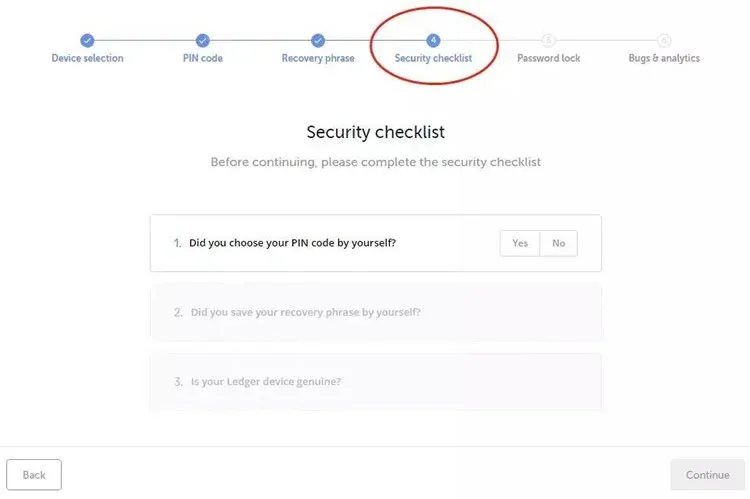
3. 安全检查表
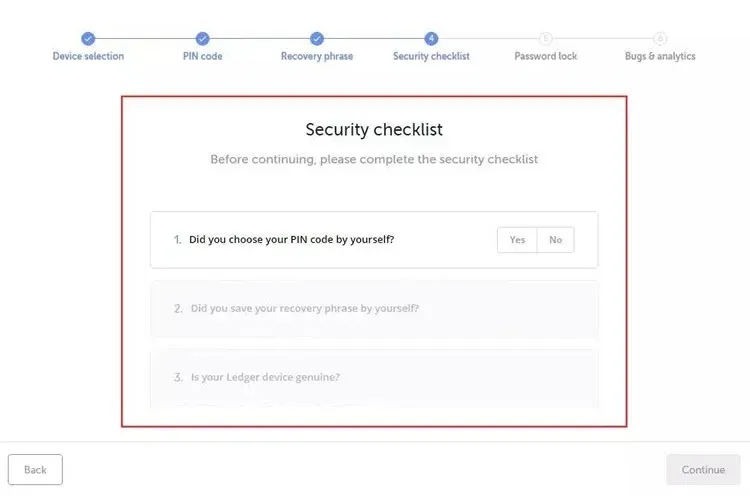
完成安全检查表可确认设备处于最高安全状态。检查内容包括:
- 是否已设置 PIN码?
- 是否已记录 助记词?
- 设备是否为真实的 Ledger 设备?
在屏幕上选择“是”或“否”作答。若未完成上述任一配置,将无法继续。
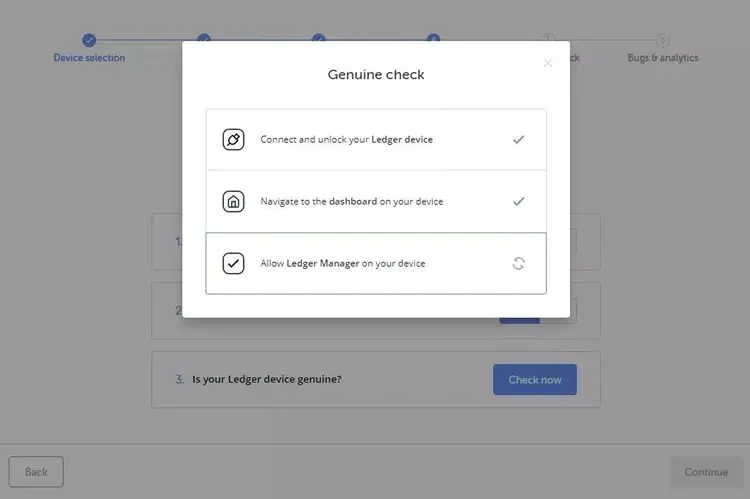
- 对于第三项,点击 “Check Now” 验证设备真实性。只有真实的 Ledger 设备才会拥有连接 Ledger 安全服务 的加密证明,未通过验证将无法连接服务器。
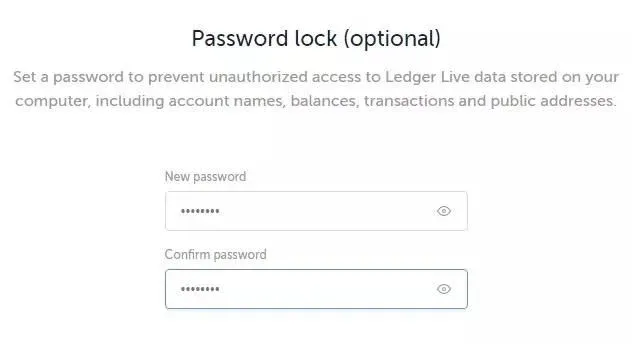
4. 设置 Ledger Live 密码(可选)
设置密码可提升账户隐私安全。若不想设置,可点击 “Skip this step” 跳过。若设置,需输入两次相同的密码完成。
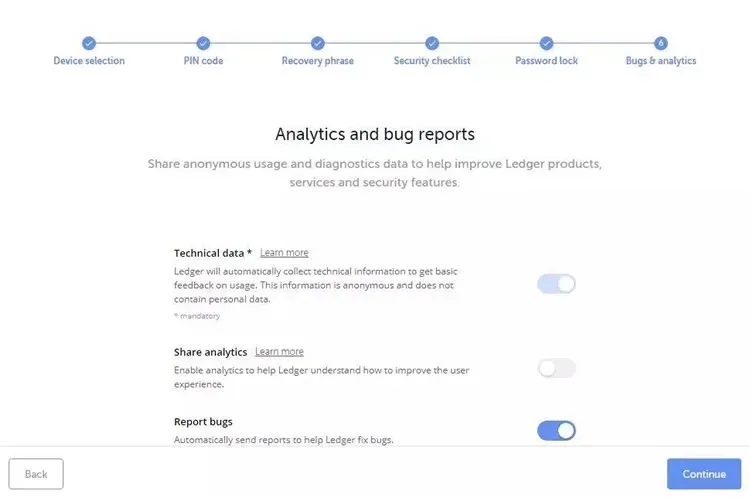
5. 数据共享与 Bug 反馈
用户可自行决定是否向 Ledger 共享匿名数据,以帮助改进产品和服务。可选项包括:
- Report bugs:应用崩溃时自动发送错误报告;
- Share analytics:发送使用情况数据,帮助优化用户体验。
选择后点击 “Continue”。
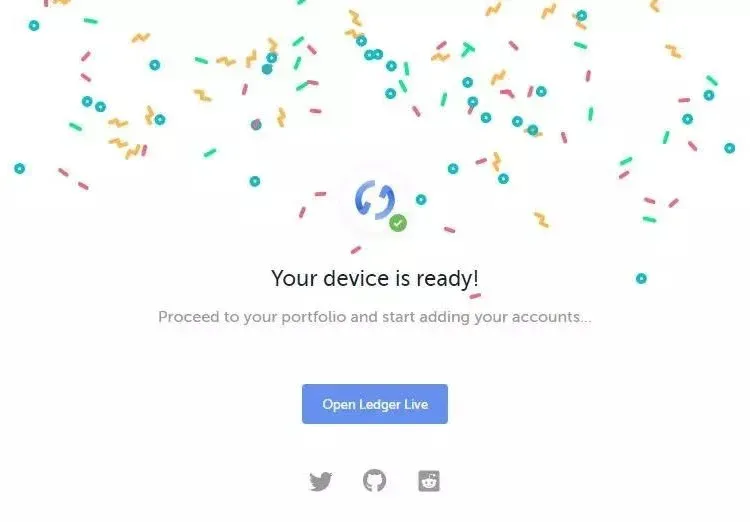
6. 完成初始配置
配置完成后,点击 “Open Ledger Live” 进入钱包主界面,开始管理数字资产。
结语
以上即为 Ledger 钱包 Ledger Live 客户端 的完整下载安装及初始配置教程。想获取更多 Ledger 使用技巧,请关注 Bitaigen(比特根)的其他相关文章。
关键要点
- Ledger Live 将所有功能整合至桌面客户端
- 支持 Windows、macOS、Ubuntu 多平台下载使用
- 初始化时可选择新建或恢复助记词
- Ledger 硬件钱包具备多功能、兼容性和开源审计
- 安装时需关闭可能拦截的安全软件
常见问题
Ledger Live 是什么?
Ledger Live 是 Ledger 官方推出的跨平台桌面客户端,集成了设备管理、资产查看、交易签名等功能,取代了之前的 Chrome 插件,使 Ledger Nano S 在 Windows、macOS、Ubuntu 上均可直接使用。
安装 Ledger Live 需要哪些系统?
安装 Ledger Live 需要电脑满足以下任一条件:macOS 10.9 及以上、Windows 10 及以上、或 Linux Ubuntu 16.10 及以上,并配备可用的 USB(或 USB‑C)接口以及网络连接。
如何在 Ledger Live 中初始化新设备?
在 Ledger Live 首次打开后点击“Get started”,选择“Initialize a new Ledger device”,随后按照屏幕提示在硬件钱包上设置 PIN 码并确认助记词,完成后点击“Continue”即可完成初始化。
安全软件拦截安装怎么办?
若安全软件(如 360)误拦截 Ledger Live 安装,可在安装前暂时关闭该软件,待安装完成并确认运行正常后,再重新启用安全防护。
Ledger 硬件钱包支持哪些数字资产?
Ledger 硬件钱包兼容多种主流资产,包括比特币、以太坊及其平台代币、Zcash 等,且可通过 MyEtherWallet、Parity 等第三方软件进行灵活管理。
相关阅读
- 国内主流加密钱包推荐:imToken、Ledger、Trezor、MetaMask安全使用指南
- 2026最全USDT钱包安全指南:硬件钱包+欧易Web3+TronLink最佳组合
- imKey 硬件钱包评测:军用级EAL6+安全芯片离线私钥存储全解析
- imKey 与 imToken 深度集成教程:硬件钱包配对与资产管理全攻略
💡 注册币安使用邀请码 B2345 享平台手续费折扣。详见 币安完整教程。



