
 Bitaigen Research
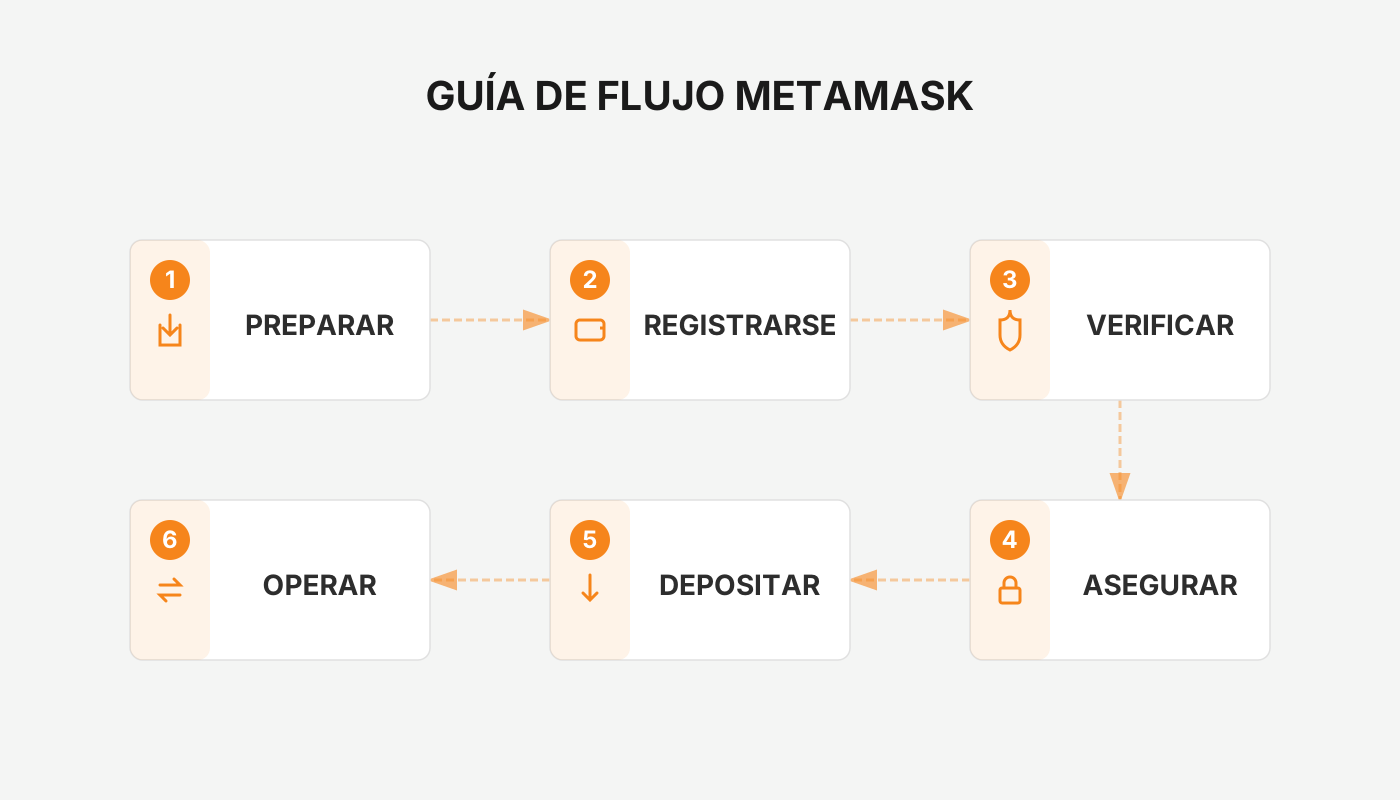
 En este artículo revisamos de forma sistemática el registro, la instalación y los puntos clave de uso diario de la MetaMask (conocida popularmente como “la carita de zorro”). El objetivo es ayudar a los usuarios principiantes a ponerse en marcha rápidamente y evitar errores comunes. A través de una guía paso a paso con imágenes, podrás dominar el inicio de sesión con contraseña, la copia de direcciones, la transferencia de activos y, en capítulos posteriores, la gestión de la frase de recuperación y trucos para usar la cartera en múltiples plataformas. Vale la pena leerlo con atención.
Nota de localización (LATAM):
- Métodos de pago recomendados para recargar o comprar cripto‑activos desde la región: SPEI (México), PSE (Colombia), Mercado Pago (Argentina) y Nequi (Colombia).
- Procedimientos KYC habituales: INE en México; DNI en los demás países de América Latina.
- Cuando el tutorial mencione montos en USD, conviértelos a la moneda local entre paréntesis usando tasas aproximadas: 1 USD ≈ 18 MXN, 1 USD ≈ 4 000 COP, 1 USD ≈ 1 000 ARS.
- Si en algún paso se involucre tributación, recuerda que cada país tiene sus propias obligaciones fiscales y es importante declarar ganancias o pérdidas según la normativa local.
Cuatro. Uso básico de la cartera
- Después de crear la cartera, no elimines el complemento de MetaMask del navegador. Cuando necesites usarla nuevamente, simplemente haz clic en el ícono de la zorra que aparece en la esquina superior derecha de Chrome y escribe la contraseña que configuraste; la cartera se abrirá al instante. Si la desinstalas por accidente o deseas usarla en otra computadora, deberás volver a importarla mediante la frase de recuperación o la clave privada.
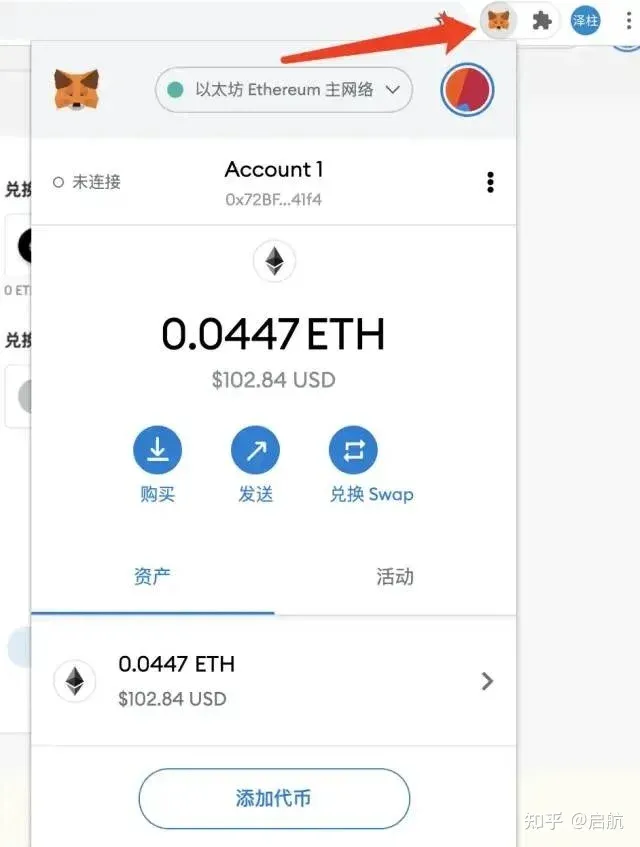
- Haz clic en Account1 para copiar la dirección actual de tu cartera; esa cadena alfanumérica funciona como tu número de cuenta de cripto. Ya sea que envíes fondos a otra cartera o realices transferencias entre exchanges, siempre deberás usar esa dirección.
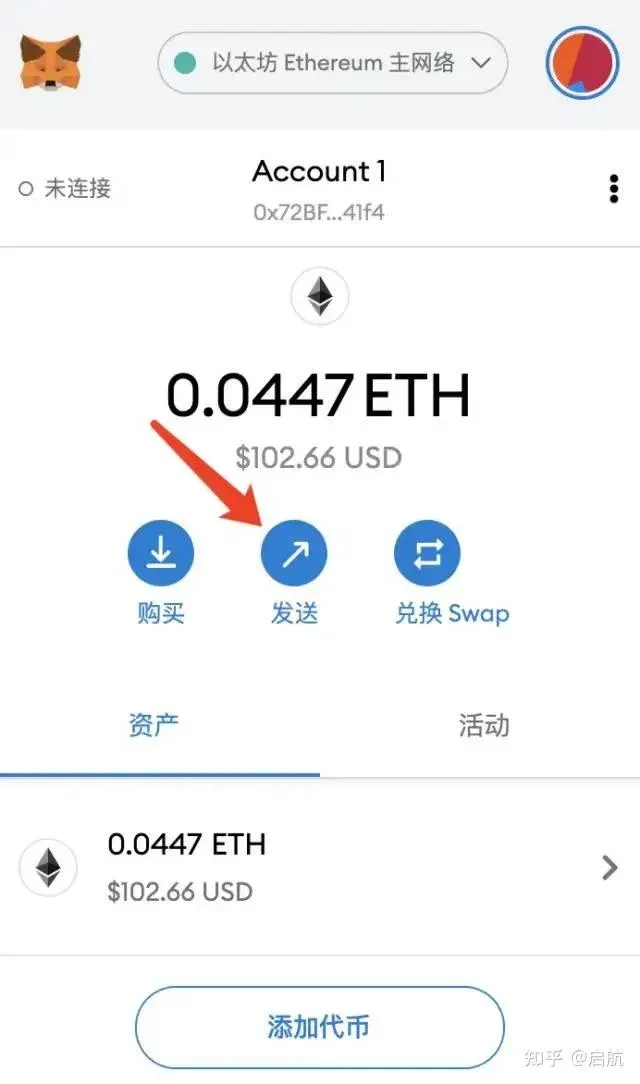
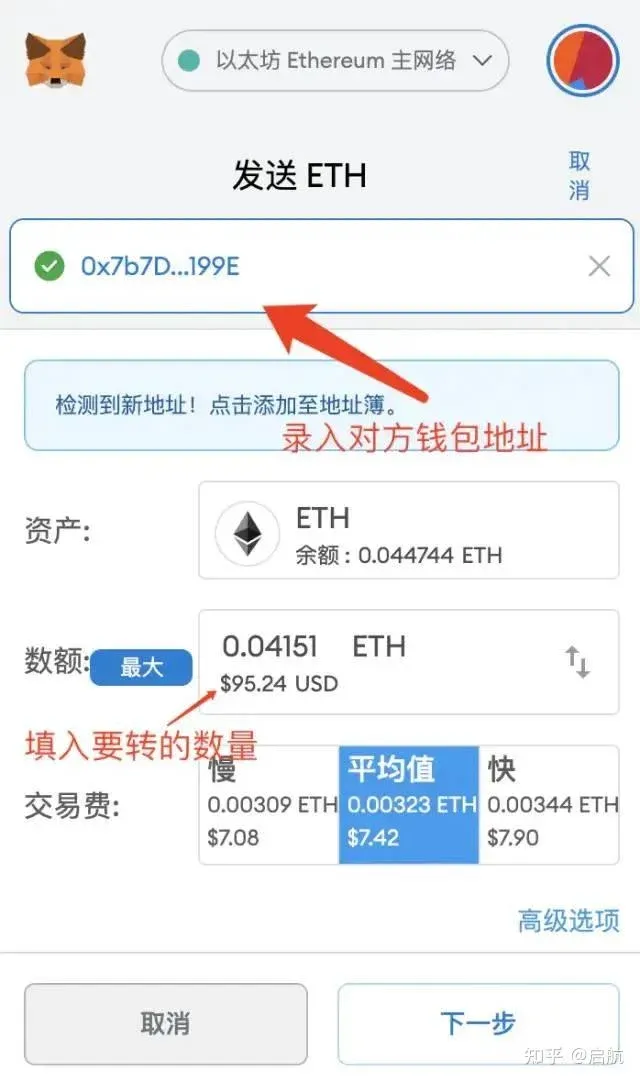
- Para enviar activos a un exchange o a la cartera de otra persona, pulsa Enviar, completa la ventana emergente con la dirección del destinatario y la cantidad que deseas transferir, y luego haz clic en Siguiente → Confirmar. Espera a que la red blockchain procese la transacción; cuando aparezca el mensaje de confirmación, la operación habrá concluido.
---
Tres. Generar la cartera
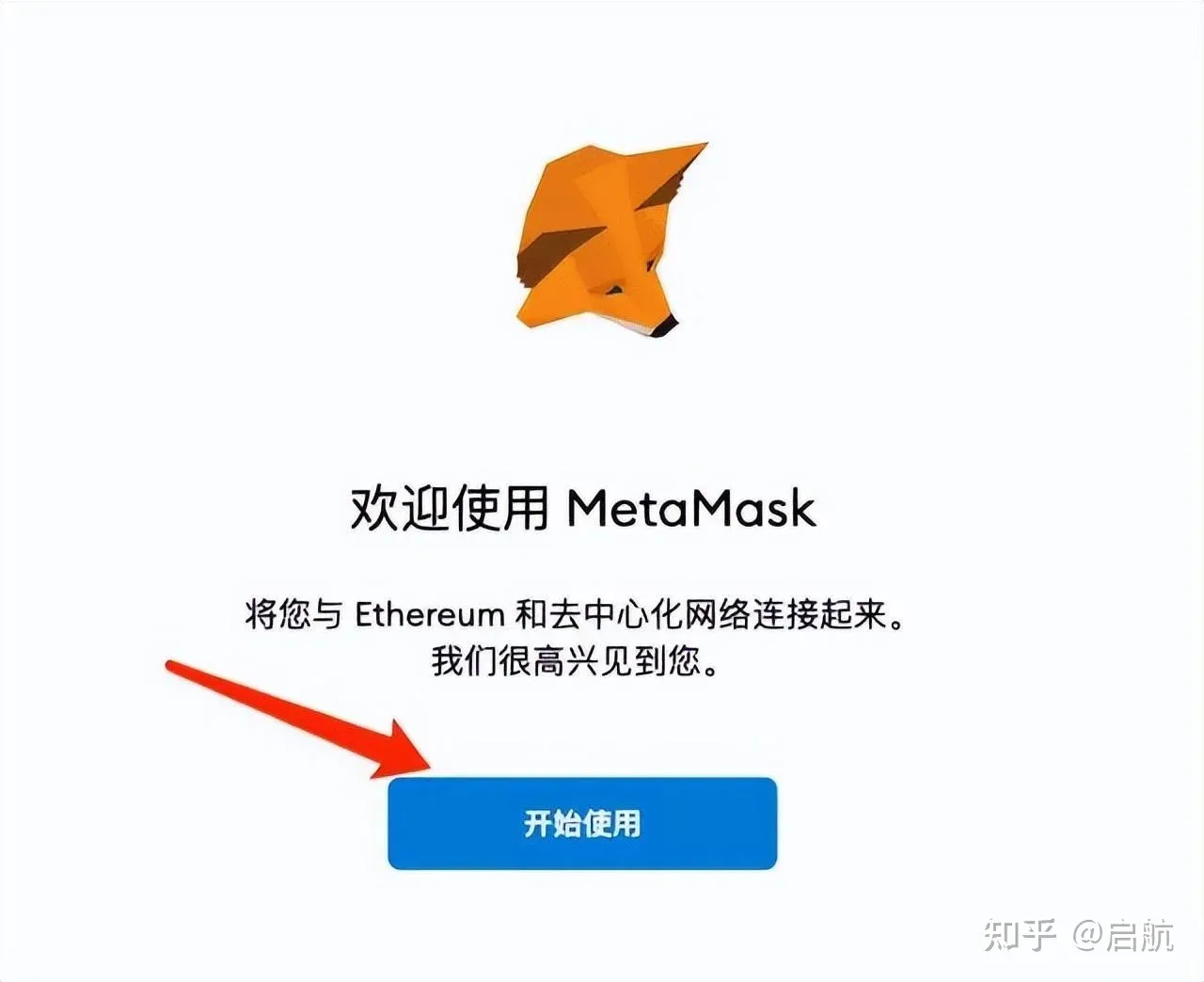
- Abre MetaMask y, siguiendo las indicaciones en pantalla, pulsa Comenzar.
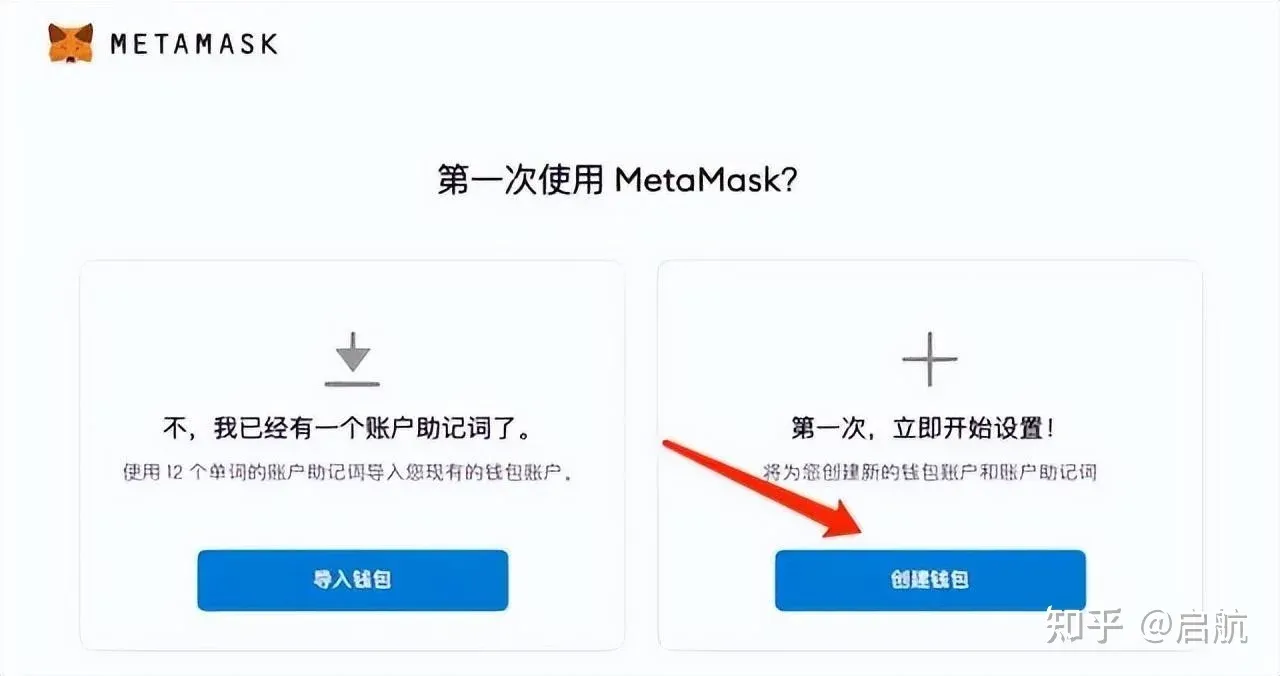
- Si ya posees una cuenta de MetaMask, elige la opción Importar cartera en el panel izquierdo e ingresa tu frase de recuperación; si es la primera vez que la usas, haz clic en Crear cartera a la derecha.
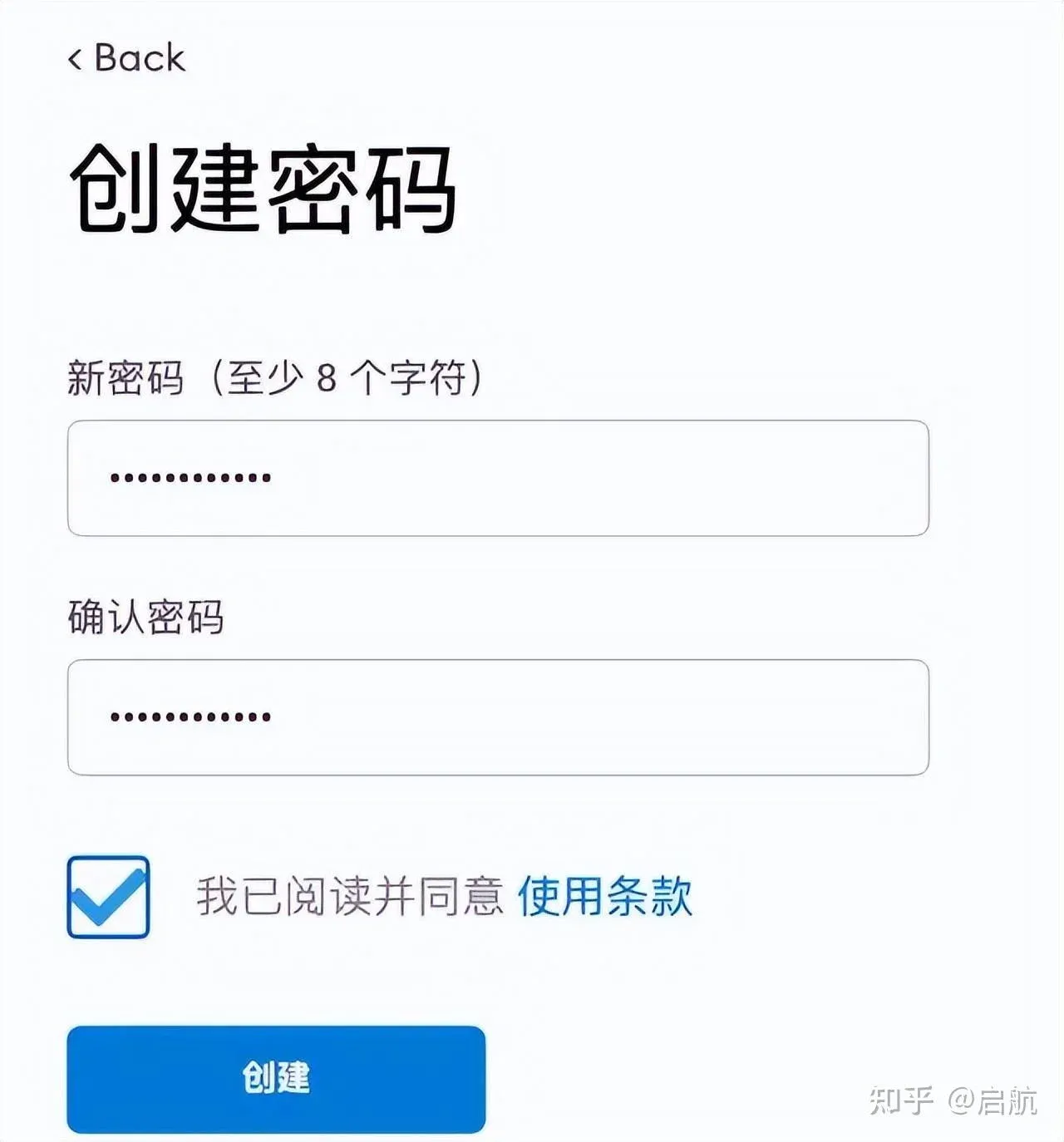
- Marca la casilla Acepto y, a continuación, establece una contraseña de seguridad robusta (esta contraseña es distinta de la frase de recuperación, pero también debe guardarse con cuidado). Cuando termines, pulsa Crear.
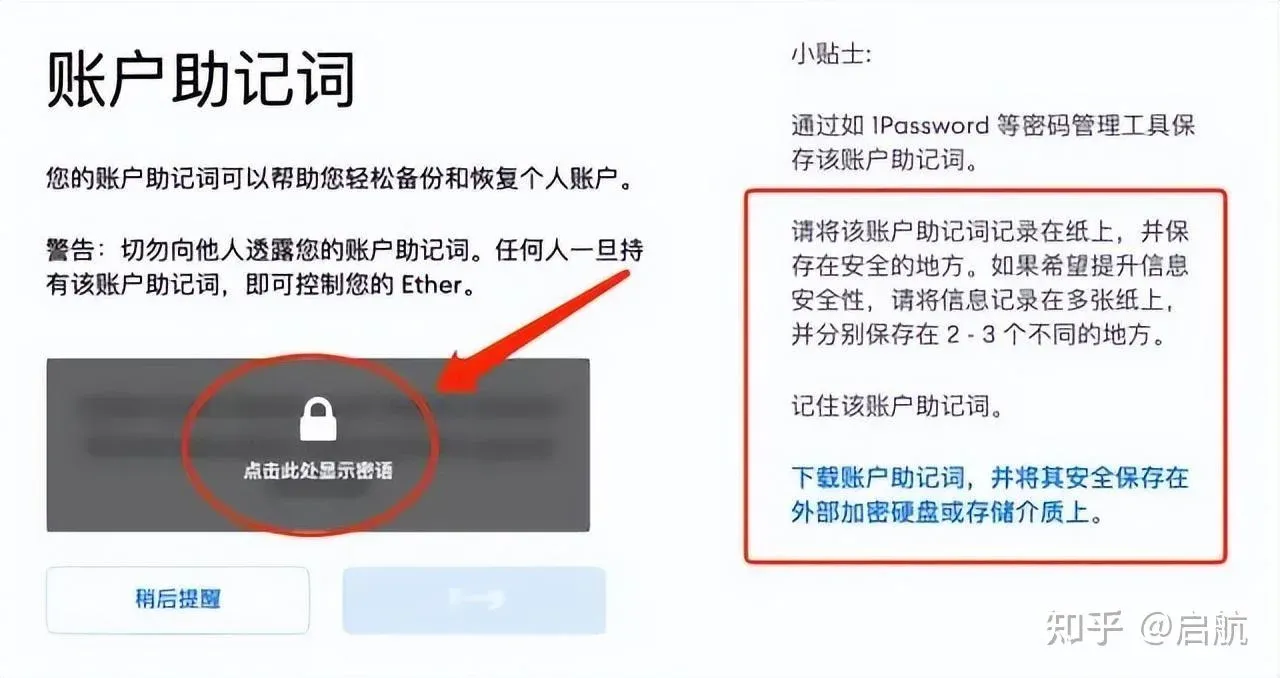
- Aparecerá la opción Mostrar frase; el sistema generará aleatoriamente 12 palabras en inglés. Esa frase es la única forma de restaurar tu cartera, por lo que debes anotarla a mano en papel y guardarla en un sitio seguro (se recomienda distribuir copias en 2‑3 ubicaciones diferentes). No la guardes como foto, captura de pantalla o archivo digital, ya que un dispositivo robado o comprometido podría poner en riesgo tus fondos. Ni MetaMask ni terceros pueden ayudarte a recuperar una frase perdida.
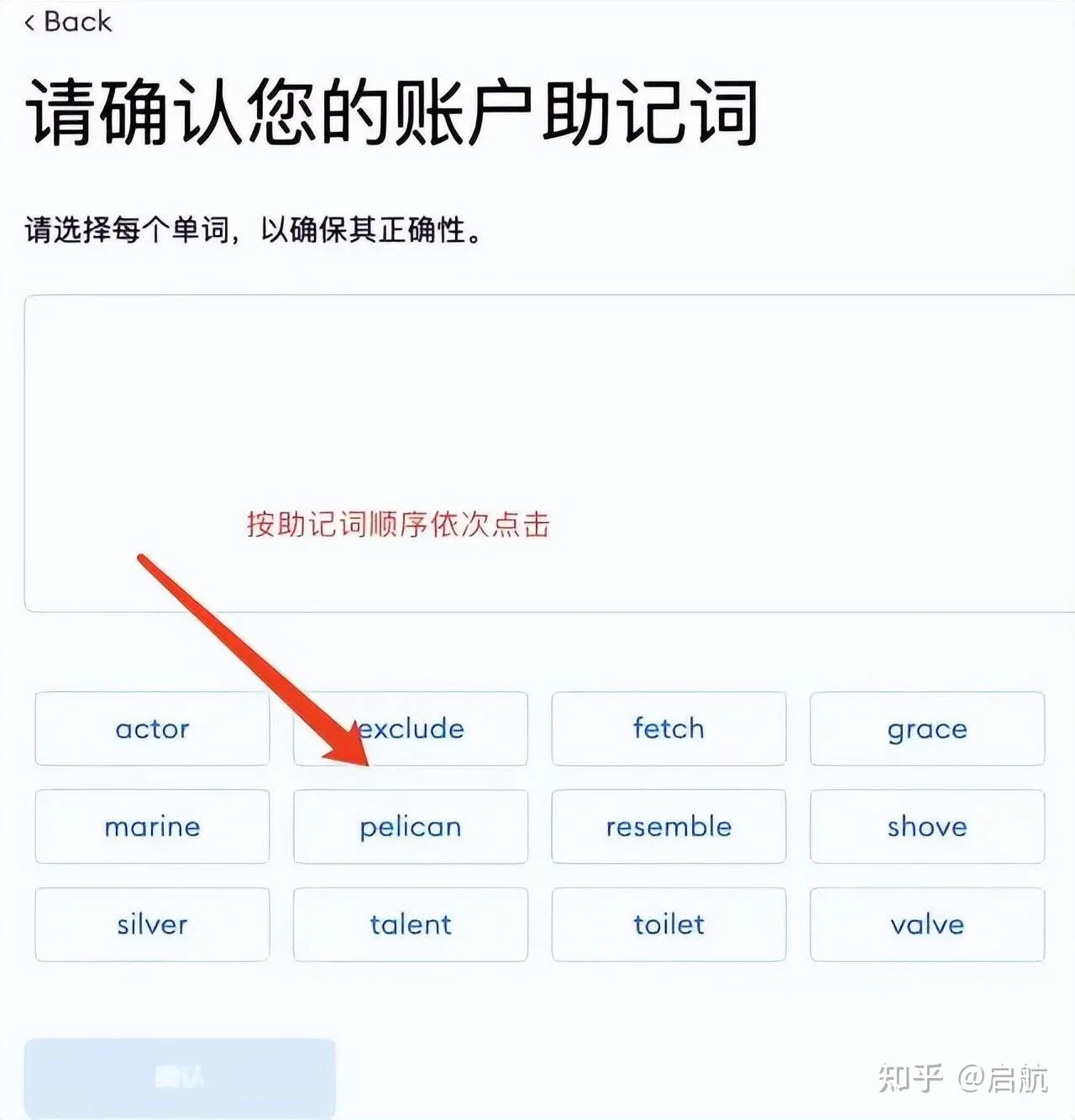
- Después de verificar que la frase está correctamente anotada, pulsa Siguiente y, en el orden indicado, escribe una a una las 12 palabras que guardaste. Cuando termines, pulsa Confirmar.
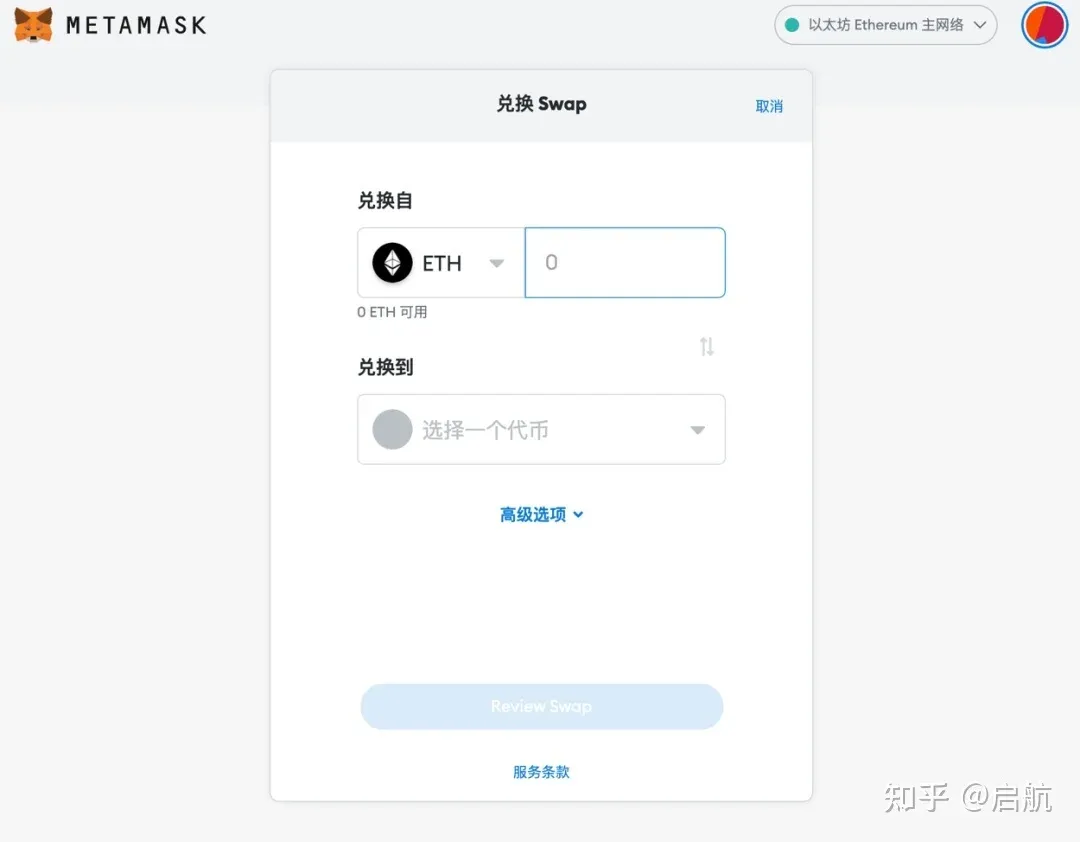
- Revisa todas las advertencias y, al aceptar cada una, la pantalla mostrará un mensaje indicando que la cartera se ha creado con éxito.
---
Dos. Instalar MetaMask
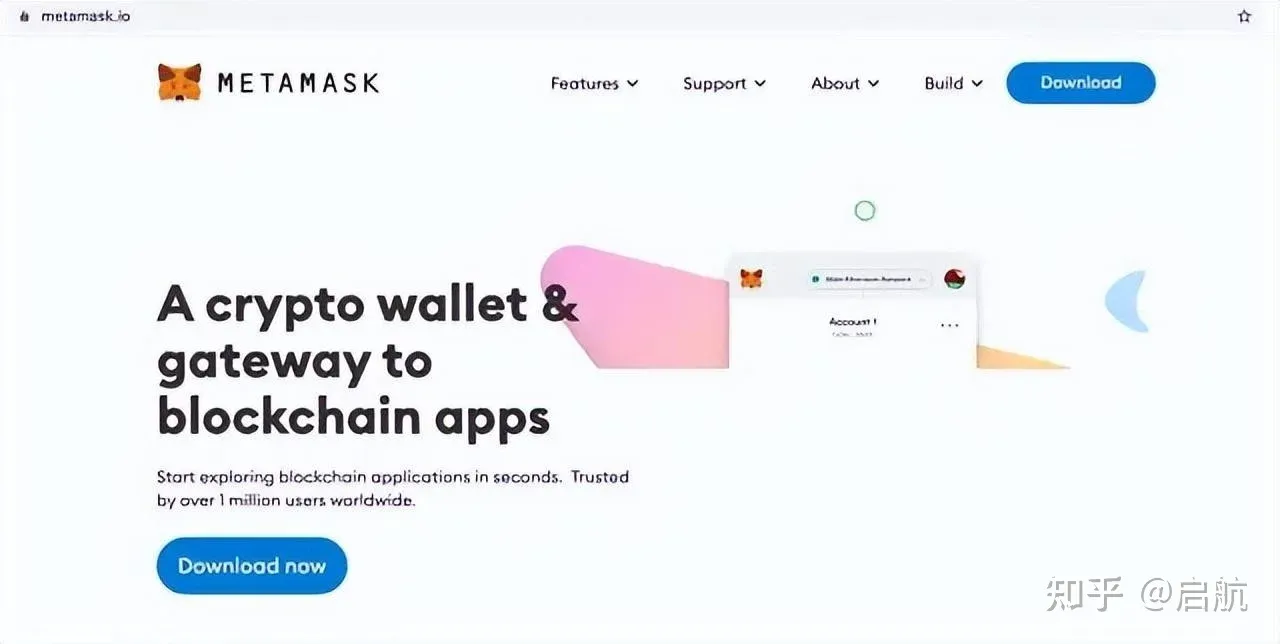
- Visita el sitio oficial https://metamask.io/; en la página aparecerá un botón Download now. Haz clic y elige Install MetaMask for Chrome.
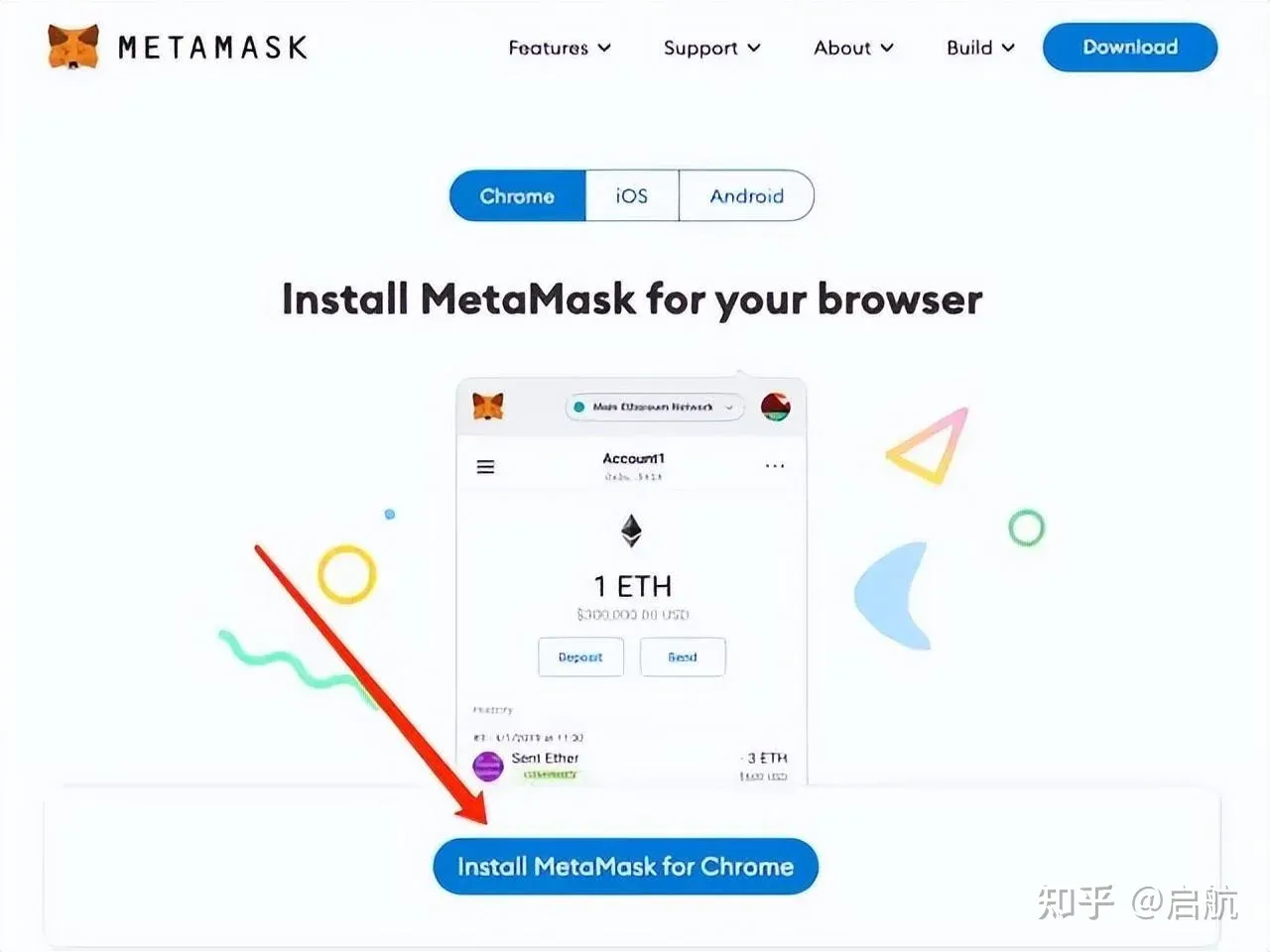
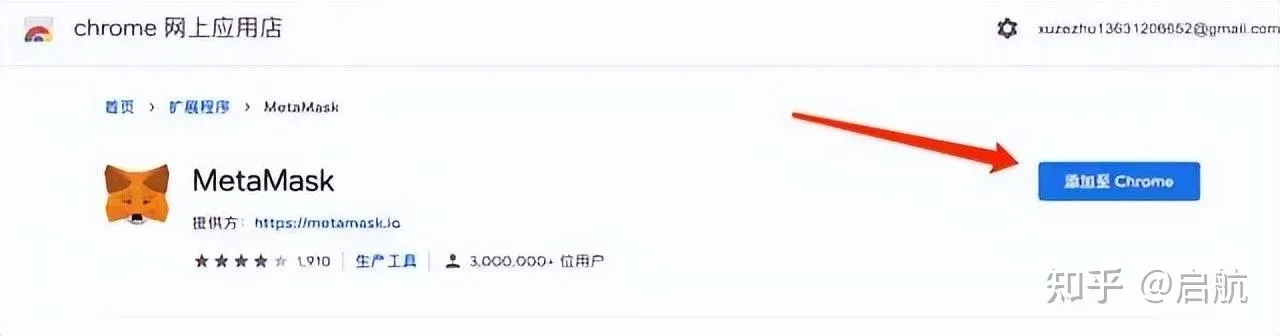
- En la ventana de confirmación que aparece, pulsa Agregar a Chrome; luego, en la página de extensiones de Chrome, haz clic en Agregar extensión. Con eso, el complemento de la carita de zorro quedará instalado en tu navegador.
- Una vez completada la instalación, verás el ícono de la zorra en la barra de complementos de Chrome, en la esquina superior derecha. Haz clic en él y luego en el ícono de chincheta para fijar el complemento en la barra de herramientas y acceder a él rápidamente.
---
Uno. Instalar el navegador Chrome
Antes de instalar MetaMask, asegúrate de contar con el navegador Chrome (si ya lo tienes, puedes saltarte este paso).
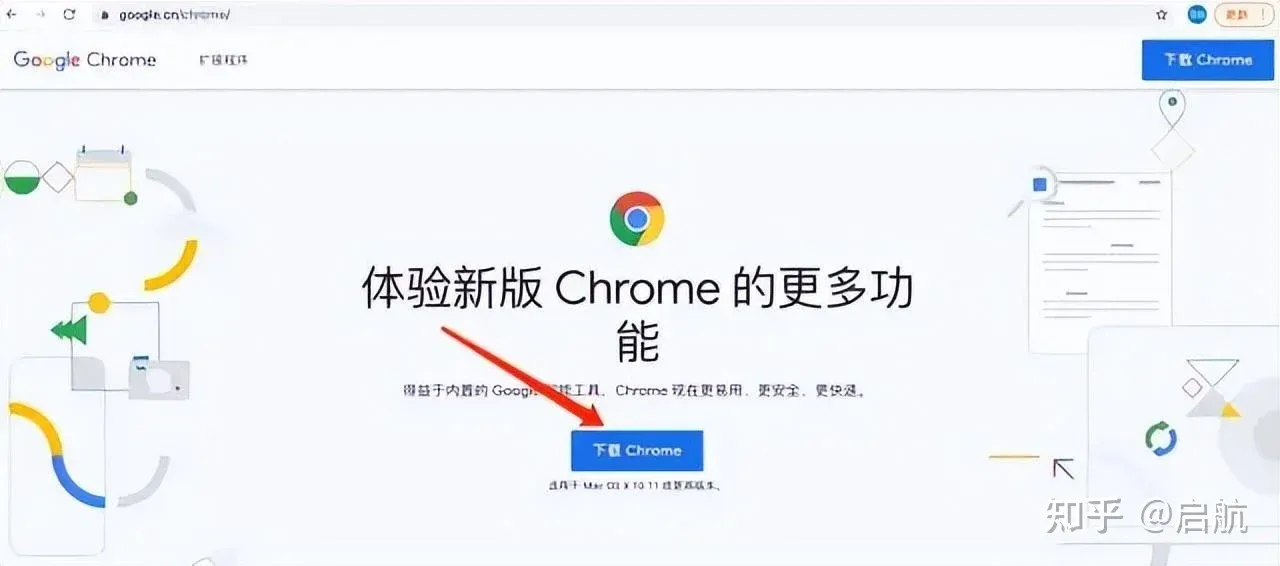
- Dirígete a la página oficial de descarga https://www.google.cn/chrome/ y pulsa “Descargar Chrome”. El sitio detectará automáticamente tu sistema operativo y ofrecerá el instalador correspondiente.
- Para usuarios de macOS, la página mostrará la versión adecuada; sigue el proceso habitual de instalación de software en macOS para completar la descarga.
---
Seis. Cómo agregar otras redes a MetaMask
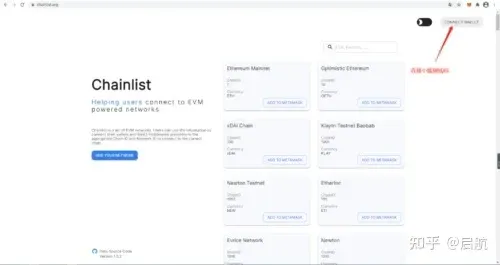
- Abre en el navegador el sitio de listas de cadenas https://chainlist.org/zh (el “zh” indica la versión en chino, pero la interfaz es fácilmente comprensible).
- En la esquina superior derecha, pulsa CONNECT WALLET; aparecerá una ventana solicitando permiso para conectar MetaMask. Confirma y la conexión quedará establecida.
- En el cuadro de búsqueda escribe el nombre de la red principal que deseas agregar, por ejemplo HECO (si buscas Binance Smart Chain, escribe Binance).
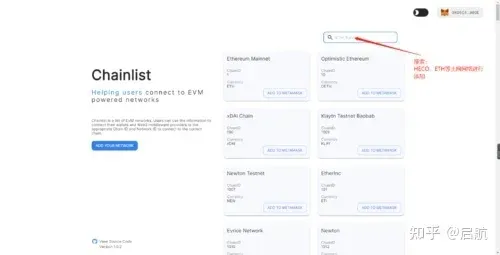
- Los resultados mostrarán la red principal y su testnet correspondiente; ubica la que te interese y pulsa el botón ADD METAMASK.
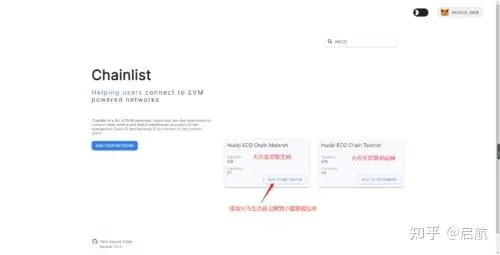
- MetaMask mostrará una ventana emergente preguntando “¿Permitir que este sitio cambie la red?”; haz clic en el botón azul para confirmar el cambio. En la parte superior de la interfaz, verás que ahora estás conectado a la red principal HECO.


