
 Bitaigen Research
 imToken es una billetera blockchain dirigida a usuarios de todo el mundo, que permite gestionar de forma segura activos de múltiples cadenas como Bitcoin, Ethereum, ATOM, EOS, TRX, CKB, BCH, LTC, DOT, KSM, FIL, entre otros, y cuenta con funciones integradas de intercambio de tokens y navegador DApp.

imToken Cold Wallet v2.14.1 (Android & iOS) versión más reciente
- Tipo: Servicios financieros bancarios
- Tamaño: 46.18 MB
- Idioma: Chino simplificado
- Fecha de publicación: 04‑02‑2024 Ver detalles
Hemos seleccionado los canales oficiales de descarga de imToken para usuarios globales y, mediante pasos claros con imágenes, demostramos cómo respaldar la billetera, crearla, gestionar tokens y realizar transferencias. Con esta guía podrás comenzar rápidamente a manejar tus activos multichain de forma segura; los capítulos posteriores responden a preguntas comunes, por lo que vale la pena leerlos con atención.
Tutorial de uso de la última versión de la billetera imToken
Este tutorial está organizado en los siguientes módulos, para que aprendas rápidamente a usar imToken:
- Respaldar la billetera
- Crear e importar una billetera
- Añadir o ocultar tokens
- Realizar la primera transferencia
- Eliminar y restaurar la billetera
---
Paso 1: Respaldar la billetera (obligatorio antes de usar)
En los siguientes escenarios, el respaldo es la única forma de recuperar tus fondos:
- La aplicación se elimina por error o el sistema falla
- La propia billetera se borra
- El teléfono se pierde o se daña
La versión actual ofrece tres rutas de respaldo; basta con elegir una:
| Método | Descripción |
|---|---|
| **Respaldo con frase mnemónica** (ruta azul) | Anotar 12 palabras, la opción más común |
| **Respaldo con Keystore** (ruta rosa) | Exportar un archivo cifrado |
| **Respaldo con clave privada** (ruta verde) | Guardar directamente la clave privada |
Detalles del respaldo con frase mnemónica
- En la pantalla principal de la billetera, pulsa “Respaldar frase mnemónica” e ingresa la contraseña de la billetera para confirmar tu identidad.
- Aparecerá la página con la frase mnemónica (ver !imtoken21080607), donde deberás copiarla a mano en el orden correcto y guardarla en un lugar offline y confiable.
- No tomes capturas de pantalla, ya que podrían ser interceptadas por software malicioso y comprometer tus fondos.
Recomendaciones de almacenamiento
- Escribe la frase en un cuaderno y guárdalo en una caja fuerte.
- En un entorno sin conexión, escribe la frase en un archivo Excel o de texto encriptado y guárdalo en un USB dedicado.
Una vez anotada, pulsa “Siguiente” (
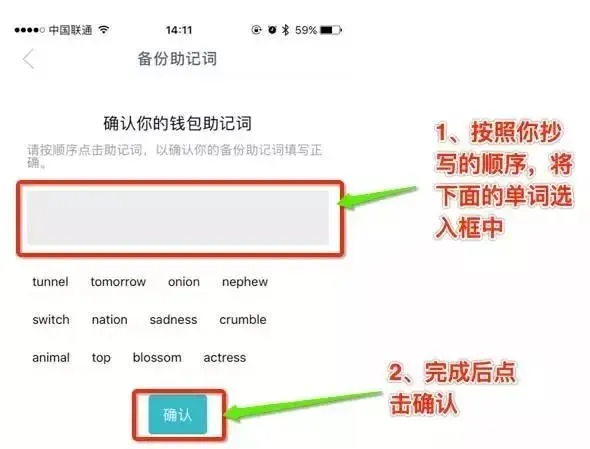
). La aplicación te pedirá que selecciones las palabras en el orden correcto para verificar que la copia sea exacta. El orden y la ortografía deben coincidir al 100 %; de lo contrario, la restauración fallará. Tras la confirmación exitosa, aparecerá
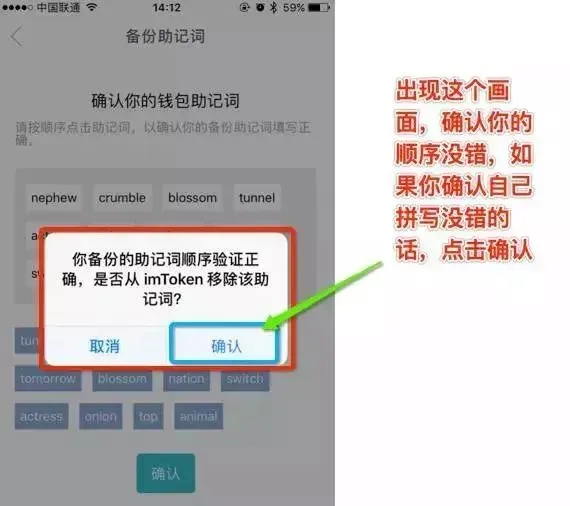
, indicando que el respaldo se completó.
---
Paso 2: Descargar y crear (o importar) la billetera imToken
- Después de la descarga, abre la aplicación; la primera pantalla mostrará el Acuerdo de Servicio de ImToken. Marca la casilla “He leído detenidamente y acepto los términos” y pulsa “Continuar”.
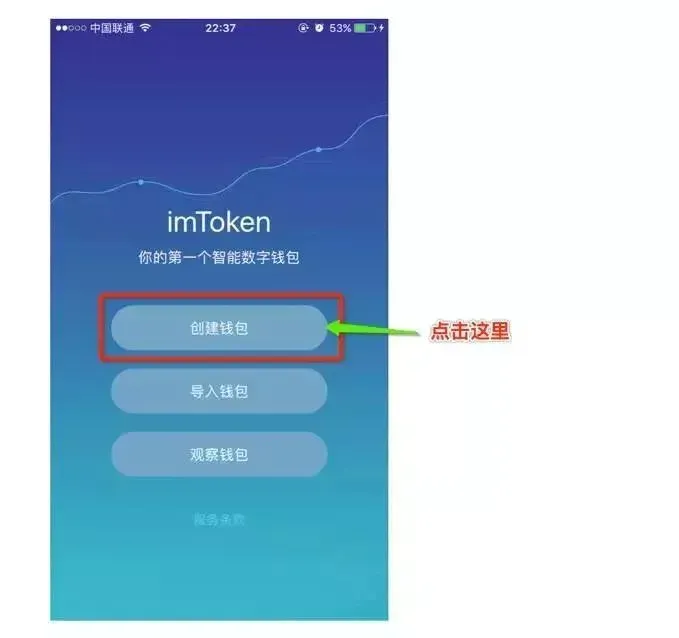
- La pantalla ofrece dos opciones: “Crear billetera” y “Importar billetera”. Este artículo se centra en crear una nueva billetera, por lo que debes seleccionar “Crear billetera”.
- A continuación se mostrará una evaluación de riesgos con varias preguntas básicas sobre blockchain, diseñada para familiarizar a los principiantes con los conceptos. Si no deseas responder, pulsa “Saltar” en la esquina superior derecha.
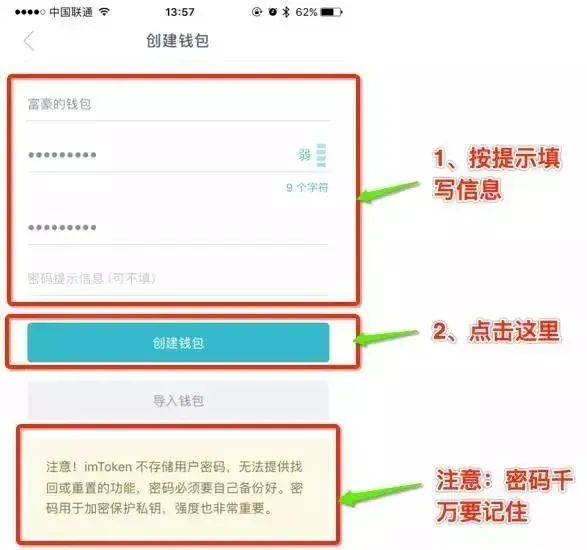
- Configura una contraseña de acceso siguiendo las indicaciones. Recuerda esta contraseña; imToken no puede recuperarla. Una contraseña más compleja aumenta la seguridad de la billetera, pero es fundamental no olvidarla.
- Tras establecer la contraseña, la aplicación te llevará a !imtoken21080605, lo que indica que la billetera se ha creado con éxito.
---
Paso 3: Añadir o ocultar tokens
De forma predeterminada, imToken muestra el activo Ethereum (ETH) y todos los tokens compatibles con el estándar ERC‑20. Si deseas gestionar otros tokens, sigue estos pasos:
- En la pantalla principal, pulsa el “+” (o el ícono “??” en la esquina superior derecha) para abrir el cuadro de diálogo de añadir activos.
- Escribe el símbolo del contrato del token (por ejemplo, VEN) en el campo de búsqueda y pulsa “Añadir”; el token aparecerá en la lista de activos.
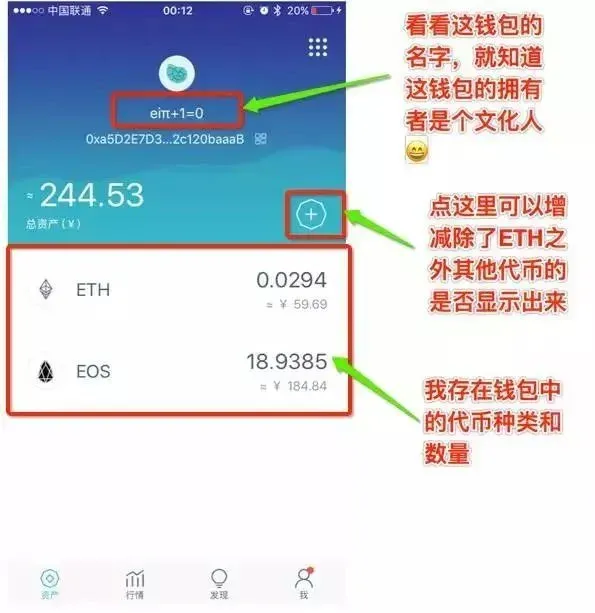
- Si deseas eliminar un token que ya está visible, vuelve a pulsar el “+”, accede a la página de añadir activos y desmarca la casilla correspondiente al token que quieres ocultar.
---
Paso 4: Realizar la primera transferencia
- Dirígete a la sección “Activos”, selecciona la moneda que deseas enviar (por ejemplo, EOS) y pulsa “Transferir” en la esquina inferior izquierda.
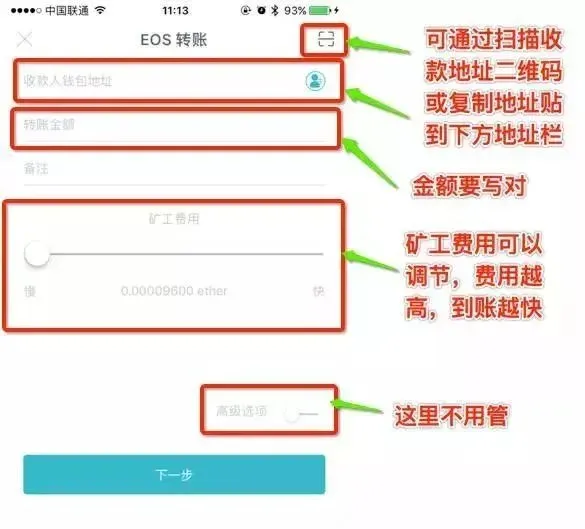
- Introduce la dirección del destinatario (puedes escanear el código QR o pegar el texto), especifica la cantidad a enviar y agrega una nota en el campo “Comentario” para que el receptor pueda verificar la operación.
- La comisión de minería (tarifa de red) es ajustable; una tarifa mayor otorga mayor prioridad a los mineros, lo que acelera la confirmación. Ten en cuenta que todas las tarifas de envío en imToken se pagan en ETH, por lo que debes asegurarte de contar con suficiente ETH en la billetera.
- Cuando todos los datos estén correctos, pulsa “Confirmar”; aparecerá un cuadro para ingresar la contraseña. Escríbela y confirma nuevamente para enviar la transacción. Una vez que los mineros incluyan la operación en un bloque, la transferencia se considerará exitosa.
---
Paso 5: Eliminar la billetera y restaurarla mediante la frase mnemónica
Antes de cargar fondos reales, se recomienda eliminar la billetera y volver a importarla usando la frase mnemónica, para comprobar que el respaldo funciona correctamente.
Eliminar la billetera
- En la lista de billeteras, mantén presionada la que deseas borrar y elige “Eliminar” (o busca la opción en Configuración).
- La aplicación solicitará confirmación; al aceptar, los datos locales de la billetera se borrarán, pero la frase mnemónica seguirá en tu poder.
Importar (restaurar) la billetera
- Abre imToken y pulsa “Importar billetera” en la esquina inferior derecha.
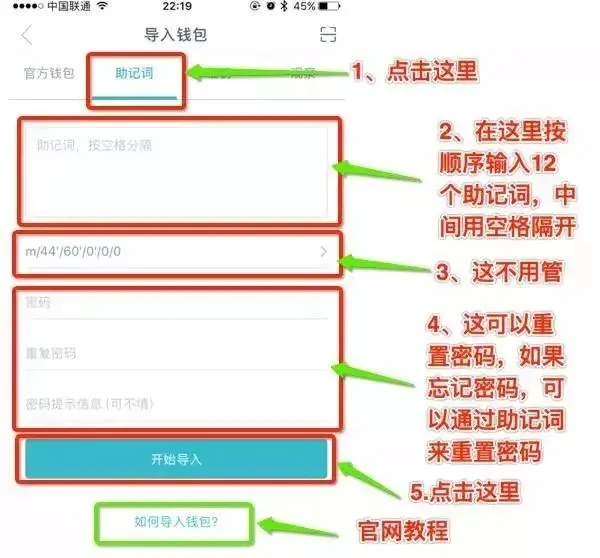
- Selecciona “Frase mnemónica” y escribe las 12 palabras en el orden correcto en el cuadro que aparece.
- Define una nueva contraseña de acceso y pulsa “Comenzar importación”.
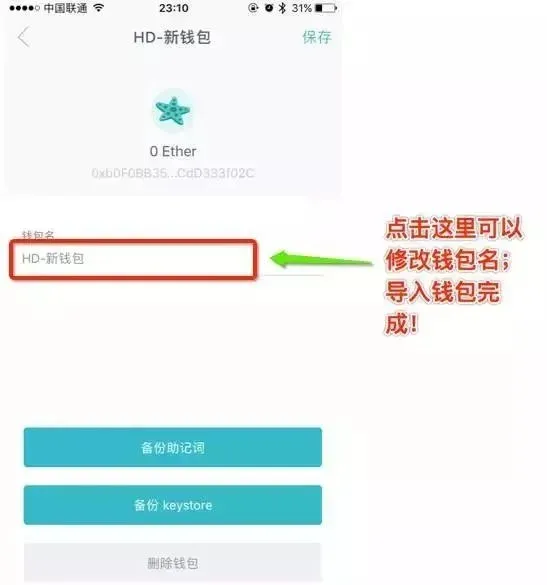
Si la importación es exitosa, verás la lista de billeteras restauradas; toca la que corresponda para ingresar a la pantalla de activos (
).
---
Con estos pasos has completado la descarga e instalación de imToken, la creación de la billetera, el respaldo de la frase mnemónica, la gestión de tokens, tu primera transferencia y la operación de restauración. Guarda tu frase mnemónica y tu contraseña en lugares seguros para garantizar la protección de tus activos. ¡Te deseamos una experiencia exitosa y segura en el mundo blockchain!
Lectura Relacionada
- Tokenlon: arquitectura 0x, cotizaciones instantáneas y tarifas
- Seguridad de activos con imToken: clave privada y respaldo
- Robo de cartera imToken: ¿Cómo recuperar activos bloqueados?
💡 Regístrate en Binance con el código B2345 para el descuento máximo en comisiones. Ver guía completa Binance.



