
 Bitaigen Research
 Hemos preparado para el equipo editorial de Bitaigen una guía completa paso a paso del Ledger hardware wallet, diseñada para que los principiantes comprendan rápidamente su principio de seguridad y dominen cada fase, desde la conexión del dispositivo y la verificación del PIN hasta la sincronización de activos y la realización de envíos y recepciones. Este artículo también incluye estrategias para resolver problemas comunes, ideal para quienes buscan gestionar sus cripto‑activos de forma segura.
Tutorial paso a paso para usuarios novatos del hardware wallet Ledger
Antes de comenzar con la práctica, es fundamental tener una comprensión clara del funcionamiento básico del Ledger hardware wallet. En esencia, se trata de un dispositivo físico creado exclusivamente para almacenar de forma segura las claves privadas; cualquier consulta de saldo o envío de fondos debe hacerse mediante el software correspondiente. El usuario puede optar por el cliente oficial de Ledger o emplear aplicaciones de terceros, como myetherwallet.com o la cartera Parity para usuarios de Ethereum.
---
¿Cómo ponerse en marcha rápidamente?
Resumen de la operación:
- Identifique el tipo de activo digital que desea manejar; la App correspondiente se describe más adelante.
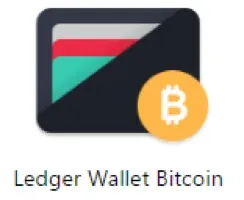
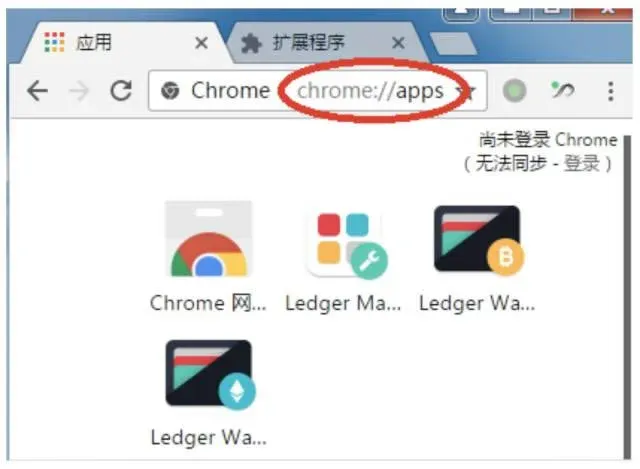
- Abra el navegador Chrome en su computadora, escriba `chrome://apps/` en la barra de direcciones y lance la aplicación Ledger adecuada (por ejemplo, para operar Zcash seleccione Ledger Wallet Bitcoin).
- Conecte el dispositivo Ledger a la PC mediante el cable USB y, a continuación, introduzca el PIN que configuró previamente.
- En el hardware wallet use el botón 1 o el botón 2 para navegar entre las Apps instaladas; al seleccionar Zcash, presione simultáneamente los dos botones para entrar en esa App. El software de la computadora comenzará a sincronizar los datos de la cartera.
- Si la sincronización resulta extremadamente lenta, intente reconectar mediante VPN o un proxy.
- Una vez finalizada la sincronización, la interfaz de la PC mostrará las opciones de envío y recepción; ya podrá transferir o recibir Zcash.
- Cuando haya terminado, simplemente desconecte el cable USB.
---
¿Qué incluye la caja?
Al abrir el empaque encontrará los siguientes componentes esenciales:
- Cuerpo del hardware wallet
- Cable de conexión USB
- Tarjeta de registro de respaldo (para anotar manualmente la frase de recuperación)
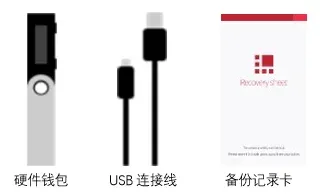
Los demás objetos que puedan acompañar la caja son opcionales; su uso dependerá de sus necesidades personales.
En la primera utilización debe completar dos etapas de configuración: la del propio dispositivo Ledger y la del entorno del navegador Chrome. A continuación se detallan ambas.
---
¿Cómo configurar el hardware wallet Ledger?
Apariencia del dispositivo y descripción de los botones

)
- Botón 1 y Botón 2 cumplen las siguientes funciones:
- Pulsar uno de los botones de forma individual permite desplazarse por la lista, modificar valores o confirmar transacciones.
- Pulsar ambos simultáneamente sirve para confirmar la opción actual, avanzar a la siguiente pantalla o abrir la App de una criptomoneda específica.


Proceso de inicialización
- Conecte el cable USB a la computadora y al Ledger. En la pantalla aparecerá el mensaje “Welcome” (Bienvenida).
- Presione simultáneamente los botones 1 y 2 para pasar a la siguiente pantalla.
- Cuando aparezca “Configure as new device?” (¿Configurar como nuevo dispositivo?), pulse el botón 2 para iniciar la configuración.
- A continuación se mostrará “Choose your PIN code” (Elija su código PIN). Vuelva a presionar ambos botones para comenzar a definir el PIN. La longitud es a su elección, entre 4 y 8 dígitos; cada número se selecciona con el botón 1 (decrementar) y el botón 2 (incrementar), confirmando con la pulsación simultánea. Al ingresar el último dígito, pulse nuevamente ambos botones para concluir la creación del PIN.
- El dispositivo solicitará “Confirm your PIN code”; repita el proceso anterior para verificar que el PIN quedó registrado correctamente.
- Seguidamente aparecerá “Write down your recovery phrase”. El sistema mostrará 24 palabras una a una; anótelas en la tarjeta de registro de respaldo. Use el botón 2 para avanzar, el botón 1 para retroceder; al registrar la palabra número 24, pulse ambos botones para terminar.
Consejo: Guarde esta tarjeta en un lugar seguro. Si la pierde, aunque recupere el dispositivo, no podrá restaurar sus fondos.
- Luego se ejecutará “Confirm your recovery phrase”, donde el dispositivo le pedirá que verifique palabras aleatorias de la frase. Seleccione con los botones 1/2 y confirme con la pulsación simultánea.
- Cuando aparezca “Configuration…” y finalice la carga, la pantalla mostrará “Your device is now ready” (Su dispositivo está listo). Presione ambos botones una vez más; la configuración habrá concluido y el dispositivo listará las Apps instaladas.
---
¿Cómo configurar el navegador Chrome?
Descarga de los archivos necesarios
Todos los programas requeridos están disponibles en el siguiente enlace:
http://pan.baidu.com/s/1kV9JBAv
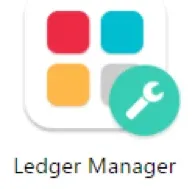
En la versión para Chrome debe instalar tres extensiones, cada una correspondiente a una criptomoneda distinta.

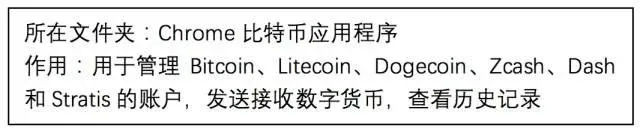
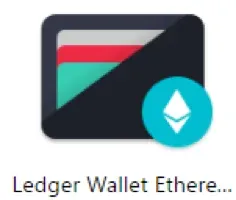

Pasos de instalación
- Instalar el navegador Chrome
- Dentro de la carpeta “Chrome 浏览器” encontrará el instalador; siga el proceso estándar hasta completar la instalación.
- Cargar las extensiones
a. Descomprima cada paquete; por ejemplo, la extensión de Bitcoin generará una carpeta llamada `ledgerWalletBitcoin_1_6_18`.
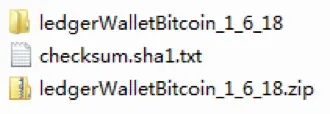
b. En la barra de direcciones de Chrome escriba `chrome://extensions/` para abrir el gestor de extensiones.
c. Marque la casilla “Modo de desarrollador” y haga clic en “Cargar extensión sin empaquetar”.
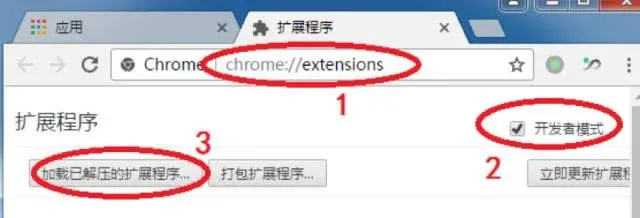
d. Seleccione la carpeta correspondiente (preste atención a la jerarquía de carpetas). Tras la carga, aparecerá el ícono de la extensión, indicando que la instalación fue exitosa.
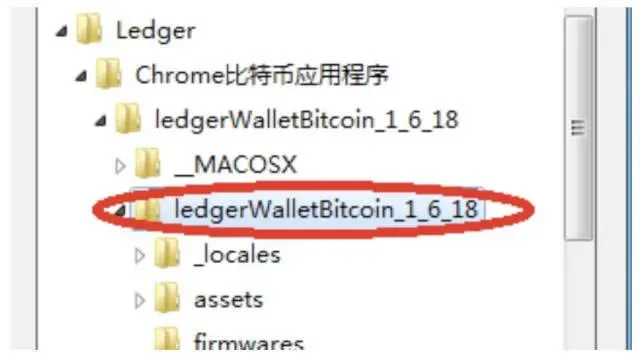
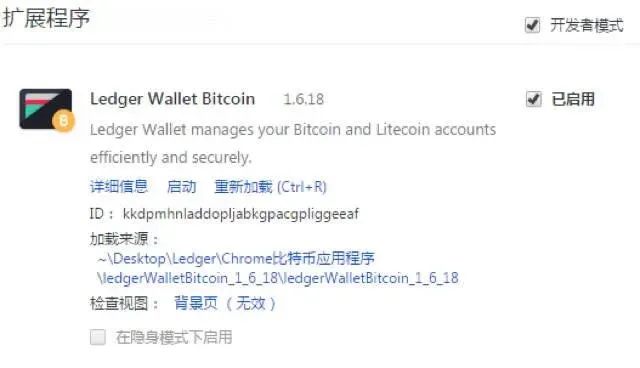
- Repita el proceso anterior para las dos extensiones restantes. Cuando haya terminado, acceda a `chrome://apps/`; allí verá la lista de aplicaciones Ledger instaladas.
---
Adaptación local (LATAM)
- Métodos de pago: si necesita adquirir un Ledger en México, utilice SPEI; en Colombia, PSE o Nequi; en Argentina, Mercado Pago.
- Verificación de identidad (KYC): en México se acepta la INE; en el resto de América Latina, el DNI (u otro documento nacional de identidad).
- Impuestos: recuerde que las ganancias derivadas de la compraventa de criptoactivos pueden estar sujetas a tributación local. Consulte a un contador o a la autoridad fiscal correspondiente para cumplir con sus obligaciones.
---
Con esto concluye el proceso completo, desde el desempaque hasta el uso cotidiano del Ledger hardware wallet. Si desea profundizar en trucos prácticos o explorar funcionalidades avanzadas de Ledger, lo invitamos a seguir los próximos artículos de Bitaigen (比特根).
Artículos relacionados:
- Guía paso a paso para comprar y usar el Ledger hardware wallet de Bitcoin.
Lectura Relacionada
- Mejores monederos criptográficos en México y Latinoamérica 2024
- Carteras de criptomonedas: guía segura para principiantes
- Qué es un fork en blockchain: guía para principiantes
💡 Regístrate en Binance con el código B2345 para el descuento máximo en comisiones. Ver guía completa Binance.



