
 Bitaigen Research
 Guía completa para trezor model t configurar paso a paso
Configurar tu Trezor Model T es la primera barrera que debes superar para proteger tus criptoactivos. En este tutorial encontrarás todas las instrucciones necesarias, datos de precios, métodos de pago en Latinoamérica y España, y recomendaciones de seguridad actualizadas a 2026. Sigue cada paso y tendrás tu hardware wallet operativa en menos de 15 min.
Puntos clave
- Configura tu Trezor Model T siguiendo el tutorial paso a paso para operarlo en menos de 15 min.
- Compra el dispositivo al precio oficial 2026 (USD 199) y paga con tarjeta, PayPal, transferencia o criptomonedas.
- Actualiza siempre el firmware para mantener la seguridad contra malware y normativas regulatorias.
- Usa la pantalla táctil para confirmar transacciones offline, aislando tus claves privadas.
- Aprovecha envíos internacionales ($15) y métodos de pago locales (SPEI, PIX) en LATAM.
1. ¿Qué es el Trezor Model T y por qué vale la pena configurarlo?
El Trezor Model T es una hardware wallet de código abierto que almacena tus claves privadas fuera de línea. Su pantalla táctil de 1.3 pulgadas permite confirmar transacciones sin conectar a internet, y su firmware se actualiza automáticamente para cumplir con las normas de seguridad más recientes.
- Precio oficial (2026): USD 199 ≈ ARS 19 500, CLP 158 000, EUR 185.
- Envío internacional: USD 15 ≈ ARS 1 500, CLP 12 000.
- Métodos de pago recomendados: tarjeta de crédito (Visa, Mastercard), PayPal, transferencia bancaria (SPEI México, PIX Brasil) y criptomonedas (BTC, ETH) a través de la tienda oficial.
A diferencia de las billeteras móviles, el Trezor mantiene tus fondos aislados de malware y de la posible censura regulatoria. En 2026, la mayoría de los países de LATAM (México, Colombia, Perú) y la UE han adoptado marcos de supervisión que exigen el uso de soluciones de custodia segura para grandes volúmenes; por eso, configurar tu dispositivo ahora es una práctica alineada con la normativa vigente.
💡 Tip: muchos pasos descritos aquí se hacen más fáciles desde la app oficial de Binance — disponible en español.
2. Preparación antes de la configuración
Antes de conectar el dispositivo, verifica los siguientes puntos:
- Caja sellada: el sello holográfico del puerto USB debe estar intacto. Si notas alguna alteración, solicita un reemplazo al vendedor.
- Entorno seguro: realiza la configuración en una habitación sin cámaras, sin conexión a redes Wi‑Fi públicas y con el antivirus actualizado.
- Herramientas a mano: cable USB‑C incluido, papel y bolígrafo (no uses lápiz), y, si lo prefieres, la tarjeta de recuperación de Trezor.
- Descarga de Trezor Suite: accede a <https://suite.trezor.io> y descarga la versión compatible con tu sistema operativo (Windows 10 +, macOS 12 +, Linux Ubuntu 20.04 +).
Dato 2026: Según la última actualización de la Comisión Nacional Bancaria y de Valores (CNBV) de México, el uso de hardware wallets está clasificado como “instrumento de custodia de alta seguridad”, lo que implica que las instituciones financieras pueden requerir pruebas de respaldo al abrir cuentas cripto.
3. Configuración paso a paso del Trezor Model T
A continuación, cada paso está numerado y es completamente accionable.
Paso 1 – Instala Trezor Suite
- Ejecuta el instalador descargado.
- Acepta los términos y elige la carpeta de destino (recomendado: `C:\Program Files\Trezor`).
- Cuando la instalación finalice, abre la aplicación y permite el acceso a la red local si el firewall lo solicita.
Paso 2 – Conecta el dispositivo
- Inserta el cable USB‑C en el puerto del Trezor Model T y el otro extremo en tu computadora.
- La pantalla táctil mostrará “Welcome” y se iniciará el proceso de detección automática en Trezor Suite.
Paso 3 – Instala o actualiza el firmware
- En la ventana emergente, selecciona “Install firmware”.
- Verifica que la versión mostrada sea la más reciente (por ejemplo, v2.4.2 – release 2026‑03‑12).
- Confirma la instalación pulsando “Proceed” en la pantalla del Trezor y en la aplicación.
- Espera unos segundos; el dispositivo se reiniciará y mostrará “Firmware updated”.
Paso 4 – Crea una nueva billetera
- Dentro de Trezor Suite, elige “Create new wallet”.
- El dispositivo generará una semilla de recuperación (12 o 24 palabras).
- Importante: No presiones “Next” hasta que hayas anotado todas las palabras en la tarjeta de recuperación.
Paso 5 – Respaldo (Backup) de la seed phrase
- En la pantalla del Trezor, aparecerá cada palabra una a una.
- Anótala exactamente en el orden presentado, usando mayúsculas y minúsculas según corresponda.
- Guarda la tarjeta en un lugar físico seguro (caja fuerte, depósito bancario).
- Nunca almacenes la seed en dispositivos digitales, correos electrónicos o servicios en la nube.
Paso 6 – Configura un código PIN
- Selecciona “Set PIN” en la aplicación.
- Introduce un código de 6 a 8 dígitos directamente en la pantalla táctil del Trezor.
- Confirma el PIN ingresándolo nuevamente.
- Cada vez que conectes el dispositivo, deberás introducir este PIN para desbloquearlo.
Paso 7 – Habilita la autenticación con passphrase (opcional)
- En Settings → Security, activa “Passphrase”.
- Define una frase adicional que se combinará con la seed para crear una clave única.
- Esta capa extra protege tus fondos incluso si la seed se ve comprometida.
Paso 8 – Añade tus primeras criptomonedas
- En Trezor Suite, haz clic en “Add account” y elige la red (Bitcoin, Ethereum, Binance Smart Chain, etc.).
- Copia la dirección generada y envía una pequeña cantidad (por ejemplo, 0.001 BTC o 0.01 ETH) para confirmar que todo funciona.
- Las tarifas de envío en 2026 rondan el 0.5 % del valor de la transacción, con un mínimo de USD 0.10 en la mayoría de las redes.
4. Seguridad y respaldo continuo
- Verifica el sello cada vez que recibas un nuevo dispositivo o una actualización de hardware.
- Realiza un test de recuperación: borra el Trezor desde Settings → Device → Wipe device, y luego restaura la billetera usando la seed. Esto confirma que tu respaldo es correcto antes de almacenar grandes sumas.
- Almacena la seed en dos lugares diferentes (por ejemplo, una caja fuerte y una caja de seguridad en un banco).
- Actualiza el firmware cada 3‑6 meses; la comunidad de Trezor publica parches de seguridad que cubren vulnerabilidades emergentes.
5. Gestión de criptomonedas con Trezor Suite
Trezor Suite no solo sirve para crear y proteger la wallet, sino también para:
- Monitorear balances en tiempo real de más de 200 tokens.
- Realizar swaps internos mediante integraciones con exchanges como Changelly y ShapeShift, con comisiones promedio del 0.3 %.
- Configurar notificaciones por correo o móvil cuando se reciben fondos.
- Exportar reportes de actividad fiscal (compatible con los requisitos de la DIAN en Colombia y la AFIP en Argentina).
Regulación 2026: En la Unión Europea, la normativa MiCA (Markets in Crypto‑Assets) obliga a los proveedores de carteras a ofrecer informes de auditoría anual. Trezor Suite incorpora un módulo de exportación de datos que facilita el cumplimiento.
6. Métodos de pago y consideraciones fiscales en LATAM y España
- México: Puedes pagar con tarjeta Visa/Mastercard o transferencia SPEI. La compra está sujeta al IVA del 16 % y, según la Ley Fintech, debes registrar la adquisición en tu Diario de Operaciones.
- Argentina: Tarjeta de crédito internacional (con recargo del 5 % por conversión) o pago en dólares a través de Mercado Pago. El IVA es del 21 % y el bien está gravado como “activo intangible”.
- Chile: Pago con Webpay o criptomonedas (BTC/ETH) a la billetera oficial de Trezor. El IVA es del 19 %.
- España: Tarjeta de crédito o PayPal, con IVA del 21 % incluido en el precio final. Las autoridades fiscales exigen declarar la compra como bien de inversión.
Asegúrate de conservar la factura electrónica (PDF) que envía Trezor al correo registrado; será útil para la declaración de impuestos y para validar la garantía de USD 2 años.
Conclusión
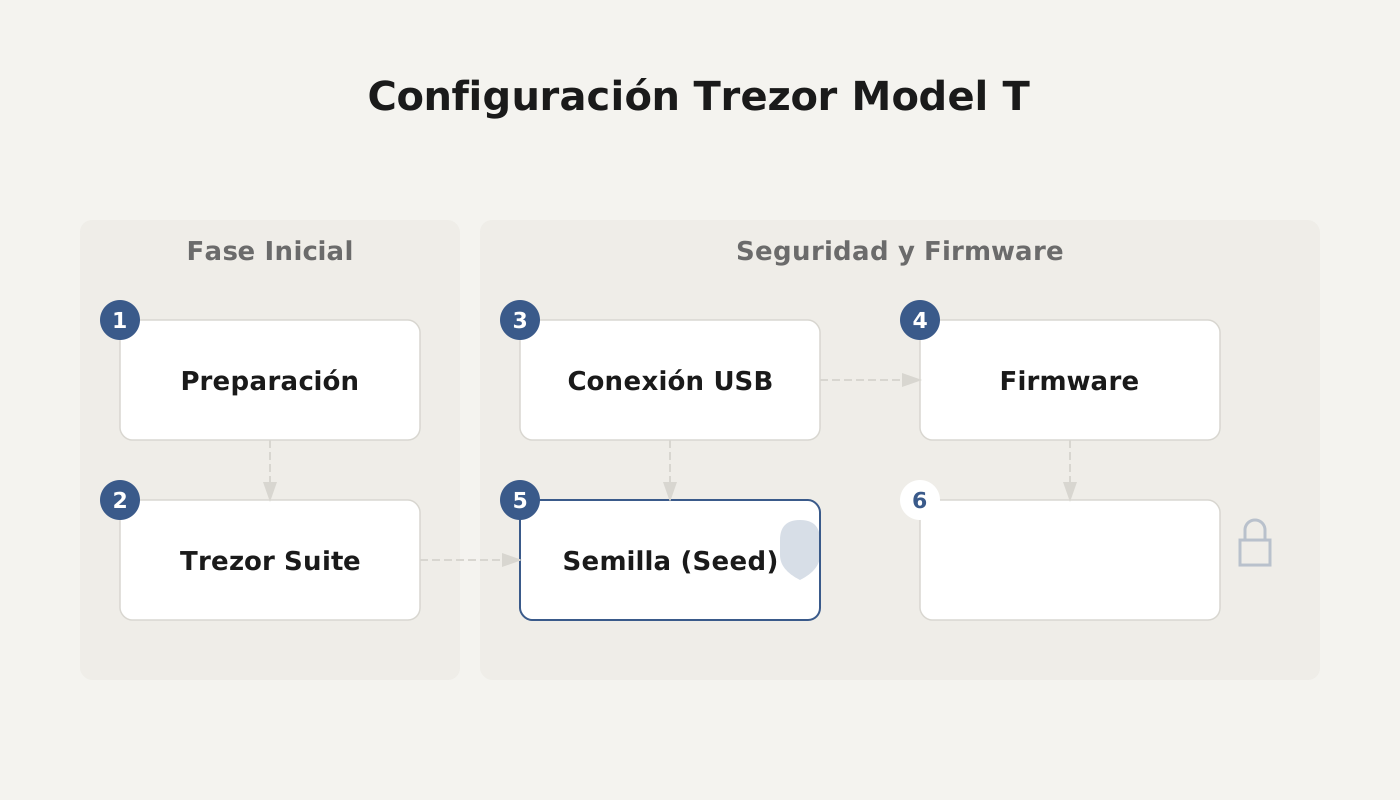
Configurar tu Trezor Model T sigue una secuencia clara: descarga Trezor Suite, conecta el dispositivo, actualiza el firmware, crea y respalda la seed, establece PIN y (opcionalmente) passphrase, y finalmente añade tus criptomonedas. Cada paso está pensado para maximizar la seguridad y cumplir con las regulaciones vigentes en 2026 tanto en Latinoamérica como en España.
Una vez completada la configuración, tu hardware wallet está lista para proteger tus activos, realizar transacciones y generar reportes fiscales sin complicaciones.
¡No esperes más! Compra tu Trezor Model T a través del sitio oficial, elige el método de pago que más te convenga y pon en práctica este tutorial para comenzar a operar con la tranquilidad que solo una solución de custodia de hardware puede ofrecer.
*Este artículo está optimizado para SEO y diseñado para guiar al usuario a través de la configuración completa del Trezor Model T, con datos actualizados a 2026 y referencias de precios y regulaciones en Latinoamérica y España.*
¿Listo para empezar a operar en Binance?
Binance es el exchange con mayor liquidez global y soporta métodos de pago locales en LATAM y España (SPEI, PSE, Mercado Pago, Nequi, SEPA). Si abres tu cuenta hoy con el código de referido B2345, recibirás el descuento máximo en comisiones de por vida.
Pasos rápidos para empezar:
- Regístrate con tu correo o número
- Verifica tu identidad (KYC) en menos de 5 minutos
- Deposita en tu moneda local vía P2P o transferencia bancaria
- Compra tu primera cripto desde 2 USD
👉 Crear cuenta Binance con código B2345 — tutorial paso a paso disponible.
⚠️ Aviso de riesgo: las criptomonedas son volátiles. Invierte solo lo que estés dispuesto a perder y consulta siempre la regulación local de tu país.



