
 Bitaigen Research
 Preparamos para a equipe editorial da Bitaigen um guia completo de início rápido para a carteira de hardware Ledger, ajudando iniciantes a entender rapidamente seus princípios de segurança e dominar cada etapa, desde a conexão do dispositivo, verificação de PIN, até a sincronização de ativos e a realização de transferências e recebimentos. Este artigo também oferece soluções para perguntas frequentes, sendo adequado para usuários que desejam gerenciar seus ativos digitais com segurança.
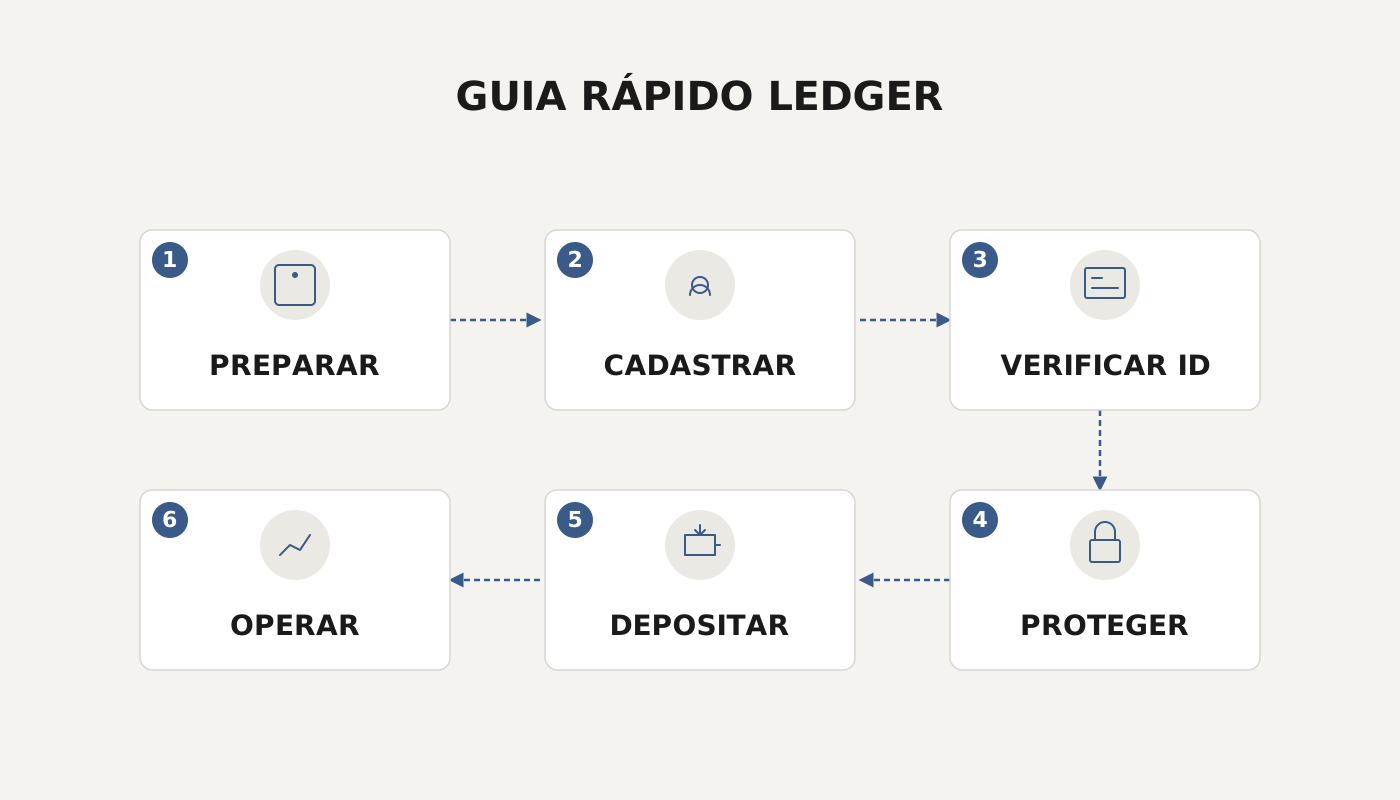
Tutorial passo a passo para iniciantes no uso da carteira de hardware Ledger
Antes de iniciar a operação prática, é importante ter uma compreensão clara dos princípios básicos da carteira de hardware Ledger. Essencialmente, trata‑se de um dispositivo físico projetado especificamente para armazenar chaves privadas de forma segura; todas as consultas de saldo e a execução de transações exigem o uso de um software compatível. O usuário pode optar pelo cliente oficial fornecido pela Ledger ou por aplicativos desenvolvidos por terceiros, como o myetherwallet.com ou a carteira Parity, muito usados por quem trabalha com Ethereum.
Localização de pagamentos: aceitamos PIX (instantâneo 24 h), TED e pagamentos em BRL.
KYC: é necessário informar CPF e RG ou CNH para conformidade.
---
Como começar rapidamente?
Visão geral das etapas:
- Defina claramente qual tipo de ativo digital será operado; o aplicativo correspondente será mencionado posteriormente.
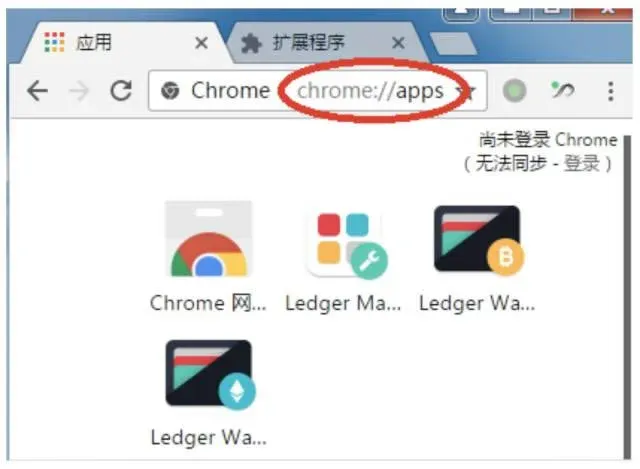
- Abra o navegador Chrome no computador, digite `chrome://apps/` na barra de endereços e localize o aplicativo Ledger apropriado (por exemplo, para operar Zcash, escolha Ledger Wallet Bitcoin).
- Conecte a carteira Ledger ao computador via cabo USB e, em seguida, insira o PIN previamente configurado.
- No dispositivo de hardware, use o botão 1 ou o botão 2 para navegar pelos aplicativos de moedas instalados; ao selecionar Zcash, pressione simultaneamente os dois botões para abrir o aplicativo. O computador começará a sincronizar os dados da carteira.
- Se o processo de sincronização estiver anormalmente lento, tente usar VPN ou proxy para reconectar.
- Quando a sincronização terminar, a interface do computador exibirá as opções de envio e recebimento; você poderá então transferir ou receber Zcash.
- Ao concluir a operação, basta desconectar o cabo USB.
---
O que vem na caixa?
Ao abrir a embalagem, você encontrará os seguintes componentes essenciais:
- Corpo da carteira de hardware
- Cabo de conexão USB
- Cartão de backup (para anotação manual da frase de recuperação)
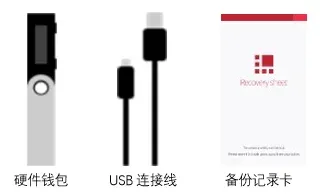
Os demais itens incluídos são opcionais e podem ser utilizados conforme a necessidade individual.
Na primeira utilização, é necessário concluir duas etapas principais de configuração: a própria Ledger e o ambiente do navegador Chrome. A seguir, detalhamos cada uma delas.
---
Como configurar a carteira de hardware Ledger?
Aparência do dispositivo e explicação dos botões

)
- Botão 1 e Botão 2 têm as seguintes funções:
- Pressionar individualmente qualquer um dos botões permite navegar entre opções, alterar valores ou confirmar transações.
- Pressionar os dois botões simultaneamente serve para confirmar a opção atual, avançar para a próxima tela ou abrir o aplicativo de uma criptomoeda específica.


Processo de inicialização
- Conecte o cabo USB ao computador e ao Ledger. A tela exibirá a mensagem “Welcome” (Bem‑vindo) ou algo semelhante.
- Pressione simultaneamente os botões 1 e 2 para avançar para a próxima tela.
- Quando aparecer “Configure as new device?” (Configurar como novo dispositivo?), pressione o botão 2 para iniciar a configuração.
- Em seguida, será exibido “Choose your PIN code” (Escolha seu código PIN). Pressione novamente os dois botões ao mesmo tempo para iniciar a definição do PIN. O tamanho do PIN é livre, com no mínimo 4 e no máximo 8 dígitos; cada número é selecionado usando o botão 1 (decrementar) e o botão 2 (incrementar), confirmando com os dois botões simultaneamente. Após inserir o último dígito, pressione novamente os dois botões para concluir a definição.
- O dispositivo solicitará “Confirm your PIN code” (Confirme seu PIN). Repita o procedimento anterior para confirmar o PIN.
- Em seguida, aparecerá “Write down your recovery phrase” (Anote sua frase de recuperação). O sistema exibirá, em sequência, 24 palavras‑chave; use o cartão de backup para anotá‑las manualmente. Avance com o botão 2, retroceda com o botão 1 e, após registrar a 24ª palavra, pressione simultaneamente os dois botões para concluir.
Dica: Guarde esse cartão em local seguro; se perdê‑lo, mesmo que recupere o dispositivo, não será possível restaurar os fundos.
- O sistema realizará a verificação “Confirm your recovery phrase”, selecionando aleatoriamente algumas palavras para que você confirme, usando os botões 1/2 para escolher e os dois botões simultaneamente para validar.
- Quando aparecer “Configuration…” (Configurando…) e o carregamento terminar, a tela mostrará “Your device is now ready” (Seu dispositivo está pronto). Pressione novamente os dois botões; a configuração está concluída e o dispositivo listará os aplicativos já instalados.
---
Como configurar o navegador Chrome?
Download dos arquivos necessários
Todo o software necessário pode ser obtido no link a seguir:
http://pan.baidu.com/s/1kV9JBAv
Para o Chrome, são necessários três plugins, cada um correspondendo a um tipo de moeda diferente.
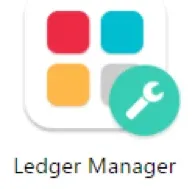

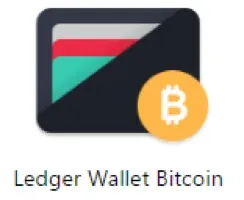
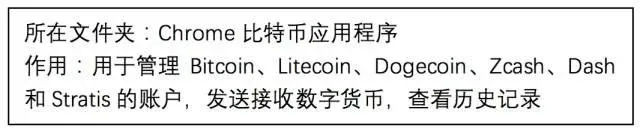
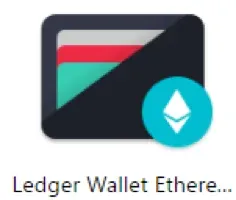

Passos de instalação
- Instalar o navegador Chrome
- Dentro da pasta “Chrome Browser”, localize o instalador e siga o procedimento padrão para concluir a instalação.
- Carregar os plugins
a. Descompacte cada arquivo de plugin; por exemplo, o plugin de Bitcoin resultará na pasta `ledgerWalletBitcoin_1_6_18`.
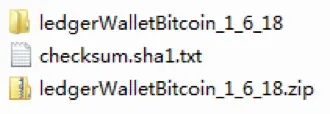
b. Na barra de endereços do Chrome, digite `chrome://extensions/` para abrir a página de gerenciamento de extensões.
c. Marque a opção “Modo de desenvolvedor” e clique em “Carregar sem compactação”.
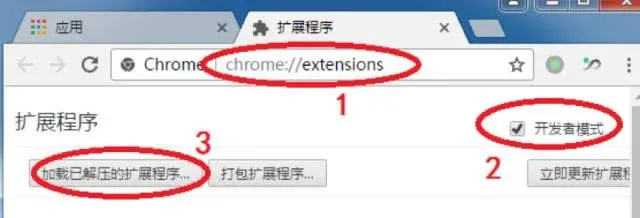
d. Selecione a pasta do plugin correspondente (preste atenção à hierarquia de pastas); ao concluir, um ícone aparecerá na página, indicando que a instalação foi bem‑sucedida.
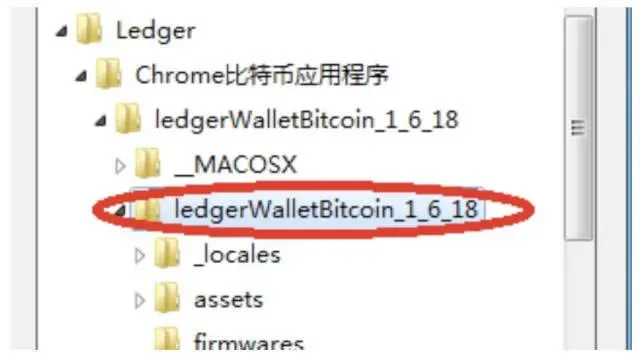
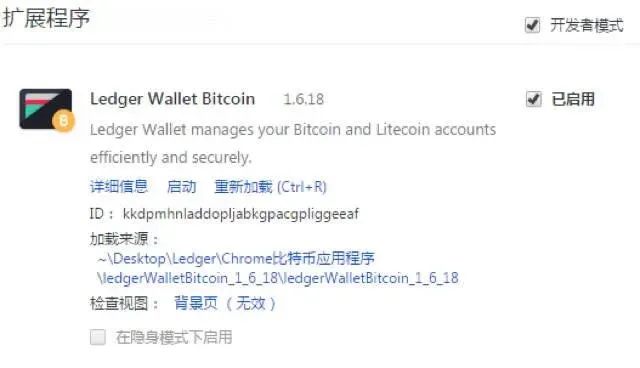
- Repita o procedimento acima para os outros dois plugins. Quando terminar, abra a página `chrome://apps/`; você verá a lista de aplicativos Ledger instalados.
---
Esta é a sequência completa, desde a abertura da caixa até o uso cotidiano da carteira de hardware Ledger. Caso queira aprofundar técnicas práticas ou explorar outras funcionalidades da Ledger, siga os próximos artigos da Bitaigen (比特根).
Artigos relacionados:
- Tutorial passo a passo para compra e uso da carteira de hardware Ledger Bitcoin
*Lembre‑se de que, conforme a legislação brasileira, ganhos mensais superiores a R$ 35.000,00 provenientes de criptoativos são tributáveis (alíquota entre 15 % e 22,5 %) e devem ser declarados à Receita Federal.*
Leitura Relacionada
- Melhor carteira de hardware Bitcoin: Guia de compra 2024
- As Carteiras de Criptomoedas Mais Fáceis e Seguras no Brasil
- Tutorial imToken e Bitpie: Instalação e Uso para Iniciantes
💡 Cadastre-se na Binance com o código B2345 para o desconto máximo em taxas. Veja guia completo Binance.



