
 Bitaigen Research
 Esta postagem tem como objetivo apresentar a carteira USDT mais utilizada, a Carteira Web3 da OKX, explicando passo a passo como registrá‑la, como transferir USDT da exchange OKX para a carteira e, em seguida, como devolver esses USDT da carteira de volta para a exchange.
Ao criar a carteira Web3 dentro do aplicativo OKX e ao fazer backup manual da frase‑semente, selecionando sempre a rede TRON‑TRC20 nas operações de saque e depósito, você garante transferências bidirecionais de USDT entre a exchange e a carteira Web3 de forma simples, segura e confiável.
Primeiro, clique no link de registro da exchange OKX abaixo e escolha abrir em um navegador.
Endereço oficial de registro da OKX: https://www.bitaigen.com/binance
Link para download do aplicativo OKX: https://www.bitaigen.com/binance/download
Alguns navegadores podem exibir avisos de sites enganosos; isso ocorre porque o serviço da OKX tem restrições em determinadas plataformas. Basta ignorar o alerta e prosseguir com o cadastro.
Preparamos um guia completo para criar a carteira Web3 dentro do app OKX e demonstramos detalhadamente como mover USDT entre a exchange e a carteira. Com ilustrações passo a passo, até mesmo quem nunca lidou com ativos em blockchain conseguirá seguir o procedimento, mantendo seus fundos seguros e aprendendo boas práticas. Continue lendo para conhecer cada detalhe.
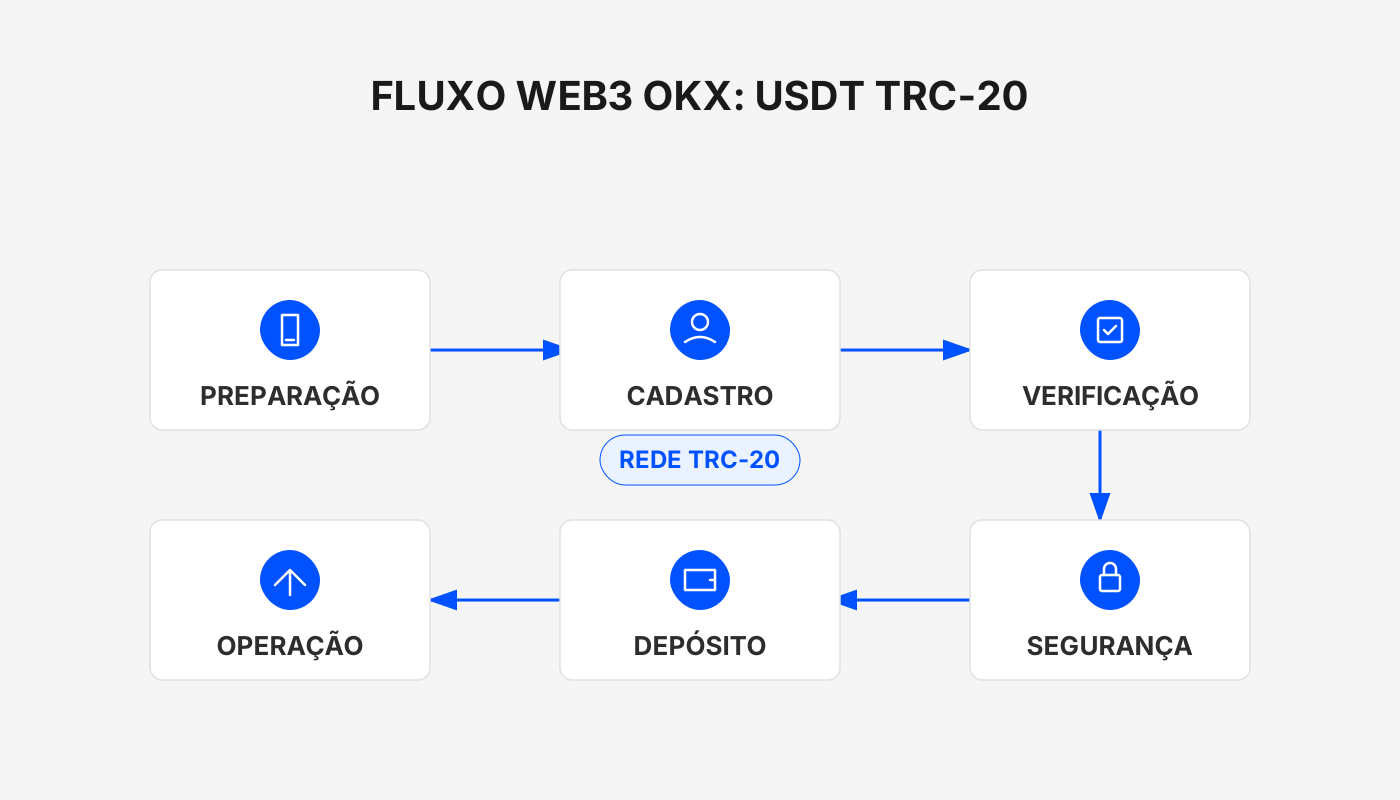
Tutorial de cadastro de conta na exchange OKX
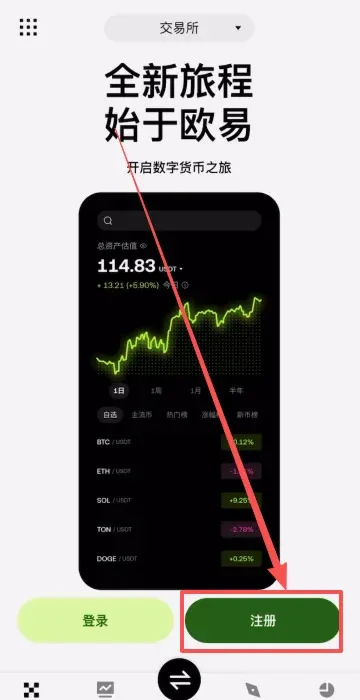
- Abra o aplicativo OKX, toque em Cadastrar.
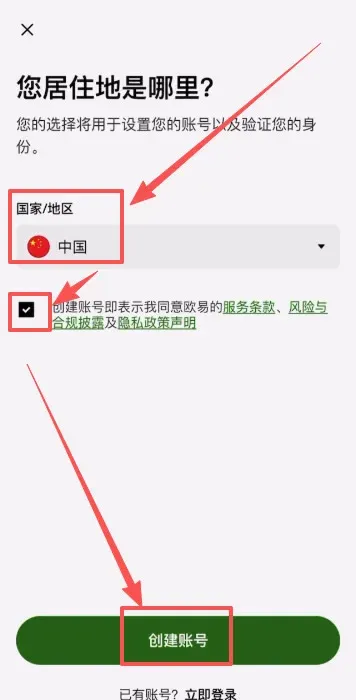
- Selecione o país ou região de residência (por exemplo, “Brasil”). Marque a caixa de concordância e clique em Criar conta.
- Digite seu endereço de e‑mail. Caso possua um código de convite, informe B2345 no campo indicado e pressione Confirmar.
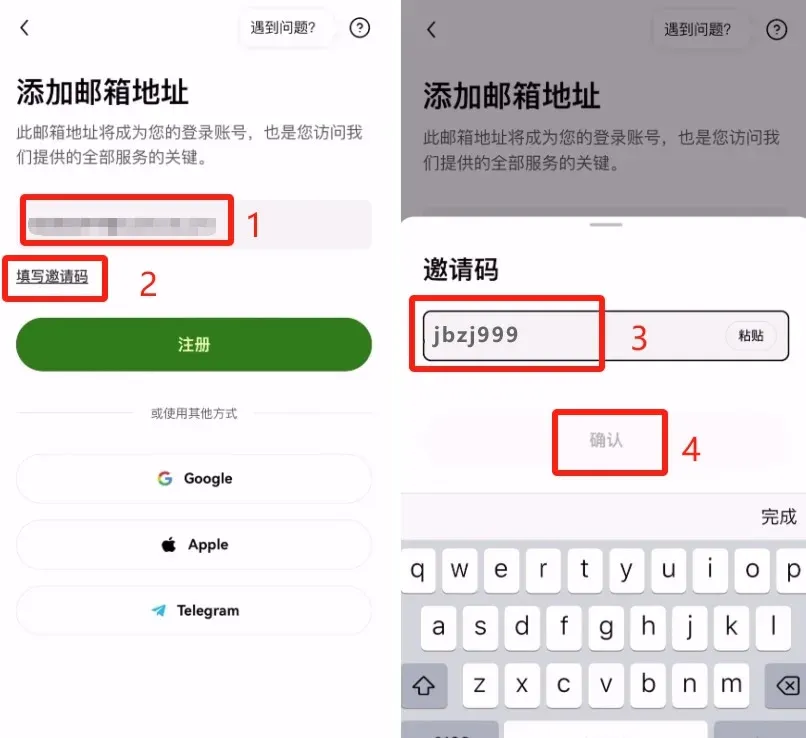
- O uso do código de convite garante 20 % de desconto permanente nas taxas. Em seguida, clique em Cadastrar.
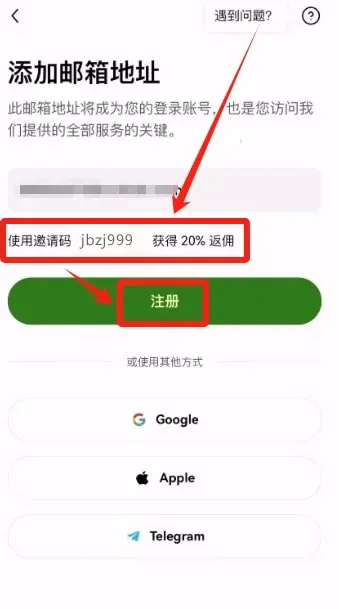
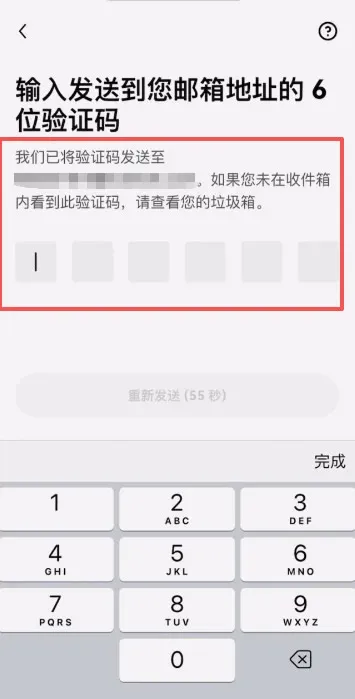
- O sistema enviará um código de verificação para o e‑mail informado; acesse sua caixa de entrada, copie o código e cole no campo solicitado.
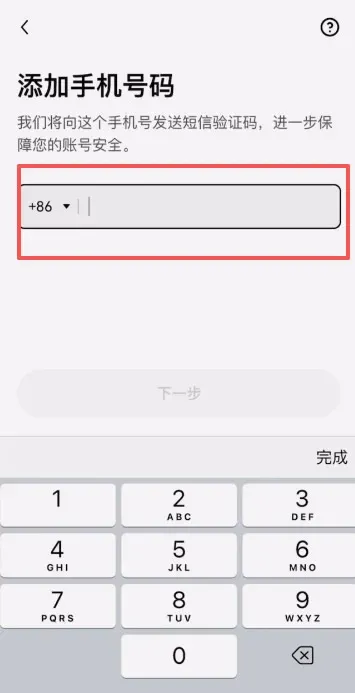
- Vincule um número de telefone celular para concluir o registro.
- KYC (Conheça Seu Cliente): após o login, é recomendável concluir a verificação de identidade informando seu CPF e um documento oficial (RG ou CNH). Essa etapa é obrigatória para aumentar limites de saque e garantir a conformidade regulatória.
- Ajuste as configurações de segurança (autenticação de dois fatores, reconhecimento facial, etc.) antes de iniciar as negociações.
Tutorial para comprar a stablecoin USDT no aplicativo OKX
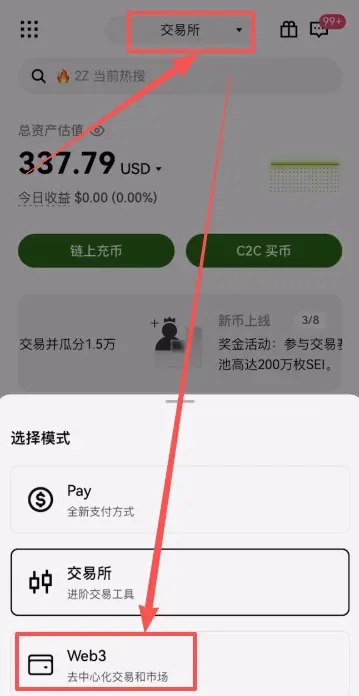
- Na tela inicial, toque em Exchange; você verá a opção Carteira Web3.
- Primeiro, adquira USDT na própria exchange; somente assim será possível enviá‑los para a Carteira Web3. Volte à área de negociação e selecione C2C Comprar Cripto.
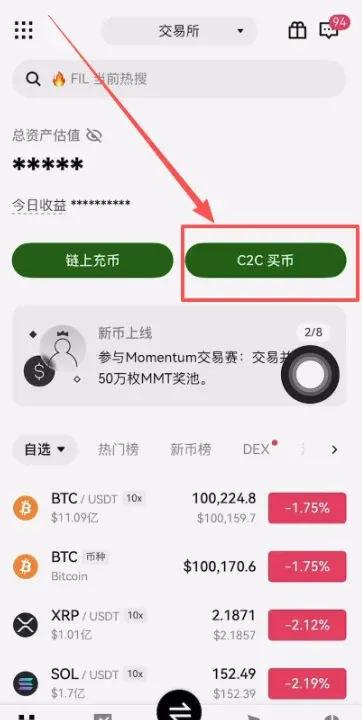
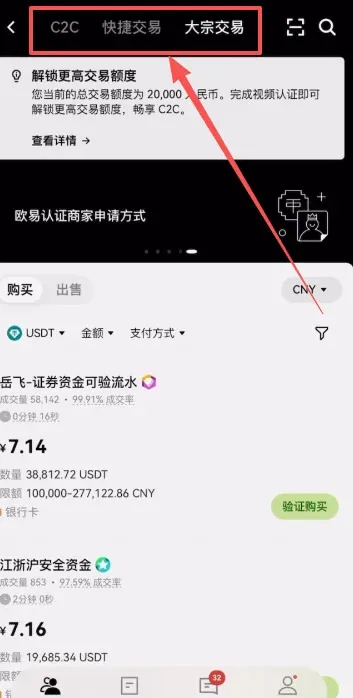
- Escolha entre C2C (ideal para pequenos valores e negociação pessoa‑a‑pessoa) ou Negociação Rápida (para depósitos instantâneos).
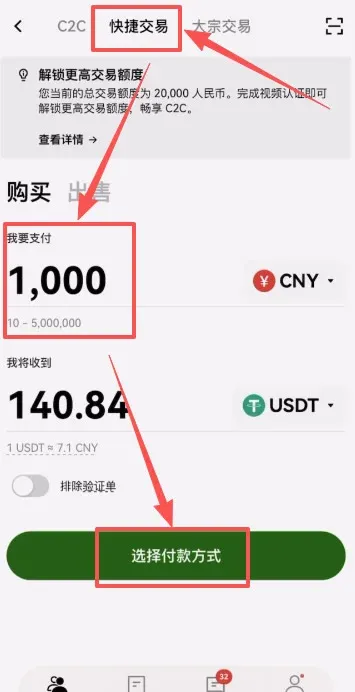
- Insira o valor em reais que deseja gastar (por exemplo, R$ 1.000 – equivalente a aproximadamente US$ 182). Clique em Selecionar método de pagamento.
- Escolha entre PIX (instantâneo 24 h), TED ou transferência bancária (todos em BRL). No exemplo abaixo, selecionamos PIX e, em seguida, Visualizar pedido.
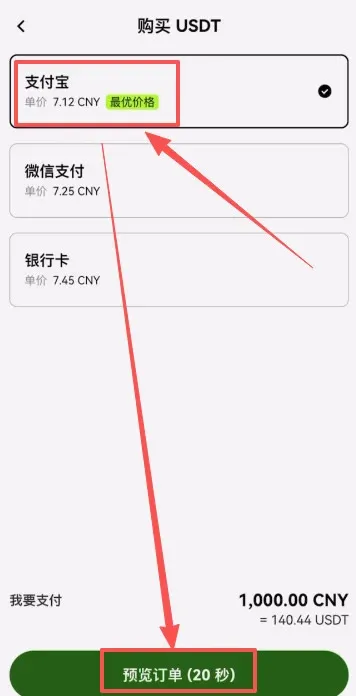
- Após confirmar o pedido, você tem um intervalo de 30 segundos para decidir se aceita a proposta. Caso esteja de acordo, clique em Confirmar.
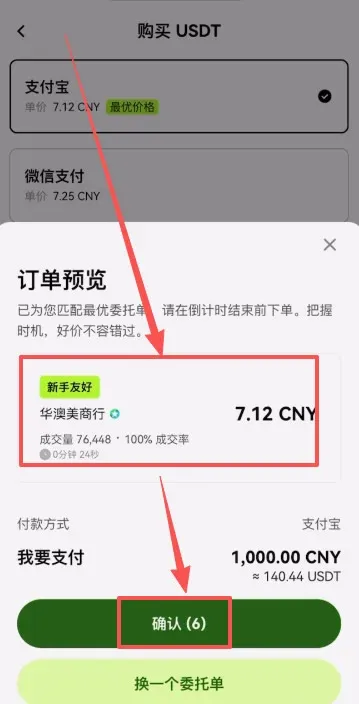
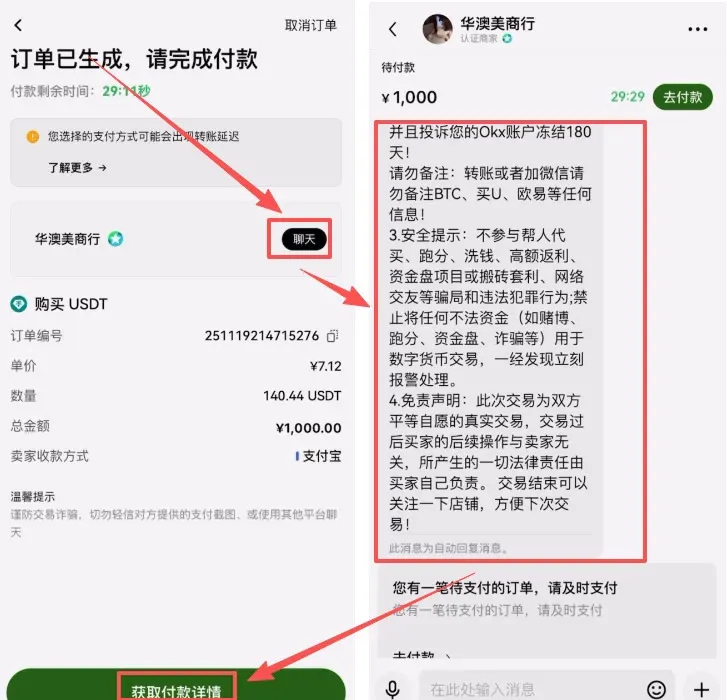
- Uma janela de chat será aberta para que você verifique as exigências do vendedor (por exemplo, pagamento sem observação, comprovação de identidade). Clique em Obter detalhes do pagamento.
- Realize a transferência via PIX utilizando os dados fornecidos pelo vendedor e, em seguida, clique em Já paguei para notificar o contraparte.
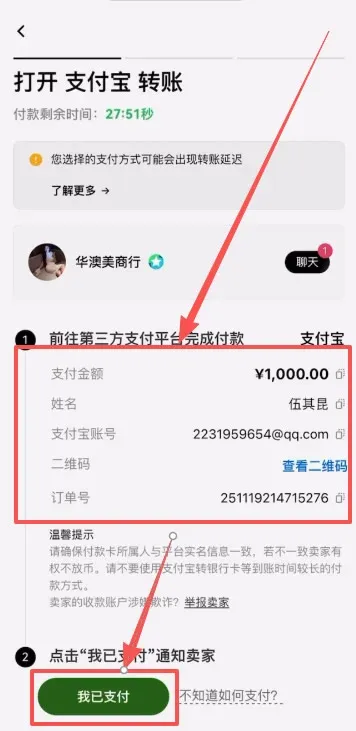
- Assim que o vendedor confirmar o recebimento, o USDT será creditado automaticamente em sua conta OKX. A plataforma bloqueia o ativo correspondente, garantindo a segurança da operação.
Filtros avançados para C2C (opcional)
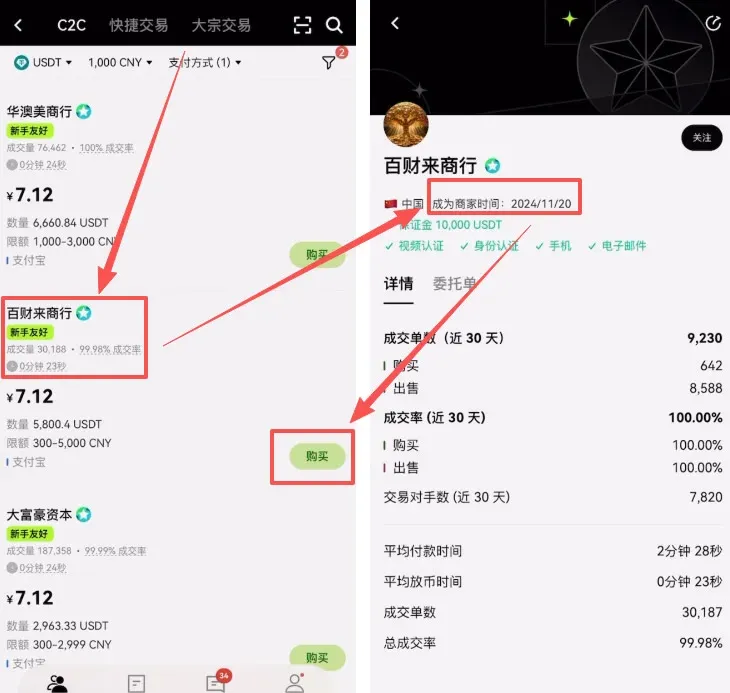
- Marque as opções “Não exigir comprovante ao entrar” e “Ordens amigáveis para iniciantes”.
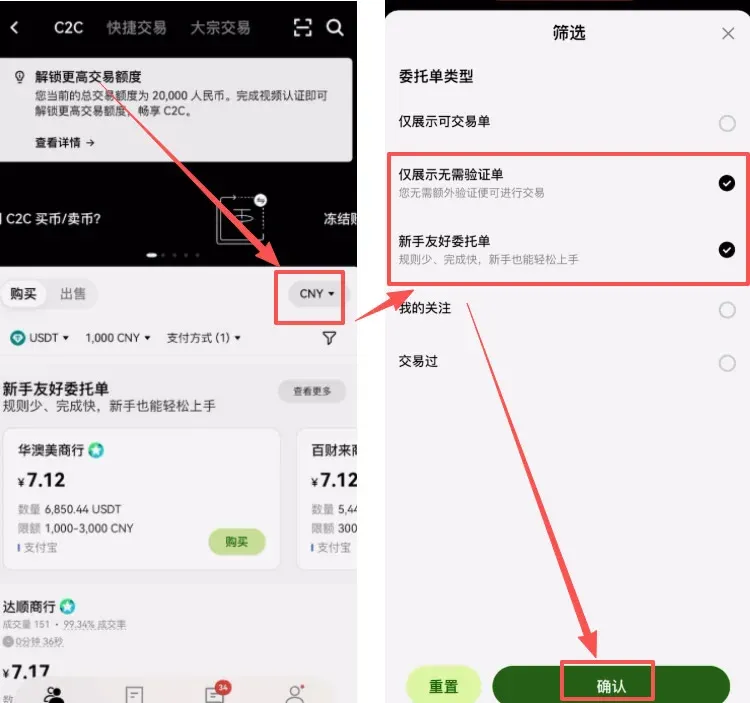
- Priorize vendedores com alto volume de negociações, boa taxa de conclusão e tempo de atuação prolongado, reduzindo riscos.
- Após inserir o valor, clique em Comprar USDT sem taxa para finalizar a ordem.
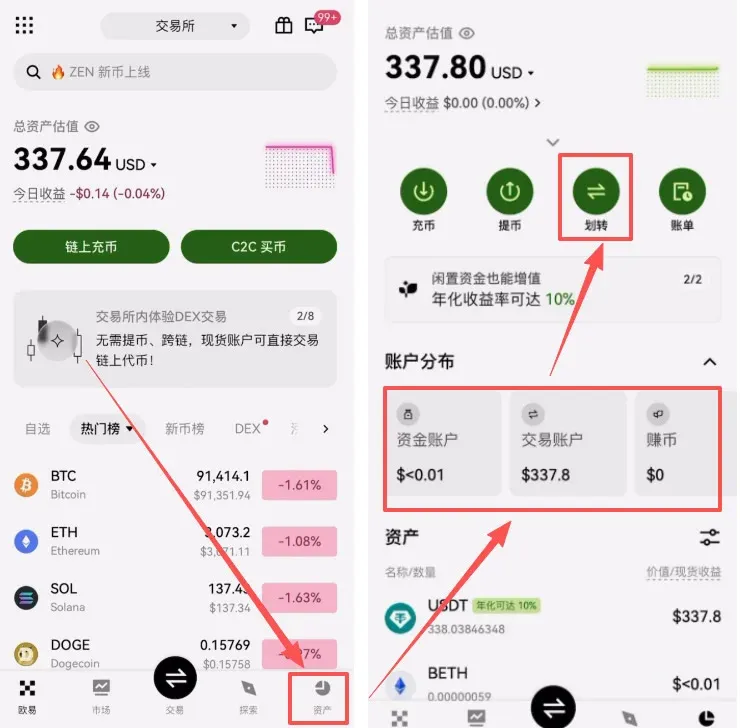
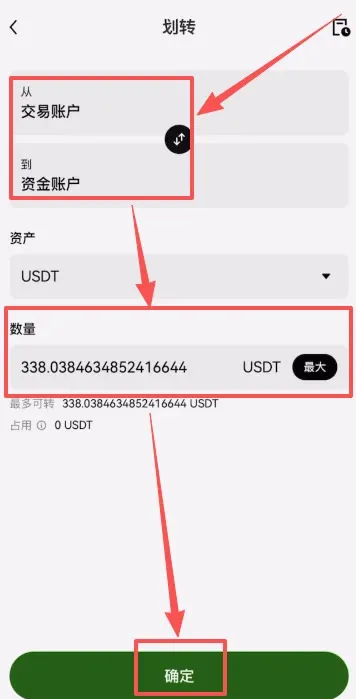
Com a compra concluída, vá até a aba Ativos e verifique se o USDT está listado na Conta de Fundos. Caso não apareça, utilize a função Transferir para mover o saldo da Conta de Negociação para a Conta de Fundos.
→
Tutorial de criação da Carteira Web3 da OKX
- Retorne à tela principal e altere o modo para Web3.
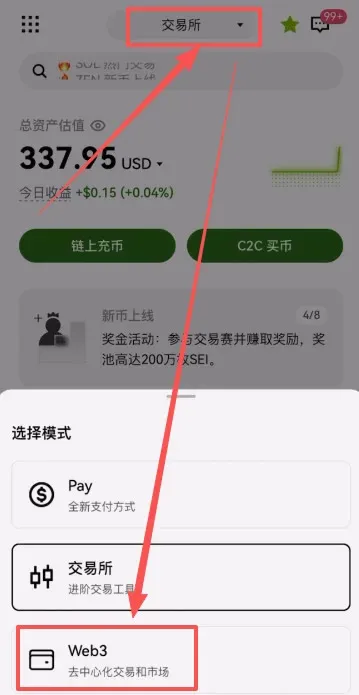
- Selecione Criar carteira → Criar agora e utilize o Face ID (ou impressão digital) para concluir a criação.
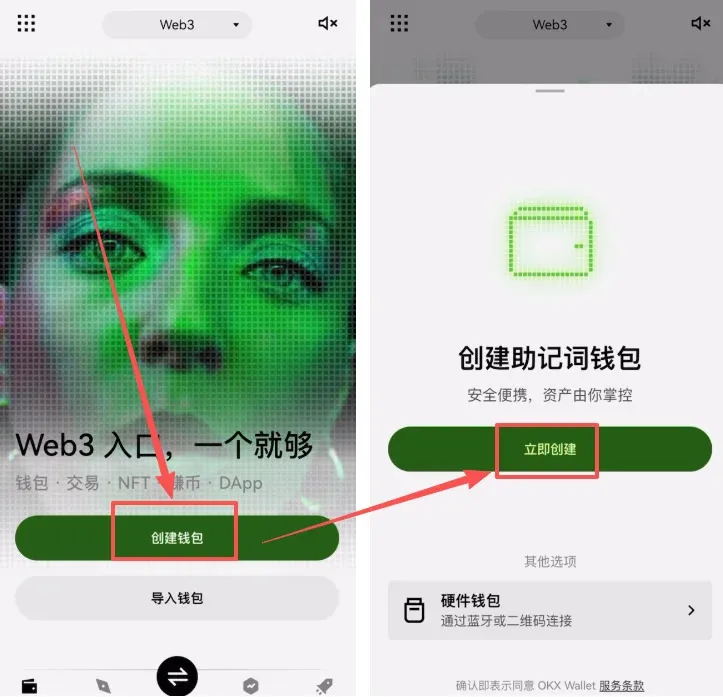
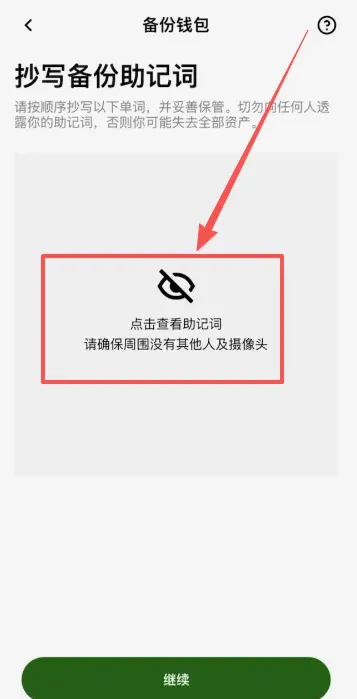
- Para garantir a segurança, faça backup manual da frase‑semente (chave privada).
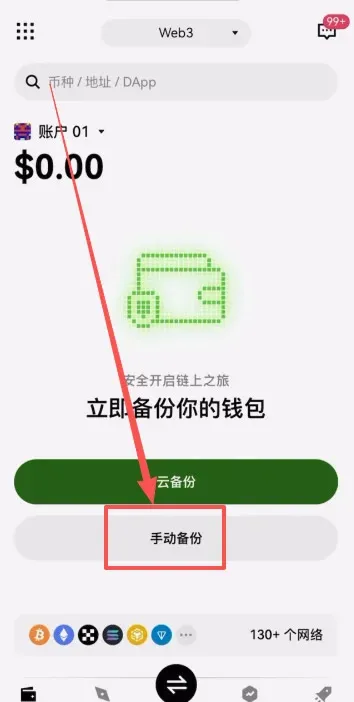
- Siga as instruções: toque em Continuar → Entendi → Fazer backup agora.
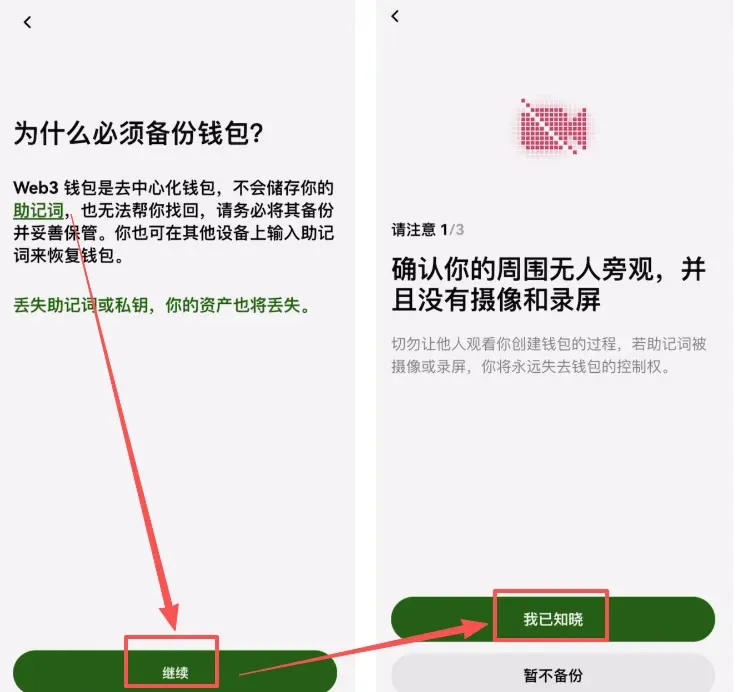
→
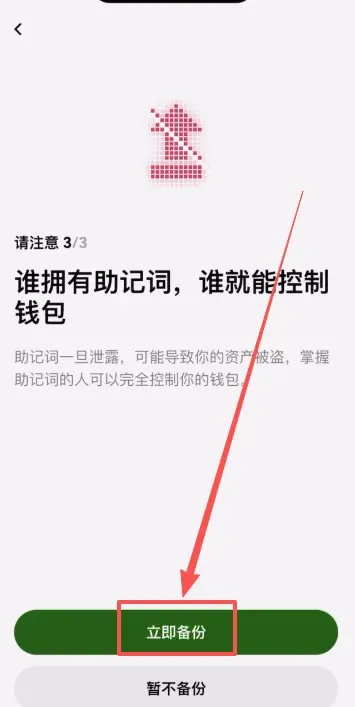
- Anote a frase‑semente apenas em papel; não tire screenshots nem armazene em nuvem. Essa prática protege sua carteira contra vazamentos.
→
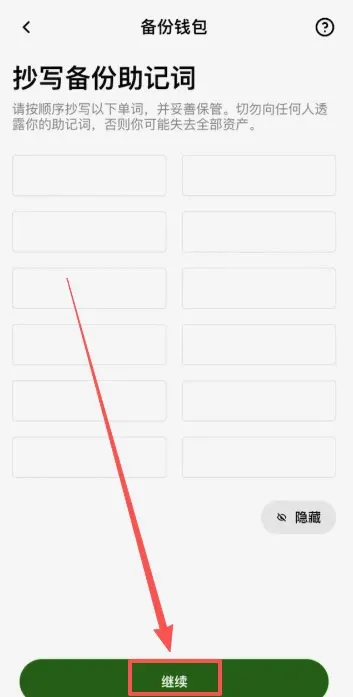
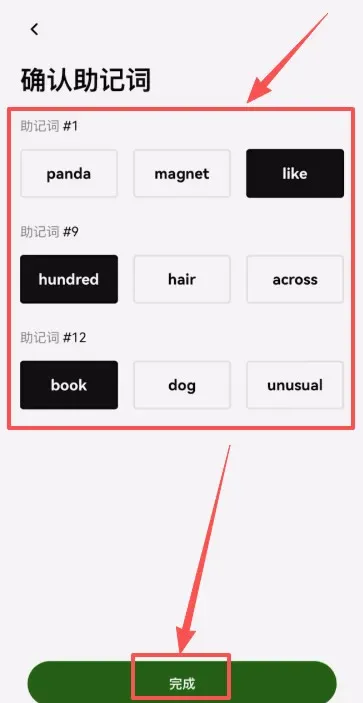
- Confirme cada palavra da frase‑semente na ordem correta e toque em Concluir para finalizar o backup.
Como transferir USDT da OKX para a Carteira Web3
- Na página inicial da carteira, localize o token USDT, selecione a rede TRON‑TRC20 e toque em Receber.


