 Bitaigen Research
 Guia Completo para Iniciantes: Instalando e Usando MetaMask no Navegador e no Celular
Muitos amigos que entraram recentemente no universo cripto ainda não sabem como usar MetaMask (a famosa “small fox” wallet). A seguir, oferecemos um tutorial passo a passo, do plugin de navegador até a versão móvel, para que você possa começar rapidamente.
Nesta guia, organizamos para usuários iniciantes todo o fluxo de instalação e operação básica do MetaMask, desde a extensão de navegador até o aplicativo para smartphone. Você aprenderá a gerenciar sua carteira e a interagir com DApps, e ainda encontrará dicas avançadas nas próximas seções. Vale a leitura detalhada.
MetaMask – A “Small Fox”
MetaMask é uma carteira de criptomoedas baseada em extensão, compatível com navegadores como Chrome e Firefox, além de oferecer versões para iOS e Android. As chaves privadas ficam exclusivamente sob seu controle, nunca são enviadas a servidores, o que garante um alto nível de segurança. Ao mesmo tempo, o MetaMask tem excelente compatibilidade com contratos inteligentes da Ethereum e uma vasta gama de DApps, sendo muito apreciado por desenvolvedores e usuários avançados. Neste tutorial, demonstraremos como instalar o MetaMask tanto no computador quanto no celular e explicaremos as operações básicas.
1. Instalação no Navegador Chrome
1.1 Instalando a Extensão
- Acesse a Chrome Web Store (https://chrome.google.com/webstore/category/extensions?hl=zh-CN).
- No campo de busca, digite “MetaMask” e clique em “Adicionar ao Chrome”. Confirme a instalação e o plugin será adicionado automaticamente.
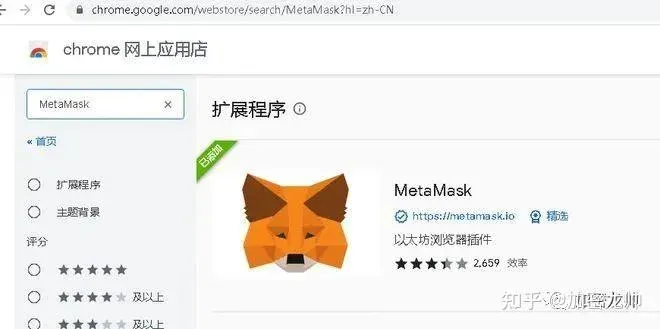
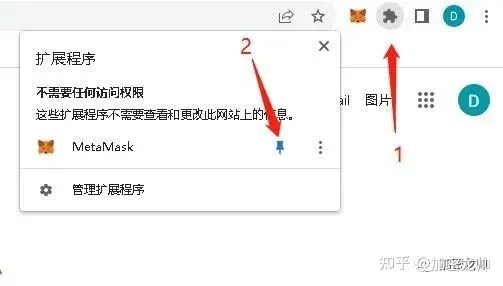
Com a instalação concluída, o ícone do MetaMask aparecerá no canto superior direito do navegador. Basta clicar nele para abrir a interface da extensão de forma rápida.
1.2 Criando ou Importando uma Carteira
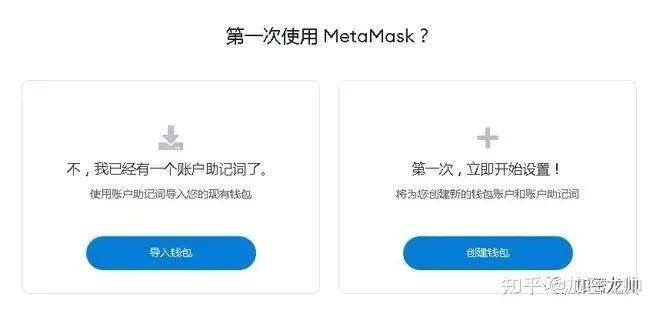
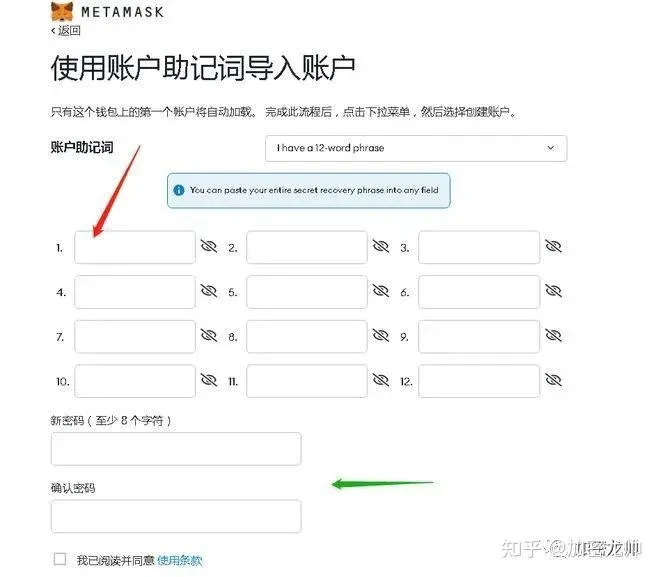
- Importar carteira existente: Clique em “Importar carteira” na lateral esquerda, cole sua frase de recuperação (mnemonic) e preencha os campos na ordem correta.
- Criar nova carteira: Na primeira utilização, selecione “Criar carteira”. Leia e aceite os termos de uso; o sistema gerará 12 (ou 24) palavras de recuperação. Guarde-as em local seguro e offline. Em seguida, defina uma senha de login (essa senha serve apenas para desbloquear a extensão no navegador atual).
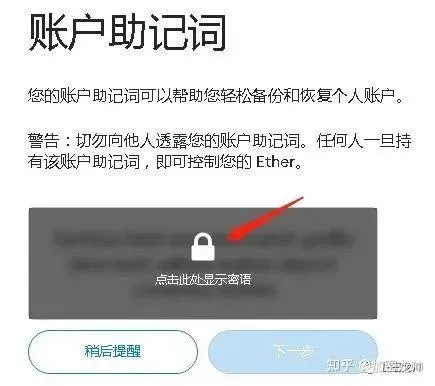
Ao criar uma nova carteira, o MetaMask solicitará que você visualize a frase de recuperação. É imprescindível anotá‑la em um ambiente seguro e guardá‑la offline, pois ela será a única forma de restaurar seu acesso caso o dispositivo seja perdido ou a extensão seja reinstalada.
1.3 Visualizando Endereço e Adicionando Tokens
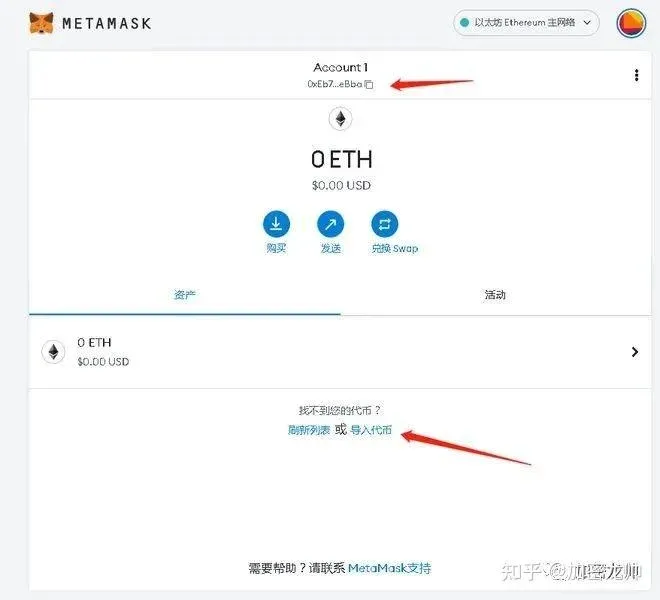
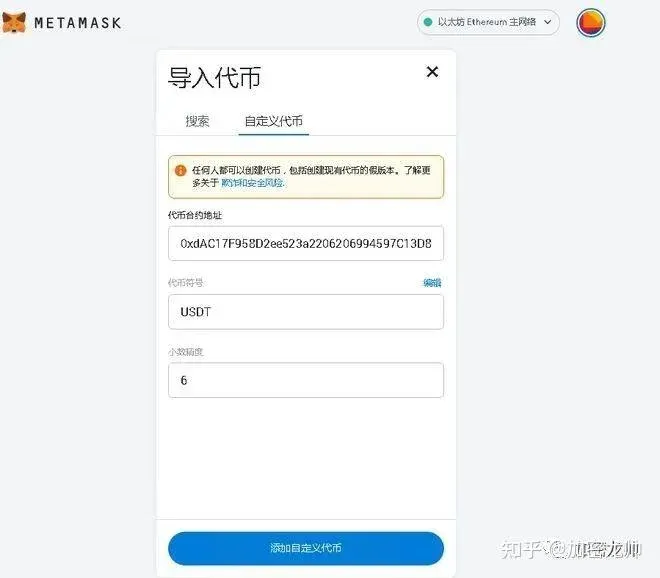
Depois de abrir a extensão, o endereço de recebimento aparecerá no topo da tela. Abaixo, há um campo “Adicionar token” onde você pode colar o endereço do contrato de um token personalizado para incluí‑lo na lista.
1.4 Consultando Transações
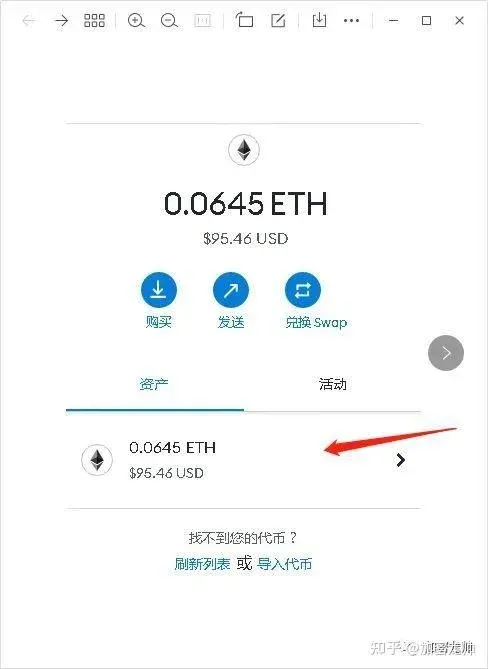
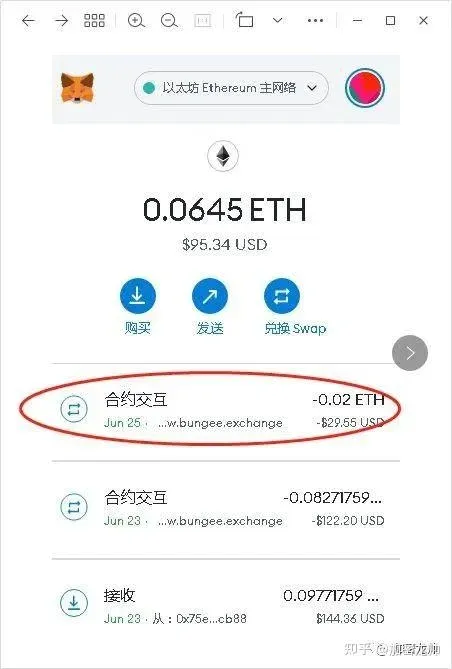
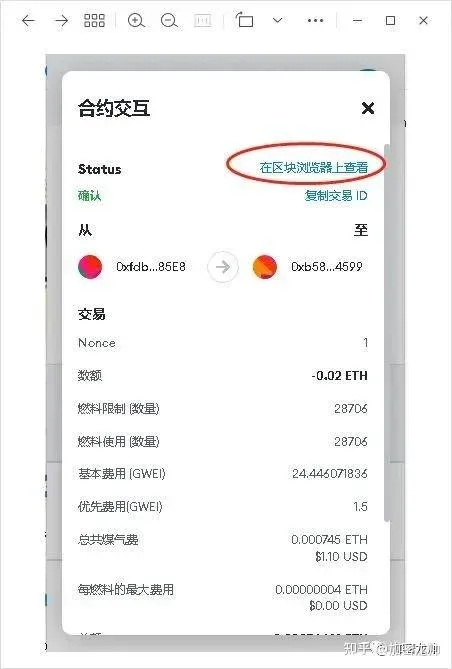
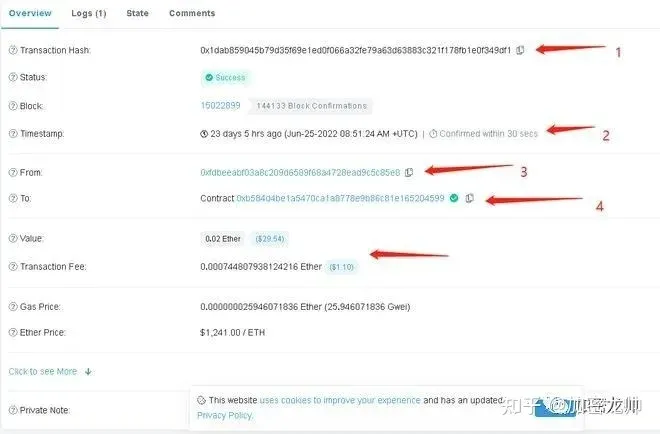
Clique em “Enviar” para iniciar uma transferência de token. Após a conclusão, a transação aparecerá em “Atividade”; ao clicar nela, você será redirecionado ao explorador de blocos, onde poderá visualizar:
- Hash da transação (TxHash)
- Data e hora da transferência
- Endereço do remetente
- Endereço do contrato do token
- Quantidade transferida
1.5 Adicionando Redes Cross‑Chain
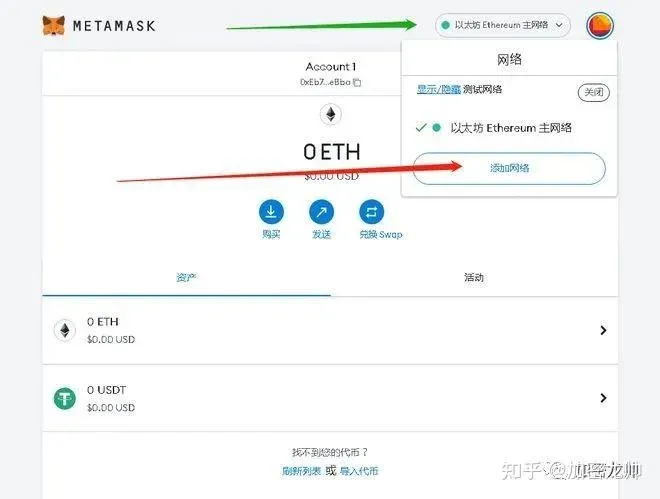
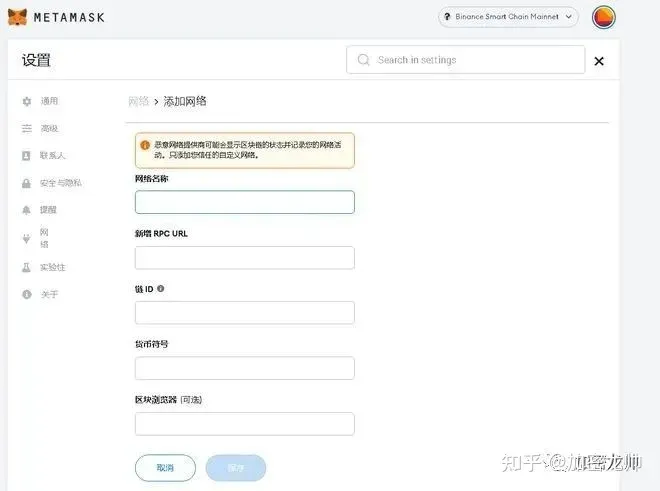
- Clique na caixa de seleção de rede no canto superior direito e escolha “Custom RPC”.
- Preencha RPC URL, Chain ID, Símbolo (por exemplo, BSC, USDT) e salve.
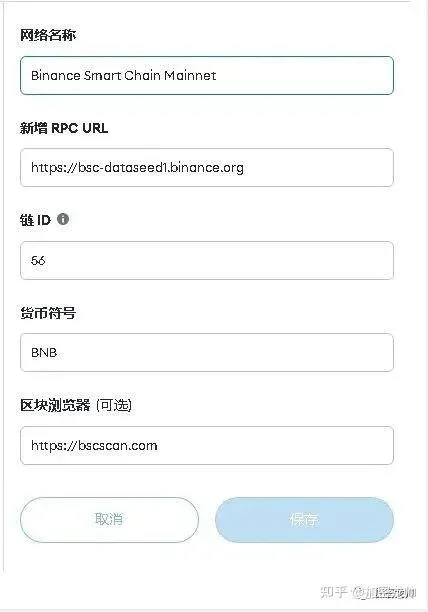
Recomendamos o uso do Chainlist (http://chainlist.org/zh) para importar redes com apenas um clique:
- Abra o Chainlist e clique em “Conectar Carteira” no canto superior direito.
- Selecione a rede desejada na lista e pressione “Adicionar ao MetaMask”.
- Confirme a operação na janela pop‑up.
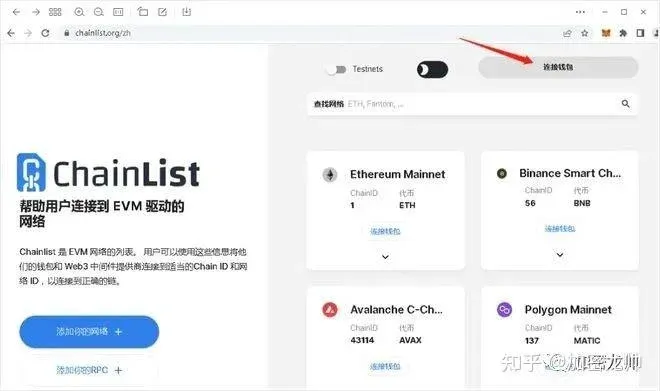
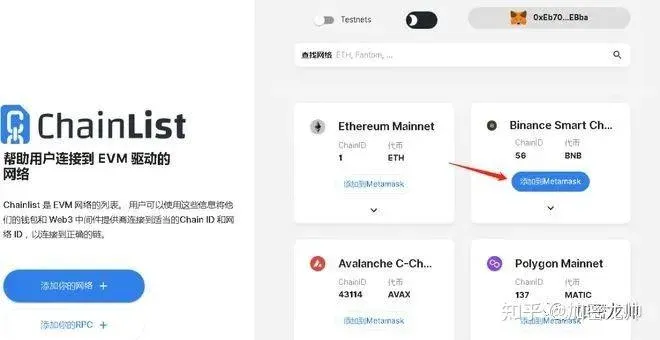
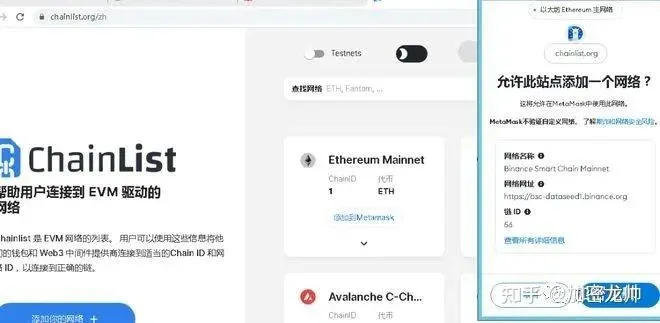
Depois de adicionada, basta mudar a rede no menu suspenso para usar diferentes blockchains com o mesmo endereço de carteira.
1.6 Gerenciamento de Múltiplas Contas
Clique no avatar no canto superior direito da extensão para criar ou importar contas adicionais. A primeira conta possui a frase de recuperação; as contas criadas posteriormente armazenam apenas a chave privada. Você pode visualizar a frase da primeira conta em Configurações → Segurança e Privacidade.
2. Versão Mobile (exemplo para iOS)
2.1 Instalação
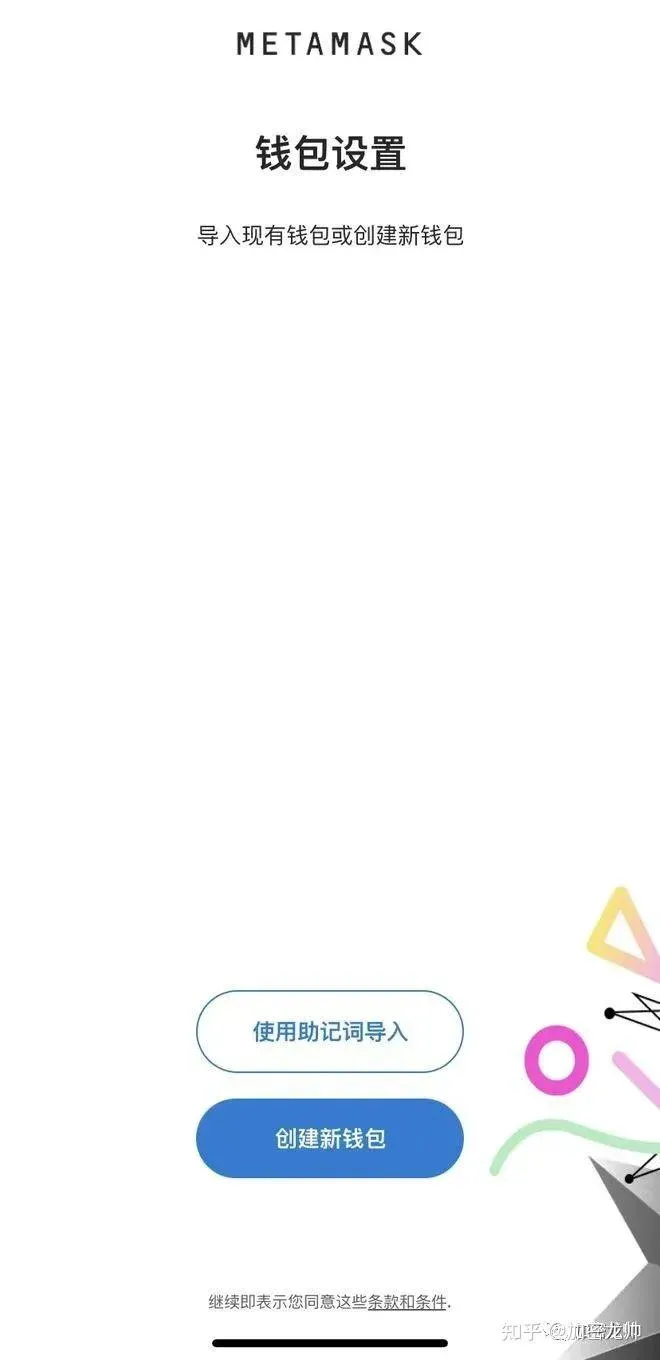
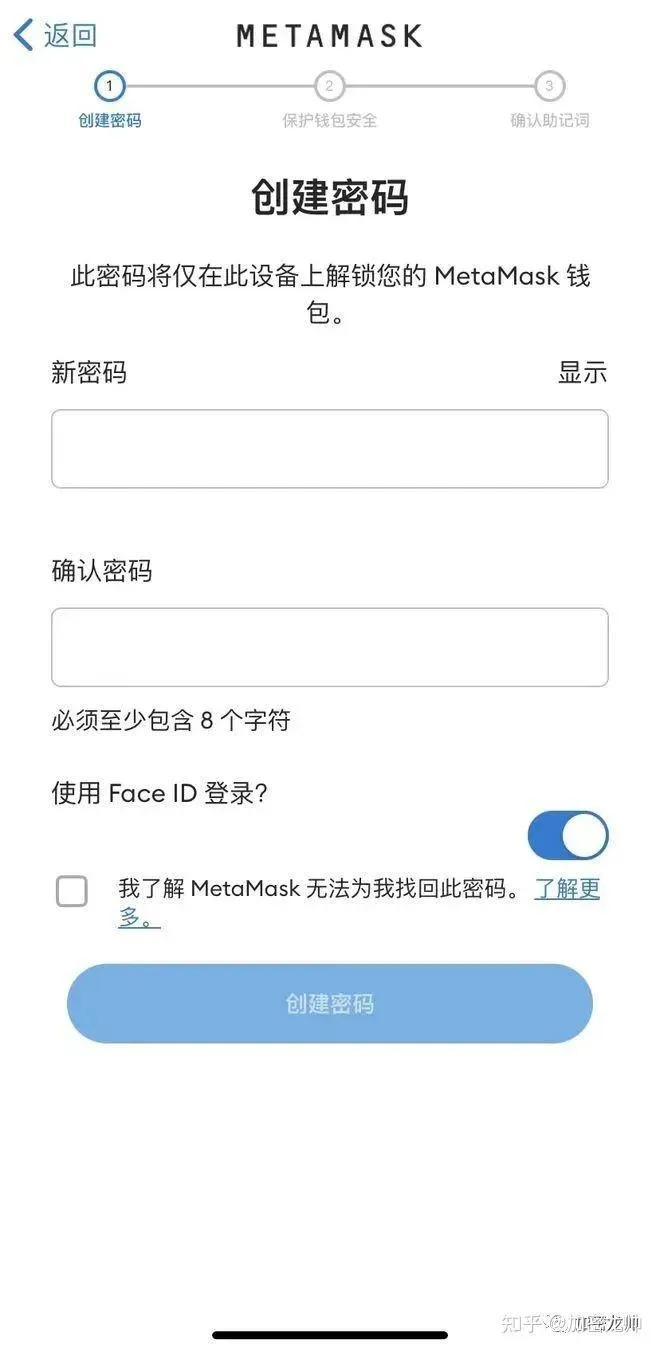
No App Store, procure por “MetaMask”. É necessário usar um Apple ID de região estrangeira para baixar o aplicativo. Ao abrir, o fluxo é idêntico ao da versão desktop: configure uma senha local, escolha “Criar carteira” ou “Importar frase de recuperação”.
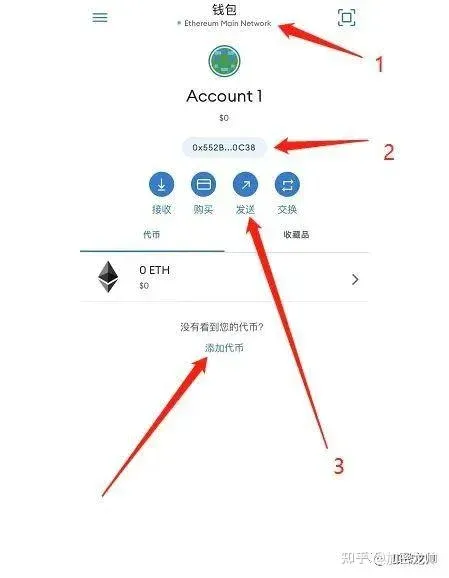
Ao entrar na tela principal, as áreas funcionais principais são:
- Troca de rede
- Endereço da carteira
- Botão de envio
- Adição de tokens
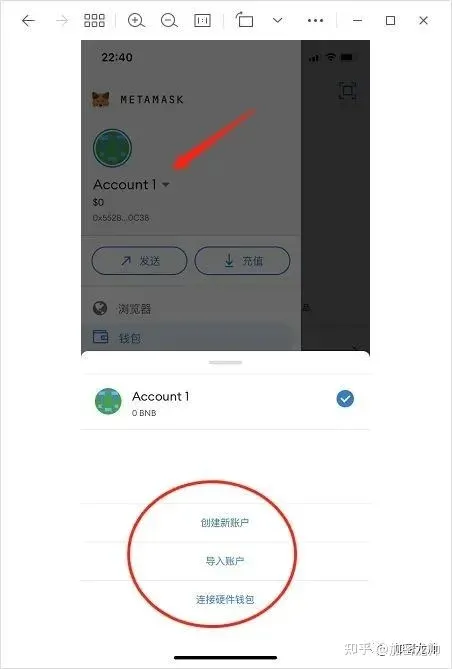
2.2 Importando Múltiplas Contas
Na tela principal, toque no avatar para adicionar nova carteira. É possível importar uma frase de recuperação ou criar uma conta nova, facilitando o gerenciamento de várias carteiras no mesmo dispositivo.
2.3 Acessando DApps
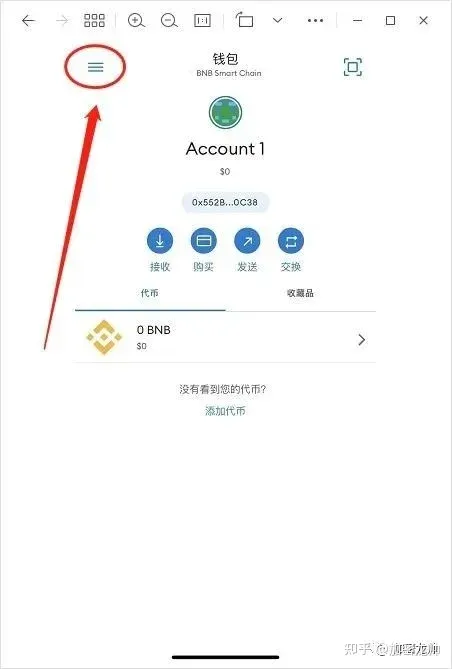
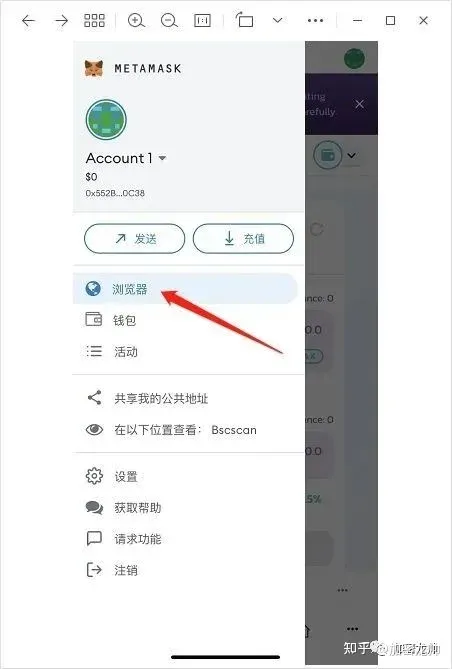
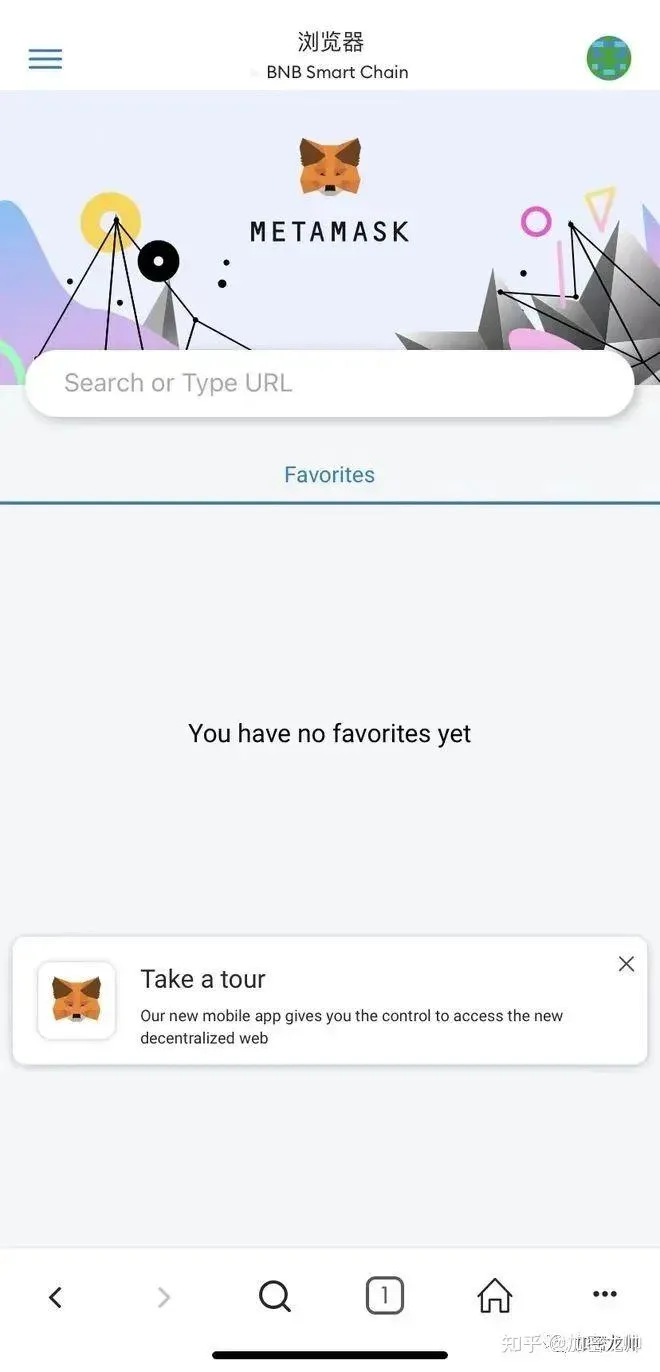
- Toque no menu no canto superior esquerdo → Browser.
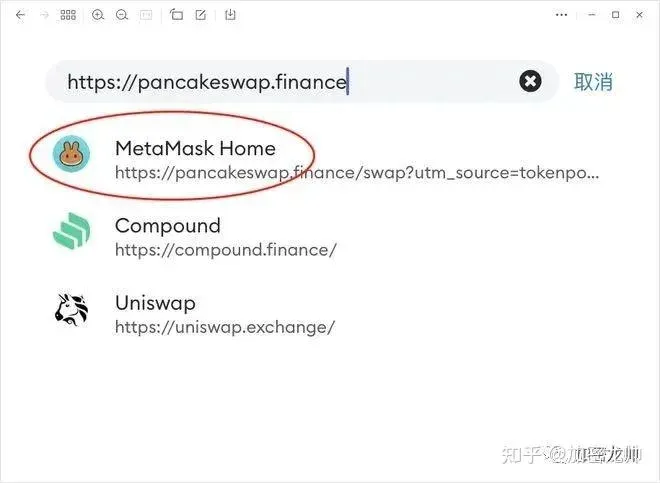
- Na barra de endereços, digite a URL de um DApp, por exemplo PancakeSwap (`pancakeswap.finance`). Após carregar, clique em “Conectar carteira”.
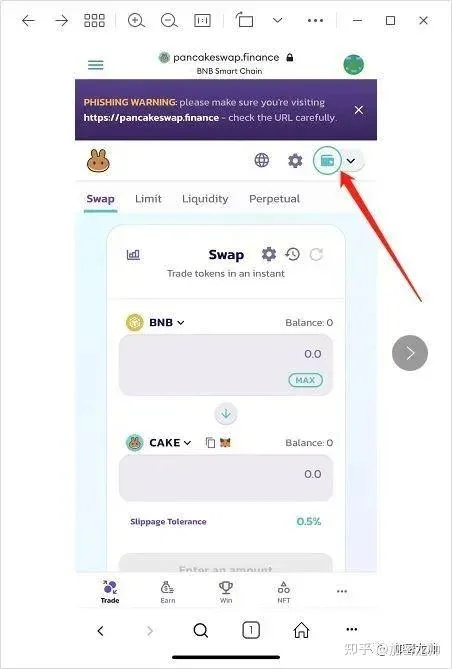
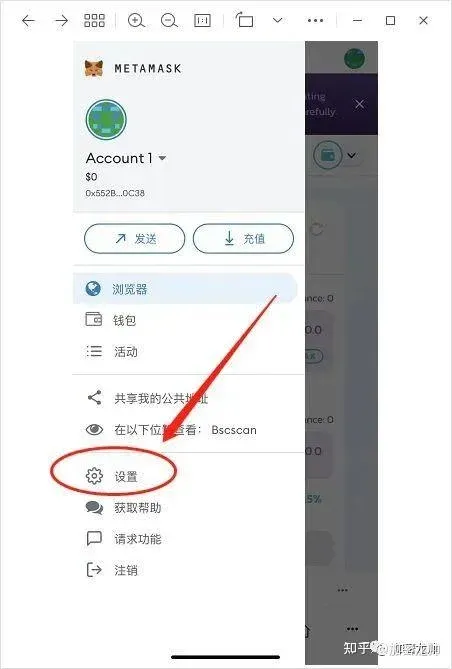
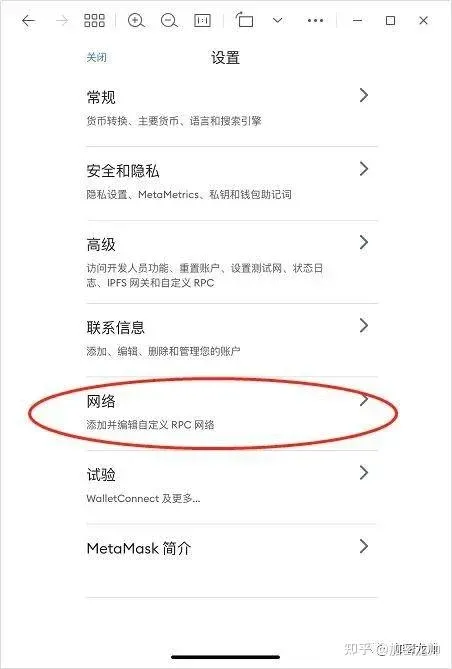
2.4 Adicionando Redes Cross‑Chain
No menu superior esquerdo, vá em Configurações → Redes e toque em “Adicionar rede”. A interface mais recente já sugere redes populares; basta clicar em Add para confirmá‑las. Caso a rede desejada não esteja listada, use a seção Custom RPC para inserir manualmente as informações de RPC e salvar.