 Bitaigen Research
 Neste artigo, organizamos sistematicamente o registro, a instalação e os principais pontos de uso diário da MetaMask, ajudando iniciantes a começar rapidamente e a evitar erros comuns. Por meio de explicações detalhadas com imagens, você aprenderá a fazer login com senha, copiar endereços, transferir ativos e outras funções essenciais; capítulos posteriores abordam a gestão da frase‑secreta (seed phrase) e dicas de uso multiplataforma, sendo leitura recomendada.
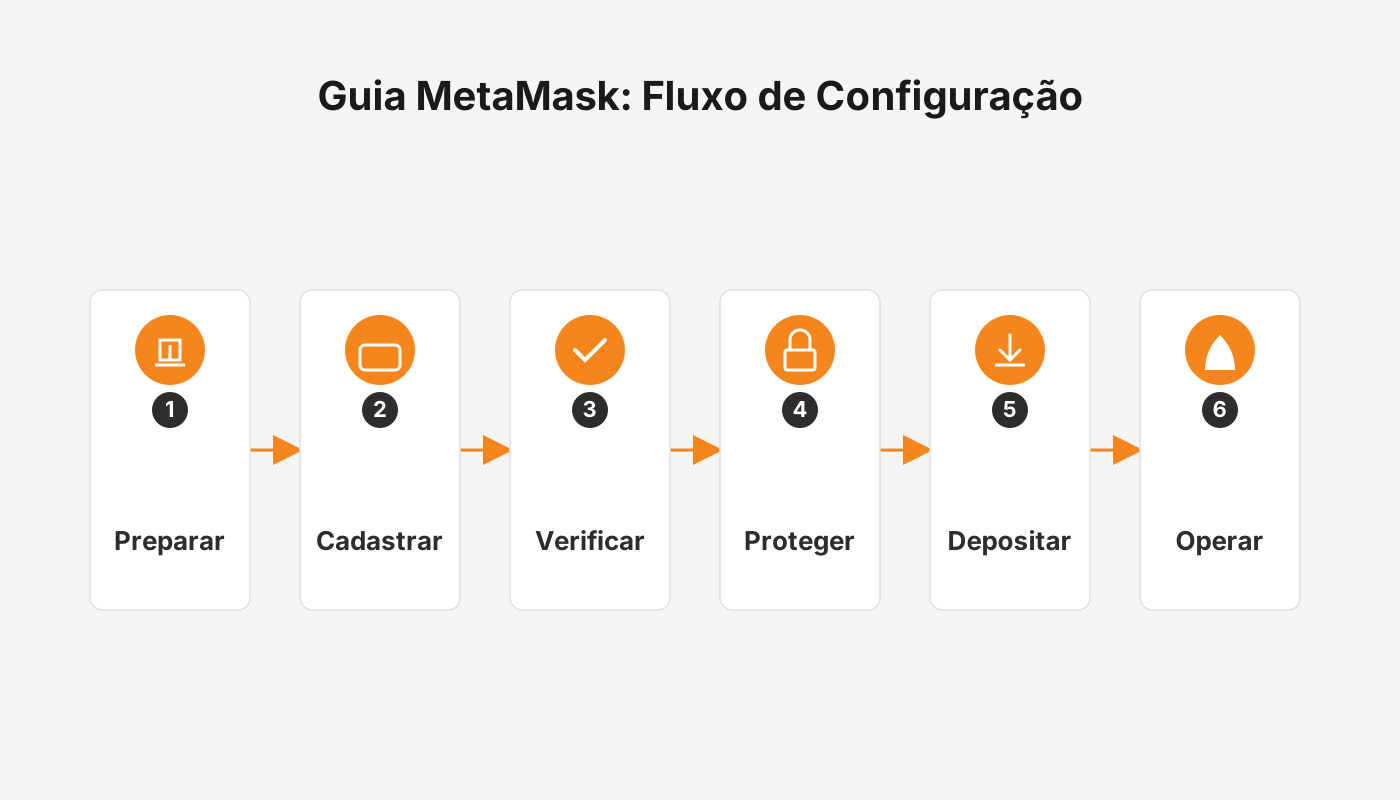
4. Uso básico da carteira
- Após criar a carteira, não exclua a extensão da MetaMask do seu navegador. Quando precisar utilizá‑la novamente, basta clicar no ícone da raposa no canto superior direito do Chrome e inserir a senha definida para abrir a carteira rapidamente. Caso a extensão seja desinstalada acidentalmente ou você deseje usá‑la em outro computador, será necessário importar a carteira novamente usando a frase‑secreta ou a chave privada.
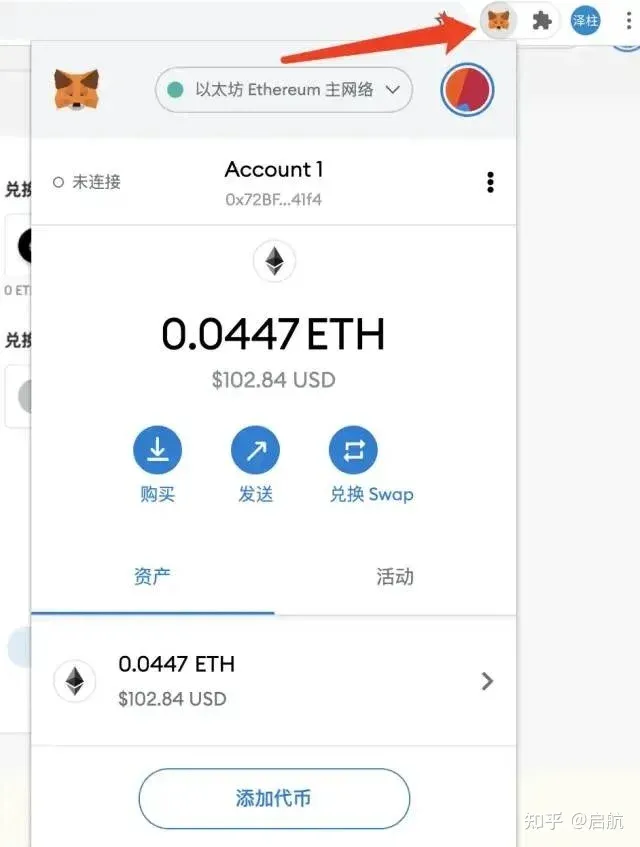
- Clique em Account1 para copiar o endereço atual da carteira; este endereço funciona como sua conta de criptomoedas. Seja para enviar fundos a outra carteira ou para transferir entre corretoras, sempre utilize esse endereço.
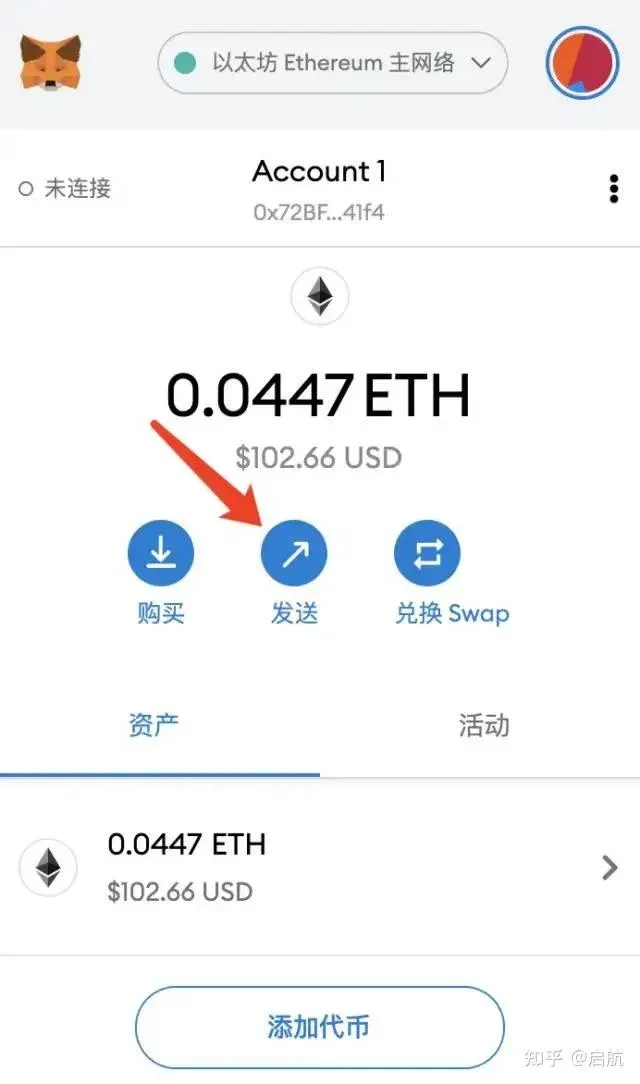
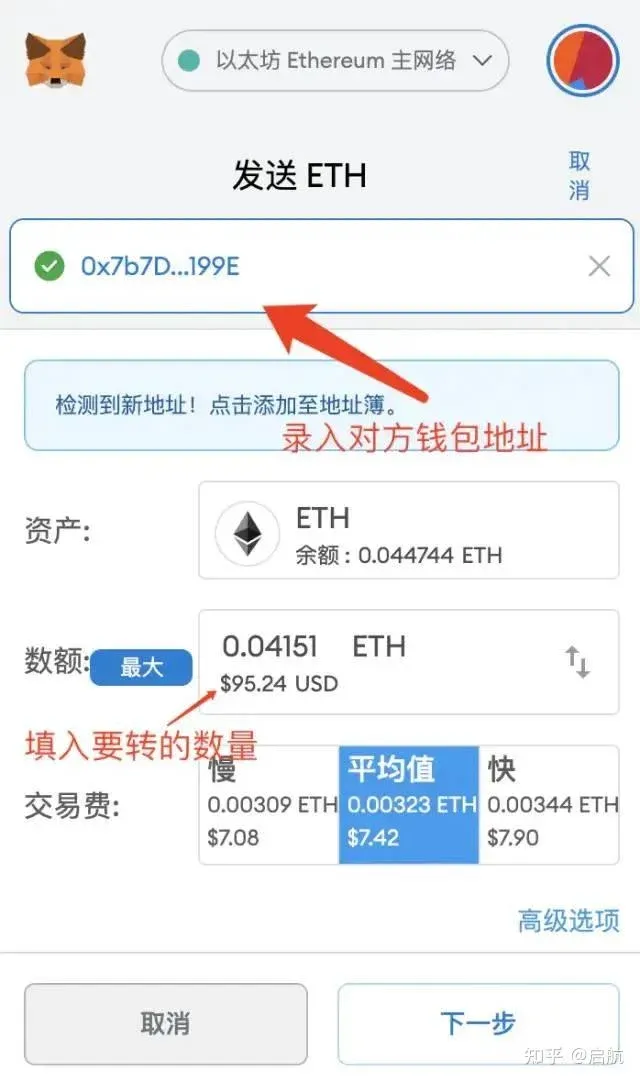
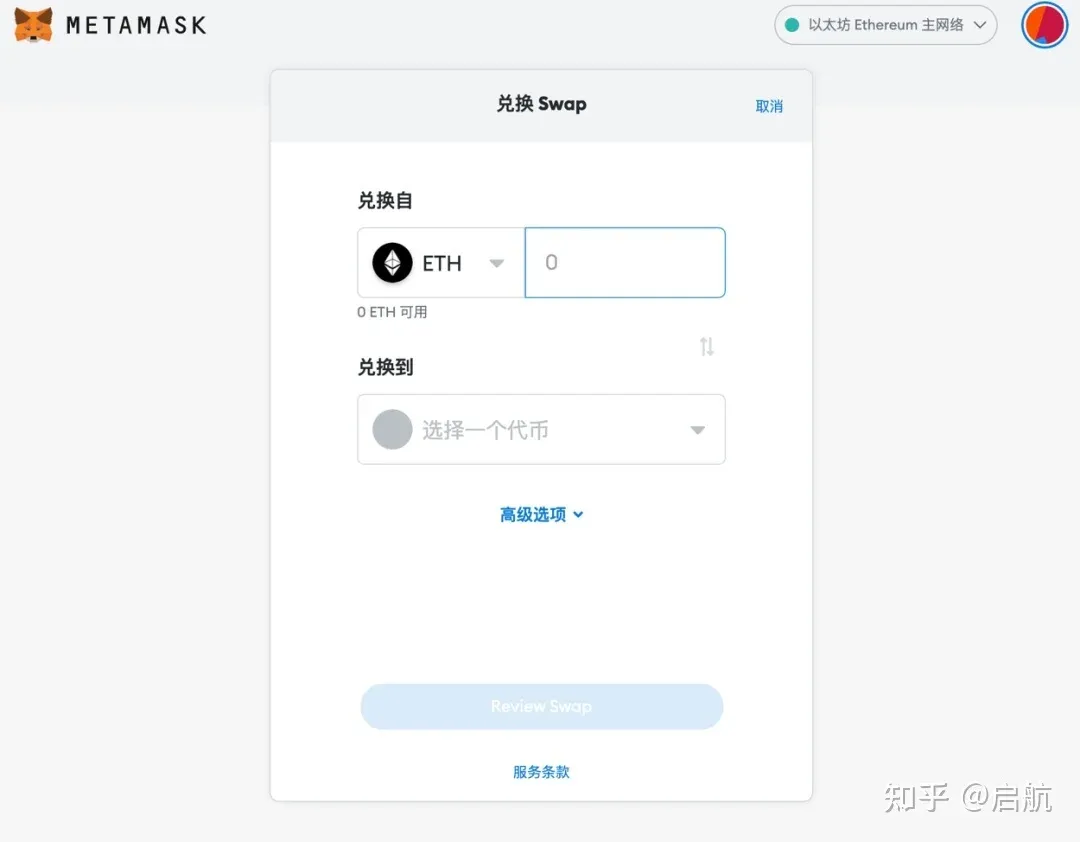
- Para enviar ativos a uma corretora ou a outra pessoa, clique em Enviar, preencha o endereço do destinatário e a quantidade a ser transferida na janela que se abre, depois clique em Próximo → Confirmar e aguarde a rede blockchain concluir a transação.
---
3. Gerando a carteira
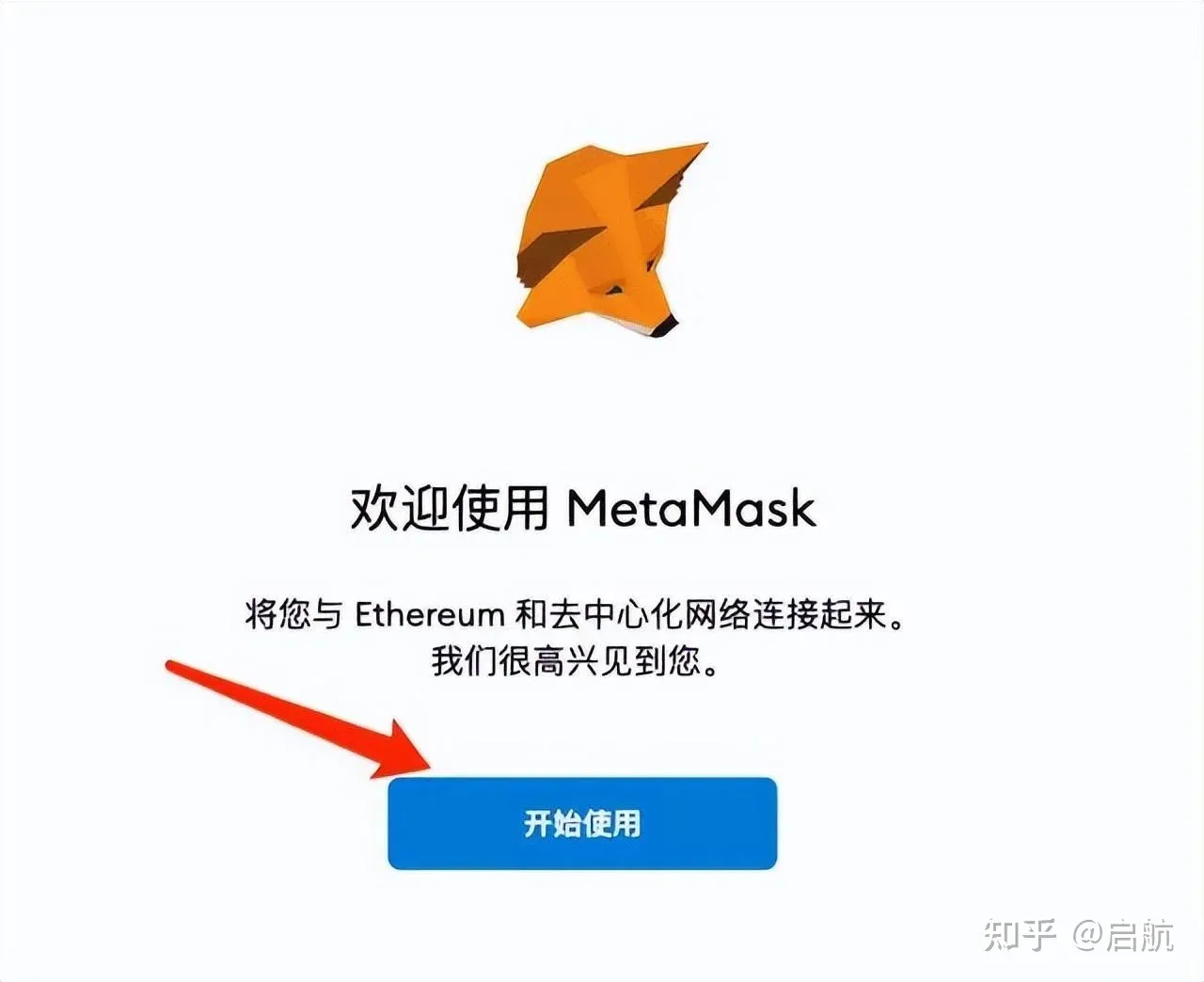
- Abra a MetaMask e, seguindo as instruções da página, clique em Começar.
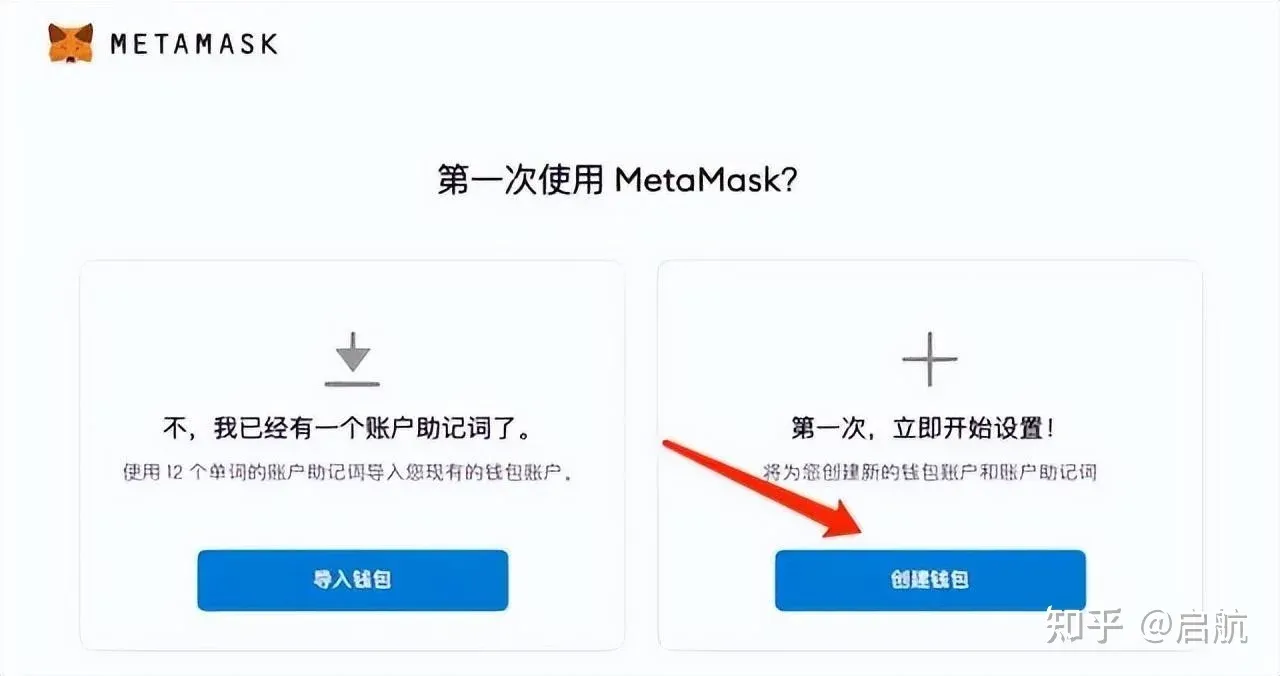
- Usuários que já possuam uma conta MetaMask podem escolher Importar carteira à esquerda e inserir a frase‑secreta para restaurar; quem está usando pela primeira vez deve clicar em Criar carteira à direita.
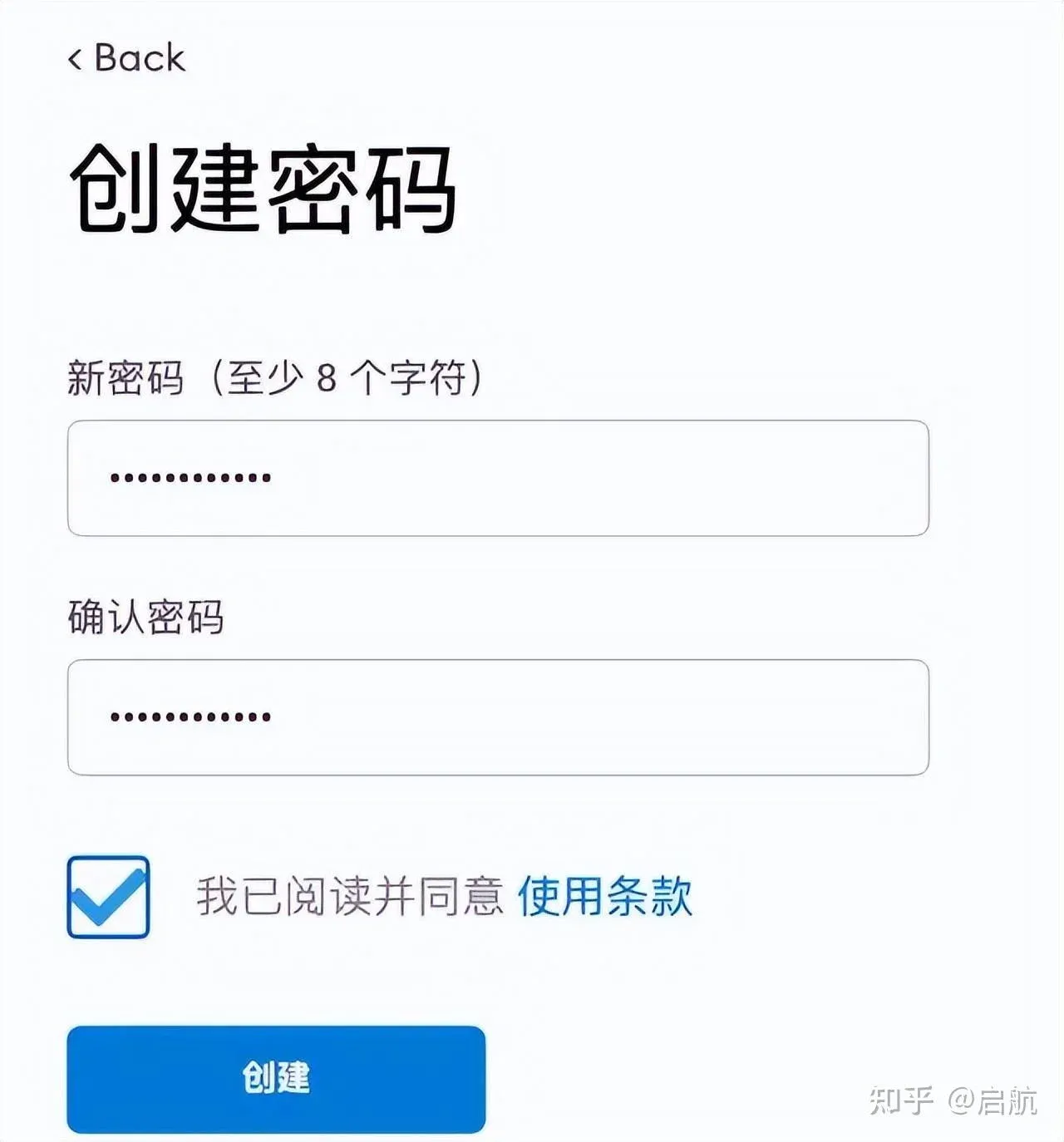
- Marque a caixa Concordo e, em seguida, defina uma senha robusta (essa senha é diferente da frase‑secreta, mas também deve ser guardada com segurança). Clique em Criar para prosseguir.
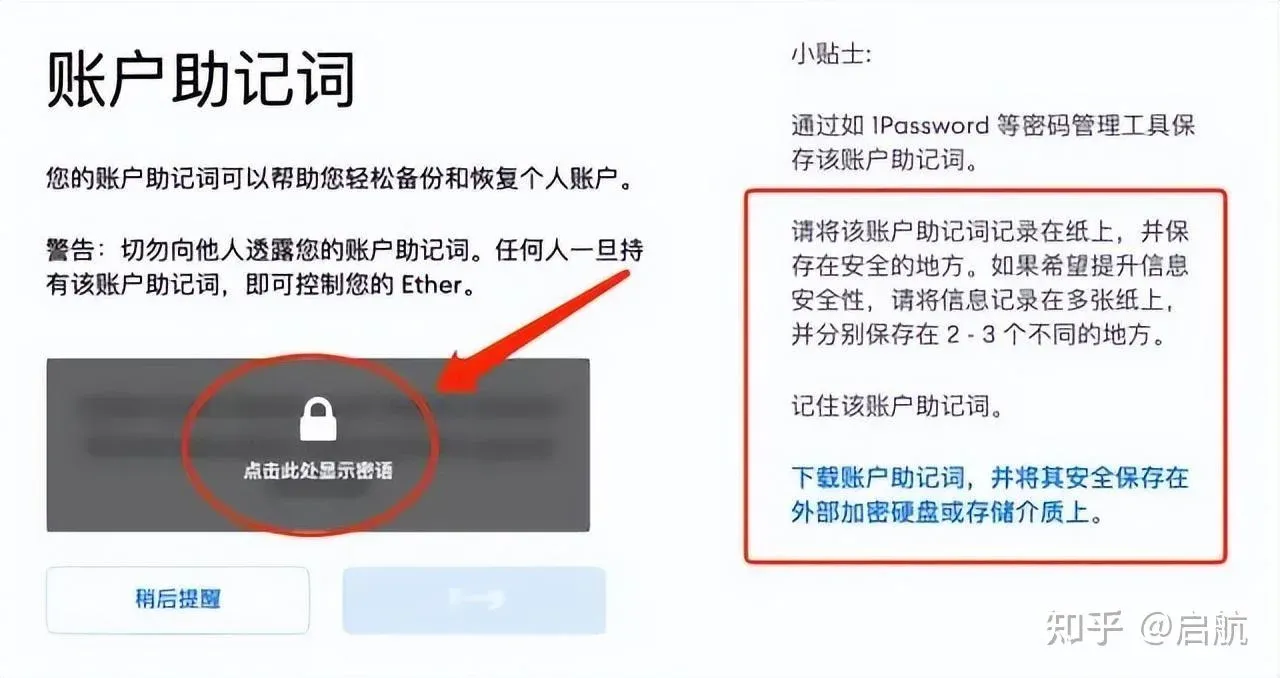
- Em seguida aparecerá o botão Clique aqui para exibir a frase‑secreta; o sistema gerará aleatoriamente 12 palavras em inglês. A frase‑secreta é o único meio de recuperar a carteira, portanto escreva‑a à mão em papel e guarde‑a em um local seguro (recomendado dividir em 2‑3 locais diferentes). Não tire fotos nem faça capturas de tela, pois isso pode expor sua carteira caso o celular seja perdido ou hackeado. Nem a MetaMask nem terceiros podem recuperar a frase‑secreta perdida.
- Depois de confirmar que anotou a frase‑secreta corretamente, clique em Próximo, digite as 12 palavras na ordem exata e finalize clicando em Confirmar.
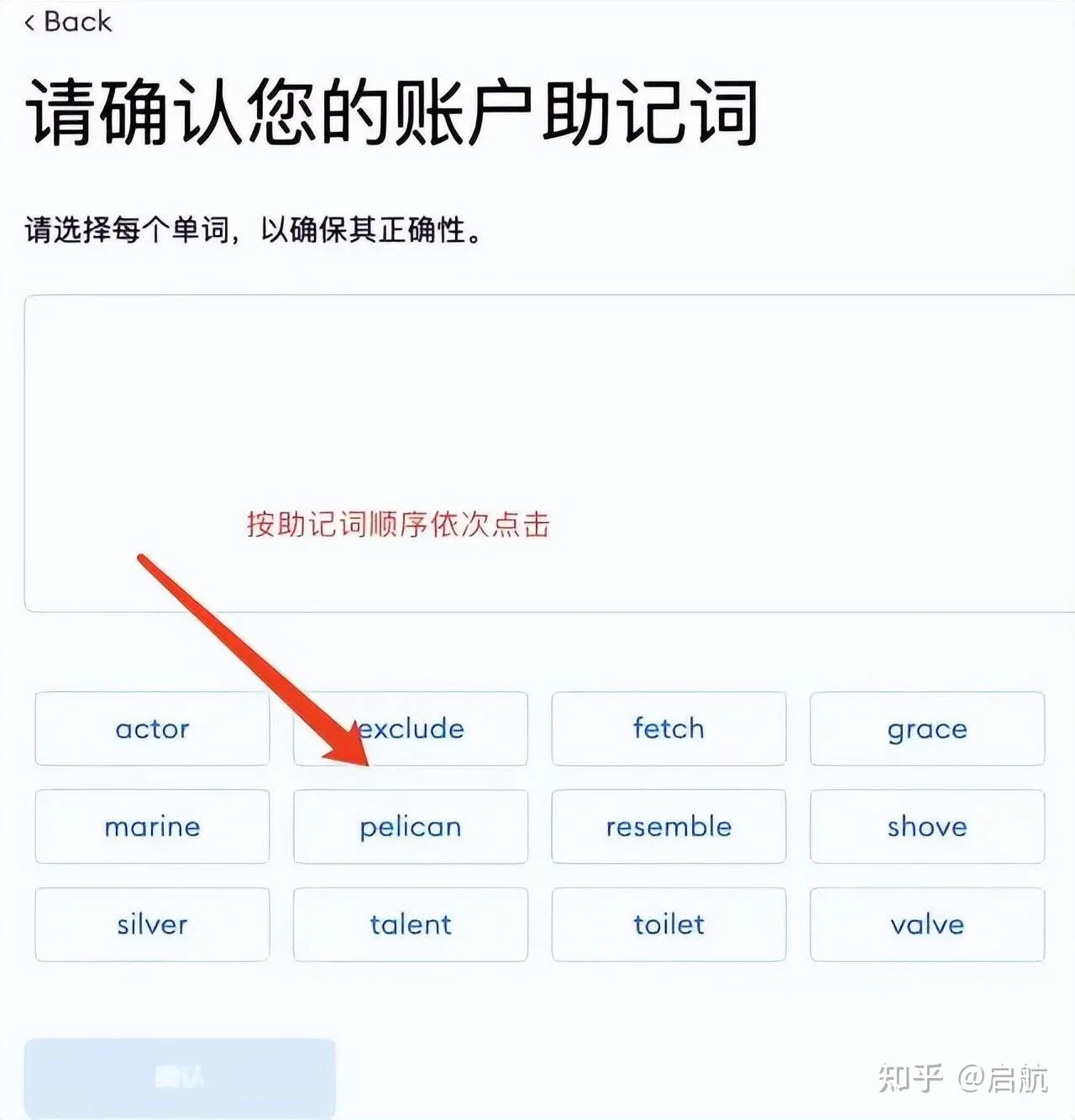
- Ao ler e confirmar todas as advertências, a página exibirá a mensagem de que a carteira foi criada com sucesso.
---
2. Instalando a MetaMask
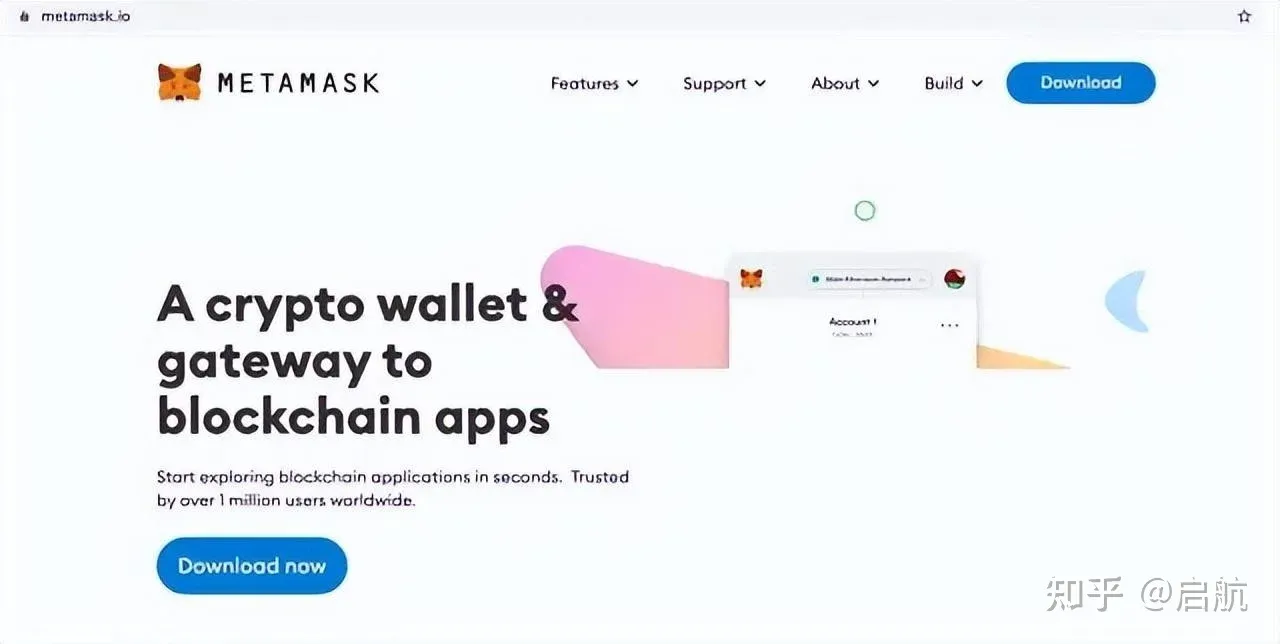
- Acesse o site oficial https://metamask.io/; na página aparecerá o botão Download now. Clique nele e selecione Install MetaMask for Chrome.
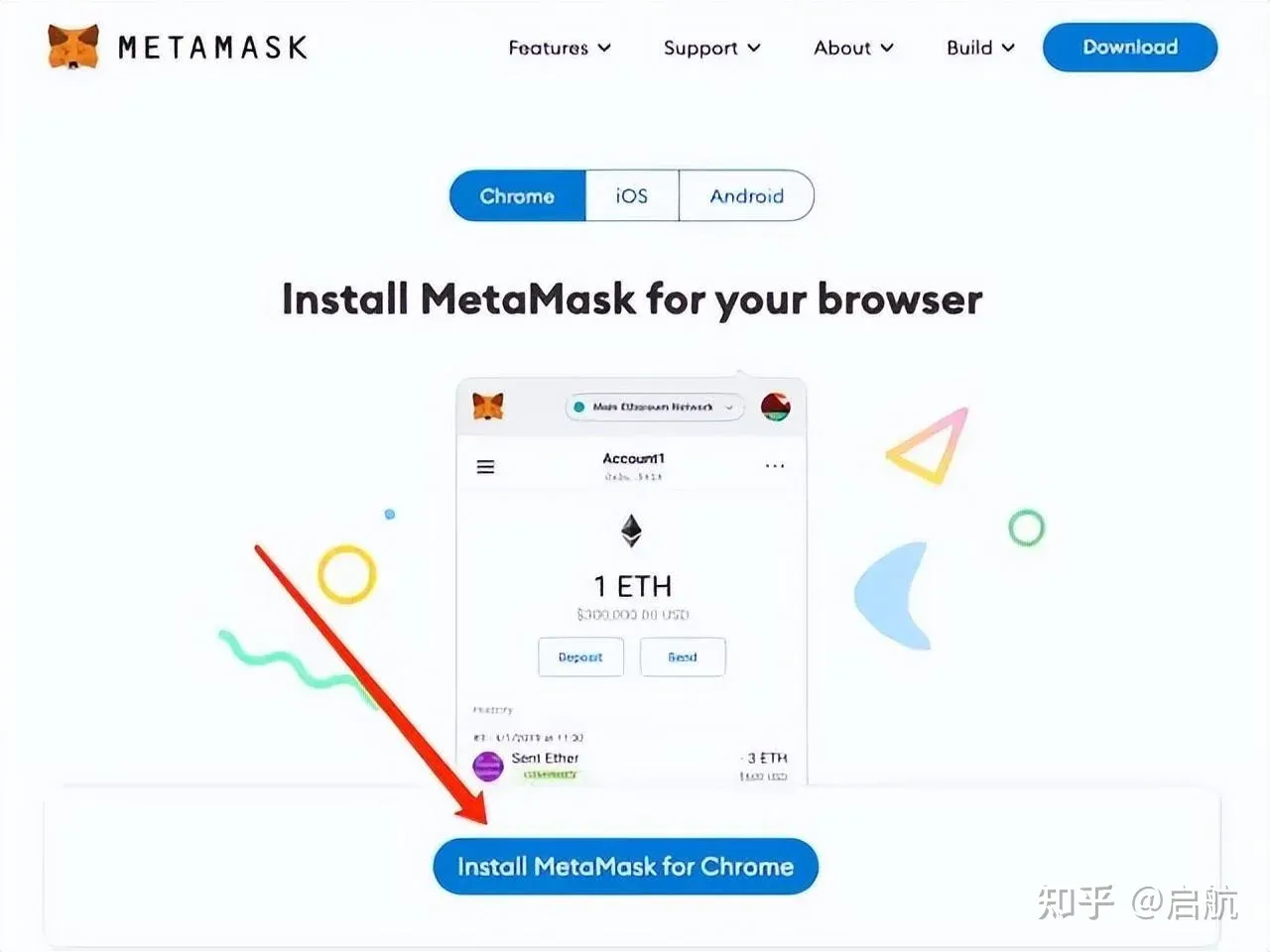
- Na caixa de confirmação que aparecer, clique em Adicionar ao Chrome; depois, na página de aviso das extensões do Chrome, clique em Adicionar extensão para instalar o plug‑in da MetaMask no navegador.
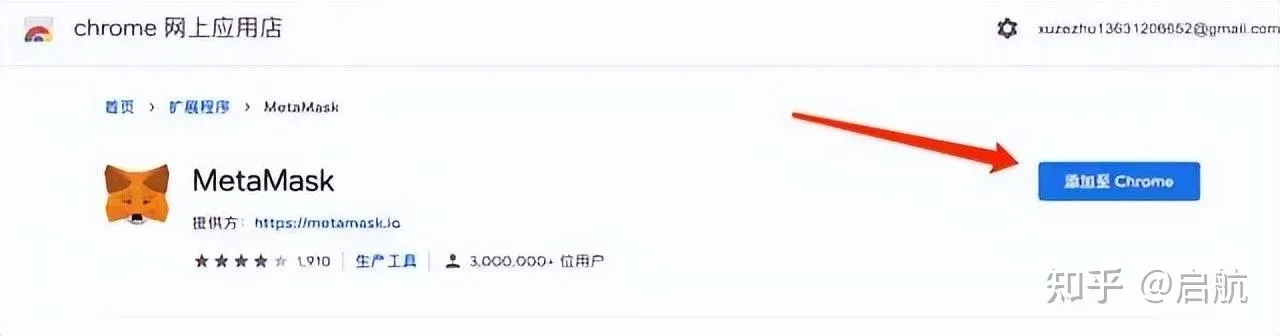
- Após a instalação, o ícone da raposa aparecerá na barra de extensões do Chrome. Clique nele e, em seguida, no ícone de alfinete à direita, para fixar a extensão na barra de ferramentas, facilitando o acesso rápido.
---
1. Instalando o navegador Chrome
Antes de instalar a MetaMask, verifique se o Chrome já está instalado (se já estiver, pode pular esta etapa).
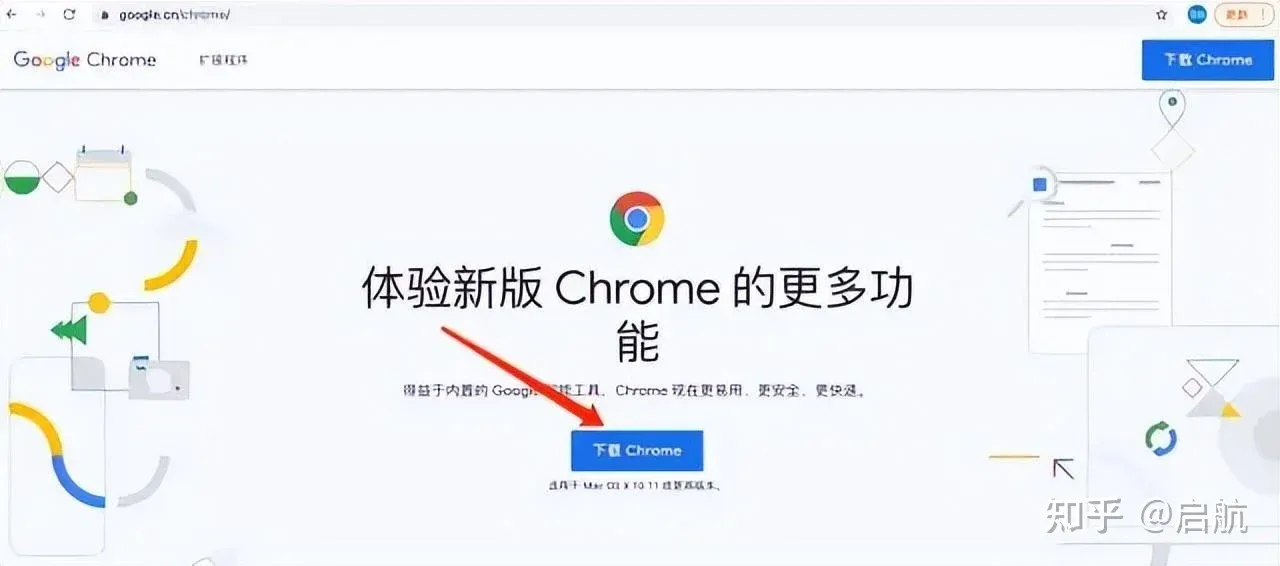
- Abra a página oficial de download do Chrome https://www.google.cn/chrome/ e clique em “Download Chrome”. O site detectará automaticamente o seu sistema operacional e oferecerá o instalador adequado.
- Para usuários de macOS, a página mostrará a versão correspondente; basta seguir o fluxo padrão de instalação de aplicativos para concluir.
---
6. Como adicionar outras redes à MetaMask
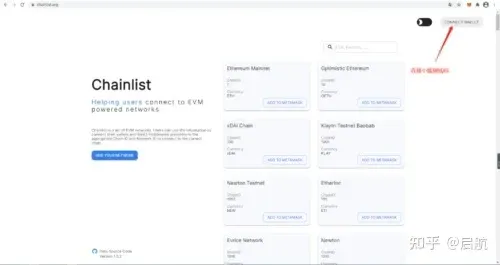
- Abra o site https://chainlist.org/zh em seu navegador.
- No canto superior direito, clique em CONNECT WALLET; aparecerá um pop‑up solicitando conexão com a MetaMask. Confirme para estabelecer a ligação.
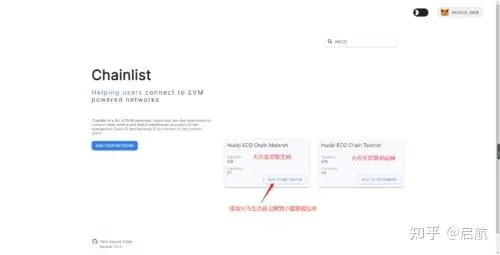
- Na caixa de busca, digite o nome da rede que deseja adicionar, por exemplo HECO (para Binance Smart Chain, procure por Binance).
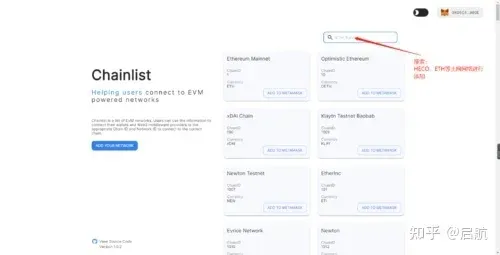
- Os resultados exibirão a rede principal e a de teste correspondentes; ao localizar a rede desejada, clique no botão ADD METAMASK para adicioná‑la.
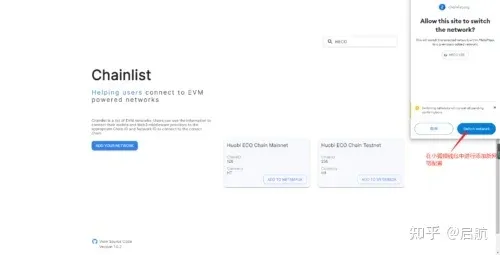
- A MetaMask mostrará a mensagem “Permitir que este site troque a rede?”; clique no botão azul da caixa de diálogo para confirmar a troca. A interface da MetaMask mudará para a rede principal HECO selecionada.
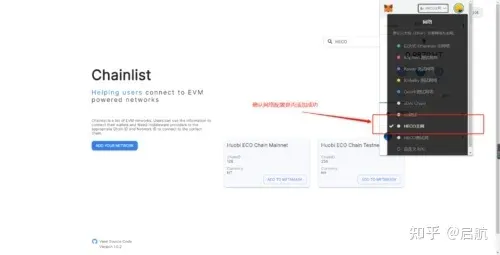
- Após a rede ser adicionada, não será necessário repetir o processo nas próximas trocas; basta selecionar a rede desejada no menu suspenso de redes na parte superior da carteira.
Leitura Relacionada
- Roubo de 5.000 ETH gera pânico: MetaMask e imToken em foco
- MetaMask: carteira segura e fácil para Ethereum e DeFi
- MetaMask: Guia da Carteira Digital Ethereum para Criptomoedas
💡 Cadastre-se na Binance com o código B2345 para o desconto máximo em taxas. Veja guia completo Binance.