Bitaigen Research
 <article>
Qué es una billetera de hardware?
Una billetera de hardware es un tipo especial de dispositivo diseñado para guardar de forma segura la clave privada correspondiente a los criptoactivos dentro de un hardware físico. A diferencia de las billeteras de software, la clave privada nunca sale del dispositivo en sí, ni se sube a la red ni a la computadora. Por lo tanto, todas las transacciones deben firmarse en la billetera de hardware, y la clave privada siempre permanece fuera de línea. Mientras se compre a través de canales oficiales una billetera fría como el Ledger Nano S, el riesgo de que la clave privada sea robada es prácticamente nulo, lo que brinda el nivel más alto de protección para los activos.
¿Por qué usar una billetera de hardware?
- Riesgo de los exchanges: Históricamente han ocurrido múltiples ataques a exchanges, vulnerabilidades internas o casos de “exit scam” (como el caso de Mt. Gox), lo que ha dejado a los usuarios incapaces de recuperar sus fondos.
- Propiedad de la clave privada: Cuando mantienes tus criptomonedas en un exchange, quien realmente controla la clave privada es la plataforma, no tú. En situaciones de airdrops u otras operaciones on‑chain, a menudo es necesario retirar fondos frecuentemente, aumentando el riesgo de exposición.
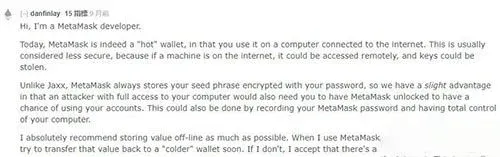
- Limitaciones de las billeteras calientes: Billeteras de software como MyEtherWallet, MetaMask, imToken, etc., se ejecutan en computadoras o teléfonos conectados a Internet. Si el dispositivo es tomado de forma remota (comúnmente llamado “zombi”), la clave privada o la frase semilla pueden ser robadas con facilidad. Incluso los desarrolladores de MetaMask han admitido en Reddit que la seguridad de las billeteras calientes siempre es inferior a la de las billeteras de hardware offline.
Incluso si alguien intenta colocar la clave privada en un disco duro fuera de línea o en un teléfono viejo, este “cartera fría casera” aún necesita conectarse a una computadora para usarla, carece de mecanismos de protección especializados y, si se pierde, la recuperación es extremadamente difícil. En resumen, aunque los riesgos mencionados no ocurran todos los días, su potencial daño es suficiente para que reconsideremos la forma de custodia de nuestros activos.
Introducción al Ledger Nano S
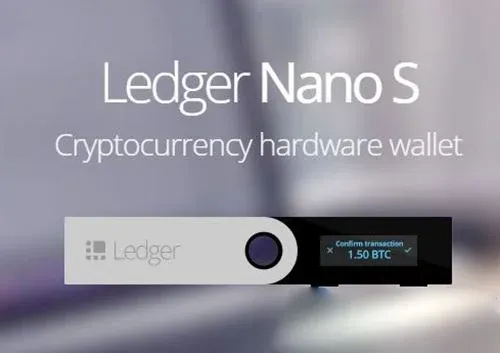
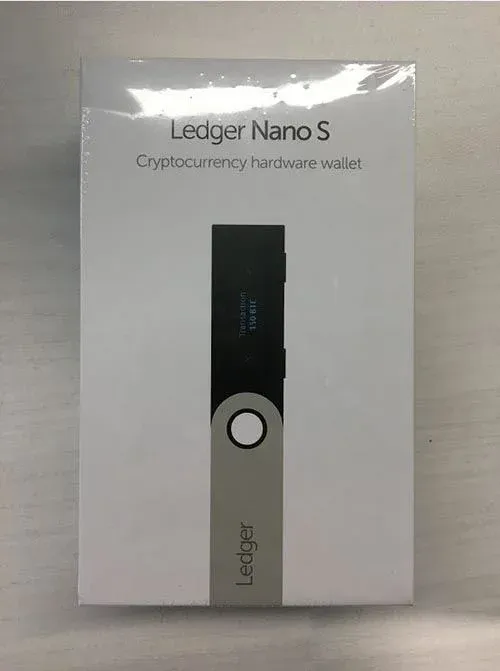
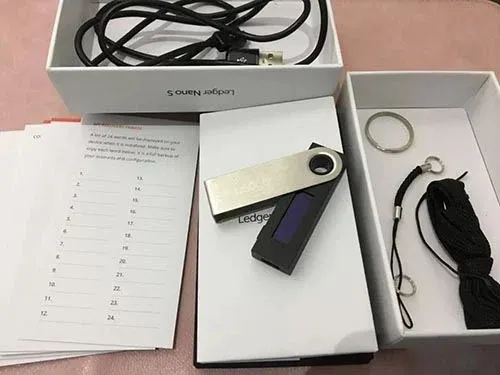
El Ledger Nano S es una billetera de hardware portátil lanzada por la compañía Ledger. Tiene un aspecto similar a una unidad USB con pantalla, y su precio es de aproximadamente 79 euros. Incorpora un chip seguro, una pantalla OLED y dos botones (izquierda y derecha), lo que lo hace ligero y fácil de manejar. A continuación se muestra el contenido del paquete al comprarlo nuevo a través de canales oficiales (los marcadores de posición de las imágenes se han conservado):
- Cable de datos
- Tres tarjetas manuscritas para la frase de recuperación
- Cuerpo del Ledger Nano S
- Llavero y correa para mejorar la portabilidad
Proceso de inicialización
- Conectar el dispositivo
Utilice el cable de datos incluido en la caja para conectar el Ledger Nano S a la computadora.
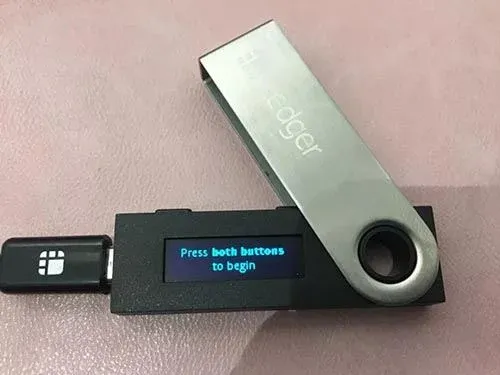
- Ingresar al modo de inicialización
Presione simultáneamente los dos botones laterales; la pantalla preguntará si desea restaurar una copia de seguridad existente. Seleccione el botón derecho → “Configurar como nuevo dispositivo”.
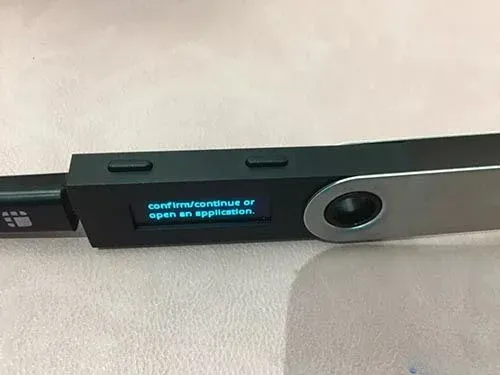
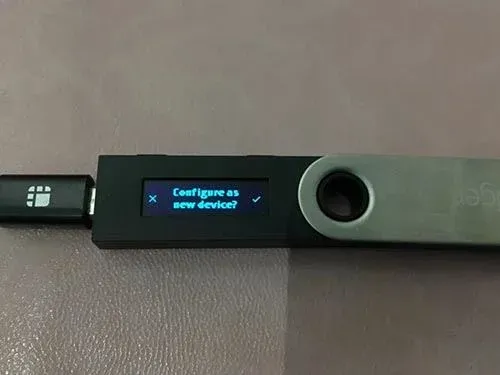
- Establecer el PIN de desbloqueo
Introduzca un PIN de 4‑8 dígitos (se requerirá cada vez que conecte el dispositivo). Confírmelo usando los botones laterales.
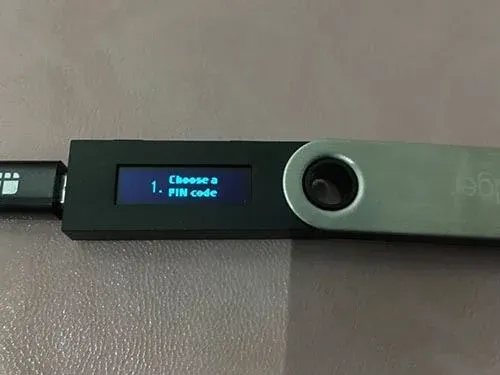
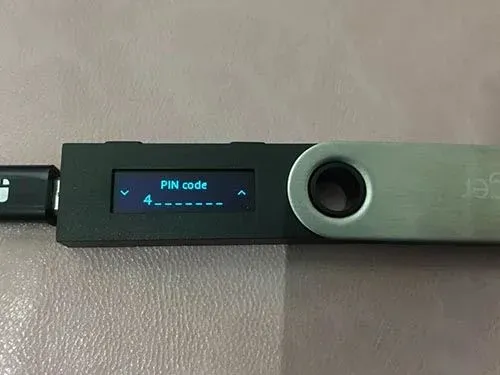
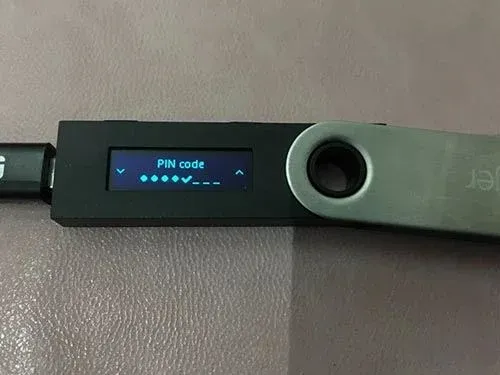
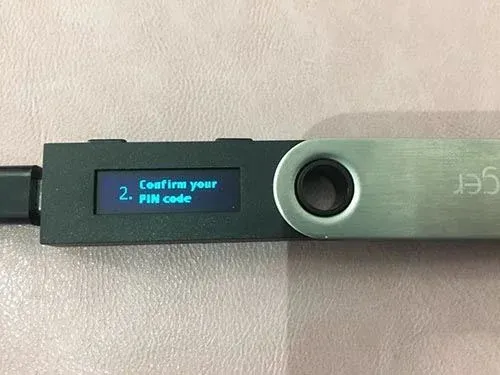
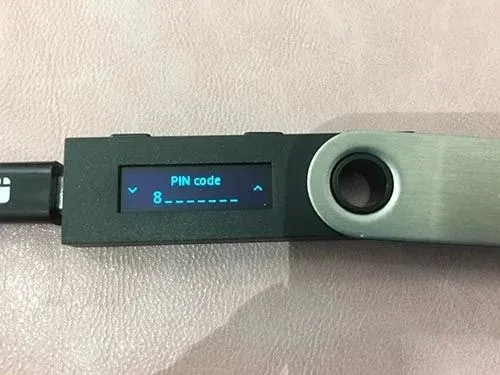
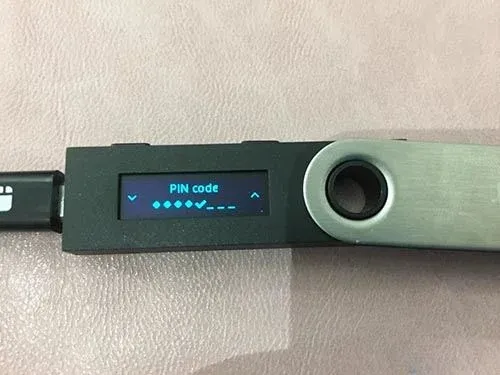
- Respaldar la frase de recuperación de 24 palabras
El dispositivo mostrará las 24 palabras de recuperación; debe copiarlas secuencialmente en las tarjetas manuscritas provistas. Guarde la copia de papel en un lugar seguro y fuera de línea; nunca la almacene en una computadora, teléfono u otro dispositivo conectado a Internet.
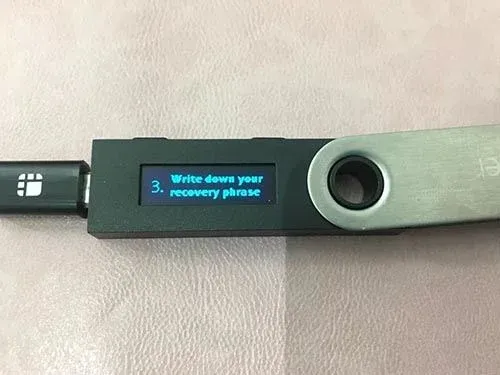
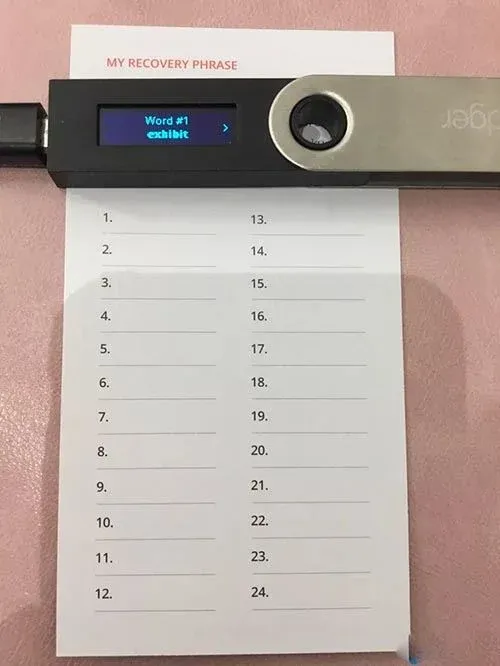
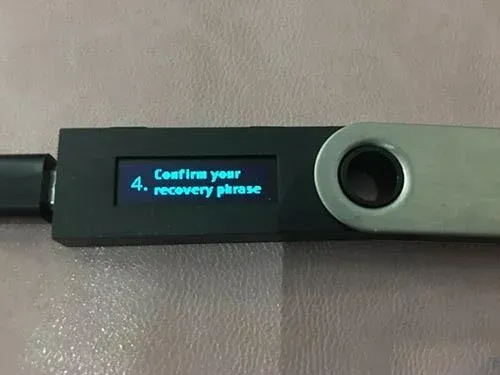
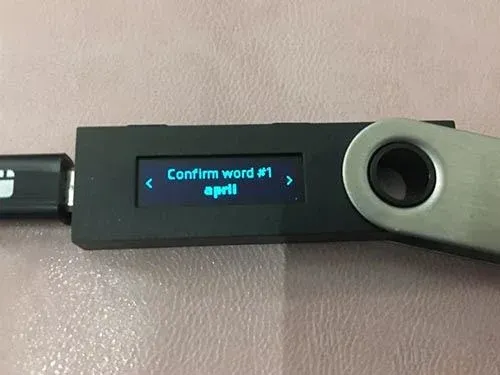
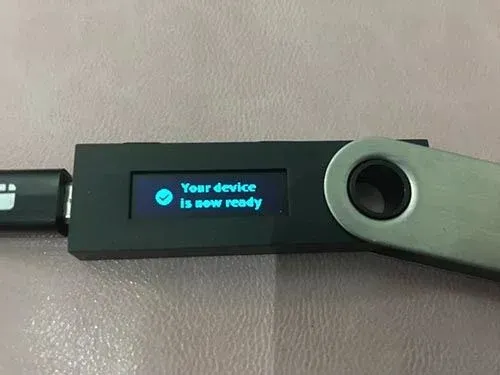
Tras completar estos pasos, el Ledger Nano S queda inicializado y listo para pasar a la siguiente fase.
Instalación de Ledger Manager y aplicaciones
- Preparativos
Asegúrese de que su computadora tenga instalado el navegador Google Chrome.
- Descargar la extensión oficial
Visite https://www.ledgerwallet.com/apps/manager e instale la extensión de Chrome “Ledger Manager”.
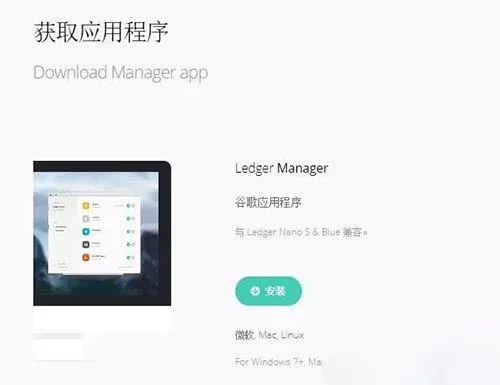
- Conectar y desbloquear
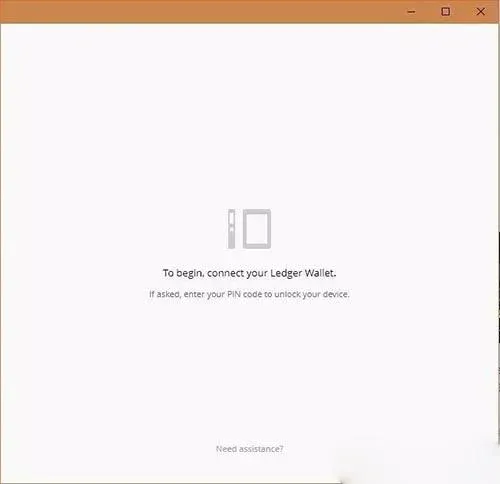
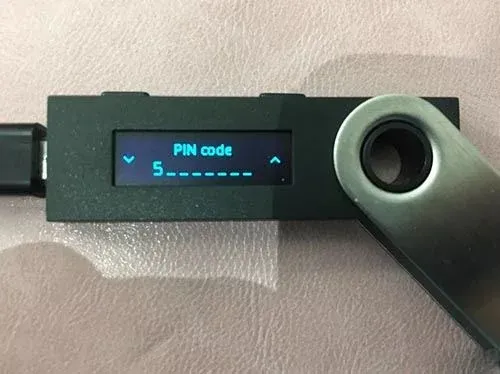
Al abrir la extensión, la interfaz le pedirá que introduzca el PIN en el Ledger Nano S para desbloquearlo. Tras ingresarlo, el administrador y el dispositivo se emparejan correctamente.
- Agregar aplicaciones de criptomonedas
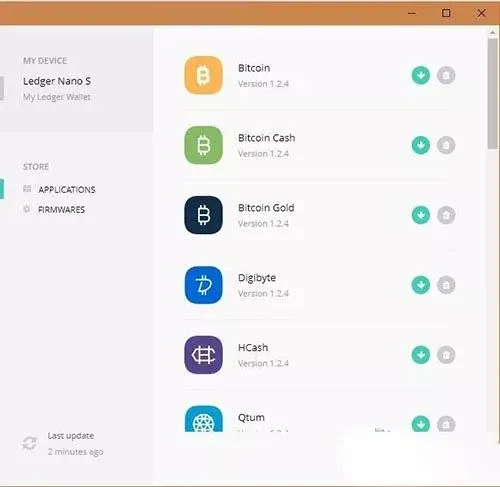
Ledger Manager funciona como una tienda de aplicaciones, proporcionando APPs para distintos criptoactivos. El firmware más reciente ha superado el límite de capacidad de versiones antiguas, permitiendo instalar varias aplicaciones de una sola vez. Aquí demostramos la instalación de las aplicaciones de BTC y ETH, las más usadas:
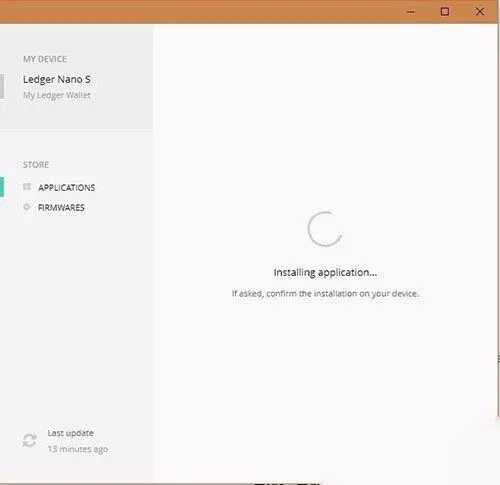
Tras confirmar la autorización en el Ledger Nano S, comienza la instalación.
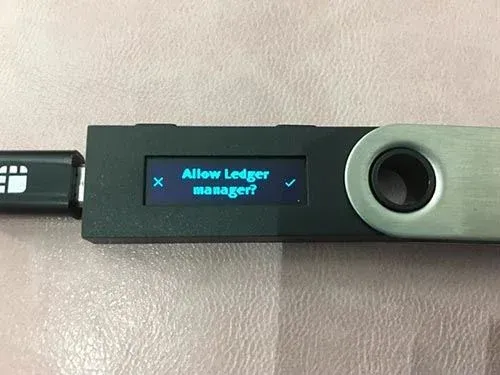
- Cambiar entre criptomonedas
Una vez instaladas, puede alternar entre las aplicaciones instaladas usando los botones izquierdo y derecho del dispositivo.
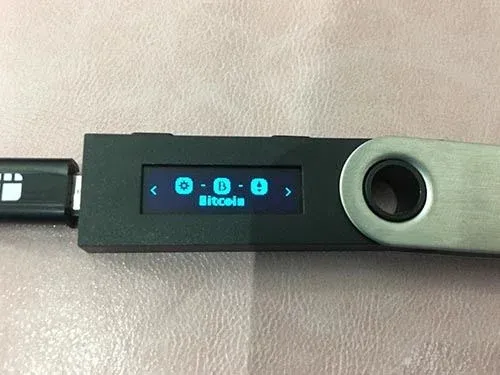
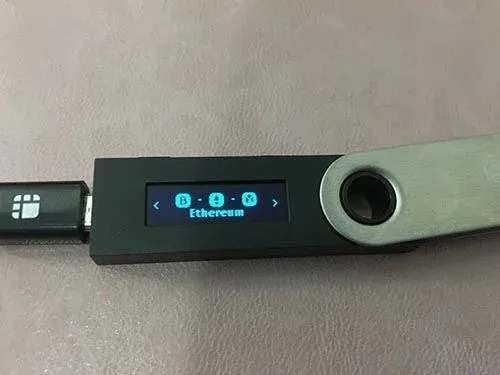
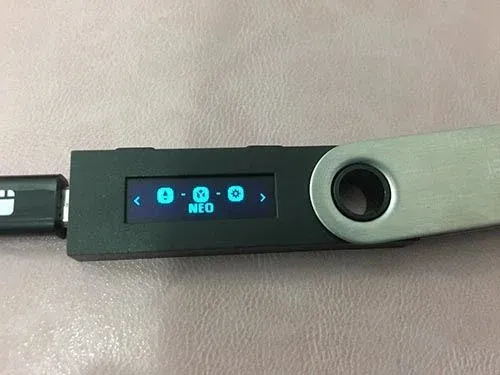
Uso de Ledger para enviar y recibir (ejemplo con Bitcoin)
- Abrir la cartera web oficial
Acceda a https://www.ledgerwallet.com/apps, seleccione la aplicación web de Bitcoin. El sistema le pedirá que desbloquee el Ledger Nano S.