
 Bitaigen Research
En este artículo le presentamos el proceso completo, desde la preparación de los documentos hasta la verificación final, para que los usuarios que se encuentren en la China continental puedan obtener sin inconvenientes un Apple ID de la región de Hong Kong y descargar aplicaciones restringidas por zona. Una vez que domine los puntos clave, podrá cambiar la App Store con facilidad y realizar los pasos posteriores sin contratiempos. Siga leyendo para conocer cada etapa en detalle.
Preparación
Antes de iniciar la solicitud del Apple ID de Hong Kong, asegúrese de contar con los siguientes requisitos:
- Un correo electrónico que no haya sido usado previamente para registrar un Apple ID.
- Un número de teléfono que pueda recibir mensajes SMS (un número de la China continental también sirve).
- Una conexión a Internet estable.
- Se recomienda usar los navegadores Chrome o Safari.
---
Introducción
Debido a restricciones geográficas, la aplicación de Binance no está disponible para descargar directamente desde la App Store de la China continental. Para obtenerla, es necesario disponer de un Apple ID asociado a la región de Hong Kong. Esta guía muestra paso a paso cómo crear y configurar dicho Apple ID.
---
Paso 3: Verificación y uso
Comprobar que la configuración está activa
- Abra la App Store y busque una aplicación que solo esté disponible en la zona de Hong Kong; si la aplicación aparece y muestra su precio correspondiente, el cambio de región se ha realizado con éxito.
- El idioma de la interfaz debe cambiar a chino tradicional.
Consejos clave al usar la cuenta
- No inicie sesión en iCloud con esta cuenta; el ID está pensado únicamente para descargas en la App Store y evitará conflictos de sincronización de datos.
- Anote de forma segura su correo, contraseña y cualquier otro dato de acceso para no perderlos.
- Es recomendable abrir la App Store e iniciar sesión al menos una vez cada cierto tiempo; la inactividad prolongada puede provocar la desactivación de la cuenta.
- No comparta la información de su cuenta con terceros, ya que esto incrementa el riesgo de suspensión.
---
Paso 1: Crear la cuenta Apple ID
1. Acceder a la página oficial de registro
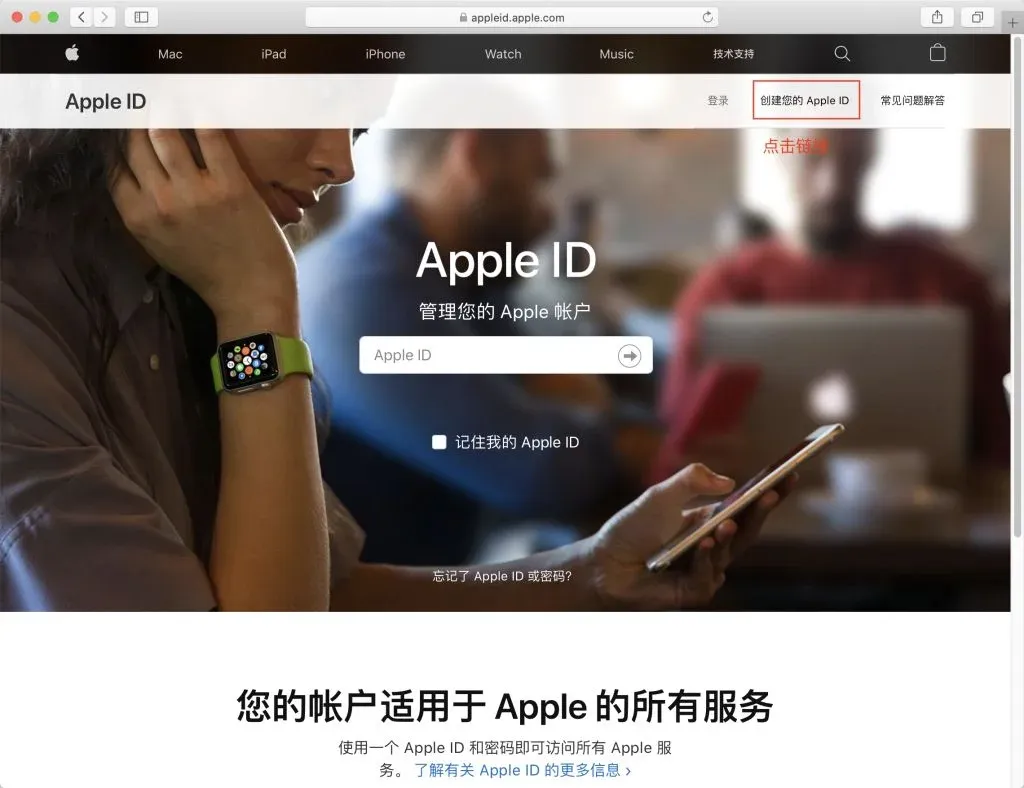
- Abra en su navegador la página de creación de Apple ID.
- Haga clic en el botón “Crear su Apple ID” ubicado en la esquina superior derecha para iniciar el formulario.
2. Completar la información personal
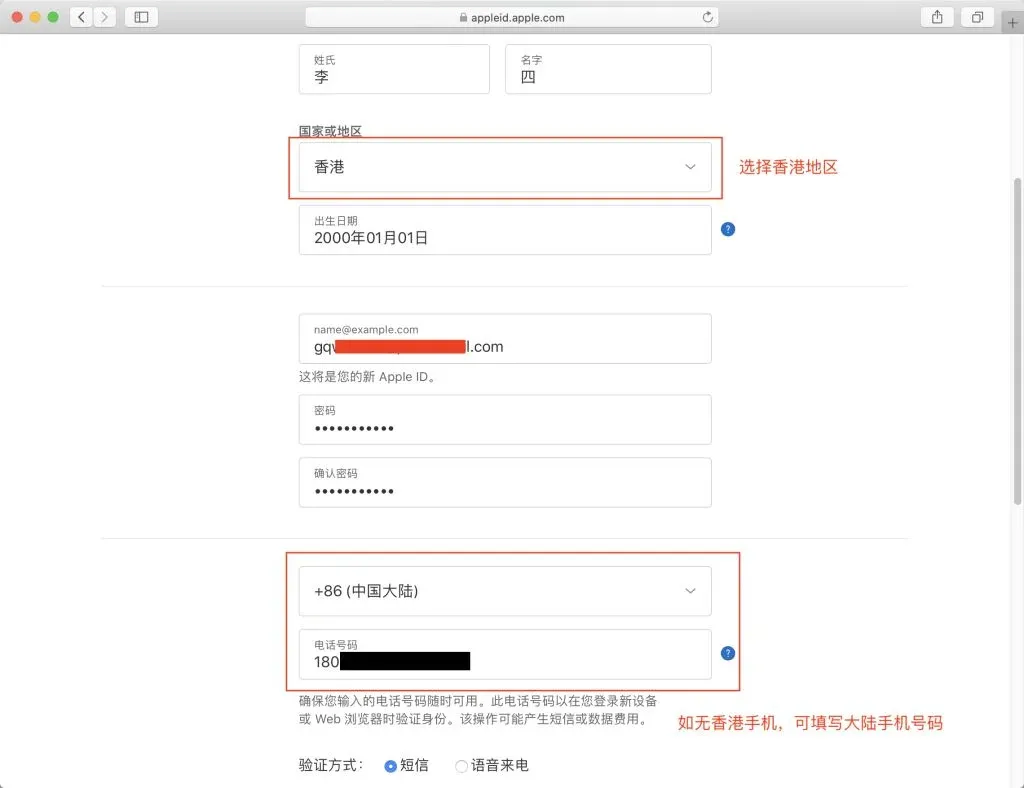
Rellene los campos del formulario en el siguiente orden:
- Nombre: utilice su nombre real (se aceptan caracteres chinos).
- País o región: ⚠️ Seleccione “Hong Kong” obligatoriamente.
- Fecha de nacimiento: se recomienda indicar una fecha de adulto para evitar limitaciones.
- Correo electrónico: ingrese una dirección que no haya sido usada antes para crear un Apple ID.
- Contraseña: elija una clave de mínimo 8 caracteres, con mayúsculas, minúsculas y números.
- Confirmar contraseña: repita la misma clave.
- Número de teléfono: si no posee un número de Hong Kong, temporalmente puede usar su móvil de la China continental.
3. Completar la verificación
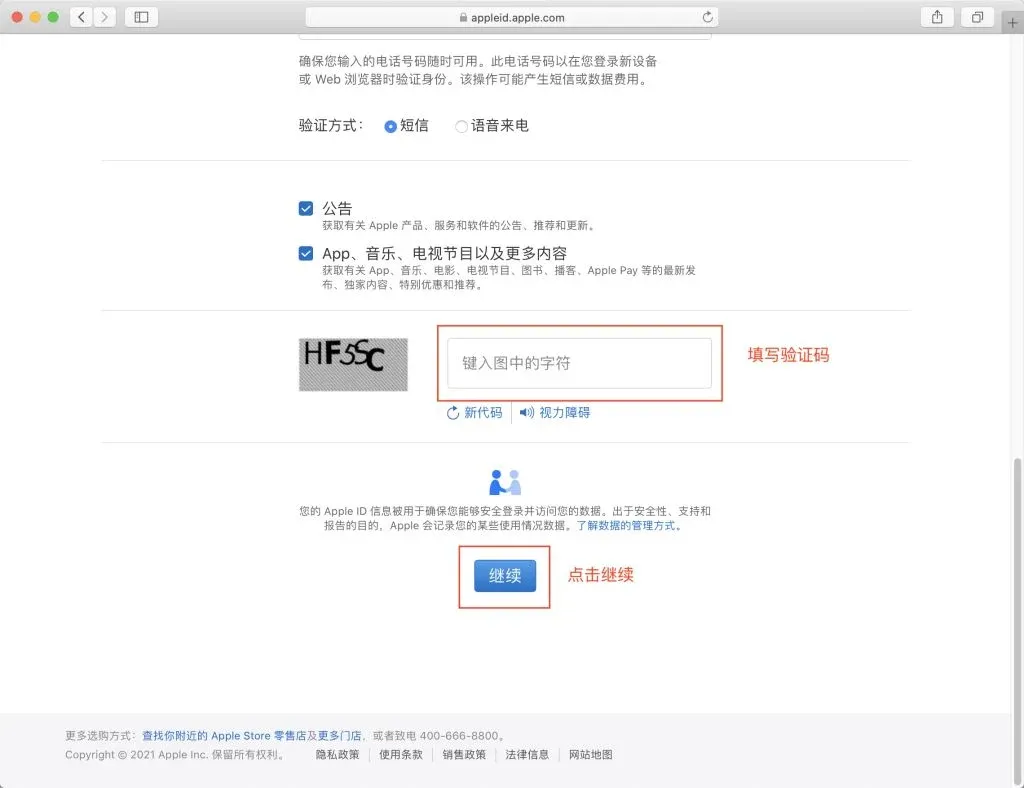
- Introduzca el captcha que aparece en pantalla y haga clic en “Continuar”.
- Acceda al correo electrónico que Apple le enviará y copie el código de verificación en la página correspondiente.
- Presione nuevamente “Continuar” y, por último, introduzca el código que recibirá por SMS en su teléfono para concluir la verificación.
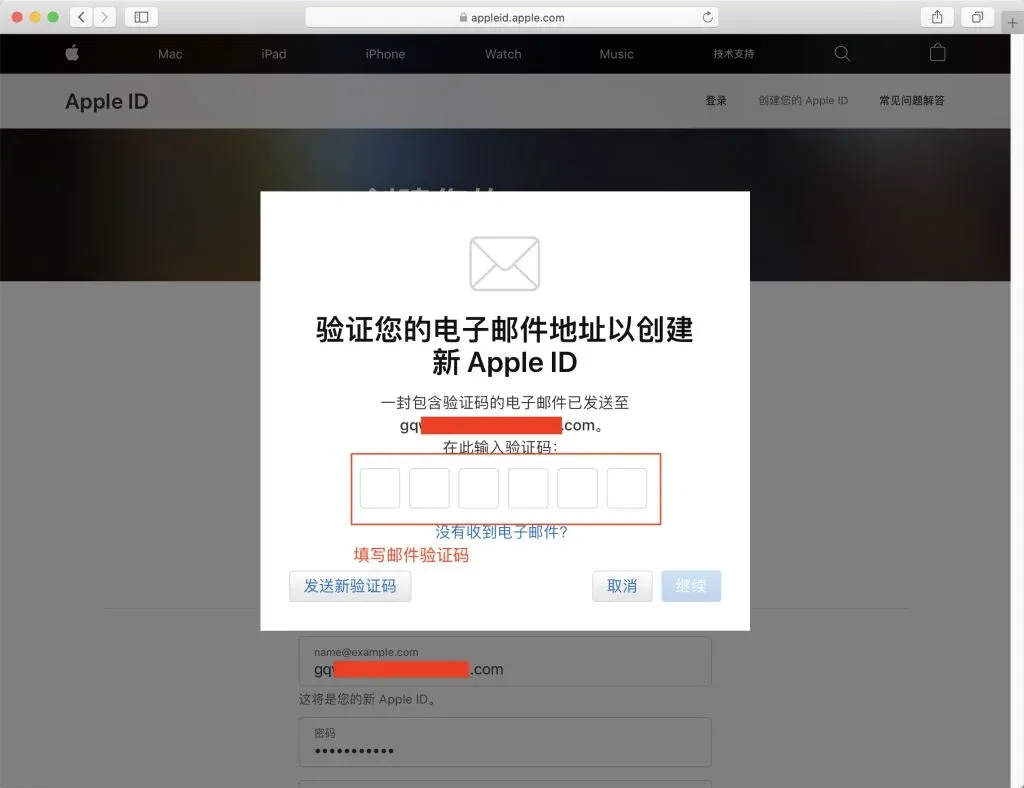
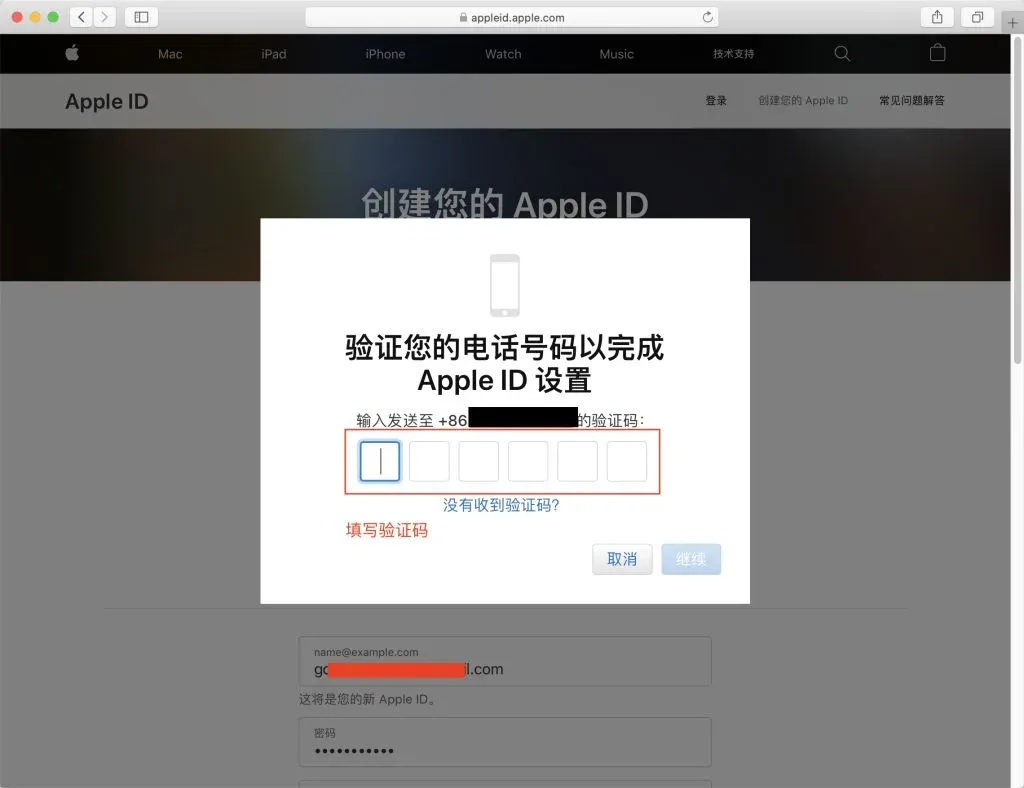
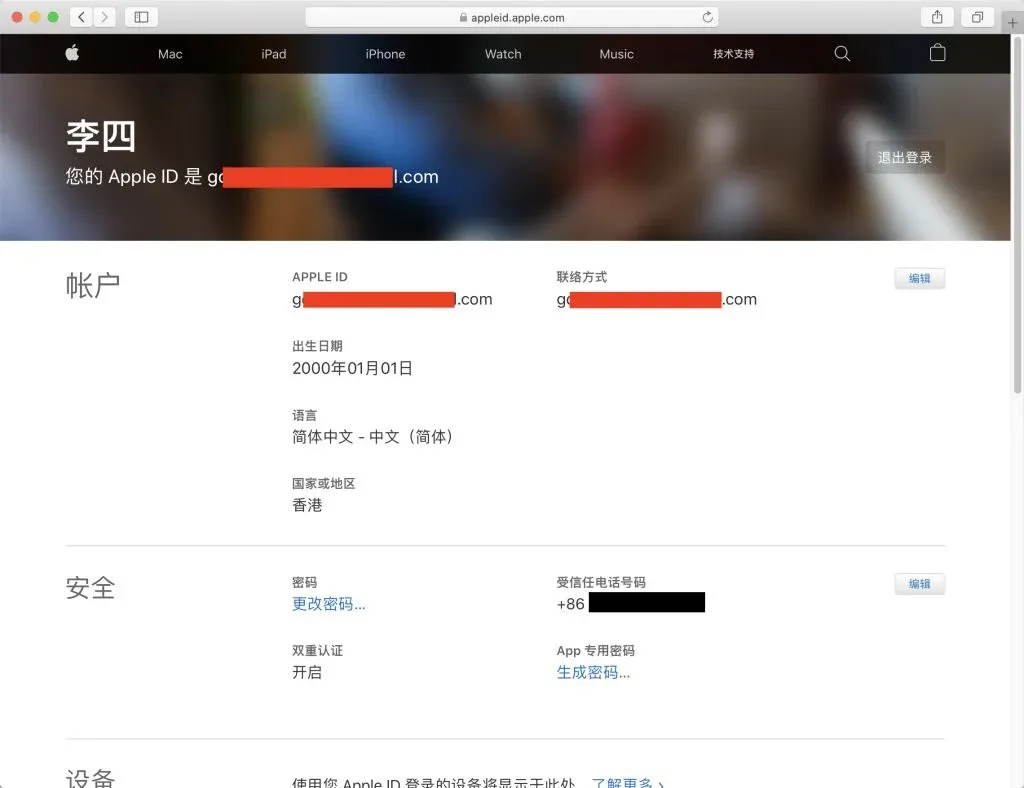
Una vez aprobada la verificación, su Apple ID de la región de Hong Kong quedará creado.
---
Paso 2: Configurar el Apple ID en un dispositivo iOS
1. Iniciar sesión en la App Store
- En su iPhone o iPad abra la aplicación “App Store”.
- Toque el ícono de avatar en la esquina superior derecha; si ya está conectado con otra cuenta, cierre sesión primero.
- Seleccione “Iniciar sesión” e introduzca el Apple ID de Hong Kong recién creado junto con su contraseña.
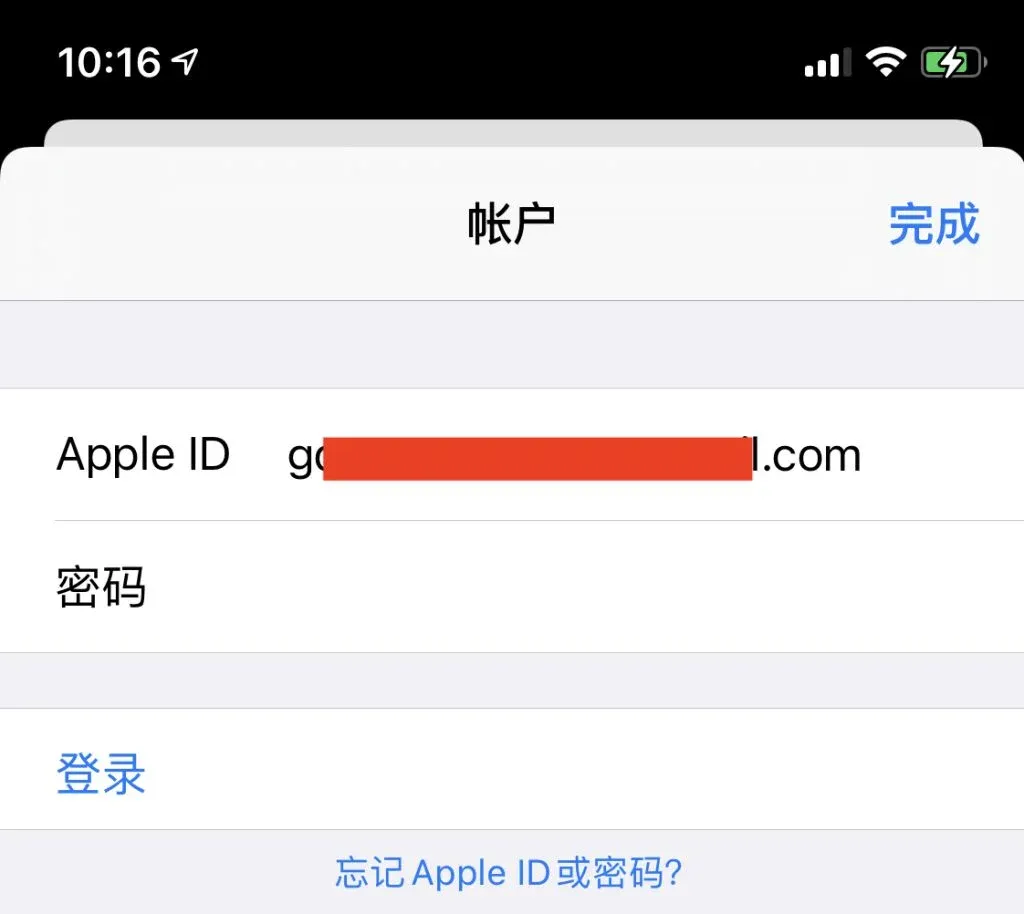
2. Verificación adicional al primer ingreso
- Es posible que el sistema solicite el código recibido por SMS; siga las instrucciones y complete el paso.
- Aparecerá el mensaje “Este Apple ID no se ha usado antes en iTunes Store”; pulse “Verificar” para continuar.
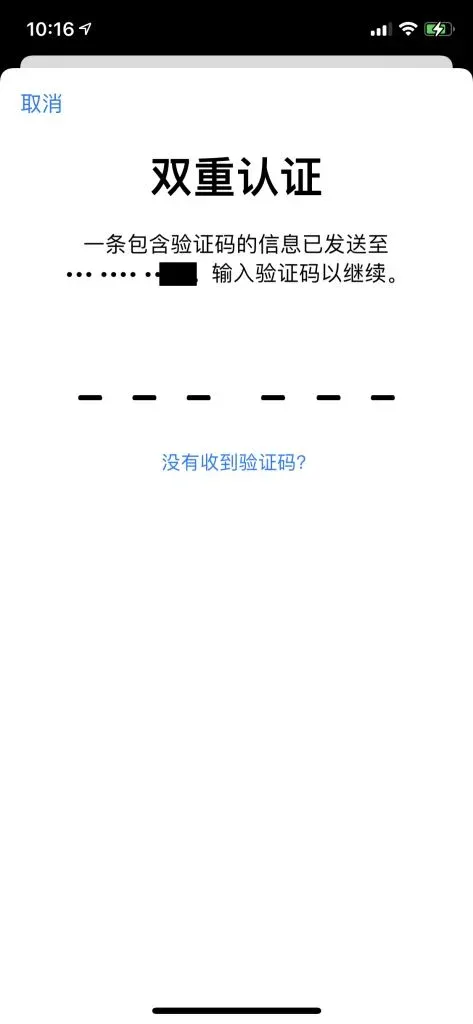
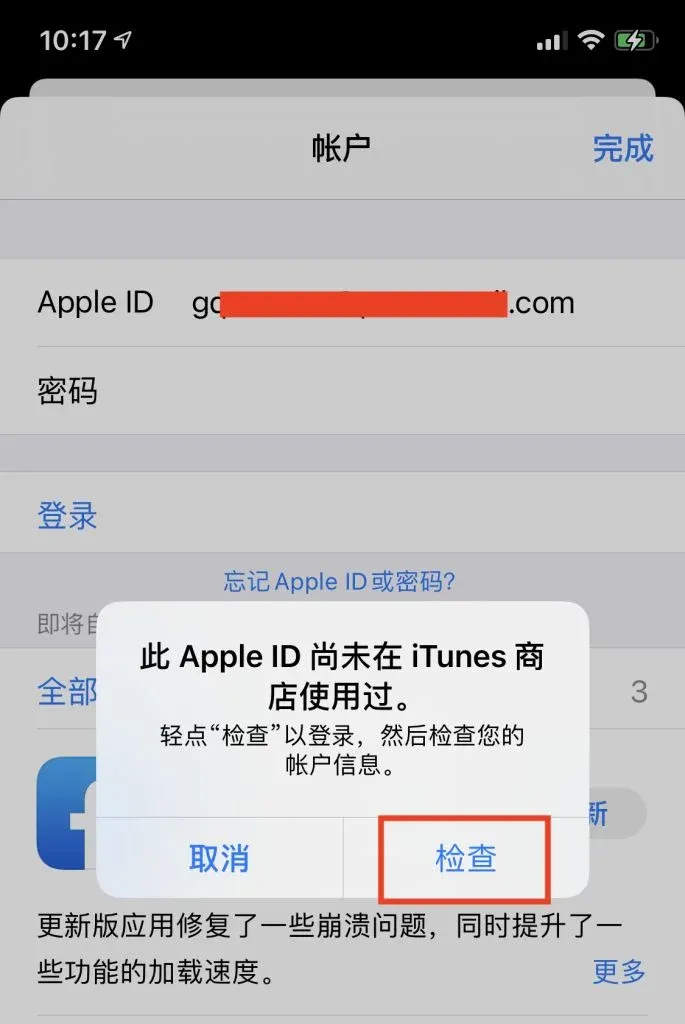
3. Aceptar los términos del servicio
- Lea detenidamente los términos y condiciones de uso de Apple.
- Marque la casilla “He leído y acepto los términos y condiciones” y haga clic en “Siguiente”.
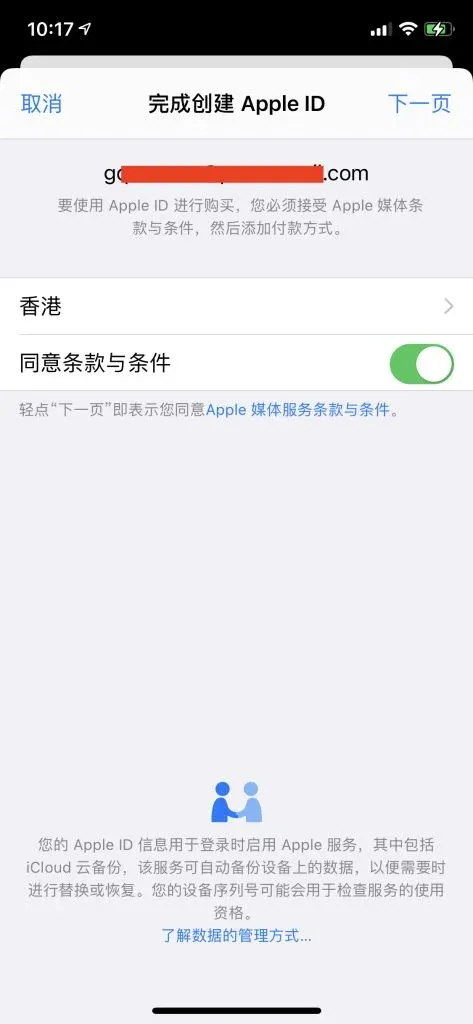
4. Configurar el método de pago (paso crítico)
Opciones de pago
- Preferencia “Ninguno”: esta opción evita vincular cualquier herramienta de pago y es la más sencilla para descargar apps sin comprar.
- Si la opción “Ninguno” no aparece, seleccione temporalmente otro método y, posteriormente, cambie a “Ninguno” desde la configuración de su cuenta (appleid.apple.com).
- En caso de necesitar un método de pago local, puede elegir entre:
- SPEI (México)
- PSE (Colombia)
- Mercado Pago (Argentina)
- Nequi (Colombia)
Dirección de facturación
Se le solicitará una dirección de Hong Kong. A modo de ejemplo:
```
Nombre: Su nombre completo
Calle: 123 Des Voeux Road Central
Ciudad: Central
Provincia/Estado: Hong Kong
Código Postal: 999077
Teléfono: +852 12345678
```
Cómo obtener una dirección válida de Hong Kong:
- Utilice un generador de direcciones, por ejemplo: https://www.meiguodizhi.com/hk-address
- O busque en internet una dirección comercial real de Hong Kong.
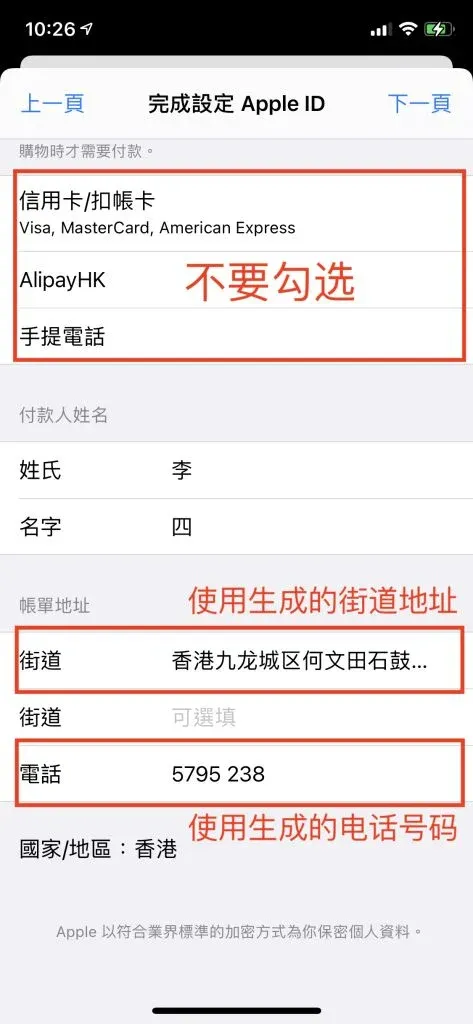
5. Finalizar la configuración
- Una vez completados todos los campos obligatorios, haga clic en “Siguiente” en la esquina superior derecha.
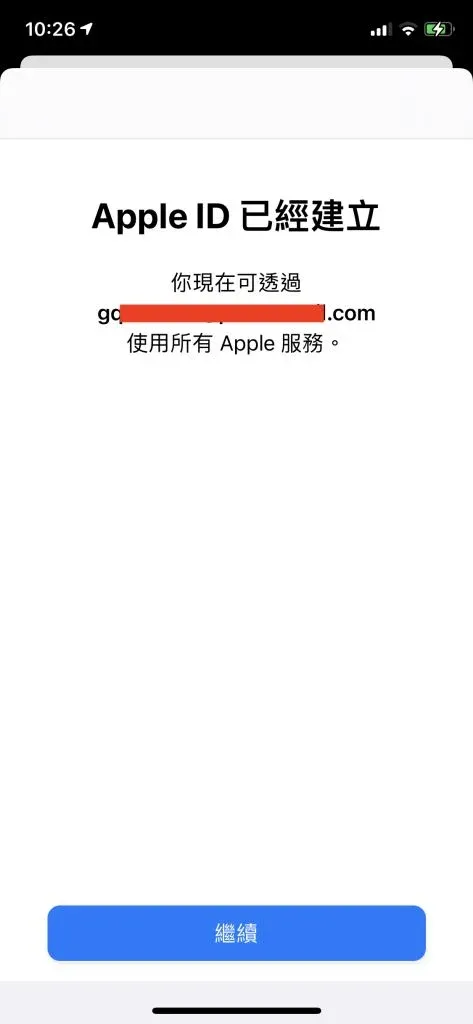
- Cuando el sistema procese la información, aparecerá la frase “Bienvenido a la App Store”, lo que indica que la configuración ha concluido con éxito.
---
Preguntas frecuentes
P1: ¿Por qué no aparece la opción “Ninguno” al elegir el método de pago?
R: Si la opción no se muestra, seleccione cualquier otro método para concluir el registro y, después, ingrese a la página de gestión de Apple ID (appleid.apple.com) para cambiarla a “Ninguno”.
P2: ¿Qué hago si ingresé una dirección de facturación incorrecta?
R: Acceda al portal de gestión de Apple ID, diríjase a la sección “Dirección de facturación” y corríjala allí.
P3: ¿Se puede usar un número de teléfono de la China continental?
R: Sí, es posible. Sin embargo, cambiar a un número de Hong Kong más adelante brinda una experiencia de verificación más fluida.
P4: Olvidé la contraseña, ¿cómo la recupero?
R: Visite la función “¿Olvidó su contraseña?” en la página oficial de Apple ID y siga los pasos para restablecerla usando el correo electrónico registrado.
---
Conclusión
Al completar todos los pasos descritos, dispondrá de un Apple ID de la región de Hong Kong que podrá usar sin problemas en la App Store para descargar aplicaciones restringidas, como Binance. Mantenga la cuenta activa iniciando sesión de forma periódica y evite dejarla inactiva por largos periodos, ya que podría ser desactivada.
Este artículo cubre “Cómo crear un Apple ID de Hong Kong en 2026: guía paso a paso”. Para más información, consulte artículos anteriores de Bitaigen (比特根) o siga leyendo las recomendaciones relacionadas al final de la página. ¡Gracias por su apoyo a Bitaigen!
*Nota fiscal:* Si realiza compras o transacciones con métodos de pago locales (SPEI, PSE, Mercado Pago, Nequi), recuerde cumplir con las obligaciones tributarias de su país, como declarar ingresos y pagar el IVA correspondiente según la normativa vigente.
💡 Regístrate en Binance con el código B2345 para el descuento máximo en comisiones. Ver guía completa Binance.
⚠️ Aviso de riesgo: Los precios de las criptomonedas son muy volátiles. Esto no es asesoramiento de inversión.



