 Bitaigen Research
 En el entorno actual de internet, el software antivirus solo puede disminuir el riesgo, pero no brinda una seguridad absoluta.
Realizar copias de seguridad periódicas de los archivos de la extensión de la billetera, añadir la extensión a la lista de confianza del antivirus y, en caso de falsos positivos, restaurar rápidamente los archivos desde la zona de cuarentena y descifrar manualmente la clave privada, permite evitar la pérdida de fondos.
Recientemente, varios usuarios han informado que, al utilizar software antivirus comunes (como AVG, Bitdefender, Kaspersky, Malwarebytes, entre otros), algunas extensiones de navegador —especialmente las extensiones de billeteras cripto— son detectadas erróneamente como software malicioso, lo que provoca que sus archivos JavaScript sean aislados o eliminados, generando la corrupción de la billetera y la imposibilidad de usarla.
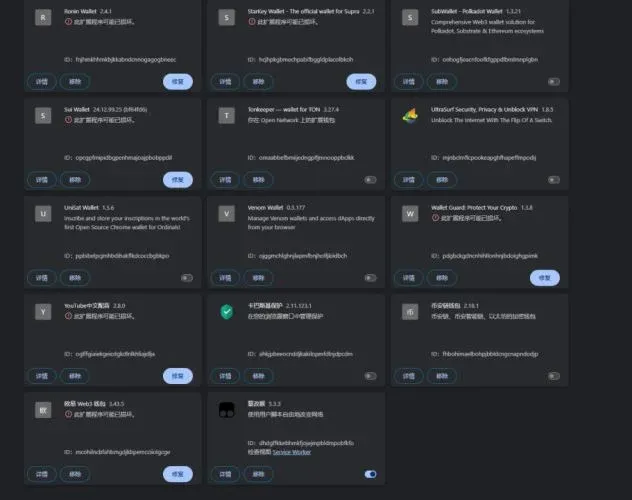
Para los usuarios de Web3, este tipo de falsos positivos representa un riesgo particularmente grave, ya que las extensiones de billetera suelen almacenar la clave privada. Si el problema no se maneja adecuadamente, los datos de la billetera pueden perderse de forma permanente y los activos resultarán difíciles de recuperar. Por eso, es fundamental dominar los pasos correctos de recuperación.
En este artículo recopilamos los escenarios más comunes en los que una extensión de billetera en el navegador se daña por un falso positivo del antivirus, y ofrecemos una guía completa que abarca desde la recuperación hasta la prevención. Así, cuando enfrentes este tipo de riesgos, podrás actuar rápidamente, minimizar pérdidas y garantizar la seguridad de tu clave privada. Lee hasta el final y dominarás técnicas prácticas y efectivas.
¿Cómo proceder?
Si detectas que el antivirus ha generado un falso positivo que ha dañado una extensión del navegador, sigue los pasos en el orden indicado a continuación:
1. Restaurar los archivos desde la zona de cuarentena, sin desinstalar la extensión
- Abre primero la “Cuarentena” o el “Historial” de tu software antivirus y localiza los archivos marcados como sospechosos.
- Si los archivos siguen en cuarentena, pulsa “Restaurar” y agrega la extensión a la lista de confianza para evitar futuros falsos positivos.
- En caso de que los archivos ya hayan sido eliminados, intenta recuperarlos mediante la herramienta de copia de seguridad del sistema operativo o con algún software de recuperación de datos de terceros.
- Consejo clave: No desinstales la extensión, aunque la interfaz parezca dañada; pueden quedar restos locales de la clave privada que aún permiten una recuperación.
2. Respaldar y localizar los datos locales de la extensión
Los datos de la extensión se guardan en el disco duro y pueden encontrarse mediante su ID (por ejemplo, el ID de MetaMask es `nkbihfbeogaeaoehlefnkodbefgpgknn`):
| Sistema operativo | Ruta de ejemplo |
|---|---|
| Windows | `C:\Users\{Usuario}\AppData\Local\Google\Chrome\User Data\Default\Local Extension Settings\nkbihfbeogaeaoehlefnkodbefgpgknn` |
| macOS | `~/Library/Application Support/Google/Chrome/Default/Local Extension Settings/nkbihfbeogaeaoehlefnkodbefgpgknn` |
Definición: `Default` corresponde al perfil de usuario predeterminado; si utilizas varios perfiles, la carpeta podría llamarse `Profile 1`, `Profile 2`, etc. Ajusta la ruta según corresponda.
Se recomienda copiar inmediatamente el directorio completo de la extensión objetivo a una ubicación segura, para usarlo en la fase de recuperación.
3. Recuperación “bruta”: sobrescribir el directorio local de la extensión
- En otro equipo o en un entorno de navegador recién creado, copia el directorio respaldado de la extensión al mismo camino local indicado arriba.
- Reinicia el navegador; la extensión debería cargarse nuevamente y volver a funcionar con normalidad.
4. Recuperación avanzada: descifrar manualmente los datos de la clave privada
Si la extensión sigue sin abrirse o los datos aparecen incompletos, puedes intentar lo siguiente (ejemplo con MetaMask):
- Busca en tu disco el ID de la extensión MetaMask y abre la carpeta `Local Extension Settings`.
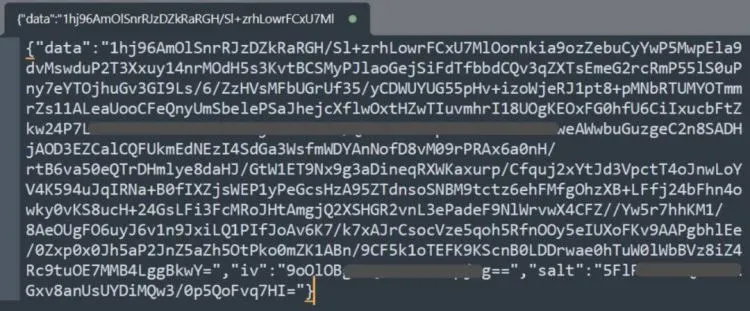
- Dentro encontrarás un archivo `ldb/log` que contiene la clave privada en forma cifrada. Usa la Herramienta oficial de descifrado de Vault de MetaMask (<https://metamask.github.io/vault-decryptor/>) para desencriptarla.
- Proceso de descifrado:
- Accede a la herramienta de Vault.
- Copia y pega el contenido cifrado del archivo `log`.
- Introduce la contraseña que utilizas en la configuración de la extensión.
- Obtén la clave privada y, posteriormente, impórtala en una nueva instalación de MetaMask.
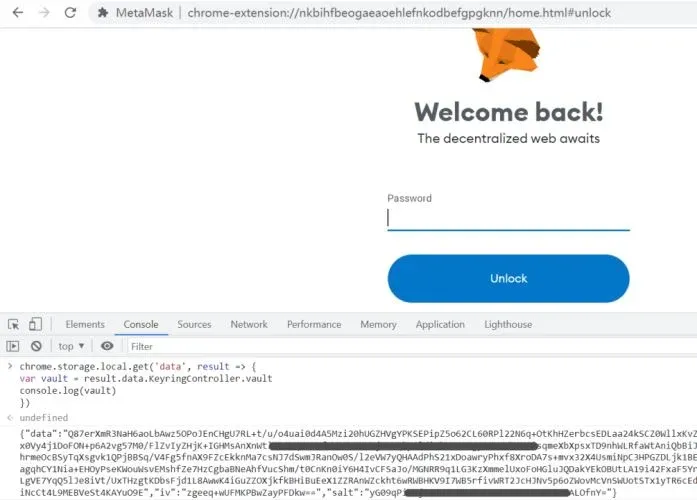
Si la extensión aún carga alguna página (por ejemplo `chrome-extension://nkbihfbeogaeaoehlefnkodbefgpgknn/home.html`), puedes ejecutar el siguiente fragmento en la consola del navegador para extraer directamente los datos cifrados del vault:
```javascript
chrome.storage.local.get('data', result => {
var vault = result.data.KeyringController.vault;
console.log(vault);
});
```
Copia el contenido de `vault` que se muestra en la consola y pégalo en la Herramienta de descifrado de MetaMask Vault para completar el proceso.
5. Crear una herramienta de recuperación personalizada
Si ninguno de los métodos anteriores funciona, puedes desarrollar tu propio script para extraer y descifrar la información desde la base de datos local (LevelDB / IndexedDB). A continuación, un resumen de la lógica:
- Localizar y extraer datos cifrados: leer los archivos LevelDB/IndexedDB del navegador.
- Analizar la estructura: identificar los campos que contienen la clave privada o la frase mnemónica cifrada.
- Derivación de la contraseña: usar la contraseña del usuario y un algoritmo KDF (por ejemplo, PBKDF2 o Scrypt) para generar la clave de descifrado.
- Descifrado en dos capas: primero descifrar una clave intermedia y, después, la clave privada o la frase mnemónica real.
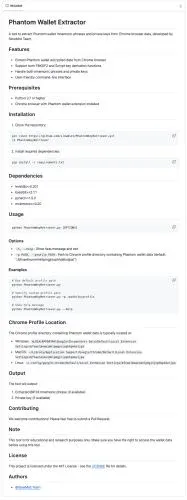
Un ejemplo de proyecto abierto es PhantomKeyRetriever (disponible en GitHub <https://github.com/slowmist/PhantomKeyRetriever>), que implementa este flujo para la billetera Phantom. Los pasos principales son:
- Leer la base de datos LevelDB de Chrome y copiar los datos relevantes a un directorio temporal.
- Recorrer la base de datos y localizar la clave cifrada y la semilla de la billetera Phantom.
- Pedir al usuario que ingrese su contraseña de Phantom; el script emplea PBKDF2/Scrypt para generar la clave de descifrado.
- Utilizar `SecretBox` de NaCl para realizar el descifrado de doble capa y, finalmente, obtener la frase mnemónica BIP‑39 o la clave privada en formato Base58.
Observación: Navegadores como Edge o Firefox, que también están basados en Chromium, manejan el almacenamiento de extensiones de forma muy similar, por lo que los métodos descritos aquí son aplicables a ellos.
¿Cómo prevenir estos incidentes?
Para reducir el riesgo de pérdidas de activos provocadas por falsos positivos, se recomiendan las siguientes prácticas de protección:
- Respaldos periódicos: exporta y guarda los archivos críticos de la extensión y las claves privadas en medios fuera de línea (USB cifrado, disco duro externo) o en un servicio de nube con cifrado de extremo a extremo.
- Reglas de confianza: agrega manualmente las billeteras más usadas (MetaMask, Phantom, etc.) a la lista blanca de tu antivirus, evitando que sean marcadas como amenazas.
- Descarga oficial: siempre obtén la extensión desde la página oficial del proyecto o a través de la tienda oficial de extensiones del navegador; evita versiones modificadas o distribuidas por terceros.
Resumen
El software antivirus constituye la primera línea de defensa para la seguridad del sistema, pero no es infalible. Cuando un falso positivo daña una billetera cripto en el navegador, el usuario debe mantener la calma, restaurar primero los archivos desde la cuarentena, respaldar los datos locales y, si es necesario, descifrar manualmente la clave privada o crear un script de recuperación propio. Dominar estas técnicas de restauración y prevención es esencial para proteger tus activos digitales en un entorno de seguridad en constante evolución.
Nota de localización:
- Pagos: en México se recomienda usar SPEI; en Colombia, PSE o Nequi; y en Argentina, Mercado Pago.
- KYC: para la verificación de identidad, utiliza el INE en México y el DNI en el resto de los países LATAM.
- Obligaciones fiscales: recuerda que cualquier ganancia o movimiento de criptomonedas puede estar sujeta a tributación local; consulta a un contador o asesor fiscal para cumplir con las regulaciones de tu país.
Este es el guía completa sobre “¿Qué hacer si tu billetera cripto en el navegador se daña y cómo evitar la pérdida de fondos?”. Para más artículos relacionados, sigue a Bitaigen (比特根).
Lectura Relacionada
- Mejor billetera cripto 2026: guía definitiva para elegir
- Cómo enviar fondos con una billetera cripto en blockchain
- Computación cuántica: impacto y riesgos para criptomonedas y blockchain
💡 Regístrate en Binance con el código B2345 para el descuento máximo en comisiones. Ver guía completa Binance.