
 Bitaigen Research
Neste artigo organizamos todo o processo, desde a preparação dos materiais até a conclusão da verificação, ajudando usuários na China Continental a obterem um Apple ID da região de Hong Kong para baixar aplicativos restritos por região. Depois de dominar os detalhes críticos, você poderá trocar a App Store com facilidade, tornando as operações subsequentes mais fluidas. Continue lendo para conhecer cada passo específico.
Preparação
Antes de solicitar oficialmente um Apple ID da região de Hong Kong, verifique se você possui as seguintes condições:
- Um endereço de e‑mail que ainda não tenha sido usado para registrar um Apple ID
- Um número de telefone capaz de receber SMS (número da China Continental também serve)
- Conexão de internet estável
- Recomenda‑se o uso dos navegadores Chrome ou Safari
---
Introdução
Devido a restrições regionais, o aplicativo da Binance não está disponível para download direto na App Store da China Continental. Para obter esse aplicativo, é necessário possuir um Apple ID da região de Hong Kong. Este guia demonstra passo a passo como criar e configurar o Apple ID da região de Hong Kong.
---
Etapa 3: Verificação e Uso
Verificar se a configuração entrou em vigor
- Abra a App Store e procure por aplicativos que são oferecidos apenas na região de Hong Kong; se eles aparecerem normalmente com o preço correspondente, a conta foi trocada com sucesso para a região de Hong Kong.
- O idioma da interface deve mudar para chinês tradicional.
Dicas importantes para o uso
- Não faça login no iCloud com esta conta; este ID deve ser usado apenas para downloads na App Store, evitando conflitos de sincronização de dados.
- Registre imediatamente e guarde com segurança o e‑mail, senha e demais informações de login, para evitar perdas.
- Recomenda‑se abrir a App Store e efetuar login pelo menos uma vez a cada 30 dias, prevenindo a desativação da conta por inatividade prolongada.
- Não compartilhe os dados da conta com terceiros, pois isso pode gerar risco de bloqueio.
---
Etapa 1: Criar a conta Apple ID
1. Acessar a página oficial de registro
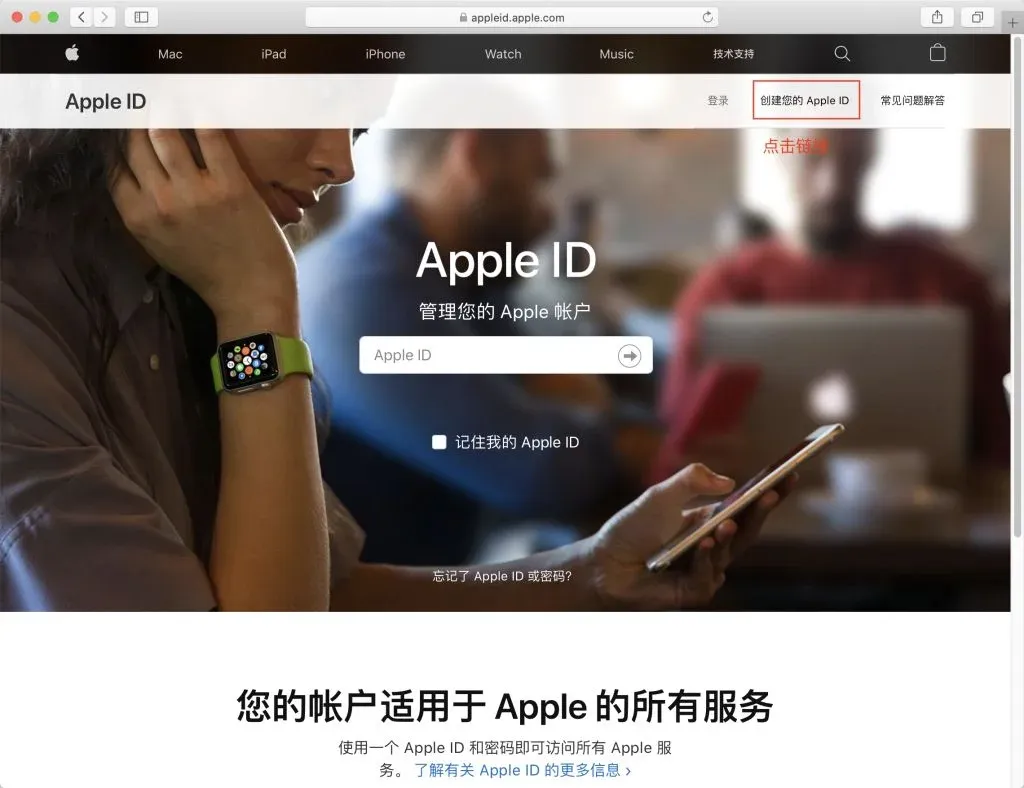
- No navegador, abra a página de criação de Apple ID.
- Clique no botão “Create Your Apple ID” (Criar seu Apple ID) no canto superior direito para iniciar o preenchimento.
2. Preencher informações pessoais
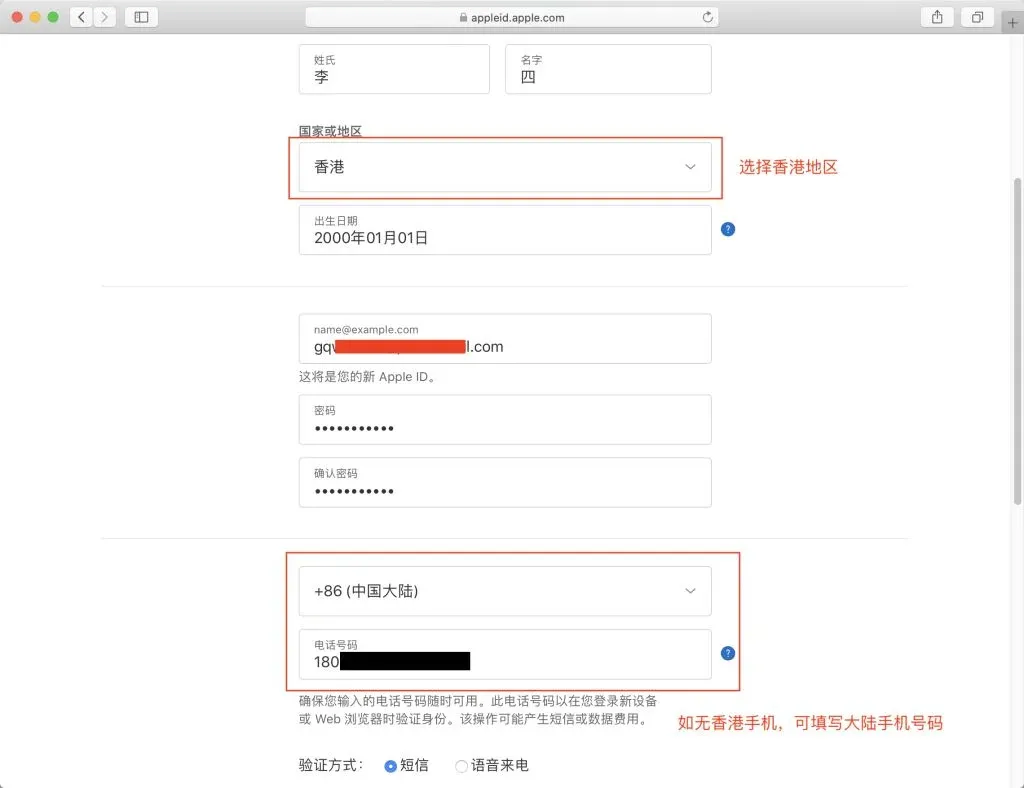
No formulário, insira, na ordem, os seguintes campos:
- Nome: use seu nome real (o campo aceita caracteres chineses).
- País ou região: ⚠️ Selecione “Hong Kong”.
- Data de nascimento: recomenda‑se inserir uma data de adulto para evitar limitações.
- E‑mail: utilize um endereço que ainda não tenha sido registrado como Apple ID.
- Senha: crie uma senha forte com no mínimo 8 caracteres, contendo letras maiúsculas, minúsculas e números.
- Confirmar senha: repita a mesma senha.
- Número de telefone: se você não possuir um número de Hong Kong, pode inserir temporariamente um número da China Continental.
3. Concluir a verificação
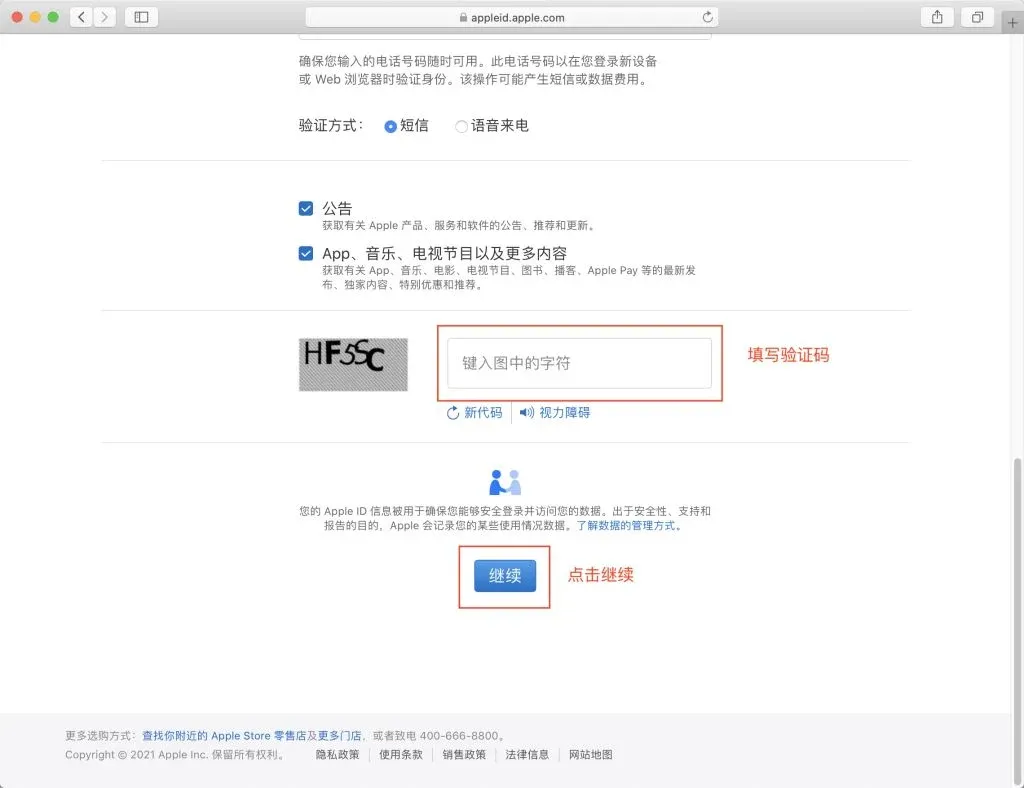
- Digite o código de verificação de imagem exibido na página e clique em “Continue” (Continuar).
- Acesse seu e‑mail e procure o código que a Apple enviou; insira‑o no campo indicado.
- Clique novamente em “Continue” e, em seguida, insira o código de verificação enviado por SMS para concluir a validação.
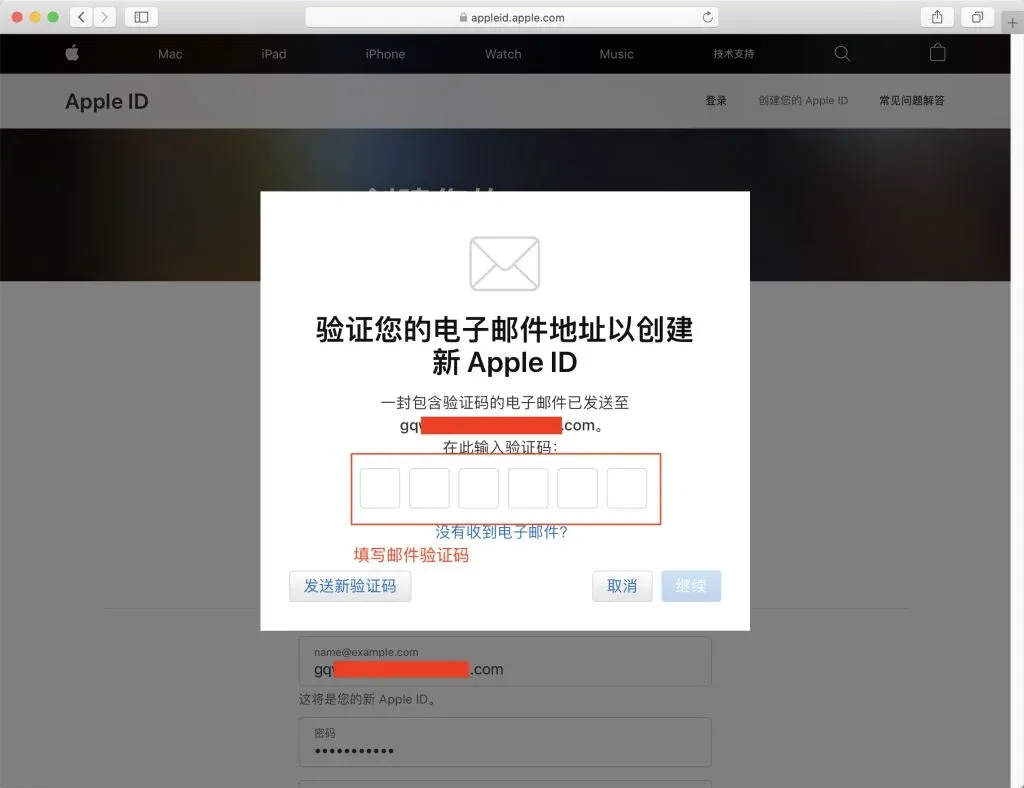
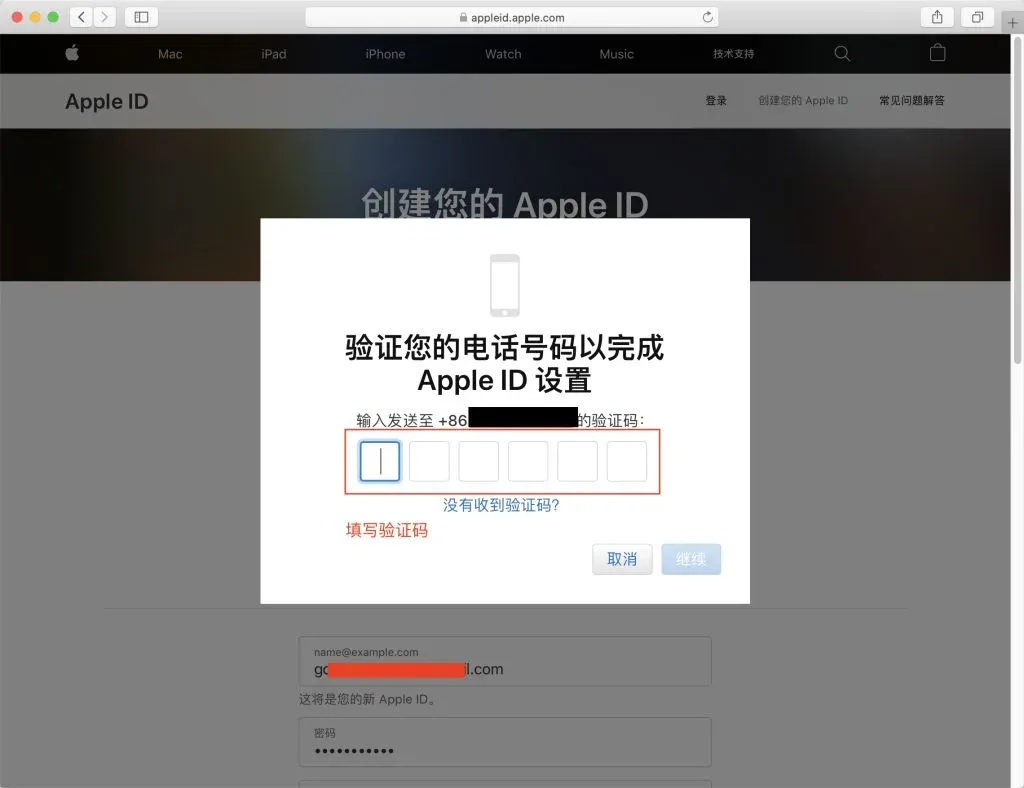
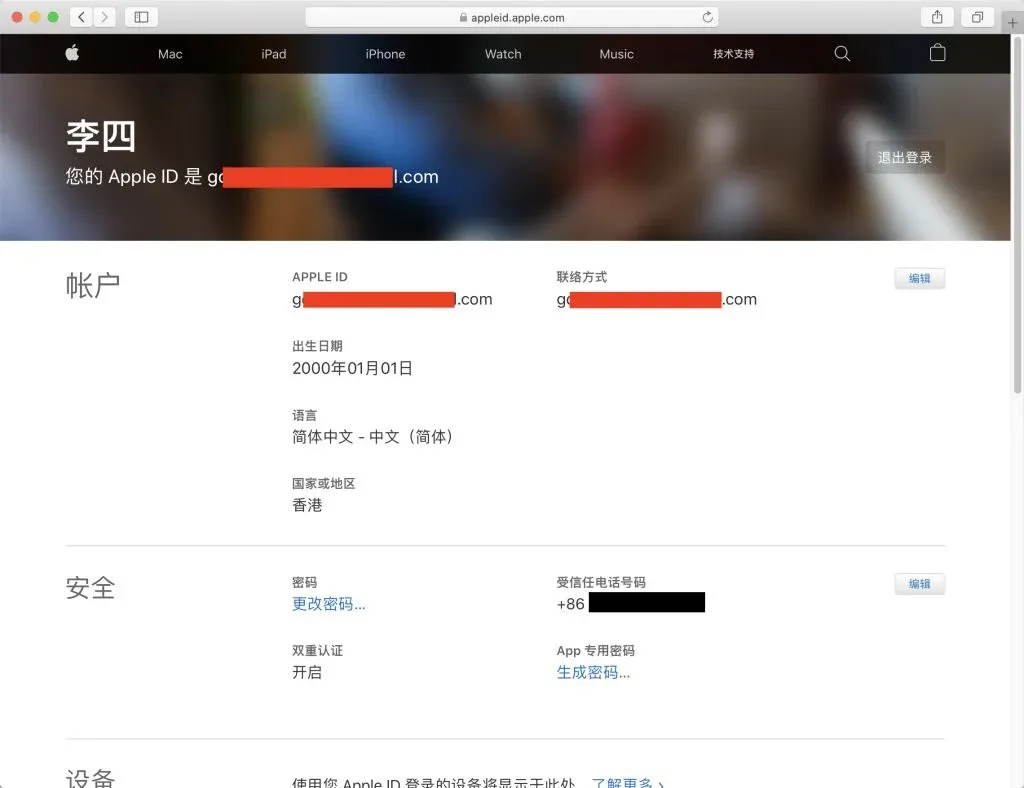
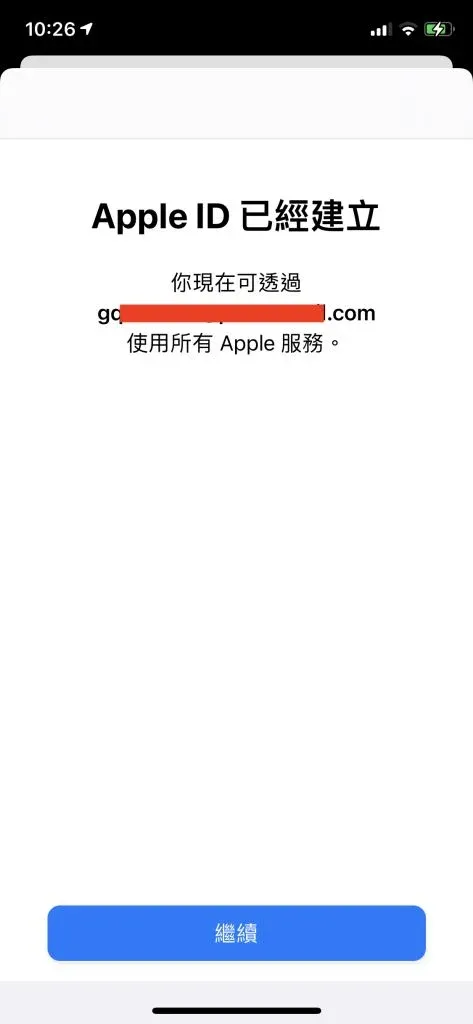
Após a verificação bem‑sucedida, o Apple ID da região de Hong Kong está criado.
---
Etapa 2: Configurar o Apple ID no dispositivo iOS
1. Entrar na App Store
- No iPhone ou iPad, abra o aplicativo “App Store”.
- Toque no ícone de avatar no canto superior direito; se houver outra conta conectada, faça logout primeiro.
- Selecione “Sign In” (Entrar) e informe o Apple ID da região de Hong Kong recém‑criado e sua senha.
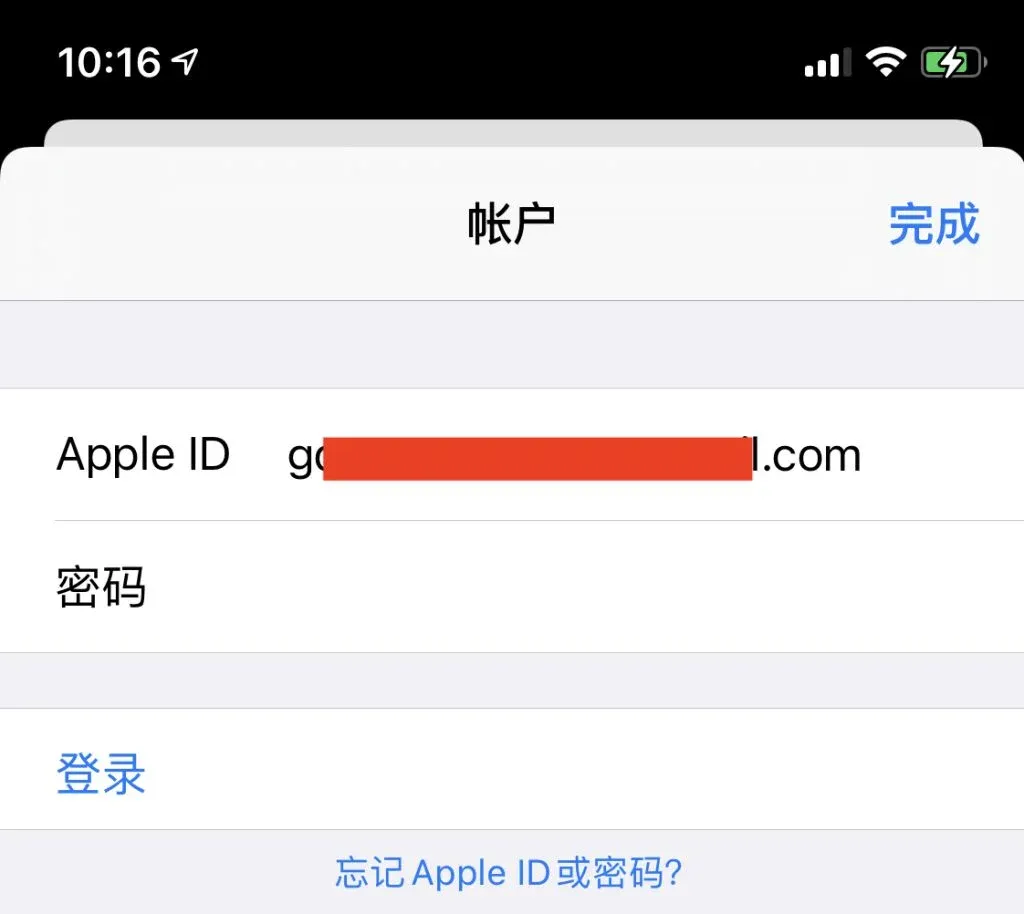
2. Verificação extra no primeiro login
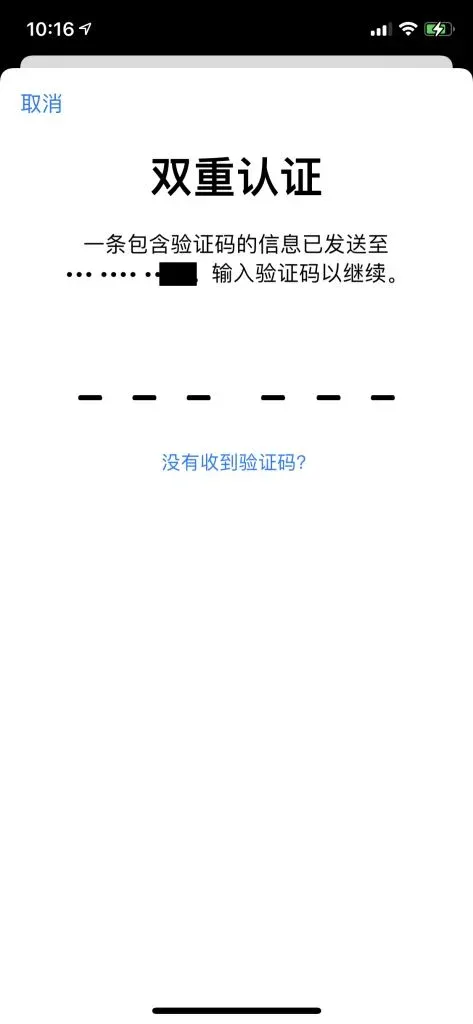
- O sistema pode solicitar o código enviado por SMS para o seu telefone; siga as instruções e insira o código.
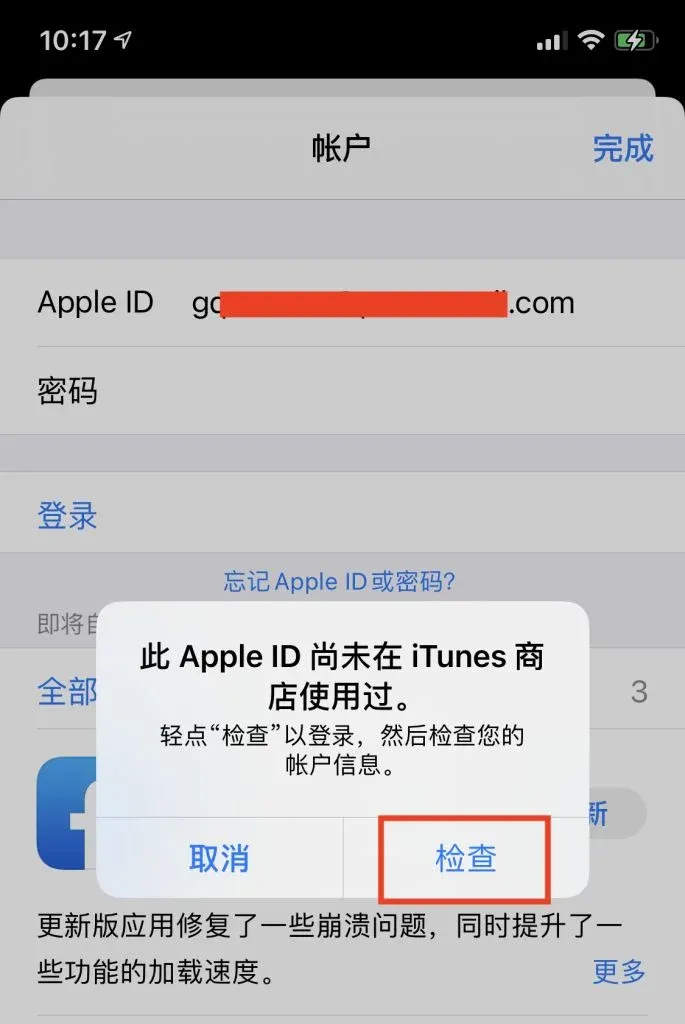
- Após o login, aparecerá a mensagem “This Apple ID has not been used with iTunes Store” (Este Apple ID ainda não foi usado na iTunes Store). Clique em “Check” (Verificar) para prosseguir.
3. Aceitar os termos de serviço
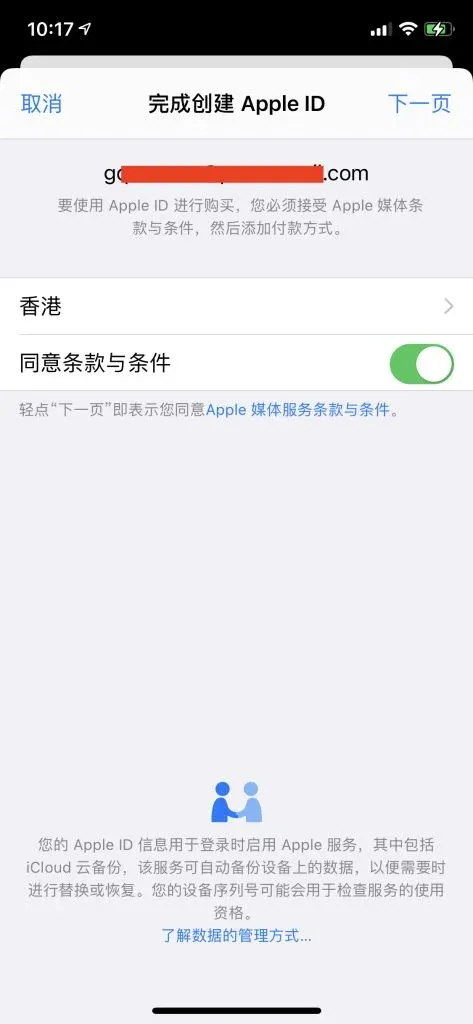
- Leia atentamente os termos e condições de uso da Apple.
- Marque a caixa “I have read and agree to the Terms and Conditions” (Li e concordo com os Termos e Condições) e clique em “Next” (Próximo).
4. Definir forma de pagamento (etapa crucial)
Opções de pagamento
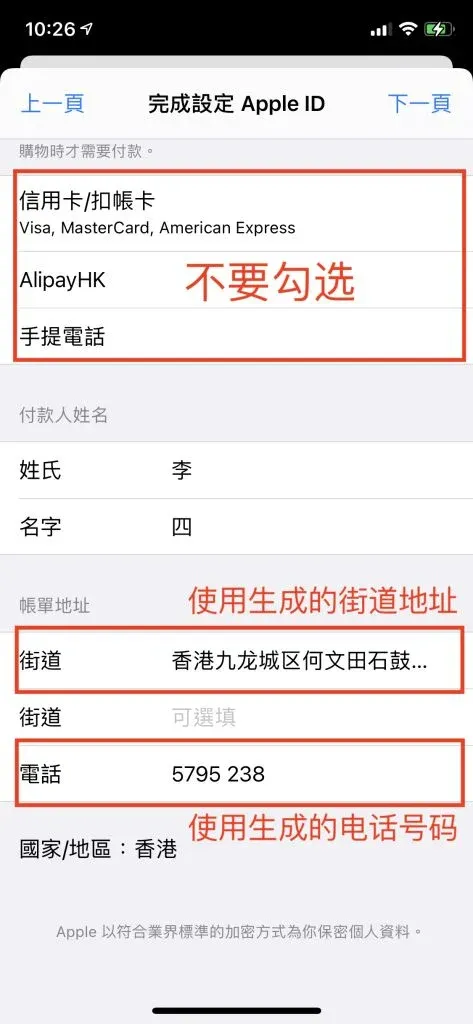
- Preferencialmente escolha “None” (Nenhum), assim você evita vincular qualquer método de pagamento.
- Caso a opção “None” não apareça, selecione outro método temporariamente e, depois, altere para “None” nas configurações da conta (appleid.apple.com).
- Localização: para usuários no Brasil, as opções de pagamento disponíveis posteriormente incluem PIX (instantâneo 24 h), TED e cartões de crédito/débito em BRL.
Preenchimento do endereço de cobrança
É necessário informar um endereço em Hong Kong, como no exemplo abaixo:
```
Nome: Seu Nome
Endereço: 123 Des Voeux Road Central
Cidade: Central
Província/Estado: Hong Kong
CEP: 999077
Telefone: +852 12345678
```
Como obter um endereço de Hong Kong:
- Use um gerador de endereços: https://www.meiguodizhi.com/hk-address
- Ou pesquise um endereço comercial real em Hong Kong.
5. Finalizar a configuração
- Após preencher todos os campos obrigatórios, clique em “Next” (Próximo) no canto superior direito.
- Quando o sistema terminar o processamento, aparecerá a mensagem “Welcome to the App Store” (Bem‑vindo à App Store), indicando que a configuração foi concluída com sucesso.
---
Perguntas Frequentes (FAQ)
Q1: Por que a opção “None” (Nenhum) não aparece ao escolher a forma de pagamento?
A: Se a opção não for exibida, selecione outro método para concluir o registro e, em seguida, acesse a página de gerenciamento da Apple ID (appleid.apple.com) para mudar a forma de pagamento para “None”.
Q2: O que fazer se o endereço de cobrança for inserido incorretamente?
A: Entre na página de gerenciamento da Apple ID, vá até a seção “Billing Address” (Endereço de cobrança) e corrija as informações.
Q3: Posso usar um número de telefone da China Continental?
A: Sim, mas recomenda‑se trocar para um número de Hong Kong posteriormente, pois isso facilita a verificação e reduz a chance de falhas.
Q4: Como recuperar a senha caso eu a esqueça?
A: Acesse a página oficial da Apple ID e utilize a função “Forgot Apple ID or password?” (Esqueci o Apple ID ou senha). Siga as instruções enviadas para o e‑mail cadastrado.
---
Conclusão
Ao concluir todas as etapas acima, você terá um Apple ID da região de Hong Kong totalmente funcional na App Store, permitindo o download de aplicativos como a Binance que são restritos por região. Mantenha a conta ativa, efetuando login periodicamente, para evitar que seja desativada por inatividade prolongada.
Este artigo abordou Como criar um Apple ID da região de Hong Kong em 2026? Guia passo a passo detalhado. Para mais informações, procure artigos anteriores da Bitaigen (比特根) ou continue lendo as recomendações de leitura abaixo. Obrigado pelo apoio à Bitaigen (比特根)!
Leitura Relacionada
- Como comprar USDT na Binance P2P passo a passo (2026)
- OKX Web3 Wallet: Transferir USDT/ETH e Resolver Erro de Gas
- OKX Web3 Wallet: Como Transferir USDT em 3 Passos (2026)
💡 Cadastre-se na Binance com o código B2345 para o desconto máximo em taxas. Veja guia completo Binance.
⚠️ Aviso de risco: Os preços das criptomoedas são muito voláteis. Isso não é aconselhamento de investimento.



